Dépannage Chrome · 3 min read · Jan 23, 2026
Corriger l'erreur Aw, Snap! Code d'erreur : RESULT_CODE_KILLED Chrome
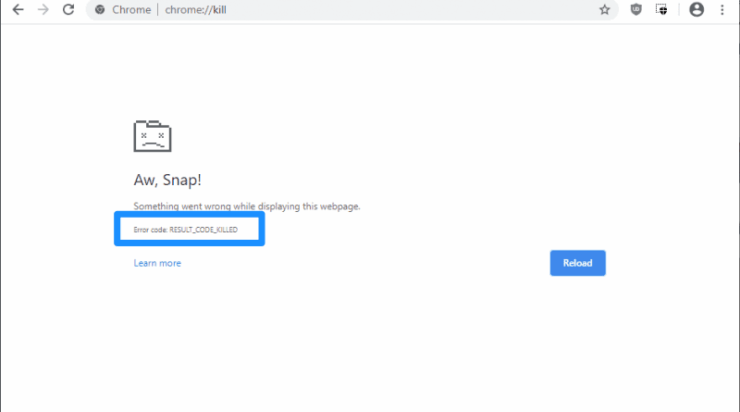
Chrome est un navigateur largement utilisé par les internautes du monde entier. Google Chrome est célèbre pour son interface conviviale et ses différents plugins. Cependant, il arrive que les utilisateurs rencontrent diverses erreurs qui rendent leur expérience de navigation un peu problématique. L’une de ces erreurs est l’erreur result_code_killed qui est suivie de l’erreur Aw snap !.
Cette erreur s’affiche lorsqu’une page plante ou se fige. Il existe diverses raisons derrière cette erreur, notamment des onglets gelés, des pannes de l’appareil Chrome et des erreurs dans le code du site. Ici, nous vous proposons quelques solutions possibles pour l’erreur result_code_killed.
Comment corriger l’erreur Aw, Snap Result_Code_Killed ?
L’erreur Result_Code_Killed est une erreur de base Aw snap Chromium qui disparaîtra généralement en redémarrant votre navigateur basé sur Chromium. Cependant, si elle persiste, vous pouvez suivre les étapes de dépannage ci-dessous pour vous en débarrasser immédiatement.
Méthode 1 : Vérifiez votre connexion Internet
Eh bien, c’est une chose basique, mais il y a de fortes chances que votre mauvaise connexion Internet soit à l’origine de cette erreur. Si vous avez une connexion Internet lente, vous rencontrerez des problèmes pour charger certains scripts web. Lorsque le script ne se charge pas complètement, cela peut rendre les pages non réactives, ce qui peut causer l’erreur.
De plus, certains sites utilisent plusieurs scripts, et parfois il est possible que l’un de ces scripts ne réponde pas, et de telles pannes de scripts entraînent cette erreur.
Pour résoudre ce problème, essayez d’utiliser une connexion Internet différente. Vous pouvez également essayer de réinitialiser votre routeur. Si cela ne résout pas le problème, essayez d’autres solutions mentionnées ci-dessous.
Méthode 2 : Supprimer/renommer le dossier par défaut
- Tout d’abord, appuyez sur Touche Windows + R et entrez %localappdata% dans la boîte de dialogue.
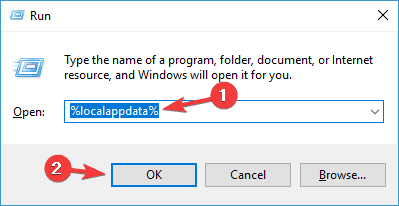
- Appuyez sur Entrée ou cliquez sur OK pour continuer.
- Ensuite, dans la fenêtre suivante, accédez à ce dossier : Google\Chrome\User Data.
- À l’intérieur de ce dossier de données utilisateur, vous verrez un dossier nommé Default.
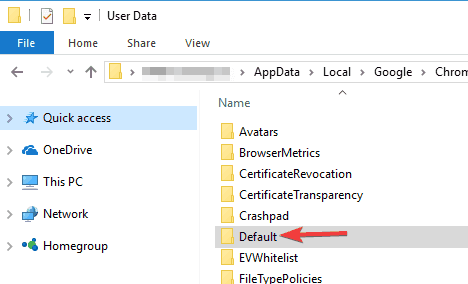
- Renommez ce dossier en Default Backup et vérifiez si cela résout l’erreur. Si cela ne résout pas l’erreur, supprimez le dossier et vérifiez à nouveau.
Méthode 3 : Changer le nom du fichier
- Cliquez avec le bouton droit sur le raccourci Chrome sur le bureau, sélectionnez Propriétés
- Ouvrez l’emplacement du fichier
- Renommez simplement Chrome.exe en Chromi.exe ou autre chose.
Méthode 4 : Essayer d’autres systèmes d’exploitation
De nombreux utilisateurs ont signalé qu’ils rencontraient cette erreur principalement sur Windows 10, et les anciennes versions de Windows n’ont pas de tels problèmes. Si d’autres solutions ne fonctionnent pas pour vous, vous pouvez essayer de changer votre système d’exploitation. Nous ne recommandons pas beaucoup cette solution, car passer par un long processus de changement de système d’exploitation juste pour un navigateur est beaucoup de travail.
Méthode 5 : Quelques ajustements de base pour corriger l’erreur
Si vous rencontrez l’erreur sur un ordinateur portable, assurez-vous d’utiliser votre ordinateur portable en mode haute performance.
Certains sites nécessitent un bon matériel pour se charger complètement, et si vous êtes sur une ancienne version, vous devriez la mettre à niveau et réessayer.
Enfin, essayez de désactiver le Sandbox sur Chrome. Le Sandbox est une fonctionnalité de sécurité qui exécute différents sites web de manière sécurisée. Certains sites ont des problèmes avec le sandbox et provoquent ainsi le crash. Vous pouvez désactiver le sandbox sur Chrome à partir des paramètres de propriétés.
Conclusion
En résumé, ce sont les seules solutions connues pour l’erreur result_code_killed. Dans la plupart des cas, l’une de ces solutions corrigera votre erreur. Si vous rencontrez toujours l’erreur même après avoir essayé toutes ces solutions, vous pouvez aller sur chrome://crashes pour trouver l’ID de crash et signaler un bug aux responsables. Pour utiliser cette fonctionnalité, vous devez autoriser le rapport de crash dans les paramètres de Google Chrome.
Après avoir signalé le problème, tout ce que vous avez à faire est d’attendre, et les responsables fourniront une solution dès que possible. C’est tout pour cet article, j’espère que cela clarifie tous vos doutes sur la correction de l’erreur result_code_killed.
Si vous avez des réflexions sur Corriger l’erreur Aw, Snap! Code d’erreur : RESULT_CODE_KILLED Chrome, n’hésitez pas à les laisser dans la boîte de commentaires ci-dessous. De plus, veuillez vous abonner à notre chaîne YouTube DigitBin pour des tutoriels vidéo. Cheers !
Recevez de nouveaux articles dans votre boîte de réception.
Aucun spam. Désabonnez-vous à tout moment.