Jeux vidéo · 5 min read · Feb 13, 2026
Correction : Battle.net ne se lance pas ou n'ouvre aucun jeu
Si vous êtes un fan de jeux vidéo, vous savez probablement quels problèmes rencontrent les utilisateurs avec Battle.net. Eh bien, en parlant de Battle.net, c’est un réseau de médias sociaux de jeux en ligne basé sur un réseau, un lanceur, une distribution numérique ou une plateforme de distribution numérique développée par Blizzard Entertainment. Cependant, certains des meilleurs jeux qu’il possède sont Diablo II, World of Warcraft, StarCraft, etc.
Malheureusement, malgré les excellents services fournis par Blizzard Battle.net, ce type de problème se produit parfois. Pas de soucis, cependant ; nous avons une solution pour résoudre le problème Battle.net ne se lançant pas ou ne chargeant aucun jeu. Ainsi, pour en savoir plus sur ces solutions, veuillez lire ce guide jusqu’à la toute fin.
Quelles sont les raisons derrière le problème de Battle.Net ?
Il existe diverses raisons derrière ce type d’erreur ; certaines d’entre elles peuvent être corrigées simplement en effectuant les méthodes mentionnées ci-dessous. Mais, avant cela, examinons la cause potentielle de ce type d’erreur.
- Mauvaise connexion
- Panne de serveur
- Pilote GPU obsolète
- Système d’exploitation obsolète
- Date et heure incorrectes
Façons de corriger le problème de lancement de Battle.net
Donc, maintenant, vous savez ce qui doit être corrigé, comme nous avons déjà mentionné la cause principale pour laquelle votre Battle.net ne se lance pas ou ne charge aucun jeu sur votre PC. Par conséquent, voyons maintenant comment vous pouvez résoudre ce problème :
Correction 1 : Redémarrer l’appareil
À la toute première étape, vous devez redémarrer votre appareil car il est possible que votre appareil ait des problèmes aléatoires pour lesquels il est incapable d’exécuter des applications lourdes telles que Battle.net. Cependant, lorsque votre appareil redémarre, la RAM est vidée et donne à votre appareil un nouveau départ pour exécuter correctement les applications.
Correction 2 : Exécuter Battle.net en tant qu’administrateur
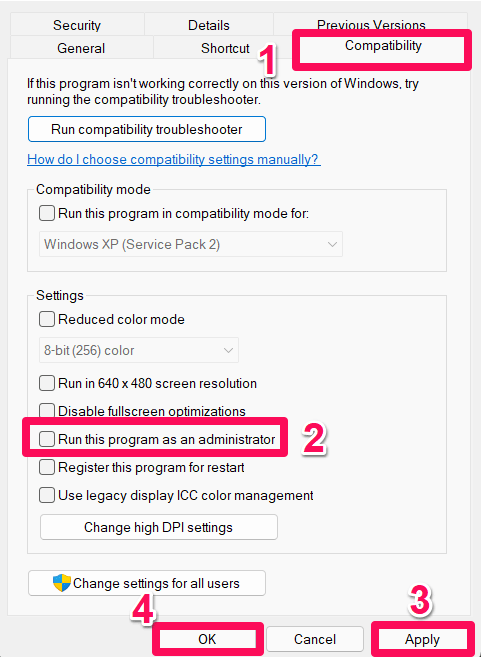
Exécuter Battle.net en tant qu’administrateur sera une autre option qui vous aidera à vous débarrasser du problème de Battle.net ne se lançant pas ou ne chargeant aucun jeu. Voici les étapes que vous devez suivre pour exécuter Battle.net en tant qu’administrateur :
- Tout d’abord, faites un clic droit sur l’icône Battle.net et sélectionnez l’option Propriétés.
- Ensuite, passez à l’onglet Compatibilité et cochez Exécuter ce programme en tant qu’administrateur.
- Ensuite, cliquez sur Appliquer > OK.
Correction 3 : Fermer les processus en arrière-plan
Parfois, les processus en cours d’exécution en arrière-plan peuvent également être le principal coupable derrière ce type de problème. Donc, fermer les processus en arrière-plan sera le bon choix dans cette situation. Pour ce faire,
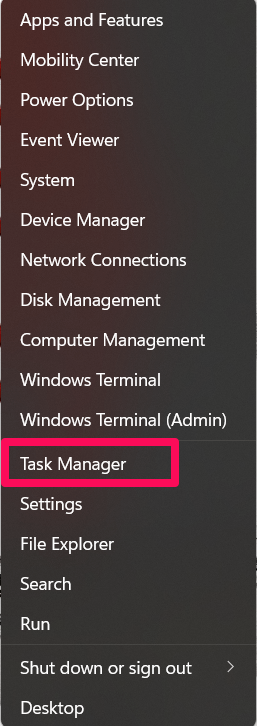
- Tout d’abord, ouvrez le Gestionnaire des tâches. Dans le menu Démarrer, faites un clic droit et sélectionnez-le.
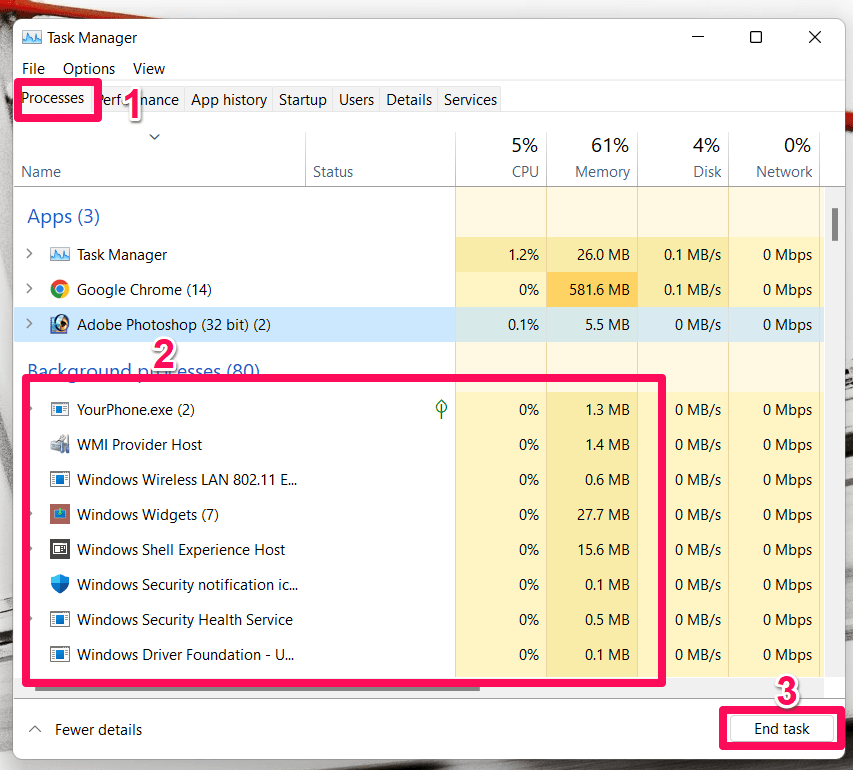
- Ensuite, allez à l’onglet Processus et localisez les applications que vous pensez consommer beaucoup de ressources.
- Ensuite, cliquez sur le bouton Fin de tâche. Cependant, faites de même pour chaque application que vous trouvez coupable.
Correction 4 : Mettre à jour le pilote GPU
Êtes-vous sûr que votre appareil a la dernière version du pilote GPU ? Alors, il est possible que le problème de Battle.net ne se lançant pas ou ne chargeant aucun jeu se produise à cause de cela. Pendant ce temps, si vous n’êtes pas sûr de la façon de mettre à jour votre pilote GPU, vous devez consulter ces étapes pour vérifier les mises à jour du pilote GPU.
- Tout d’abord, ouvrez la boîte Exécuter en appuyant sur la combinaison de touches Win+R.
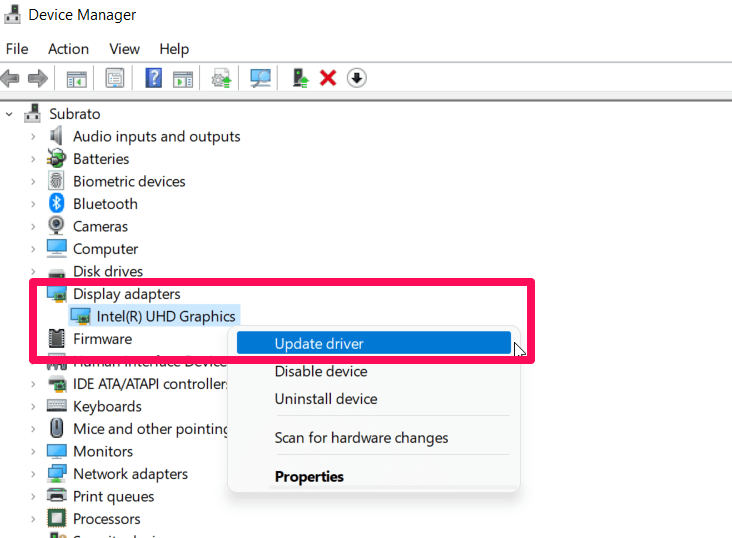
- Après cela, tapez devmgmt. msc et appuyez sur la touche entrée. Cela ouvrira le Gestionnaire de périphériques.
- Ensuite, développez l’Adaptateur réseau et faites un clic droit dessus.
- Maintenant, cliquez sur le bouton Mettre à jour le pilote.
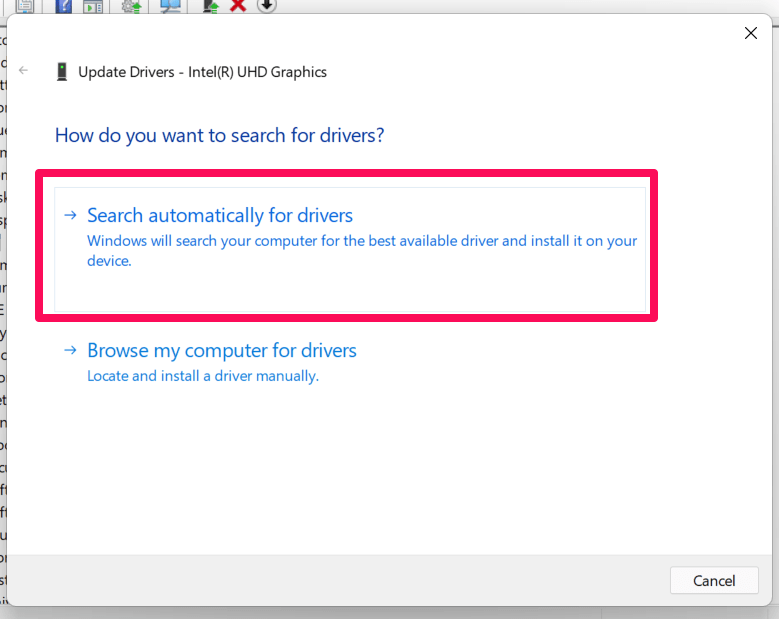
- Ensuite, sélectionnez Rechercher automatiquement des pilotes.
Correction 5 : Vérifier la mise à jour du système d’exploitation
Un ancien système d’exploitation peut également parfois être la raison de l’apparition de ce type de problème. Par conséquent, vous devez suivre ces étapes pour vous assurer que vous avez la dernière version du système d’exploitation installée sur votre PC.
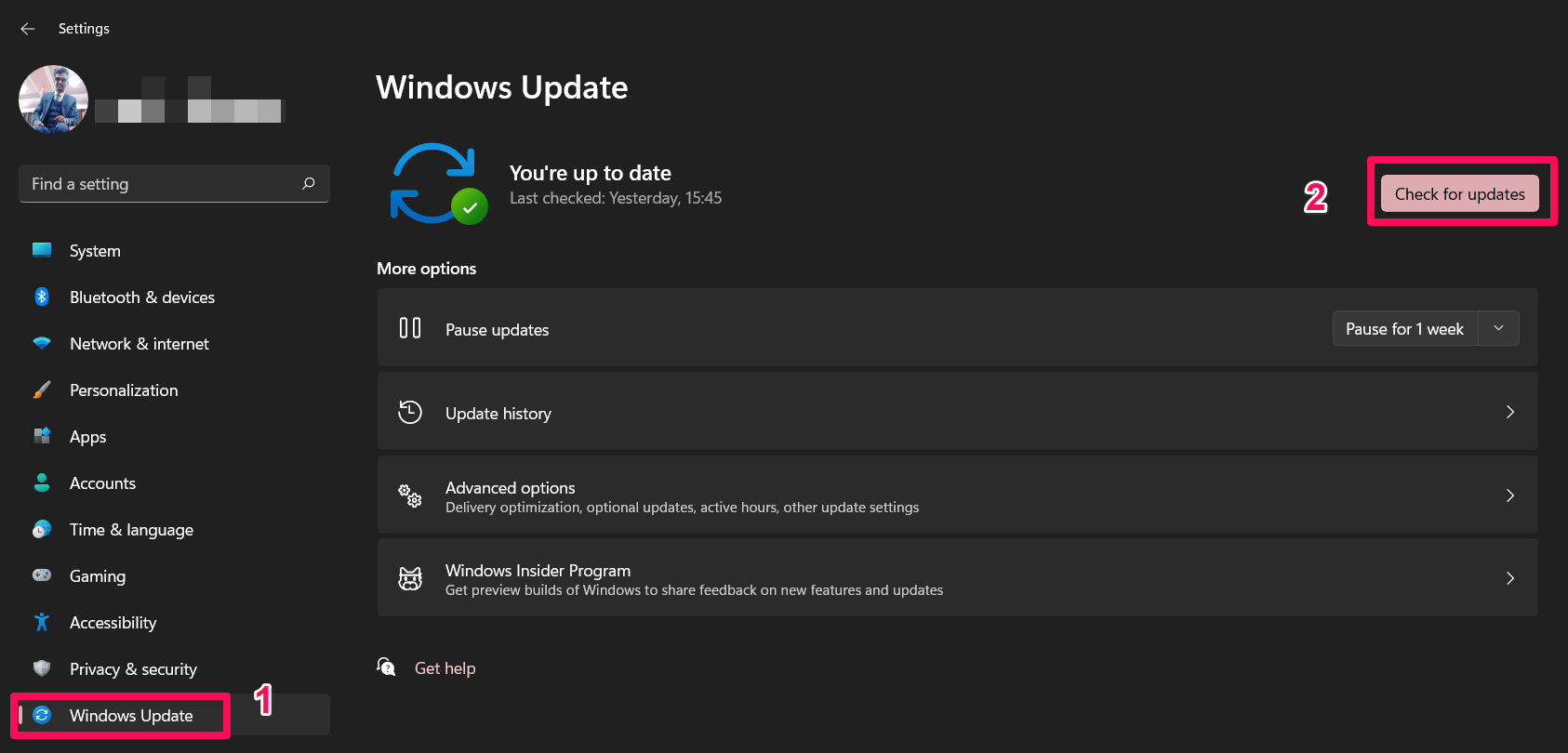
- Utilisez le bouton de recherche Windows et recherchez les paramètres. Ensuite, ouvrez-le.
- Après cela, passez à Mise à jour Windows et cliquez sur le bouton Vérifier les mises à jour.
Correction 6 : Corriger la date et l’heure de votre système
Une date et une heure incorrectes sur votre système d’exploitation peuvent également potentiellement invoquer le problème de Battle.net ne se lançant pas ou ne chargeant aucun jeu. Par conséquent, si vous constatez que, sur votre appareil, la date et l’heure ne sont pas correctement configurées, utilisez ces étapes pour les configurer correctement :
- Tout d’abord, faites un clic droit sur le menu de date et d’heure de votre barre des tâches.
- Ensuite, sélectionnez l’option ajuster la date et l’heure.
- Maintenant, soit activez le bouton à côté de Définir l’heure automatiquement, soit utilisez l’option Définir la date et l’heure manuellement.
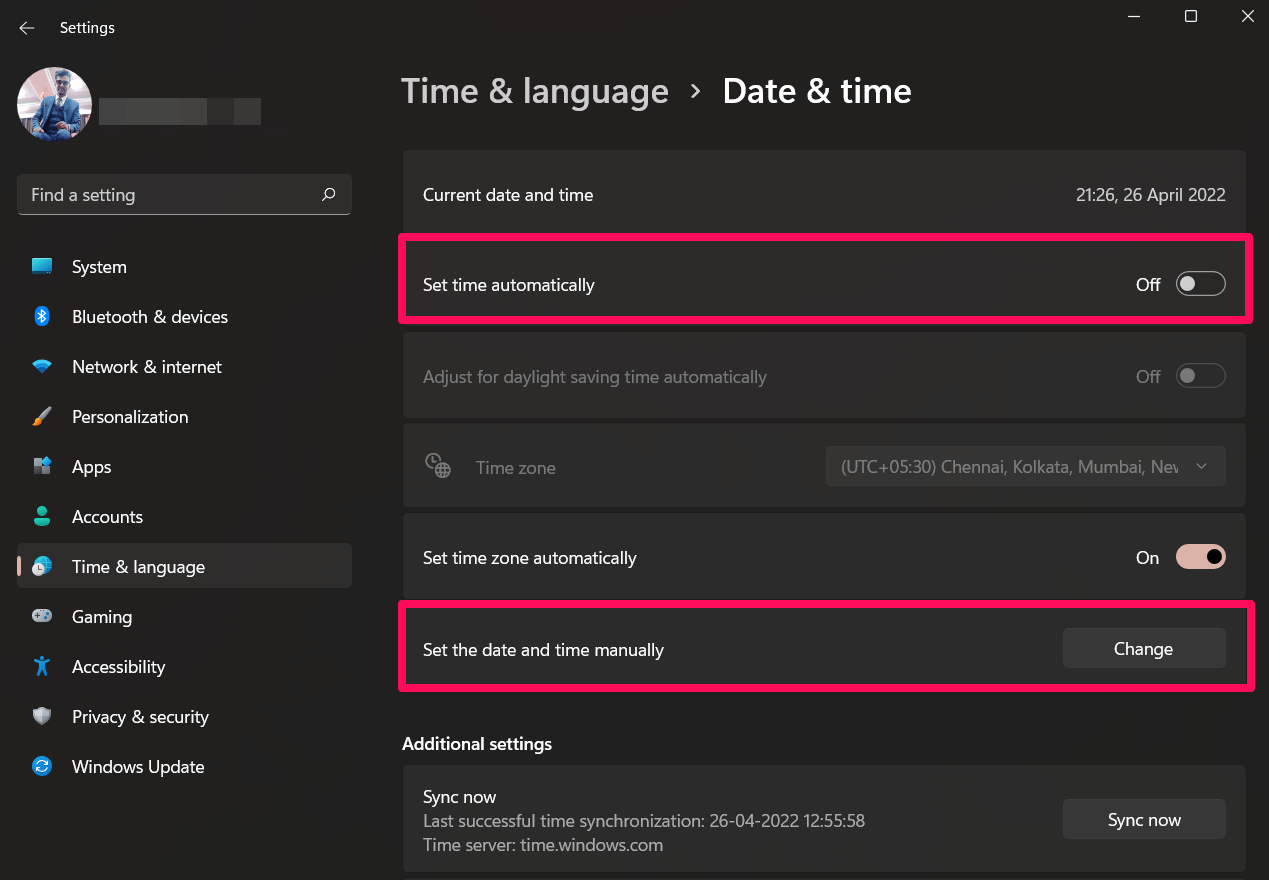
- Ensuite, modifiez-le et lancez Battle.net pour vérifier si le problème particulier est résolu.
Correction 7 : Assurez-vous d’avoir la dernière version de Battle.net
Il y a de fortes chances que vous exécutiez une ancienne version de Battle.net, ce qui pourrait causer un problème de compatibilité sur votre appareil. Donc, pour résoudre cela, vous devez essayer de le mettre à jour car de nombreux utilisateurs ont précédemment signalé qu’après avoir mis à jour leur lanceur Blizzard, le problème de non-lancement ou de non-chargement se résolvait automatiquement.
Pour mettre à jour votre application Battle.net, vous devez vous rendre sur le site officiel de Blizzard et comparer la version disponible en ligne avec la version installée sur votre appareil. Si vous constatez que les deux versions sont différentes, téléchargez la dernière version et installez-la après avoir supprimé celle déjà installée sur votre appareil.
Correction 8 : Contacter le service d’assistance
Toujours pas de chance ? Eh bien, ne vous inquiétez pas ! Maintenant, vous devez essayer de contacter les responsables de Blizzard, car nous avons mentionné toutes les solutions possibles qui ont le potentiel de résoudre cette erreur. Donc, utilisez le lien donné pour contacter les responsables et leur demander de vous aider à résoudre ce problème.
Si vous avez des réflexions sur Correction : Battle.net ne se lançant pas ou n’ouvrant aucun jeu, n’hésitez pas à les laisser dans la boîte de commentaires ci-dessous. De plus, veuillez vous abonner à notre chaîne YouTube DigitBin pour des tutoriels vidéo. Cheers !
Recevez de nouveaux articles dans votre boîte de réception.
Aucun spam. Désabonnez-vous à tout moment.