BitLocker · 6 min read · Nov 11, 2025
CORRECTIF : Erreur de clé BitLocker – ‘Entrez la clé de récupération pour ce lecteur dans Windows 11
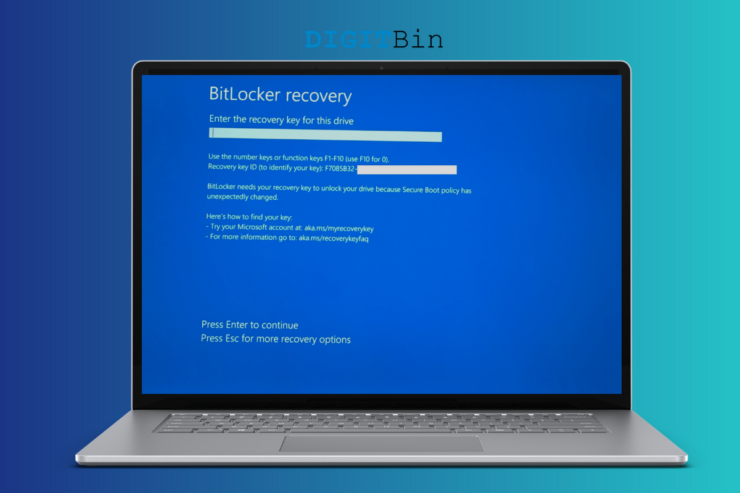
J’allume ma machine Windows 11 et je suis accueilli par “Entrez la clé de récupération pour ce lecteur” sur la machine Windows 11. Les fabricants expédient les nouveaux ordinateurs de bureau et ordinateurs portables préassemblés avec BitLocker activé sur les disques de stockage. Des millions de personnes sont confrontées au mode de récupération BitLocker à l’écran, et c’est une situation délicate pour une personne peu technophile. Je vais vous montrer comment démarrer dans le système sans perdre de données et compromettre la sécurité.
Qu’est-ce qui pousse BitLocker à demander une clé de récupération dans Windows 11 ?
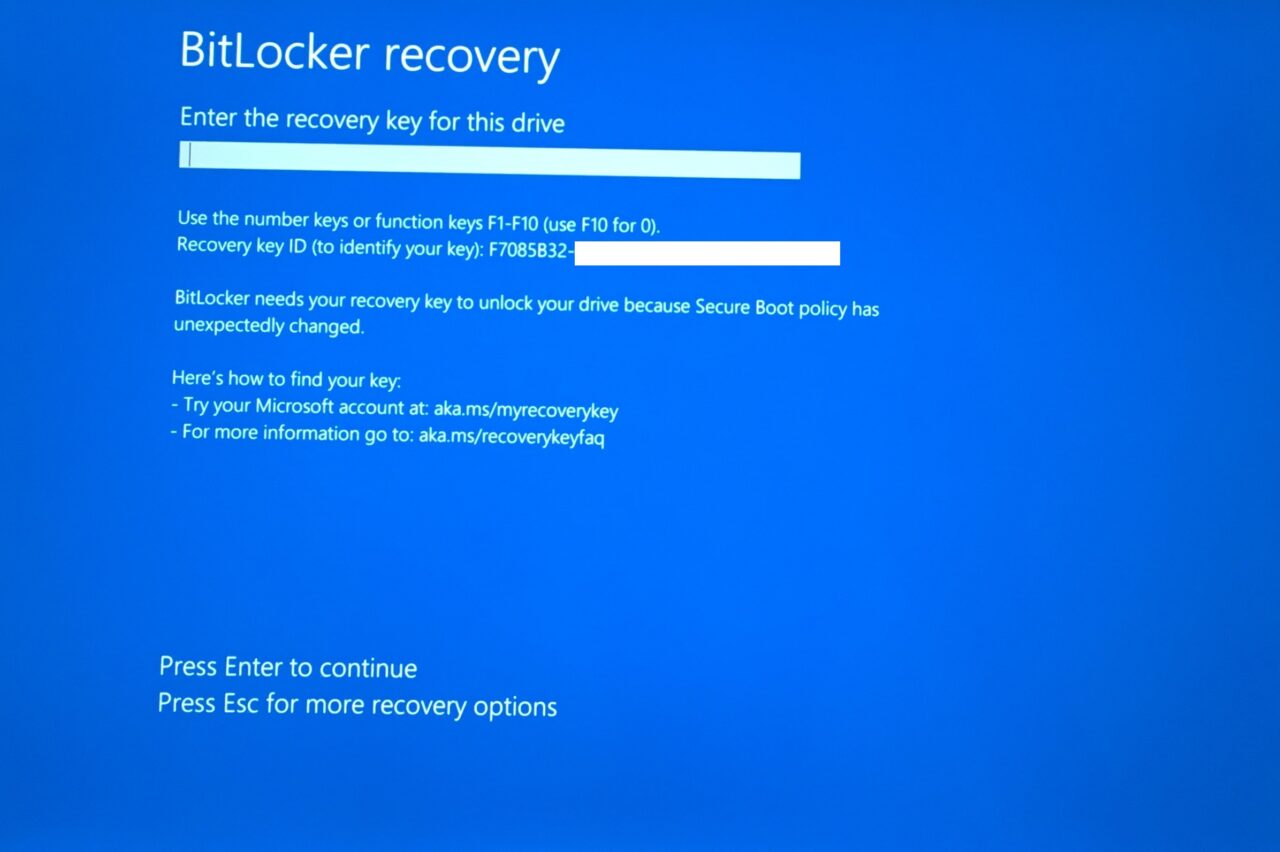
BitLocker est une technologie de cryptage de Microsoft, et elle protège l’ordinateur contre diverses violations de sécurité. Il ne fait aucun doute que Windows 11 est une mise à jour axée sur la sécurité, et c’est la plus grande mise à niveau à ce jour. De nombreux soi-disant critiques ont critiqué l’édition logicielle de 2020 pour l’amélioration de l’interface utilisateur et non pour sa fonctionnalité. Nous ne pouvons pas ignorer l’exigence TPM 2.0 et Secure Boot, qui renforce la sécurité de l’ordinateur. BitLocker a fait une différence dans Windows 10 ou les versions antérieures avec ses capacités de cryptage. Permettez-moi de vous donner des raisons valables pour lesquelles Windows 11 ou une version antérieure demande une clé de récupération.
Ports Sélectifs
Les ordinateurs portables Windows modernes disposent de ports Thunderbolt 3 (TBT) et USB Type-C. Ma machine Windows 11 est livrée avec deux ports USB Type-C sur le côté, et c’est une raison potentielle à cela.
Clé USB Bootable
J’ai inséré une clé USB bootable qui contenait Elementary OS (logiciel Linux) à l’intérieur. Je voulais tester la dernière édition du système d’exploitation Linux d’eOS et cela a peut-être causé le problème. BitLocker examine attentivement la configuration de démarrage pour de nouveaux changements et demande d’entrer la clé de récupération.
Je vous ai montré comment essayer le système d’exploitation Linux à partir d’une clé USB sans l’installer sur le disque de stockage.
Dispositifs Amovibles
Le dispositif amovible que vous avez connecté pourrait avoir une politique de sécurité ou un protocole qui a déclenché le problème. Cela pourrait être une clé USB, un disque dur externe ou une clé de sécurité physique. Vous avez peut-être perdu la clé de démarrage USB requise pour démarrer la machine Windows.
Mise à Niveau/Suppression de Matériel
Le cryptage BitLocker est conscient du matériel installé et détecte le matériel retiré ou nouvellement installé. Les utilisateurs doivent entrer la clé de récupération pour authentifier la suppression ou l’installation du matériel.
Modifications du BIOS/Démarrage
Le BIOS de votre système et les configurations de démarrage sont le cœur et l’âme du système. BitLocker réagit aux modifications du BIOS et de la configuration de démarrage et vous demande d’authentifier le logiciel. Les personnes non autorisées seront exclues de la machine Windows, et elles n’auront plus accès aux données stockées.
La technologie de cryptage BitLocker répond aux modifications de la configuration de démarrage, aux changements de BIOS et aux changements au niveau matériel. Permettez-moi de vous montrer comment déverrouiller les lecteurs et partitions dans Windows 11 sans perdre de données stockées et compromettre la sécurité.
Comment trouver ma clé de récupération BitLocker ?
Le bureau ou l’ordinateur portable est verrouillé, et vous ne pouvez pas y accéder tant que la clé de récupération n’est pas entrée dans la machine. Vous avez besoin d’un appareil tel qu’un smartphone, un ordinateur ou une tablette pour trouver la clé de récupération. Vous devez accéder au compte Microsoft associé à la machine Windows 11 puis trouver la clé de récupération à partir de celui-ci. Assurez-vous de mémoriser les identifiants du compte MS, et vous pouvez réinitialiser le mot de passe pendant le processus.
Ouvrez le navigateur et allez sur la page de clé de récupération BitLocker de Microsoft.
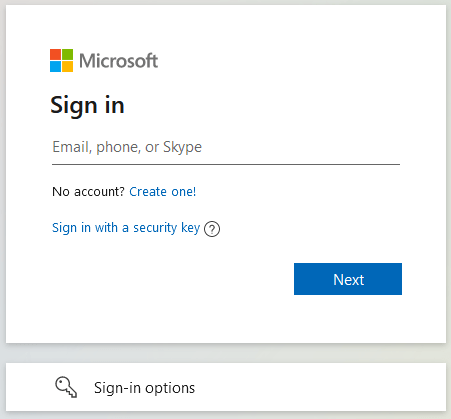
Entrez le nom d’utilisateur ou l’adresse e-mail associée à l’ordinateur Windows.
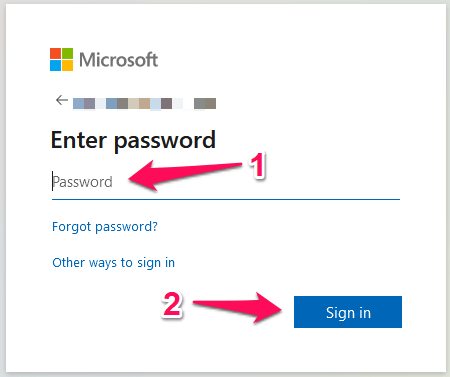
- Entrez le mot de passe, puis cliquez sur le bouton “ Se connecter “.
- Vous devez vérifier votre identité, et un code est envoyé à l’e-mail de récupération.
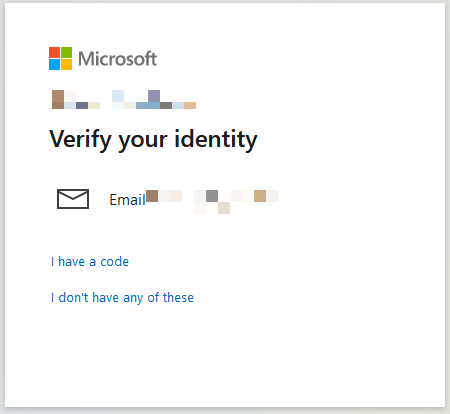
- Ouvrez l’application de l’adresse e-mail de récupération et mémorisez le code.
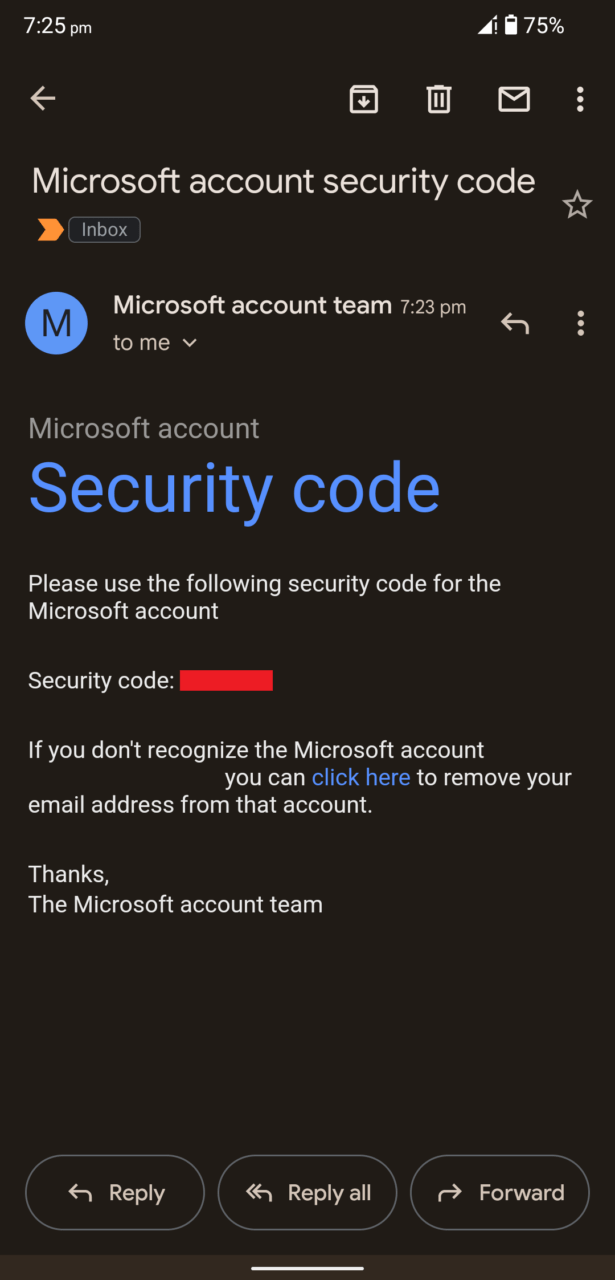
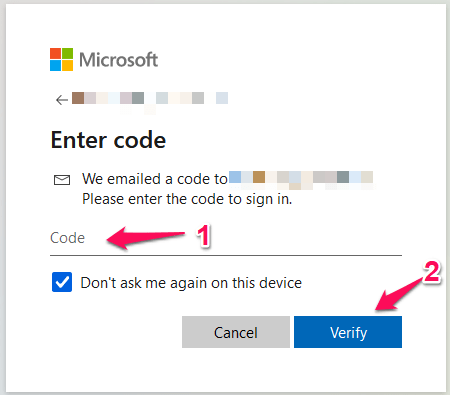
- Retournez dans le navigateur et entrez le code, puis appuyez sur le bouton “Vérifier”.
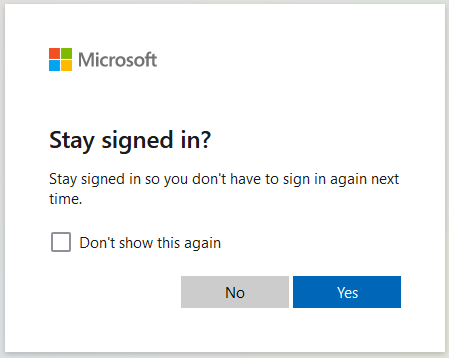
- Vous pouvez choisir de rester connecté ou de passer cette étape.
- Les clés BitLocker sont affichées à l’écran.
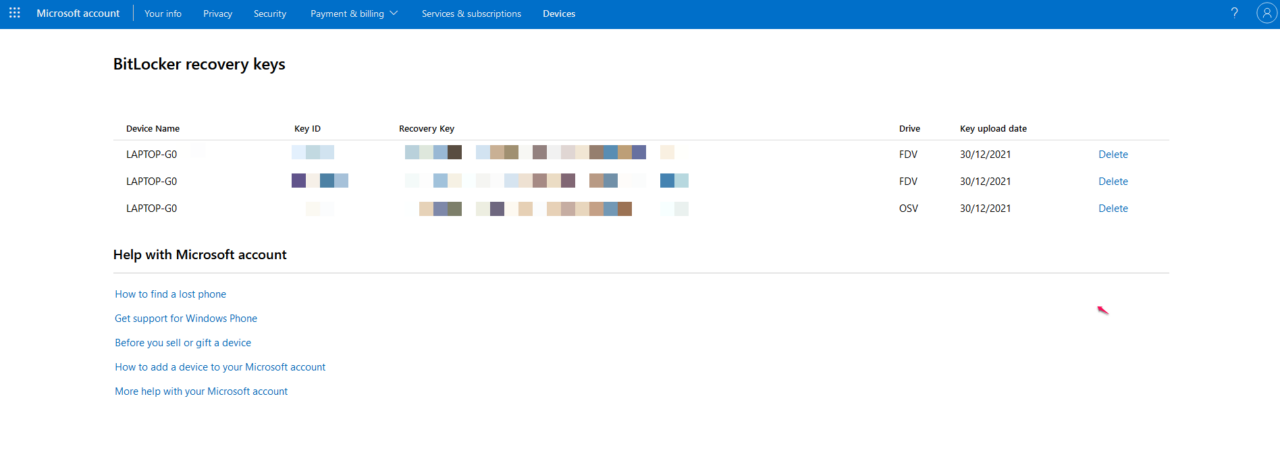
Faites correspondre l’ID de clé affiché sur l’ordinateur portable ou de bureau verrouillé avec les clés de récupération BitLocker de Microsoft. Entrez manuellement la clé de récupération correspondante dans l’ordinateur portable/de bureau verrouillé et appuyez sur la touche Entrée pour l’enregistrer. Votre machine Windows redémarre sur l’écran de verrouillage et vous retrouvez l’accès à la machine.
Comment débloquer la partition BitLocker ?
Des millions de personnes ont activé le cryptage BitLocker dans des partitions spécifiques afin de les protéger contre les accès non autorisés. Je vais vous montrer comment retrouver l’accès à la partition verrouillée par BitLocker dans Windows 10/11.
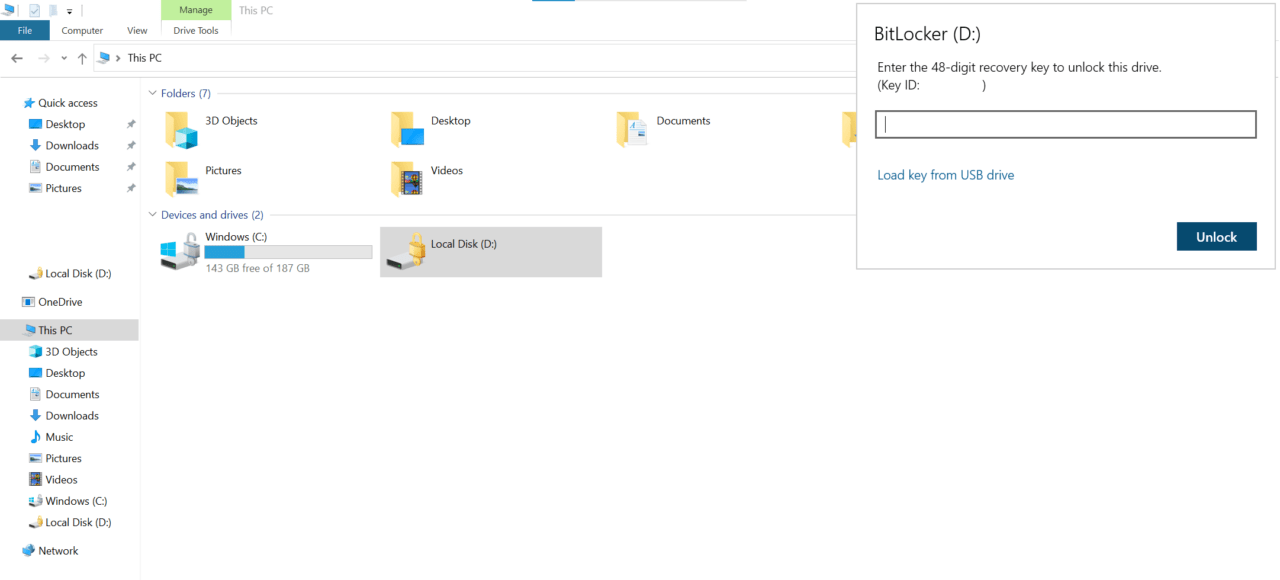
Sélectionnez la partition et ouvrez-la.
La partition demande la clé de récupération, alors ouvrez le navigateur.
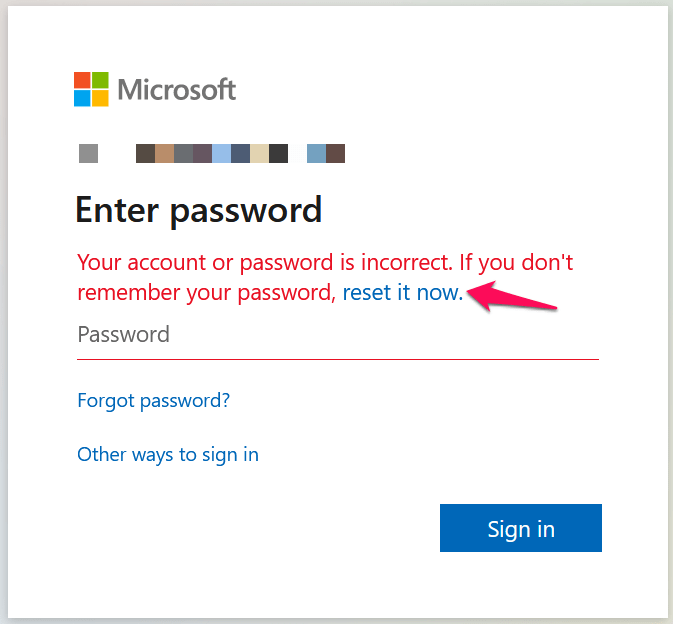
Allez sur la page du compte Microsoft et cliquez sur le bouton “ Se connecter “.
Entrez les identifiants, et si vous avez oublié le mot de passe, vous pouvez le réinitialiser là même.
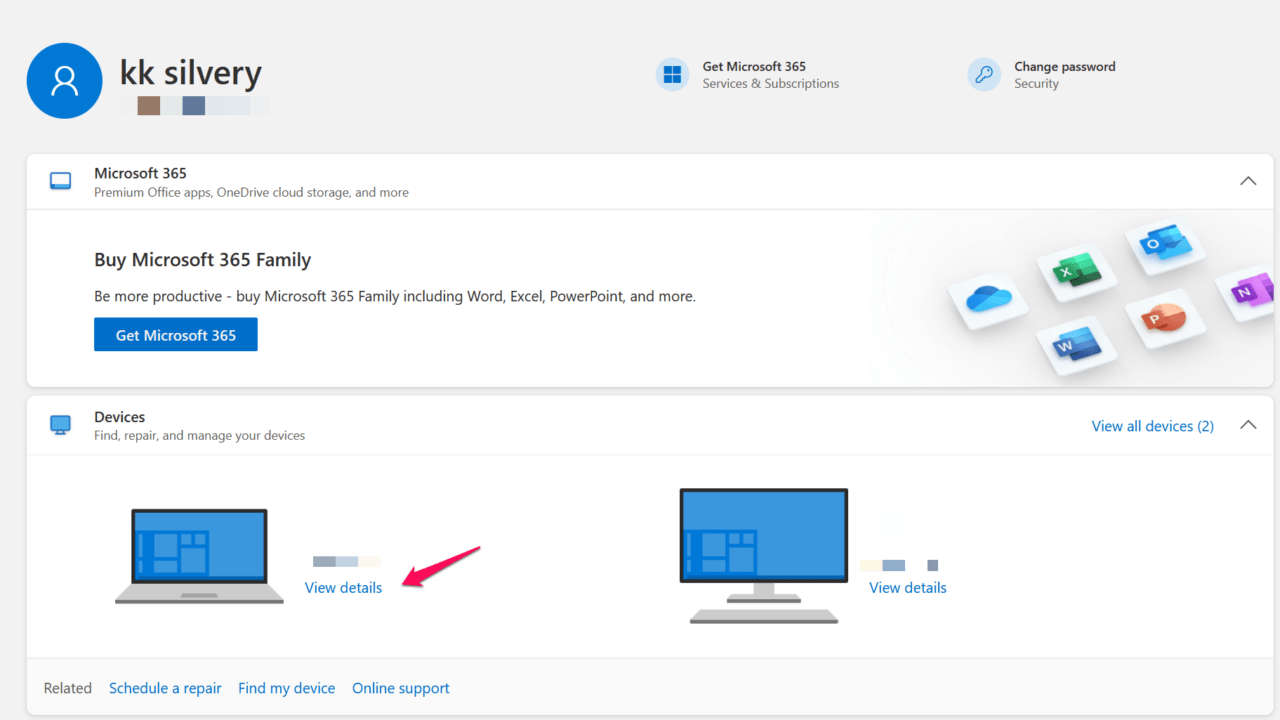
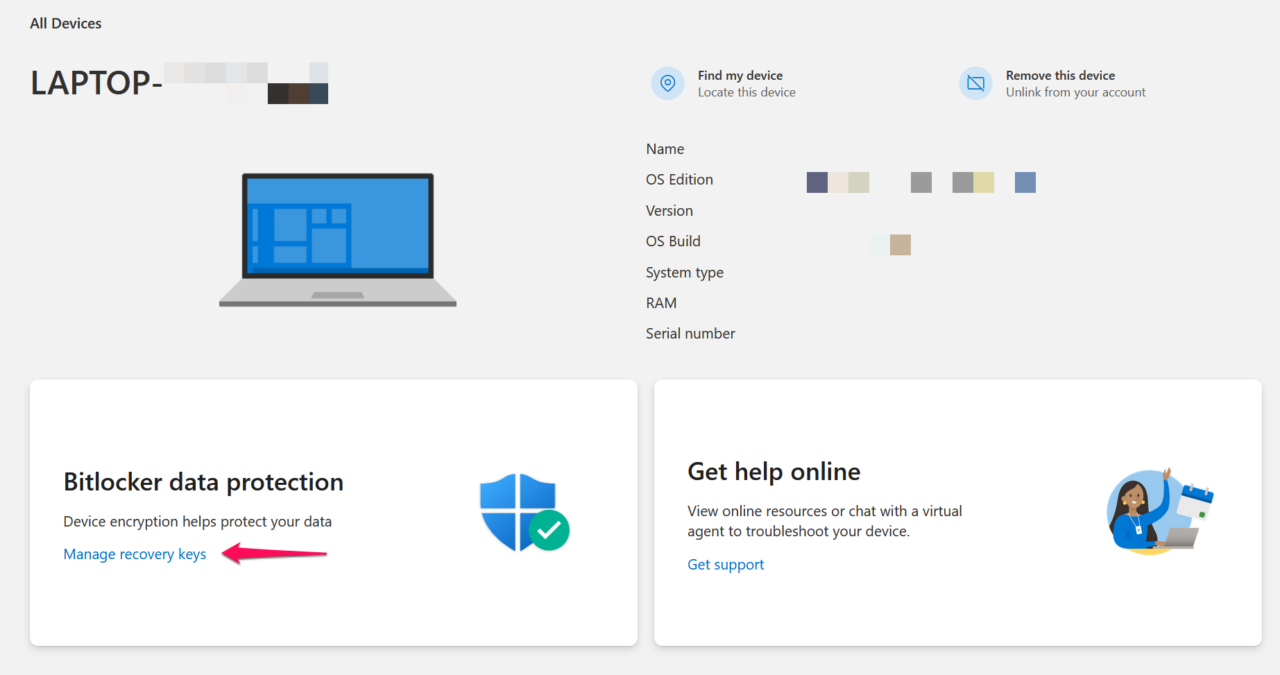
- Trouvez l’ordinateur Windows et cliquez sur l’option “ Voir les détails “.
- Cliquez sur “ Gérer les clés de récupération “ sous la section de protection des données BitLocker.
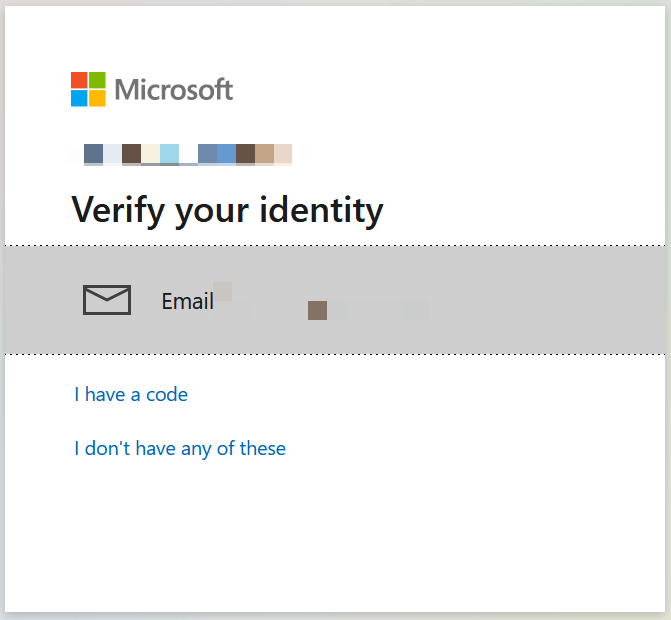
- Vérifiez le compte. Microsoft a envoyé un code à l’adresse e-mail de récupération enregistrée.
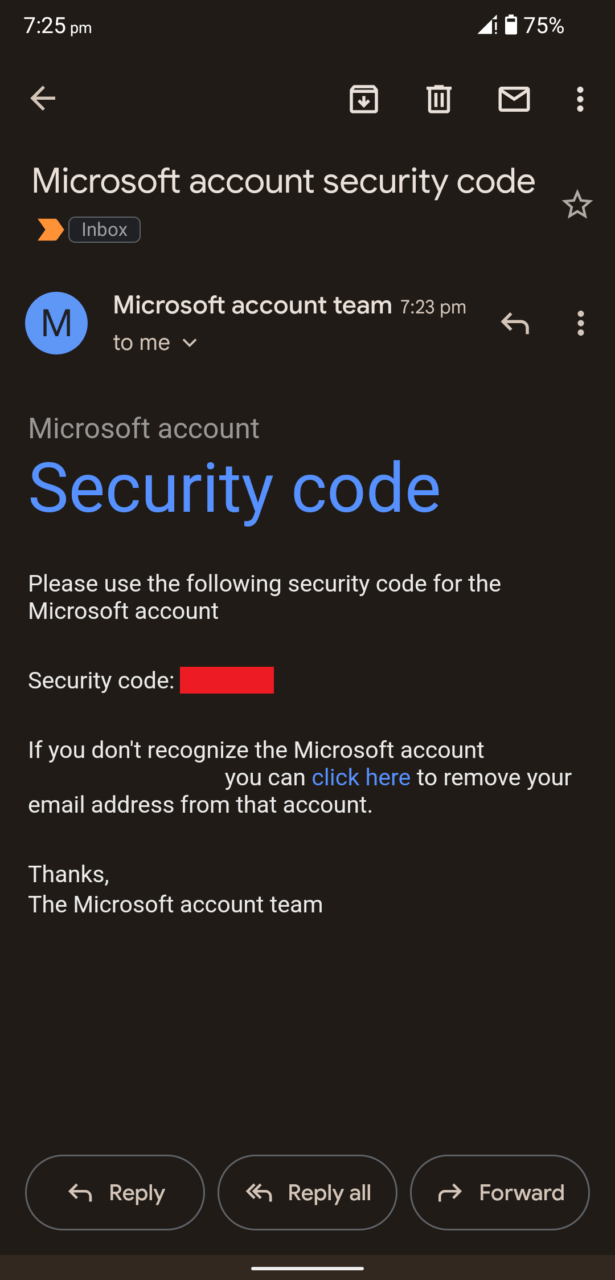
- J’ai reçu le code sous forme d’e-mail, et je l’ai mémorisé à partir de l’application.
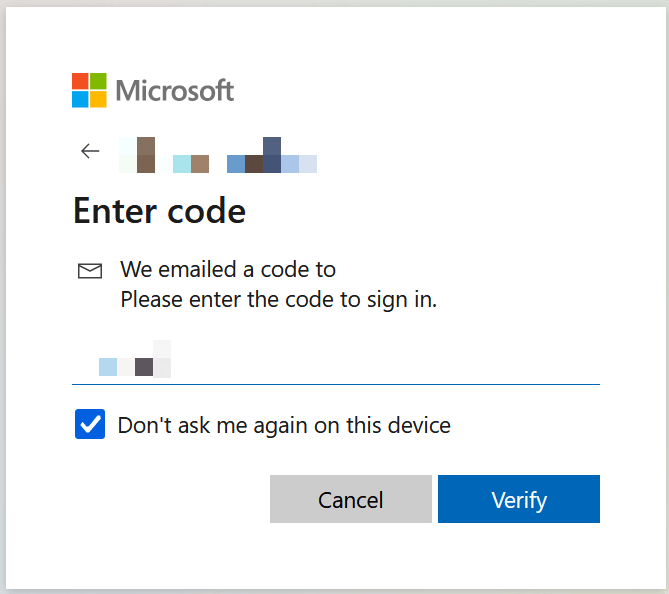
- Entrez le code dans le fichier vide et cliquez sur “ Vérifier “ pour terminer le processus.
- Les clés de récupération BitLocker sont affichées à l’écran.
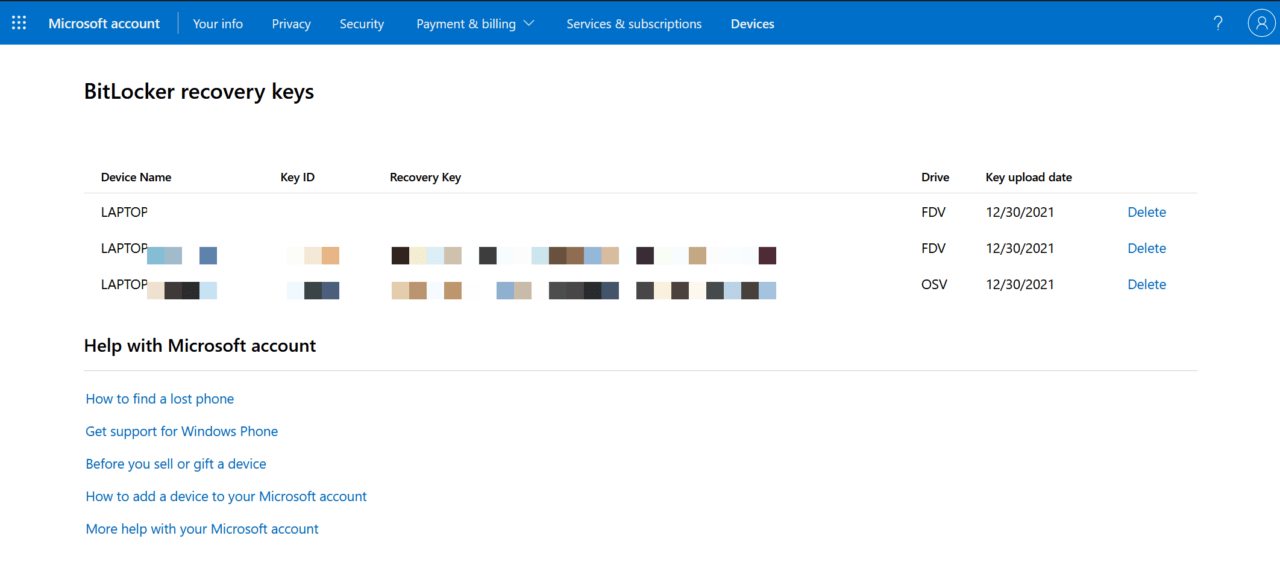
- Faites correspondre l’ID de clé de l’ordinateur Windows et les clés de récupération BitLocker de Microsoft.
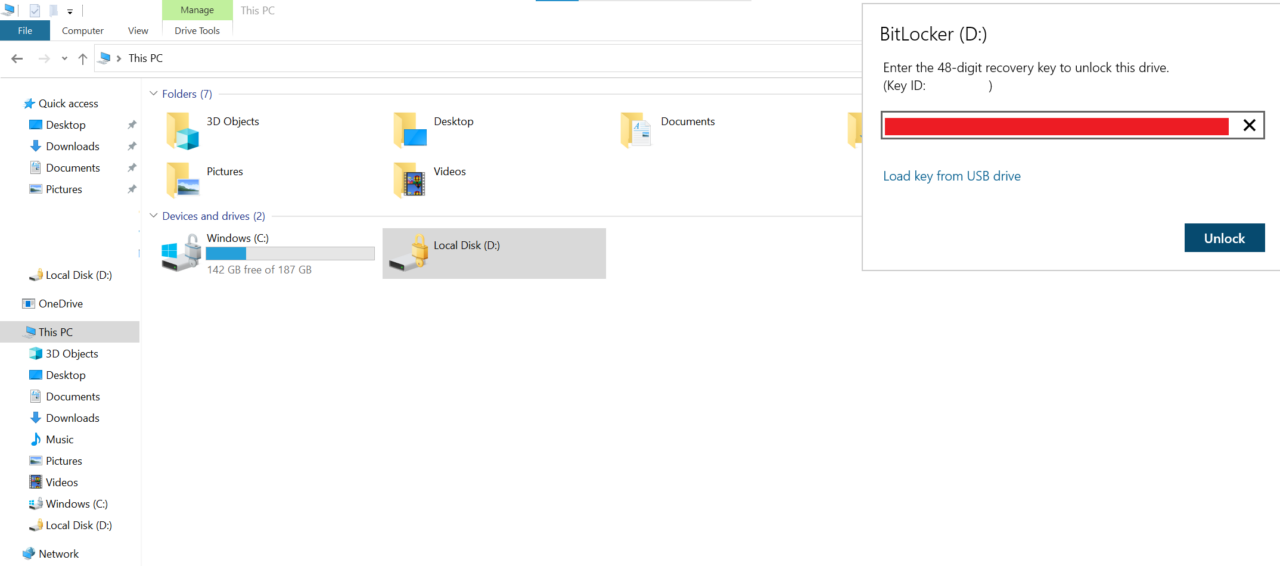
Entrez manuellement la clé de récupération et appuyez sur la touche Entrée.
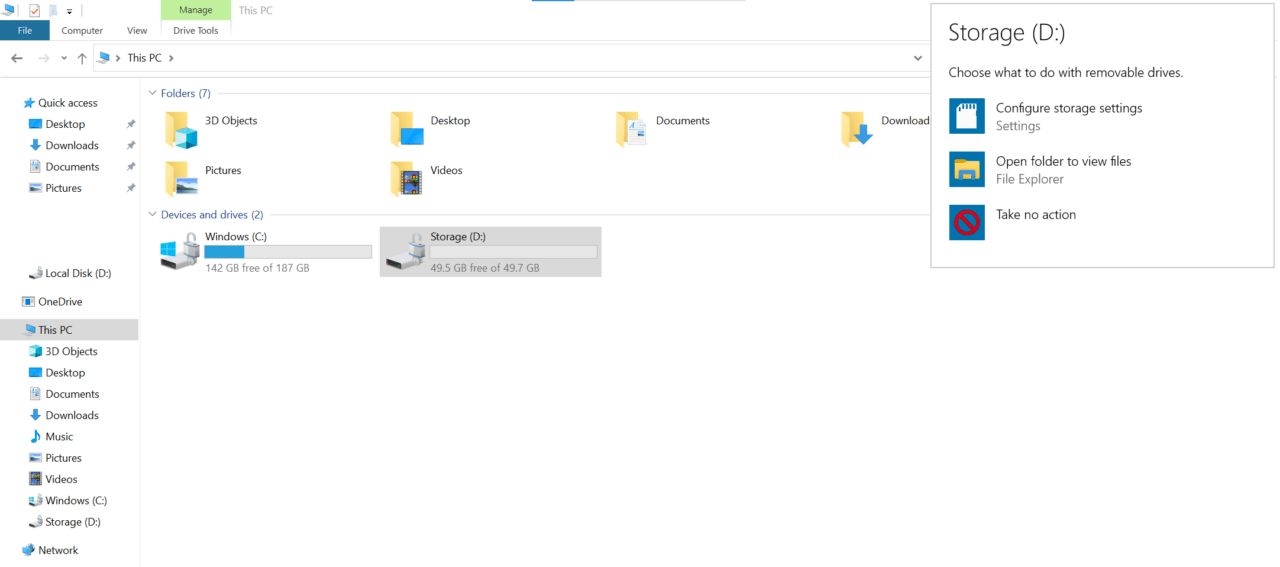
- Choisissez comment vous souhaitez ouvrir la partition.
- La partition est accessible sur l’ordinateur Windows.
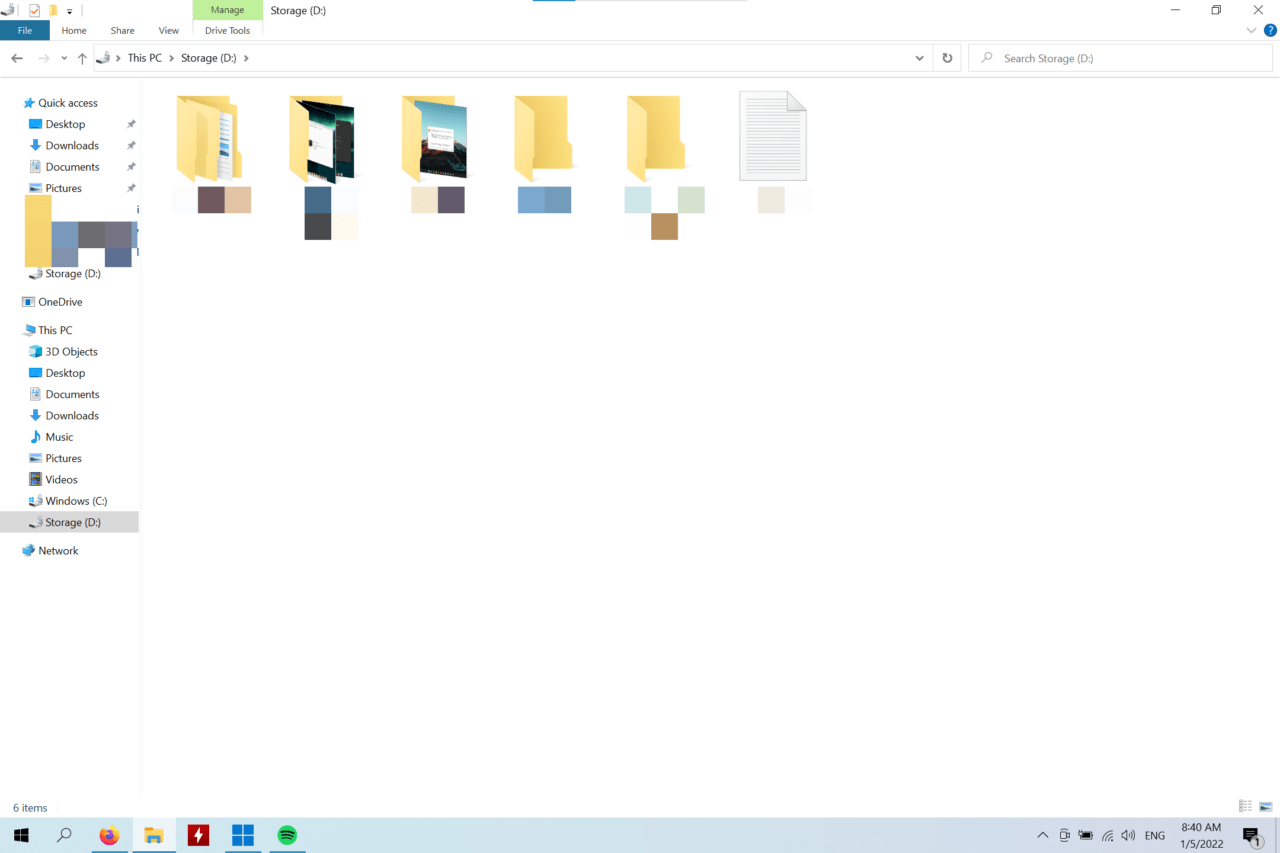
Vous pouvez essayer la même solution dans Windows 11 ou les versions antérieures sans aucun problème. La technologie de cryptage BitLocker est disponible pour les anciens logiciels, et cela n’impactera pas la fonctionnalité des anciennes versions de Windows.
Conclusion
Je vous ai montré comment résoudre “Entrez la clé de récupération pour ce lecteur” dans Windows 11 et accéder à la partition verrouillée par BitLocker dans Windows 10. Vous pouvez supprimer le cryptage BitLocker de manière permanente dans le système, mais c’est un tutoriel pour un autre jour. Vous ne devriez pas supprimer le cryptage pour des raisons de commodité et laisser l’outil de cryptage développé par Microsoft protéger les données contre les accès non autorisés. Vous pouvez transporter la clé de récupération BitLocker dans une clé de sécurité bon marché, et elle est disponible sur un site de shopping en ligne.
Si vous avez des réflexions sur CORRECTIF : Erreur de clé BitLocker – ‘Entrez la clé de récupération pour ce lecteur dans Windows 11, n’hésitez pas à les laisser dans la boîte de commentaires ci-dessous. De plus, veuillez vous abonner à notre chaîne YouTube DigitBin pour des tutoriels vidéo. Cheers!
Recevez de nouveaux articles dans votre boîte de réception.
Aucun spam. Désabonnez-vous à tout moment.