Problèmes vidéo · 9 min read · Jan 25, 2026
Résoudre le problème d'écran noir sur les vidéos - 4 solutions puissantes pour Windows (2023)

La création de vidéos est devenue courante de nos jours, et les vidéos que nous enregistrons capturent souvent les moments médiatiques les plus importants ou heureux de nos vies. Nous enregistrons tout, de l’obtention de notre diplôme universitaire après quatre longues années à tout autre événement significatif.
Cependant, imaginez que vous enregistrez avec impatience votre cérémonie de remise des diplômes, pour découvrir une vidéo avec un écran noir lorsque vous appuyez sur lecture. Ce moment d’excitation se transforme en chagrin, ce qui est complètement frustrant.
Heureusement, nous vivons à une époque de technologie avancée où vous pouvez trouver des solutions à tout problème, même si vous cherchez un moyen facile de résoudre les problèmes d’écran noir sur vos enregistrements bien-aimés.
Cependant, ce blog vous guidera à travers quatre solutions puissantes pour résoudre ces problèmes d’écran noir irritants. Que ce soit une vidéo de votre cérémonie de remise des diplômes ou tout autre contenu important, ces méthodes vous aideront sans aucun doute à transformer ce vide noir en une source inépuisable de divertissement.
Alors, continuez à lire pour en savoir plus.
Partie 1. Causes courantes des problèmes d’écran noir sur les vidéos
Trouver une belle vidéo avec un problème d’écran noir est quelque chose qui ternit l’excitation de se remémorer des moments mémorables ou de rattraper du contenu préféré. Cependant, comprendre les causes sous-jacentes de ce problème est la première étape vers une solution efficace. Voici les causes les plus courantes d’un écran noir sur les vidéos :
1. Corruption de l’en-tête
La corruption de l’en-tête dans les fichiers vidéo perturbe la lecture, entraînant des problèmes tels qu’un écran noir. Les informations d’en-tête endommagées ou manquantes rendent difficile pour les lecteurs multimédias d’interpréter correctement le fichier. Pour restaurer la fonctionnalité de lecture appropriée, il peut être nécessaire de réparer ou de récupérer les données d’en-tête à l’aide d’un logiciel spécialisé.
2. Changement de formats de fichiers et dommages vidéo
La conversion de formats de fichiers peut endommager les vidéos, entraînant un écran noir ou des distorsions visuelles. Des processus de conversion incompatibles peuvent endommager la structure ou le codec du fichier. Pour maintenir l’intégrité de la vidéo, il est important d’utiliser des outils de conversion réputés et de s’assurer de la compatibilité des formats.
3. Enregistrement de vidéos sur des supports de stockage plein
Vous pouvez corrompre ou enregistrer des fichiers vidéo incorrectement lorsque vous enregistrez sur un appareil de stockage plein. Cela peut entraîner la corruption des vidéos ou un échec de l’enregistrement correct, entraînant des problèmes de lecture qui conduisent à un écran noir.
Pour éviter de tels problèmes, il est important de vérifier l’espace de stockage disponible avant d’enregistrer pour garantir un enregistrement continu.
4. Édition de fichiers vidéo avec des outils tiers non autorisés
L’utilisation d’outils d’édition non autorisés peut introduire des modifications incompatibles, entraînant des problèmes de lecture, y compris un écran noir.
Ces outils peuvent ne pas respecter les protocoles d’encodage standard, entraînant des défauts dans le fichier vidéo. Pour maintenir la compatibilité et l’intégrité vidéo lors de l’édition, il est préférable d’utiliser un logiciel autorisé.
5. Infection virale ou secteurs défectueux sur les disques de stockage
Enfin, des fichiers infectés ou des secteurs défectueux sur les disques de stockage peuvent corrompre les données vidéo, entraînant des problèmes de lecture, y compris un écran noir. Pour éviter une telle corruption et garantir l’intégrité des fichiers vidéo, il est important de scanner régulièrement à la recherche de virus et de maintenir la santé du disque.
Partie 2. 4 méthodes efficaces pour résoudre le problème d’écran noir sur les vidéos
Dans cette section, explorez les quatre méthodes efficaces mais rapides pour résoudre facilement votre problème d’écran noir sur les vidéos, et voici les suivantes :
Méthode n° 1 : Désinstallation et réinstallation des pilotes
Si vous rencontrez un problème d’écran vidéo noir, alors essayez cela ; notre première approche consiste à désinstaller et réinstaller les pilotes. Voici les étapes à suivre :
- Ouvrez le Gestionnaire de périphériques sur votre système.
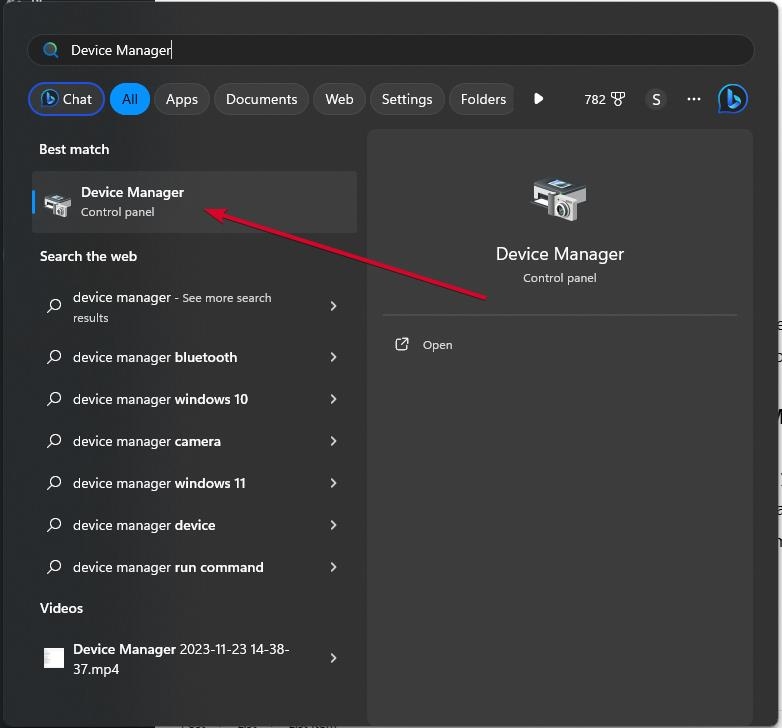
Trouvez le périphérique spécifique lié au problème d’écran noir et cliquez sur son nœud.
Cliquez avec le bouton droit sur le périphérique et sélectionnez “ Désinstaller “ dans le menu qui apparaît.
Une fenêtre de confirmation apparaîtra. Cliquez sur “ OK “ pour confirmer et procéder à la désinstallation.
Pour réinstaller les pilotes, assurez-vous d’avoir téléchargé la dernière version depuis le site officiel du fabricant.
De plus, pour éviter une perte complète des pilotes, créez un point de restauration système avant de procéder.
Après avoir désinstallé le périphérique, réinstallez les pilotes en utilisant la version téléchargée et mise à jour. Et c’est fait.
La réinstallation des pilotes avec les versions les plus récentes peut souvent résoudre les problèmes de compatibilité ou de corruption sous-jacents, restaurant la fonctionnalité de lecture vidéo appropriée.
Méthode n° 2 : Essayer de réduire l’accélération matérielle de la carte vidéo
Si vous avez des difficultés avec un écran noir lors de la lecture de vidéos, cela peut être dû à des conflits avec vos paramètres d’accélération matérielle. Cependant, les étapes pour ajuster ces paramètres peuvent résoudre le problème et permettre une lecture vidéo fluide.
Commencez par cliquer avec le bouton droit sur une zone vide de l’écran du bureau pour commencer le dépannage.
Dans le menu contextuel, choisissez “ Personnaliser “ pour accéder à vos paramètres.
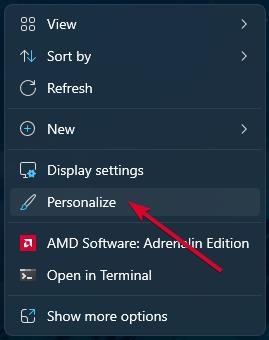
- Maintenant, naviguez vers “ Système “, et “ Paramètres d’affichage “ et procédez à la section “ Paramètres avancés “.
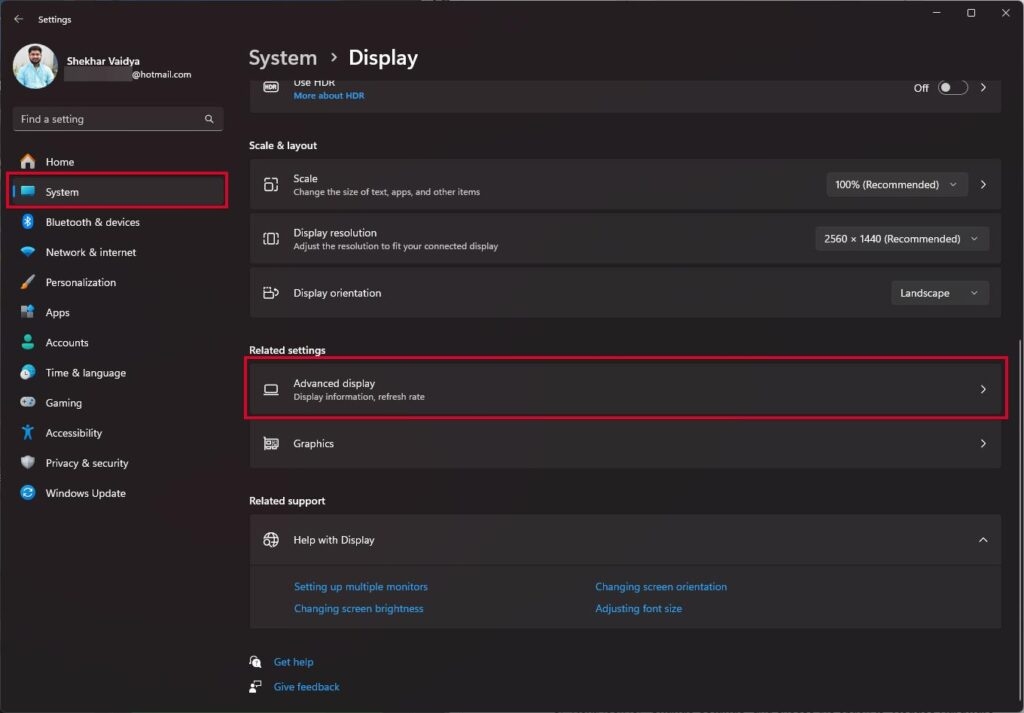
Dans l’onglet Paramètres avancés, localisez et passez à la section “ Dépanner “.
Ensuite, recherchez “ Modifier les paramètres “ et choisissez “ Réduire l’accélération matérielle.”
En suivant ces étapes, vous pouvez ajuster les paramètres d’accélération matérielle pour potentiellement résoudre le problème d’écran noir. Si cela persiste, examinez la mise à jour de vos pilotes ou revenez à une version précédente pour garantir une lecture vidéo continue.
Méthode n° 3 : Modifier les paramètres de lecture multimédia
Un écran noir persistant lors de la tentative de lecture de fichiers MKV dans VLC Media Player est une source de frustration courante. Heureusement, changer les paramètres du lecteur, en particulier le module de sortie vidéo, peut souvent résoudre ce problème.
Tout ce que vous avez à faire est :
Lancez VLC Media Player sur votre ordinateur.
Cliquez sur le menu “ Outils “ en haut et sélectionnez “ Préférences.”
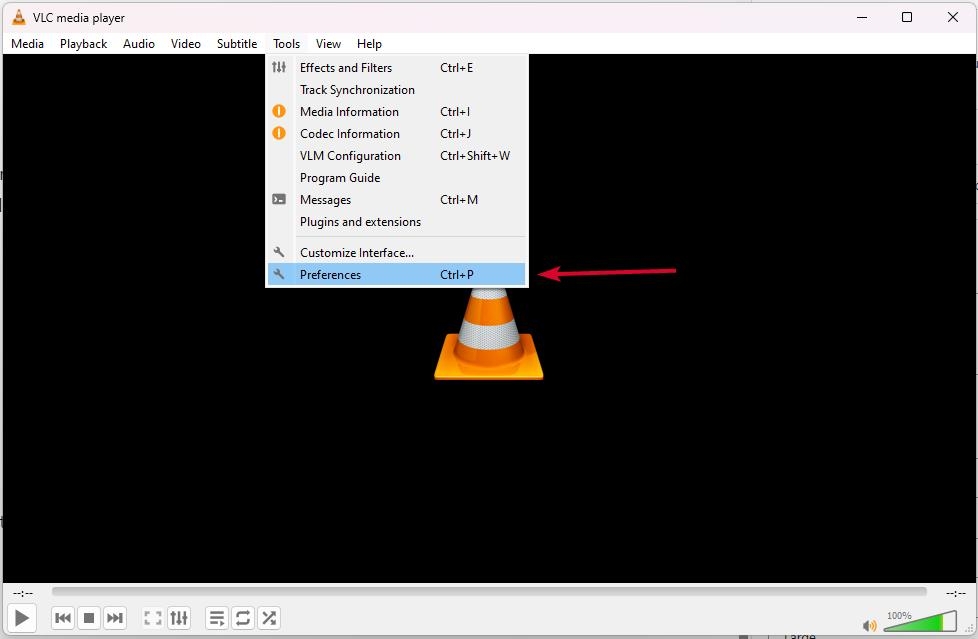
Dans la fenêtre des préférences, allez à l’onglet “ Vidéo “.
Recherchez l’option “ Tout “ dans le coin inférieur gauche et cliquez dessus. Cela donne accès à la vue complète des préférences.
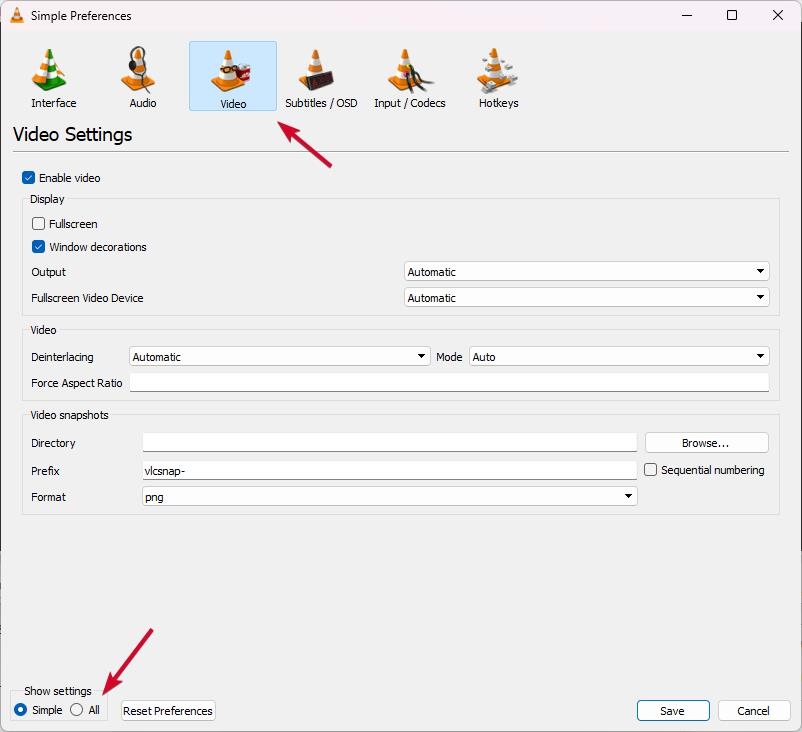
- Sous la section “ Vidéo “, trouvez les différents modules de sortie disponibles.
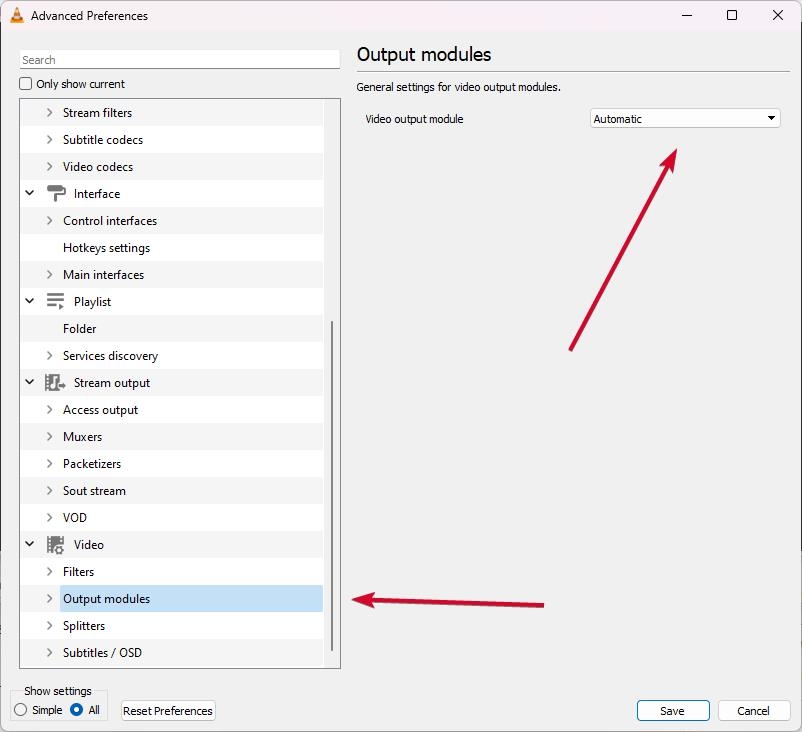
- Choisissez un module de sortie vidéo alternatif qui peut résoudre le problème d’écran noir avec les fichiers MKV.
Cependant, modifier les paramètres de VLC résoudra les problèmes d’écran noir MKV, garantissant une lecture audio-vidéo synchronisée et une expérience de visionnage fluide.
Méthode n° 4 : Réinstaller le lecteur multimédia
Si vous rencontrez toujours des problèmes d’écran vidéo noir lors de la lecture de vos vidéos, alors réinstaller votre lecteur multimédia peut être une solution possible. Voici les étapes que vous devez suivre :
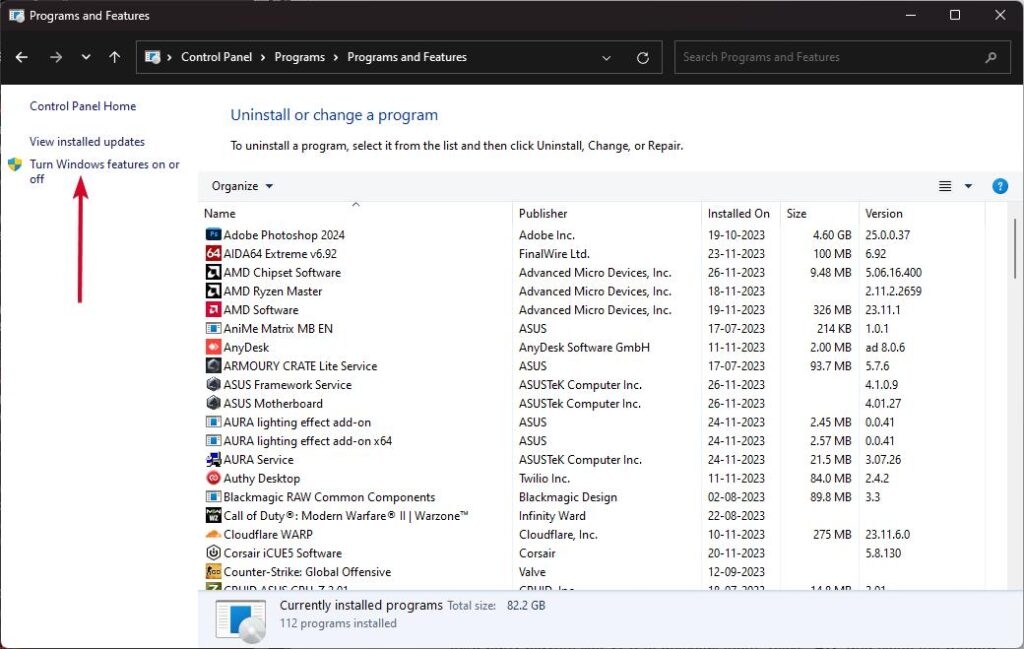
Commencez par appuyer simultanément sur ‘X’ et la touche Windows pour accéder au menu, puis sélectionnez “ Programmes et fonctionnalités.” (ou vous pouvez aller à Panneau de configuration – Programmes – Programmes et fonctionnalités)
Dans la fenêtre qui apparaît, trouvez et cliquez sur “ Activer ou désactiver des fonctionnalités Windows. “
- Sous “ Fonctionnalités multimédias,” décochez la case pour Windows Media Player ou des lecteurs tiers comme VLC pour les désinstaller. Cliquez sur “OK ” et fermez la fenêtre.
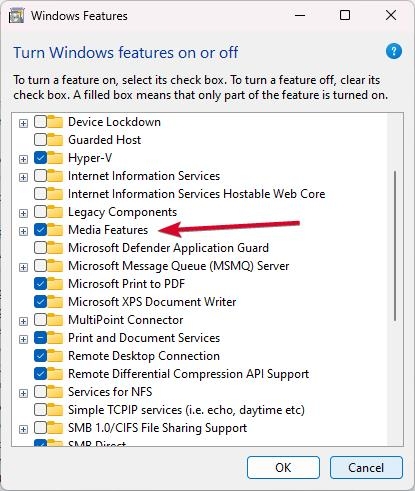
- Pour réinstaller, répétez les étapes ci-dessus pour cocher Windows Media Player ou votre lecteur multimédia préféré comme VLC.
Cette méthode vous permet de désinstaller et de réinstaller rapidement votre lecteur multimédia, ce qui peut résoudre les problèmes d’écran noir sur les vidéos et récupérer une lecture fluide.
Partie 3 : Récupérer les problèmes d’écran noir vidéo causés par une vidéo endommagée
Si vous rencontrez un problème d’écran noir lors de la lecture d’une vidéo, cela pourrait indiquer que le fichier est endommagé ou corrompu. Mais ne vous inquiétez pas, car le logiciel Wondershare Repairit Video Repair est là pour vous aider à récupérer et restaurer toutes ces vidéos qui sont affectées par des glitches.
En plus de cela, ce logiciel est une solution tout-en-un pour réparer des fichiers endommagés, corrompus ou cassés provenant de divers appareils ou systèmes informatiques. Il est facile à télécharger et peut instantanément résoudre des problèmes courants tels que la corruption, la compression, les changements de format et les erreurs de lecture/écriture.
Cependant, Wondershare Repairit Video Repair est un outil de premier plan sur le marché pour réparer tous les types de problèmes de corruption vidéo, y compris les vidéos à écran noir. C’est une solution fiable et professionnelle pour restaurer sans effort les vidéos à leur état de lecture d’origine.
Caractéristiques clés
Réparer les corruptions dans l’en-tête vidéo, la section audio et les images pour une lecture fluide.
Corriger efficacement les erreurs de mouvement du curseur vidéo enregistré endommagé.
Réparer les vidéos à écran noir dans divers formats comme MOV, MP4, AVI, et plus.
Corriger les problèmes d’écran noir causés par la compression, les pannes système ou les changements de format.
Réparer des vidéos gravement endommagées provenant de cartes SD, de téléphones, d’appareils photo, de clés USB, etc.
Utiliser les modes de numérisation rapide ou avancée de Wondershare Repairit en fonction du niveau de corruption de la vidéo.
Résoudre les problèmes de « lecture impossible des vidéos enregistrées » sur les systèmes Windows et macOS sans effort.
Guide étape par étape
Étape 1 : Pour commencer, téléchargez le logiciel depuis son site officiel.

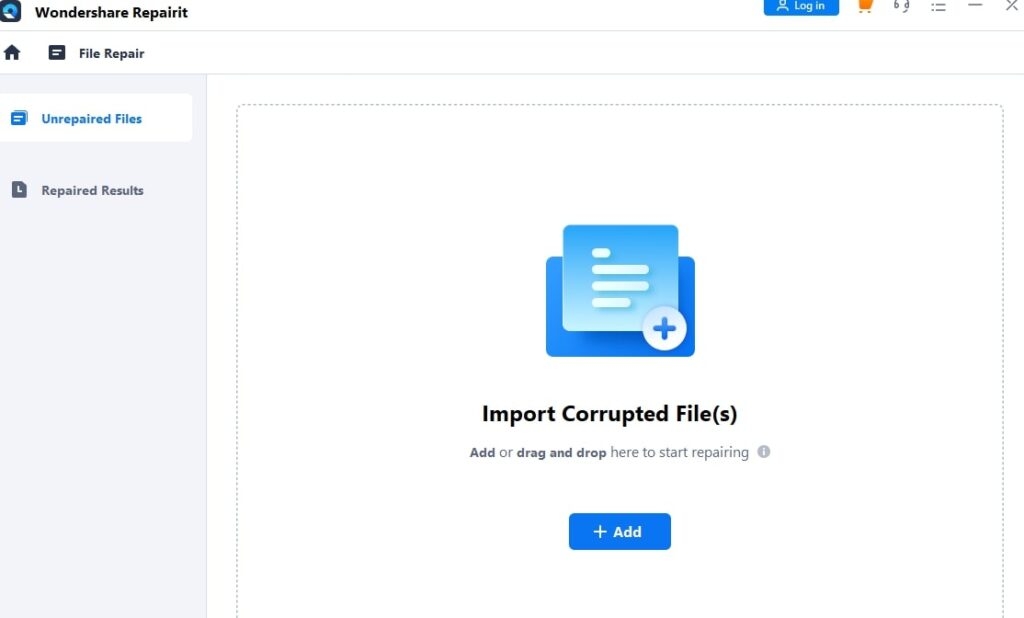
Étape 2 : Maintenant, lancez le logiciel et cliquez sur le bouton qui dit “ +Ajouter. “
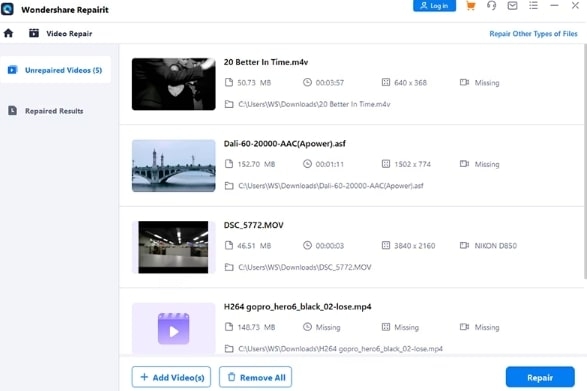
Étape 3 : Sélectionnez toutes les vidéos endommagées que vous souhaitez récupérer depuis votre appareil et cliquez sur le bouton “ Réparer “.
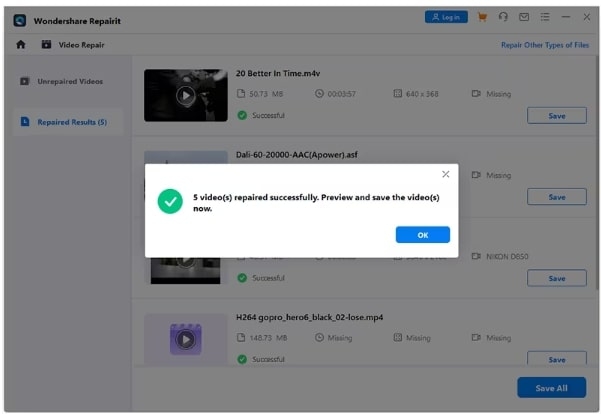
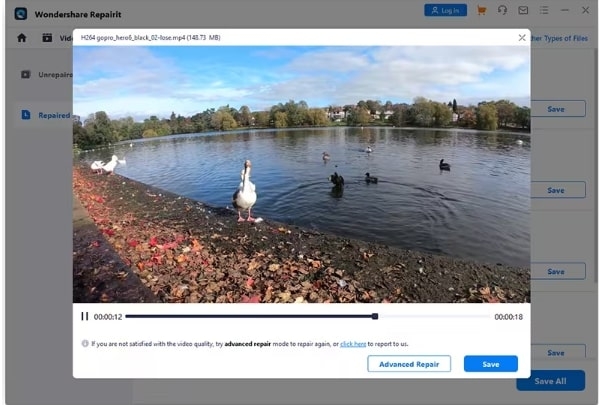
Étape 4 : Attendez quelques minutes pendant que le logiciel répare vos vidéos. Une fois le processus terminé, vous pouvez prévisualiser les vidéos réparées.
Étape 5 : Si vous êtes satisfait des résultats, cliquez sur le bouton “ Tout enregistrer “ pour enregistrer les fichiers vidéo réparés dans un emplacement accessible sur votre appareil.
De plus, si les résultats ne sont pas satisfaisants, vous pouvez essayer l’option “ Réparation avancée “ dans Repairit pour de meilleurs résultats.
Pour conclure
Lorsqu’il s’agit de vidéos qui portent les moments les plus importants de la vie, une vidéo avec un écran noir peut être décourageante.
Mais maintenant, ne vous inquiétez pas. Il vous suffit de suivre nos incroyables méthodes énumérées ci-dessous pour réparer instantanément votre problème de vidéo à écran noir, en mettant à jour les pilotes, en ajustant les paramètres ou en utilisant des outils avancés tels que Wondershare Repairit Video Repair.
Cependant, ces solutions étonnantes vous aideront à profiter de vos vidéos sans aucune interruption. Alors, essayez ces solutions rapides et profitez de vos moments précieux sans tracas. Enfin, nous espérons que ce blog vous aide à récupérer vos vidéos à écran noir. Merci d’avoir lu ce blog entier.
Lectures complémentaires :
Comment vérifier la santé des HDD et SSD sous Windows ?
Microsoft Hyper-V pour Windows 11 : Tout ce que vous devez savoir
Qu’est-ce que le service Killer Network ? Tout ce que vous devez savoir
Recevez de nouveaux articles dans votre boîte de réception.
Aucun spam. Désabonnez-vous à tout moment.