BlueStacks · 5 min read · Jan 22, 2026
Corriger le lag de BlueStacks : Rendre l'émulateur Android plus rapide

Lorsque nous parlons de jouer à des jeux Android sur un PC Windows ou un ordinateur portable, le logiciel ou l’outil le plus important nécessaire pour accomplir cette tâche est d’installer un émulateur. BlueStacks est l’un des meilleurs émulateurs qui vous permet d’utiliser des applications ou des jeux Android sur votre PC Windows.
Bien que les développeurs de BlueStacks affirment qu’il s’agit de la plateforme de jeux mobiles la plus rapide sur Terre, la réalité est un peu différente. Il y a plusieurs cas où les utilisateurs de BlueStacks ont signalé que la performance de l’émulateur est lente et saccadée lors de la lecture de jeux ou de l’ouverture d’applications.
Eh bien, BlueStacks est un logiciel, après tout, et de tels problèmes font partie intégrante des logiciels. Pas de souci, car dans ce guide, nous allons partager avec vous quelques solutions qui vous aideront à corriger le problème de lag de BlueStacks et à le rendre plus rapide. Cela dit, plongeons directement dans le vif du sujet.
10 Meilleures configurations de jeu Windows 11 que vous devez activer
1. Mettre à jour BlueStacks
BlueStacks 5 est la dernière version de l’émulateur et est disponible en téléchargement sur le site officiel. Cependant, il existe différentes versions de BlueStacks 5 disponibles. Vous pourriez exécuter une version légèrement plus ancienne de BlueStacks 5 sur votre PC Windows, ce qui pourrait très bien être la raison d’une performance lente.
Assurez-vous d’avoir la dernière version de BlueStacks 5, la version 5.5.100.1040 pour être exact ( au moment de la rédaction de cet article). À chaque nouvelle version, les développeurs apportent des corrections de bogues et résolvent également plusieurs problèmes en attente détectés dans les versions antérieures. Donc, visitez simplement le site officiel et téléchargez la dernière version de BlueStacks sur votre PC et voyez si cela corrige le problème de lag.
2. Activer la virtualisation sur votre PC
Eh bien, peu de gens ont des connaissances approfondies en informatique. Pour ceux-ci, il est important de noter qu’il existe un paramètre appelé Virtualisation, qui offre plusieurs avantages, notamment lors de l’utilisation d’émulateurs sur votre PC Windows. Certains avantages de l’activation de la virtualisation sont une meilleure performance, permettant à BlueStacks d’utiliser plus d’un cœur de CPU, réduisant le lag ou les saccades, des jeux joués aux paramètres les plus élevés disponibles, et plus encore.
Voici comment vous pouvez activer la virtualisation :
- Faites un clic droit sur l’icône Démarrer dans la barre des tâches et sélectionnez Paramètres.
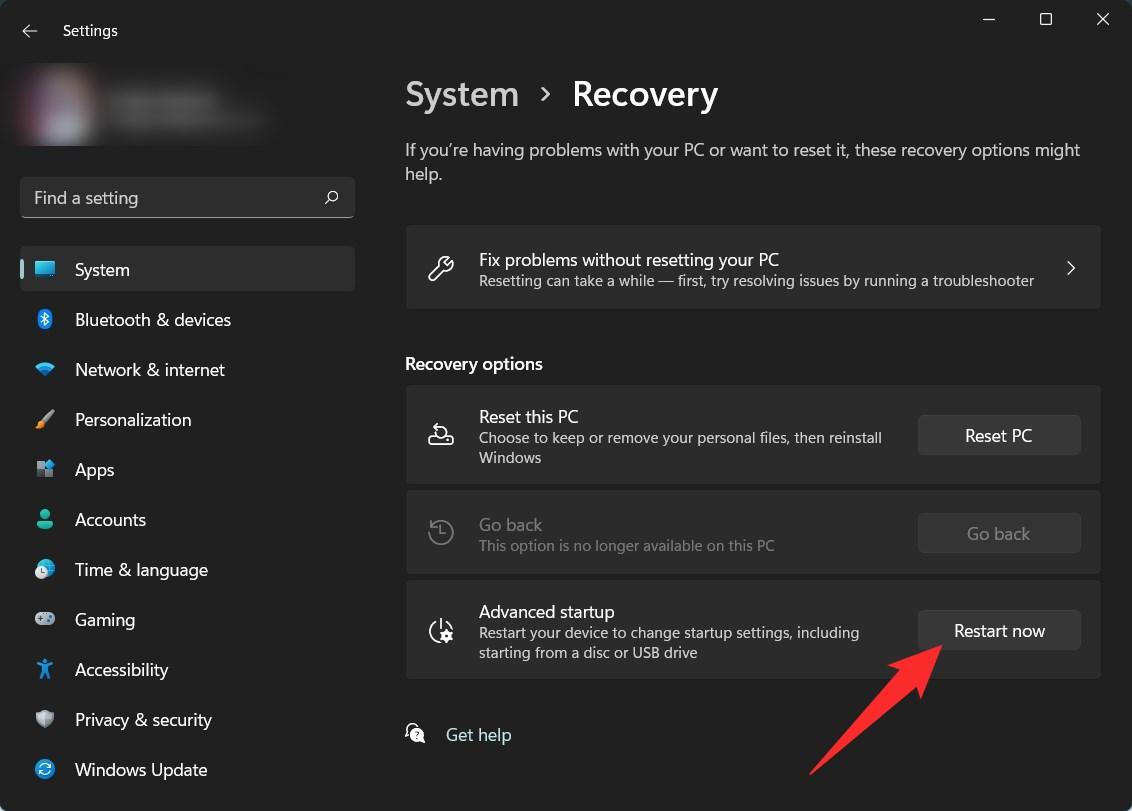
- Allez dans Récupération et sous Démarrage avancé, cliquez sur le bouton Redémarrer.
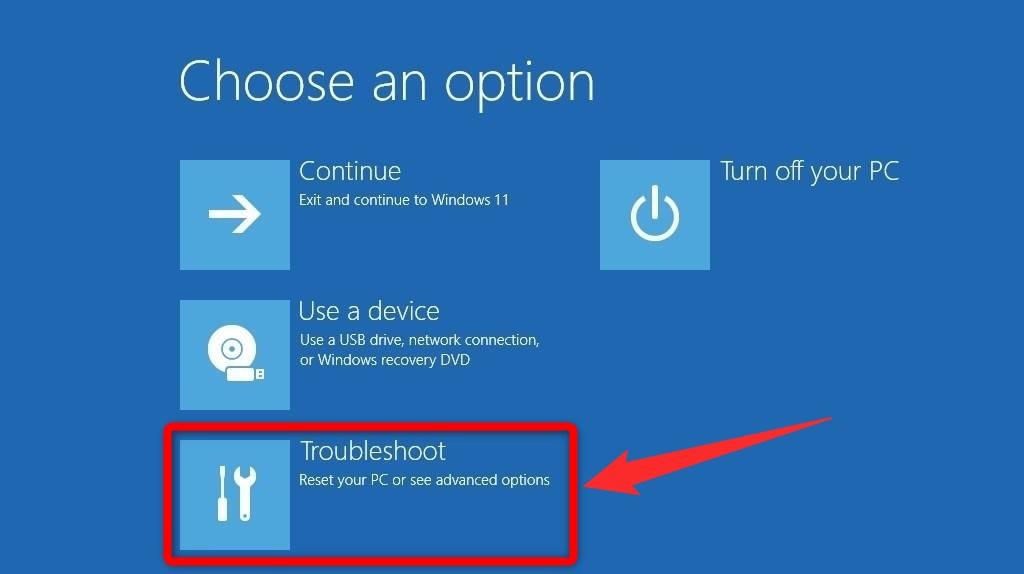
- Lorsque votre PC redémarre en mode avancé, vous verrez quelques options sur un écran bleu. Sélectionnez l’option Dépanner.
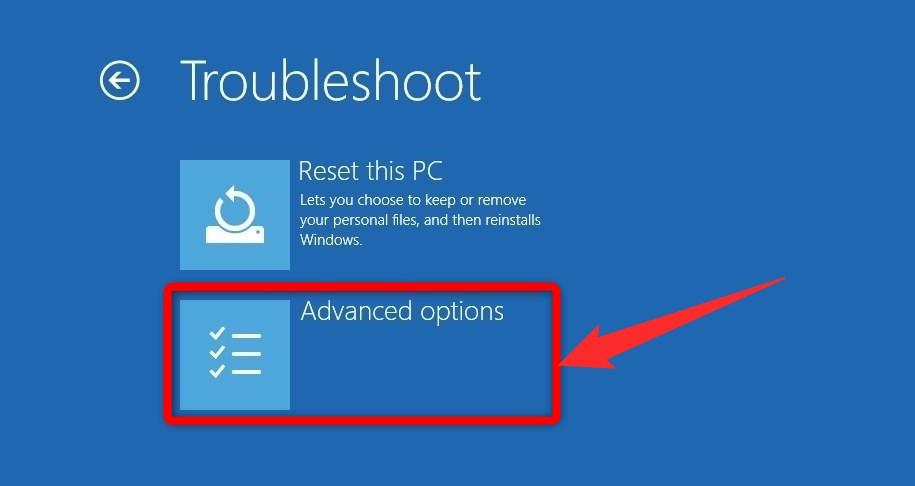
- Cliquez sur Options avancées sur la page suivante.
- Sous le menu des options avancées, sélectionnez les Paramètres du firmware UEFI.
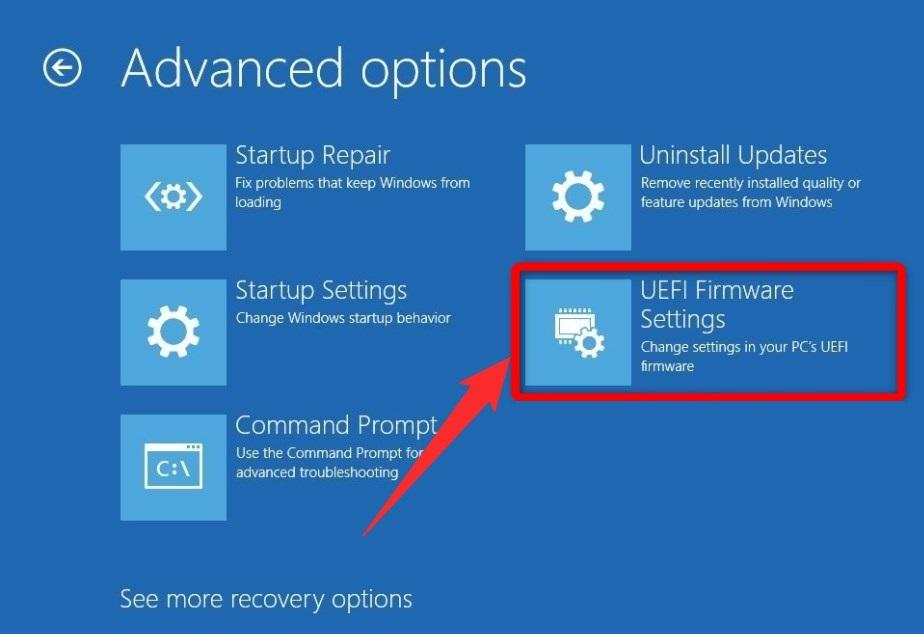
- Vous serez maintenant invité à redémarrer votre PC. Cliquez simplement sur le bouton Redémarrer maintenant.
- Maintenant, en fonction de votre CPU, les paramètres du BIOS varieront. Pour les CPU Intel, vous devez cliquer sur le bouton Mode avancé F7 sur la page des paramètres du BIOS.
- Sous Mode avancé, vous devez ouvrir l’onglet Avancé.
- Sélectionnez l’option Configuration du CPU sur la page suivante.
- Enfin, vous devez cliquer sur le bouton Désactiver à côté de “ Technologie de virtualisation Intel ” et le changer en Activé. Cela activera la virtualisation sur votre PC.
- Quittez et sélectionnez Enregistrer les modifications et réinitialiser.
- C’est tout !
Maintenant, vous pouvez vérifier si l’émulateur BlueStacks fonctionne sans lag ni saccades.
3. Accorder plus de RAM à BlueStacks
Le processus d’allocation de plus de RAM à BlueStacks est assez simple, et cela peut être fait directement dans l’émulateur lui-même.
- Ouvrez l’émulateur BlueStacks.
- Cliquez sur l’icône Paramètres disponible dans le panneau de droite.
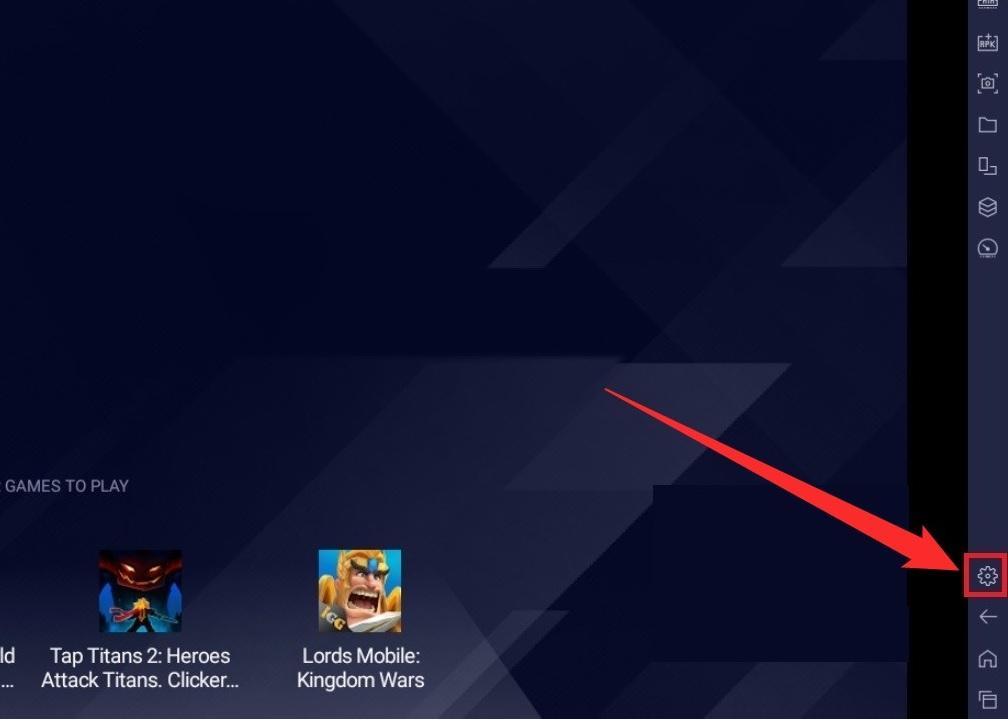
- Sous la section Performance, vous verrez les options pour allocation CPU et allocation de mémoire.
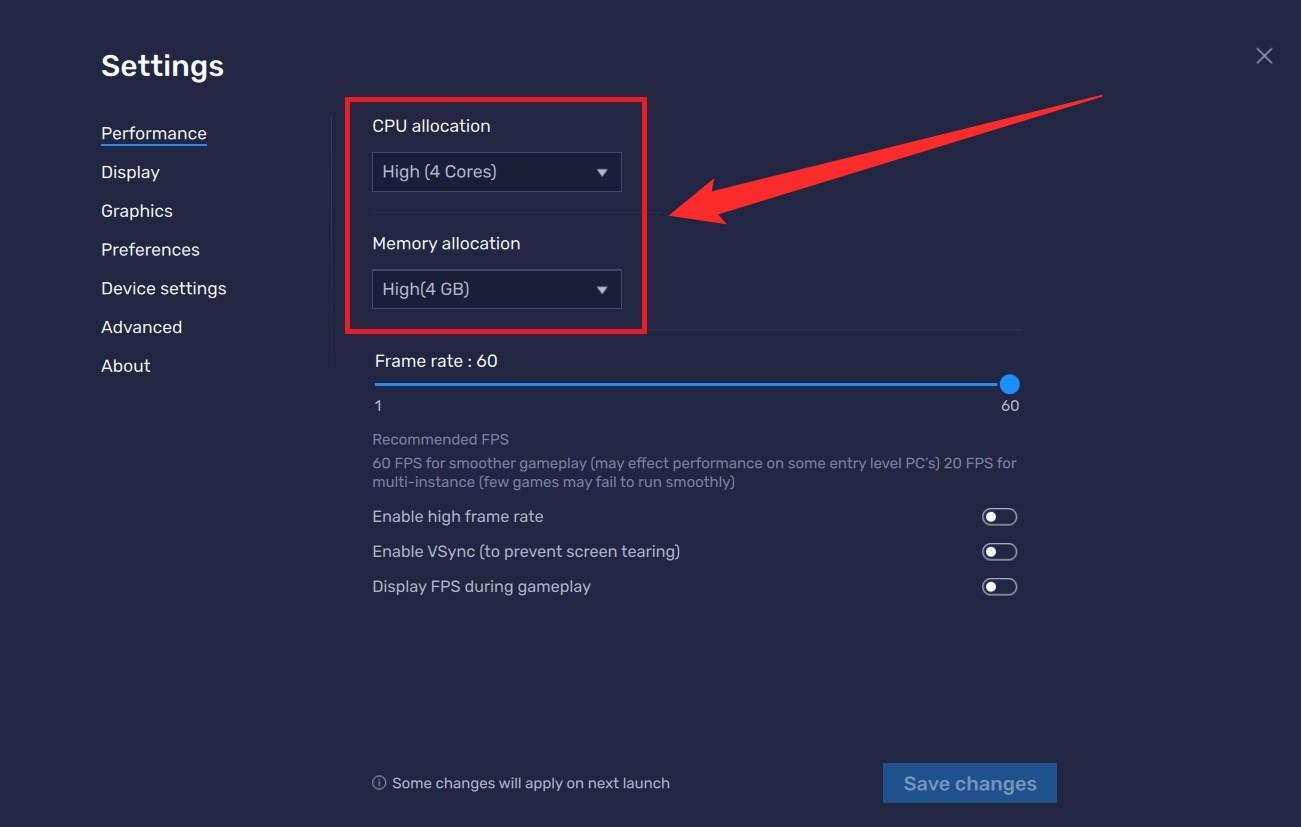
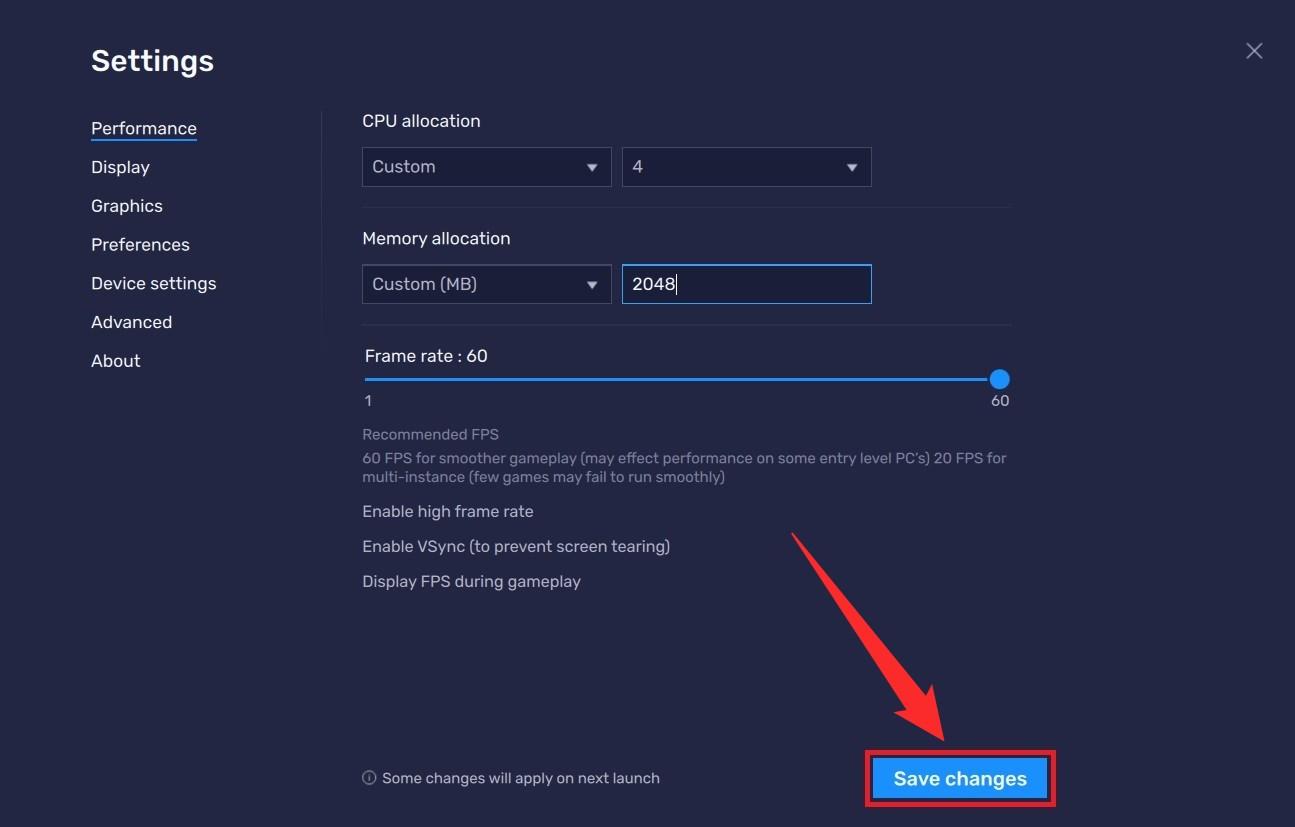
- Allouez le CPU et la mémoire à BlueStacks selon vos préférences.
- Cliquez sur le bouton Enregistrer les modifications en bas et redémarrez l’émulateur.
4. Mettre à jour votre pilote graphique
Le pilote graphique est la chose la plus importante que vous devez garder à jour sur votre PC afin de jouer à des jeux en douceur et sans lag. Les pilotes obsolètes contiennent souvent des bogues qui sont résolus dans les nouvelles versions du pilote.
Il est donc important que vous vérifiiez le site officiel de votre pilote graphique et voyiez s’il existe une nouvelle version disponible. Si oui, installez-la sur votre PC et voyez si cela résout le problème ou non.
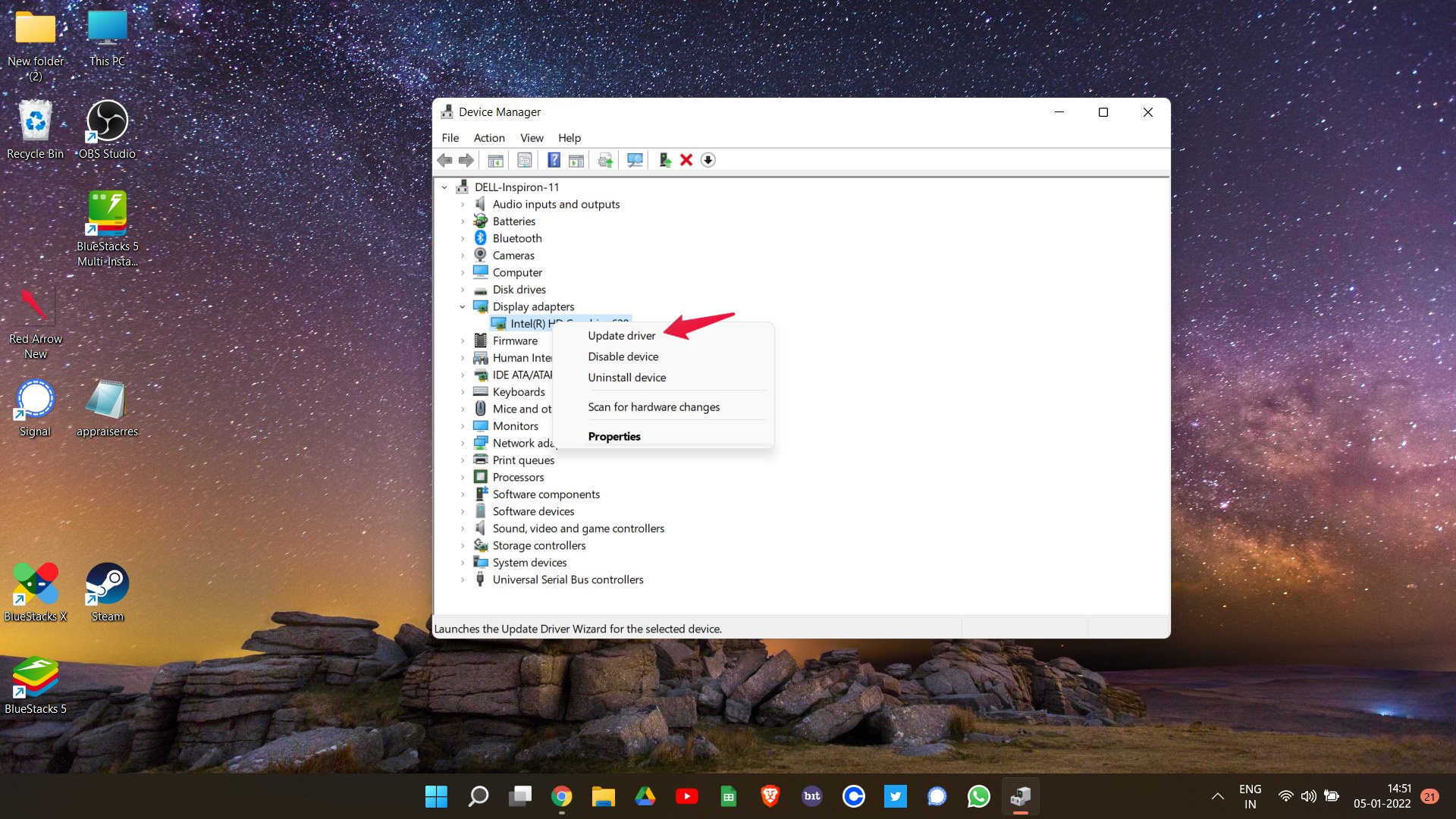
- Dans la barre de recherche Windows, tapez “ Gestionnaire de périphériques ” et appuyez sur Entrée.
- Faites un clic droit sur “ Adaptateurs d’affichage “, puis faites un clic droit sur le graphique installé.
- Cliquez sur “ Mettre à jour le pilote.”
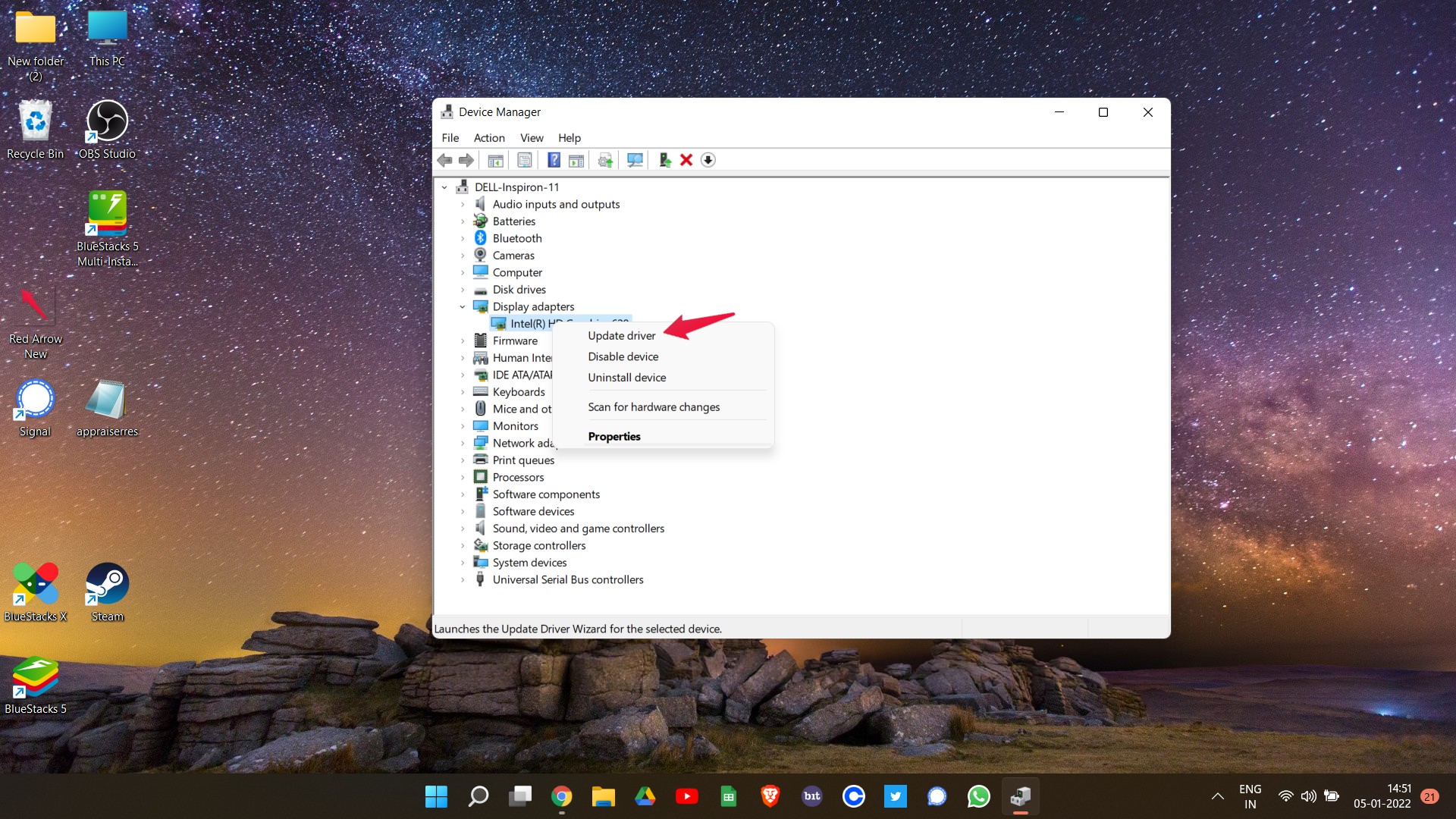
- Appuyez sur l’option “ Rechercher automatiquement des pilotes ”.
5. Fermer tous les autres logiciels
Une solution simple mais efficace qui mérite d’être mentionnée ici est que lorsque vous exécutez BlueStacks sur votre PC, assurez-vous qu’aucun autre logiciel ne fonctionne en arrière-plan. Parce que d’autres logiciels pourraient consommer la RAM et le CPU et finalement réduire la performance de l’émulateur. BlueStacks est un logiciel gourmand en ressources, donc vous devez lui fournir suffisamment de ressources pour fonctionner sans problème.
6. Ajuster les paramètres d’affichage de BlueStacks
Les paramètres d’affichage doivent être correctement configurés si vous souhaitez obtenir des performances optimales d’un jeu ou d’un émulateur. Si les paramètres sont incorrects, vous rencontrerez soit des graphiques de basse qualité, soit des lags en raison de paramètres graphiques incompatibles. Assurez-vous d’avoir défini la bonne résolution et les paramètres DPI dans BlueStacks en allant dans Paramètres > Onglet Affichage.
Si vous avez des réflexions sur Corriger le lag de BlueStacks : Rendre l’émulateur Android plus rapide, n’hésitez pas à les laisser dans la boîte de commentaires ci-dessous. De plus, veuillez vous abonner à notre chaîne YouTube DigitBin pour des tutoriels vidéo. Cheers!
Recevez de nouveaux articles dans votre boîte de réception.
Aucun spam. Désabonnez-vous à tout moment.