Bluetooth Samsung · 5 min read · Feb 05, 2026
Résoudre le problème de Bluetooth qui ne fonctionne pas ou de l'appairage sur mobile Samsung
Bluetooth est maintenant une vieille histoire pour le transfert de fichiers, car de nombreuses applications de partage multiplateformes l’ont remplacé. Cependant, c’est toujours l’une des fonctionnalités les plus utiles qui vous permet de vous connecter à d’autres périphériques. Dans mon cas, je garde mon Bluetooth activé car je l’utilise pour connecter mes écouteurs à mon smartphone Samsung. Bluetooth est l’une des parties les plus vulnérables du logiciel Samsung One UI, car il présente de multiples problèmes de connectivité Bluetooth. Si vous utilisez un appareil Samsung, vous avez probablement rencontré des problèmes de connectivité Bluetooth.
Les mobiles Samsung ont montré de sérieux problèmes avec leur connectivité Bluetooth au fil du temps. Il est presque quotidien de rencontrer des problèmes d’appairage chaque fois que vous vous connectez à un nouvel appareil. Par conséquent, j’ai pensé apporter quelques-unes des méthodes les plus efficaces pour résoudre ce problème et établir une connexion sans effort avec vos accessoires Bluetooth.
Comment résoudre le problème d’appairage Bluetooth sur mobile Samsung ?
Les utilisateurs de Samsung rencontrent généralement ce problème lors de l’appairage à un nouvel appareil ou parfois même lors de la connexion à un appareil déjà appairé. Cet article examinera toutes les solutions générales pour résoudre ce problème avec votre mobile Samsung.
Vérifiez si votre Bluetooth est activé
Avant de passer aux autres options, la première étape consiste à vous assurer que votre connexion Bluetooth est activée ou non. Et si elle a été activée pendant un certain temps, mais que vous ne pouvez toujours pas accéder à l’autre appareil, essayez de désactiver votre connexion Bluetooth puis de la réactiver.
Cela rétablira votre connexion Bluetooth, ce qui aidera à scanner les nouveaux appareils disponibles dans la région.
Vérifiez les connexions actuelles
Si vous êtes déjà connecté à un autre appareil ou accessoire, vous ne pourrez pas établir une autre connexion. Par conséquent, pour vérifier cela, suivez les étapes ci-dessous :
Ouvrez les Paramètres de votre appareil.
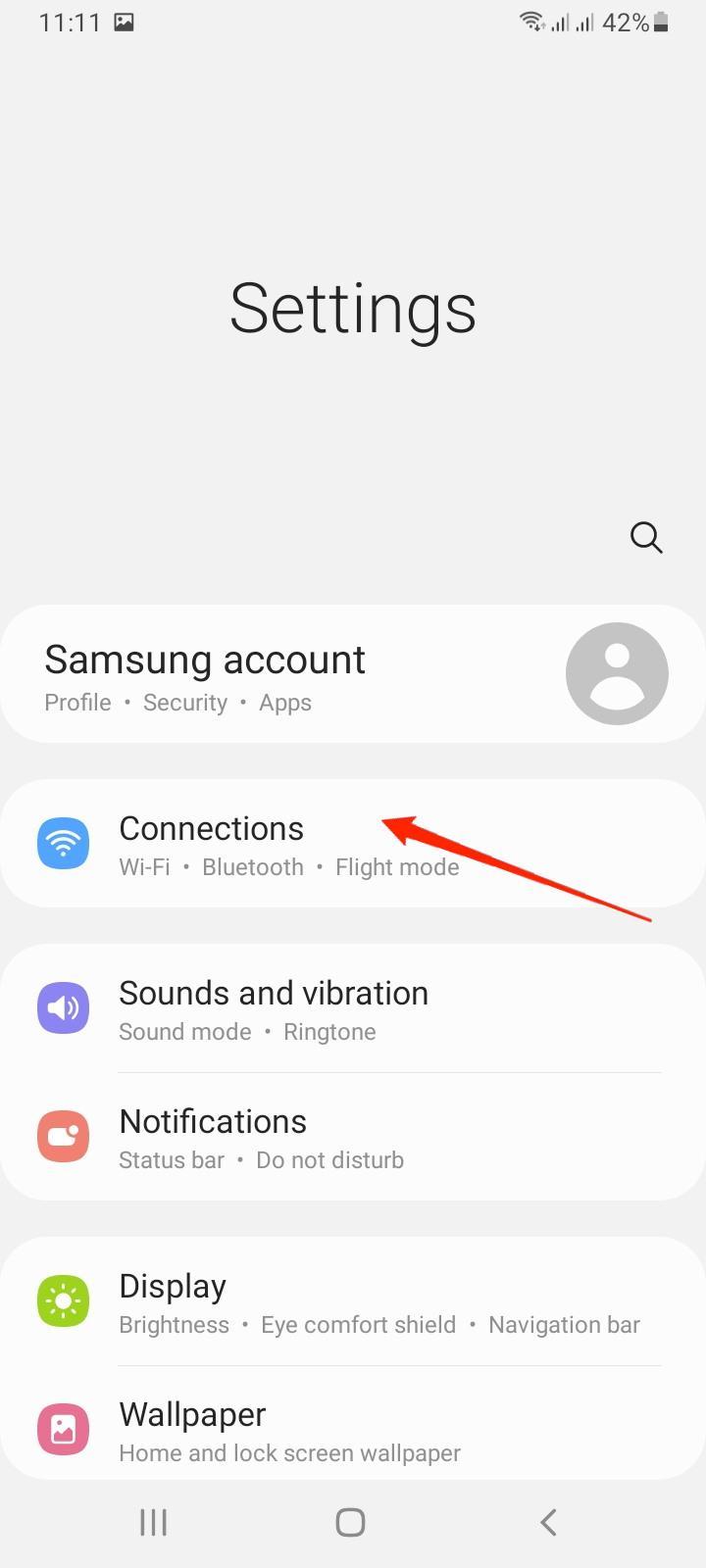
Appuyez sur l’onglet Connexions.
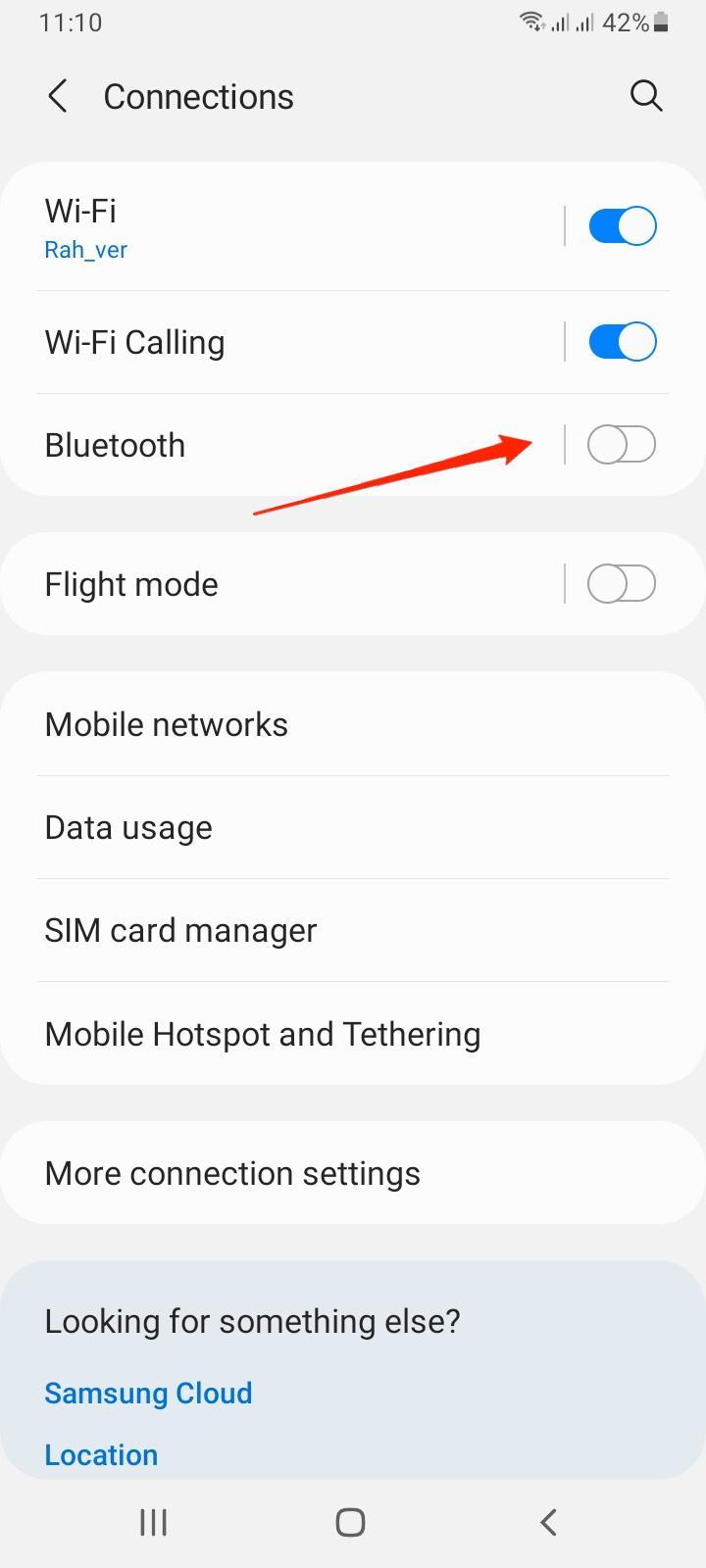
Cliquez sur l’option Bluetooth.
Si votre appareil est déjà connecté à un autre appareil via Bluetooth, déconnectez-le ; et essayez de vous appairer avec l’appareil que vous souhaitez.
Assurez-vous que l’autre appareil Bluetooth est à portée
Pour connecter deux appareils via Bluetooth, les deux appareils doivent être à une distance de 30 pieds ou moins. Parfois, cette distance peut même varier selon les appareils et le type d’environnement. Donc, si les deux appareils sont éloignés, rapprochez-vous de l’autre appareil et essayez de vous connecter à nouveau.
Vérifiez que l’autre appareil a le Bluetooth activé
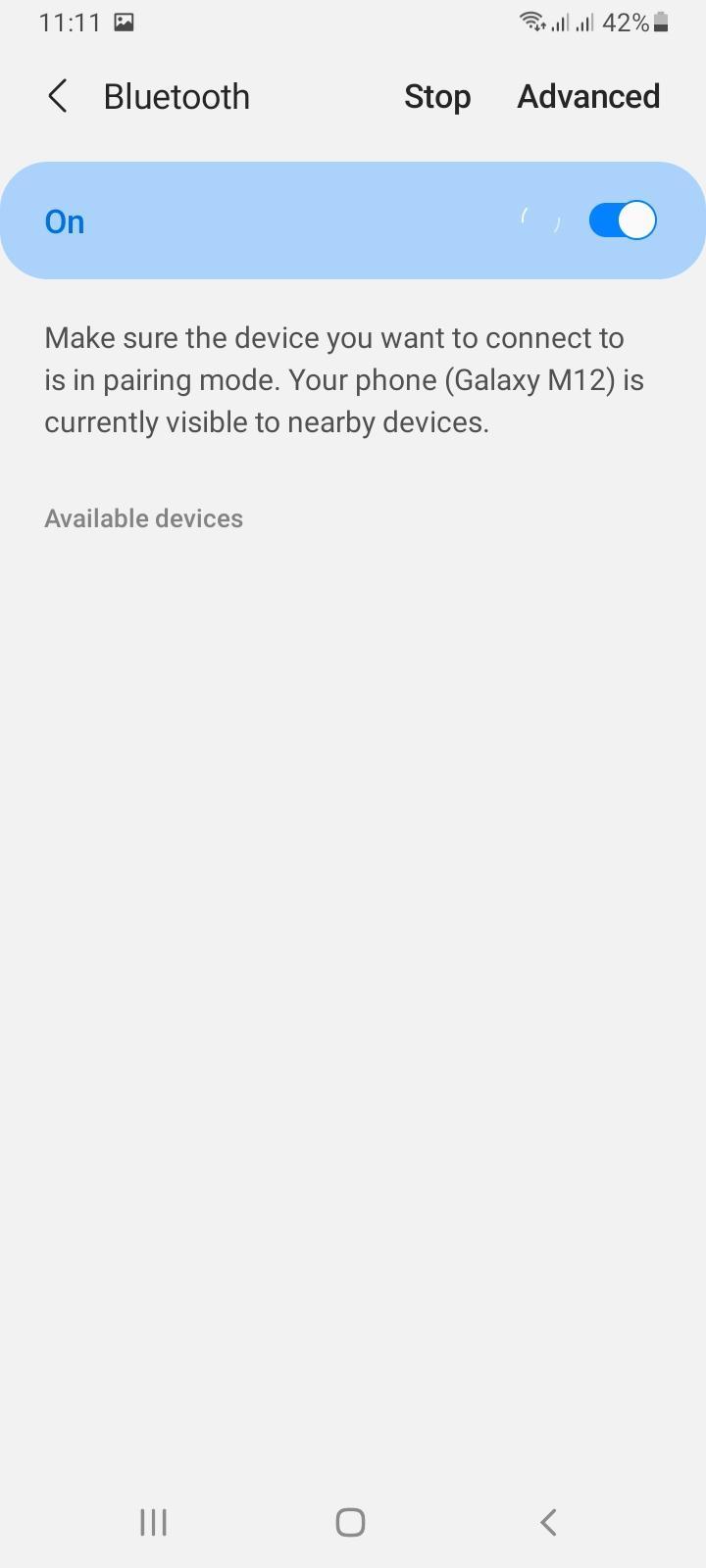
Que vous souhaitiez connecter votre appareil à un autre téléphone portable, une montre intelligente, des écouteurs ou tout autre accessoire, la connexion Bluetooth doit être activée des deux côtés. Donc, assurez-vous que la connexion est activée sur l’appareil à connecter.
Redémarrez les deux appareils
Si le problème persiste même après avoir vérifié toutes les mesures ci-dessus, il est conseillé de redémarrer les deux appareils avant d’établir à nouveau la connexion.
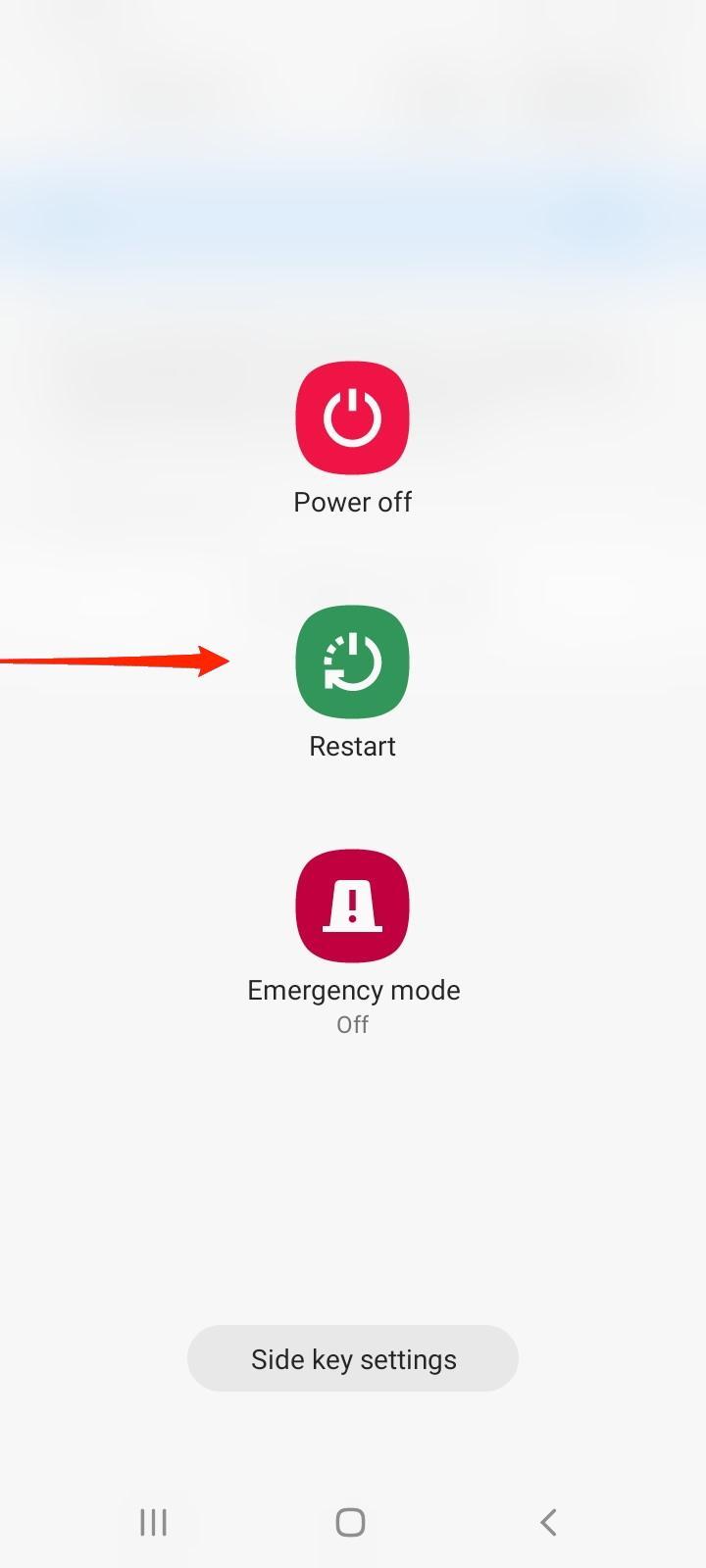
Un nouveau départ est probablement attendu pour éliminer toutes sortes de bugs des appareils. De plus, cela établira également une nouvelle connexion entre les appareils, ce qui pourrait vous donner un résultat positif.
Effacer le cache Bluetooth
L’application Bluetooth conserve les données de tous les appareils ou périphériques précédemment connectés via Bluetooth. Ces données sont mises en cache dans l’application Bluetooth pour faciliter la connexion des appareils. Mais si ces données mises en cache sont corrompues, cela vous empêchera de vous connecter au Bluetooth. Pour résoudre ce problème, vous devez effacer le cache et les données Bluetooth.
Ouvrez les Paramètres de votre appareil et accédez à Applications.
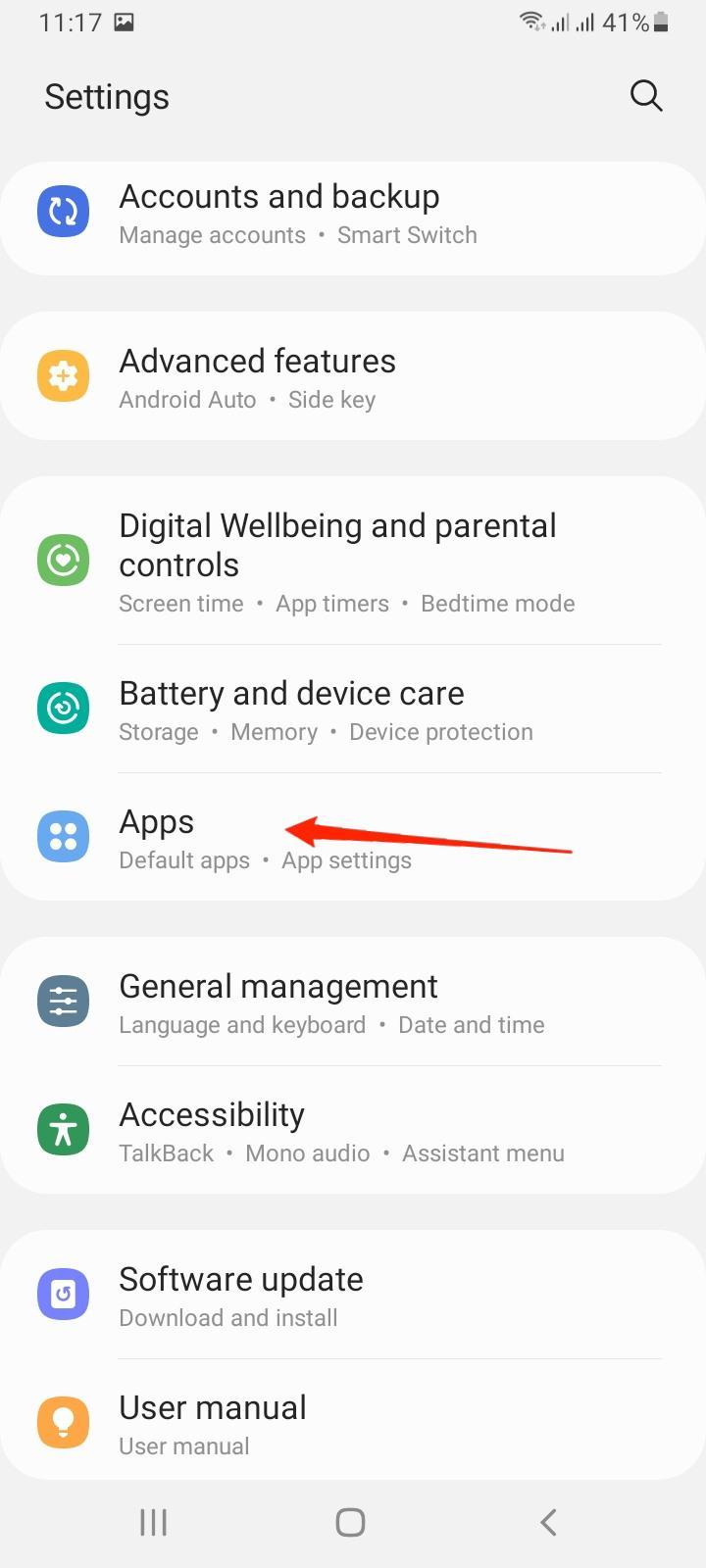
Vous verrez une liste des applications installées. Cliquez sur le menu à trois points dans le coin supérieur droit de l’écran et choisissez l’option “ Afficher les applications système ”.
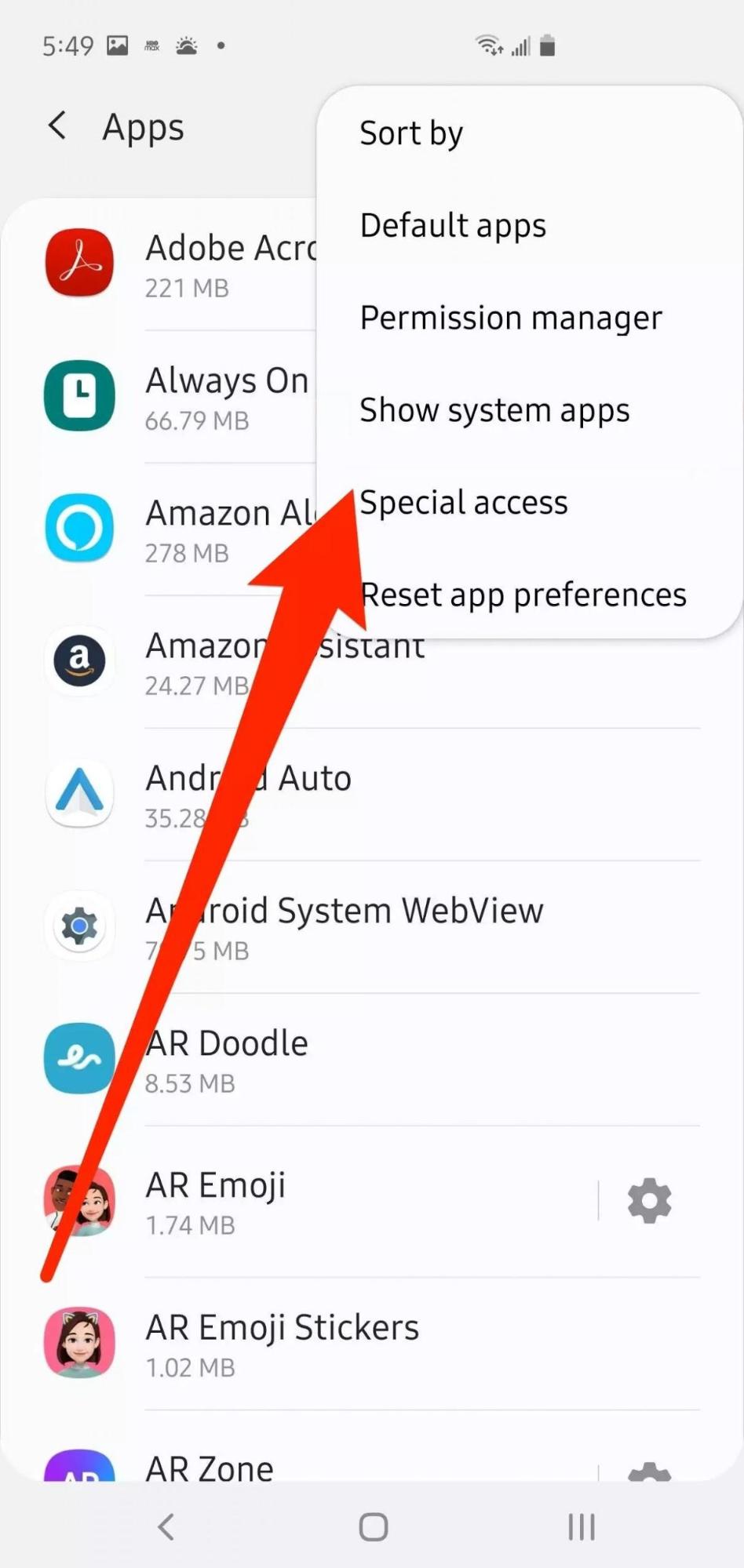
Maintenant, trouvez l’application Bluetooth dans la liste des applications système.
Cliquez sur l’option Effacer le cache pour supprimer le cache stocké.
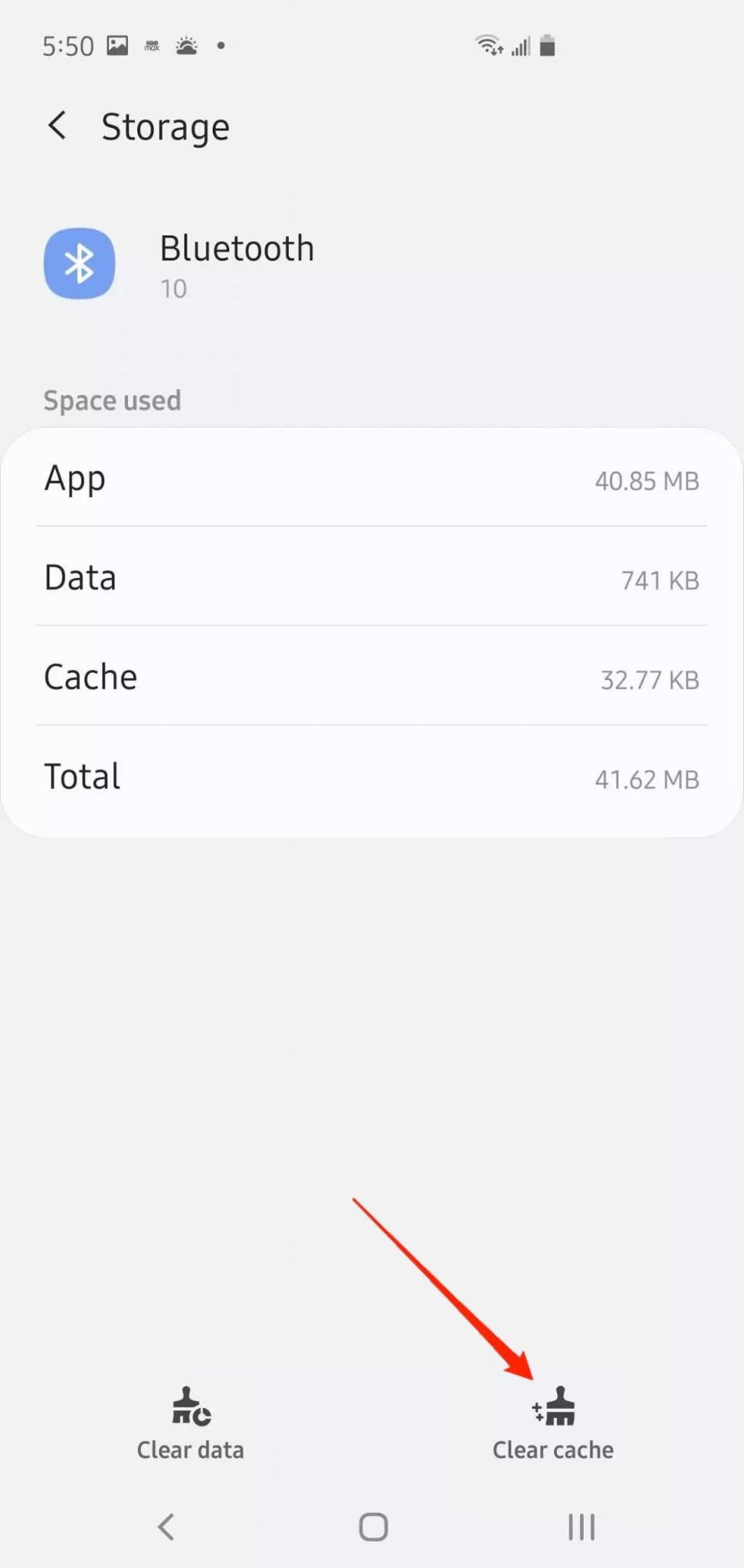
Note : Dans certains cas, l’option “effacer les données” aide également car elle supprime tous les profils Bluetooth de l’appareil. Après avoir effacé les données, vous devez refaire le processus d’appairage avec les appareils Bluetooth connectés.
Vérifiez les mises à jour logicielles
Dans le cas où vous utilisez un ancien logiciel système, cela pourrait vous affecter de plusieurs manières. Et un échec de connexion Bluetooth n’est pas une exception. Donc, vérifiez les dernières mises à jour de votre logiciel système et réessayez plus tard.
Essayez de vous connecter à un autre appareil Bluetooth
Parfois, il peut y avoir des problèmes avec l’appareil de connexion. Donc, si vous échouez à établir une connexion réussie entre les appareils à plusieurs reprises, essayez de vous connecter à un nouvel appareil. En fait, il serait préférable d’essayer d’abord de vous connecter à un autre mobile plutôt qu’à un accessoire.
S’il se connecte à l’appareil sans problème, cela indique qu’il pourrait y avoir un problème avec les paramètres de l’autre appareil.
Vérifiez avec le vérificateur Bluetooth
Si le problème n’est toujours pas résolu, il s’agit probablement d’une défaillance matérielle ou logicielle. Mais avant d’emmener votre appareil au centre de service Samsung le plus proche, il est bon de le vérifier vous-même.
Téléchargez le vérificateur BT/BLE depuis le Google Play Store.
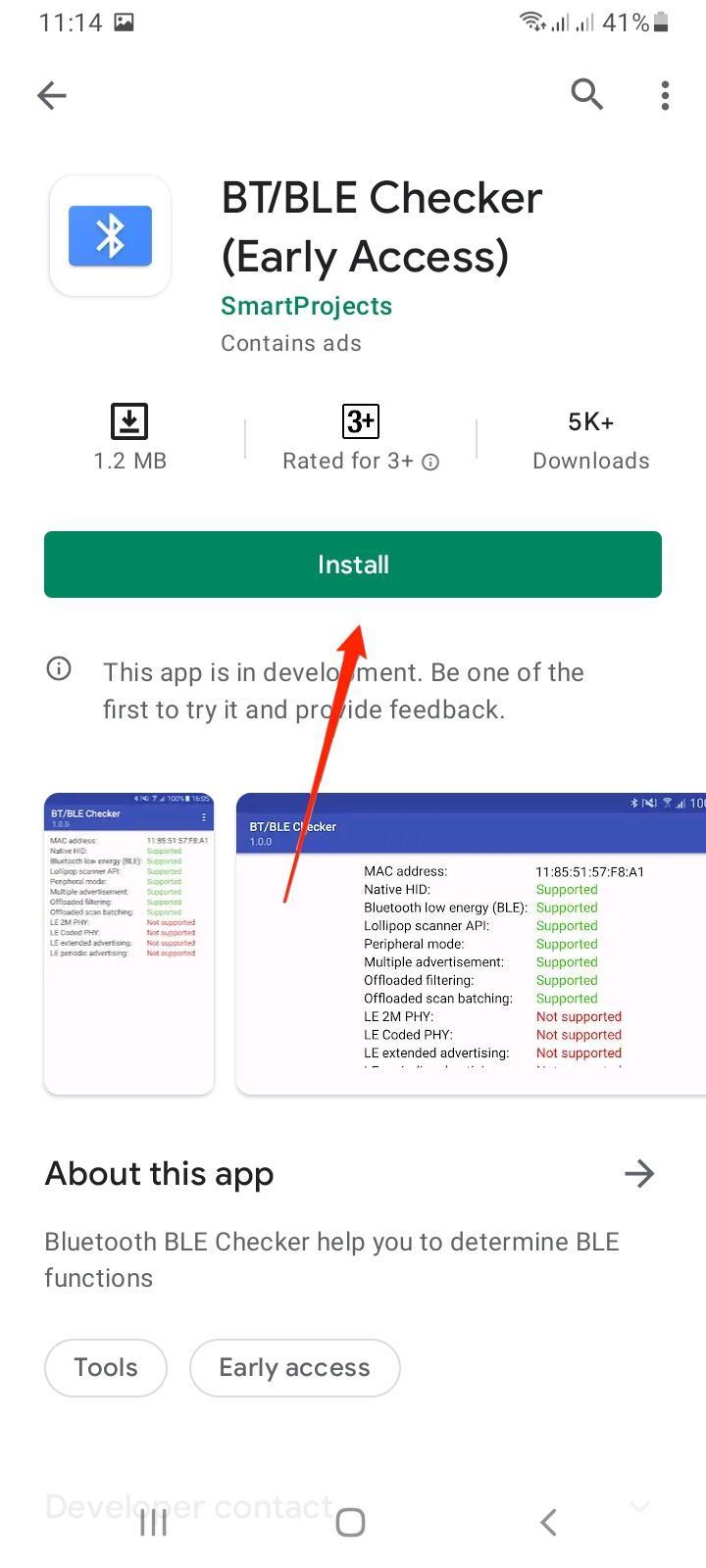
Ouvrez l’application vérificateur BLE et donnez la permission Bluetooth si vous y êtes invité.
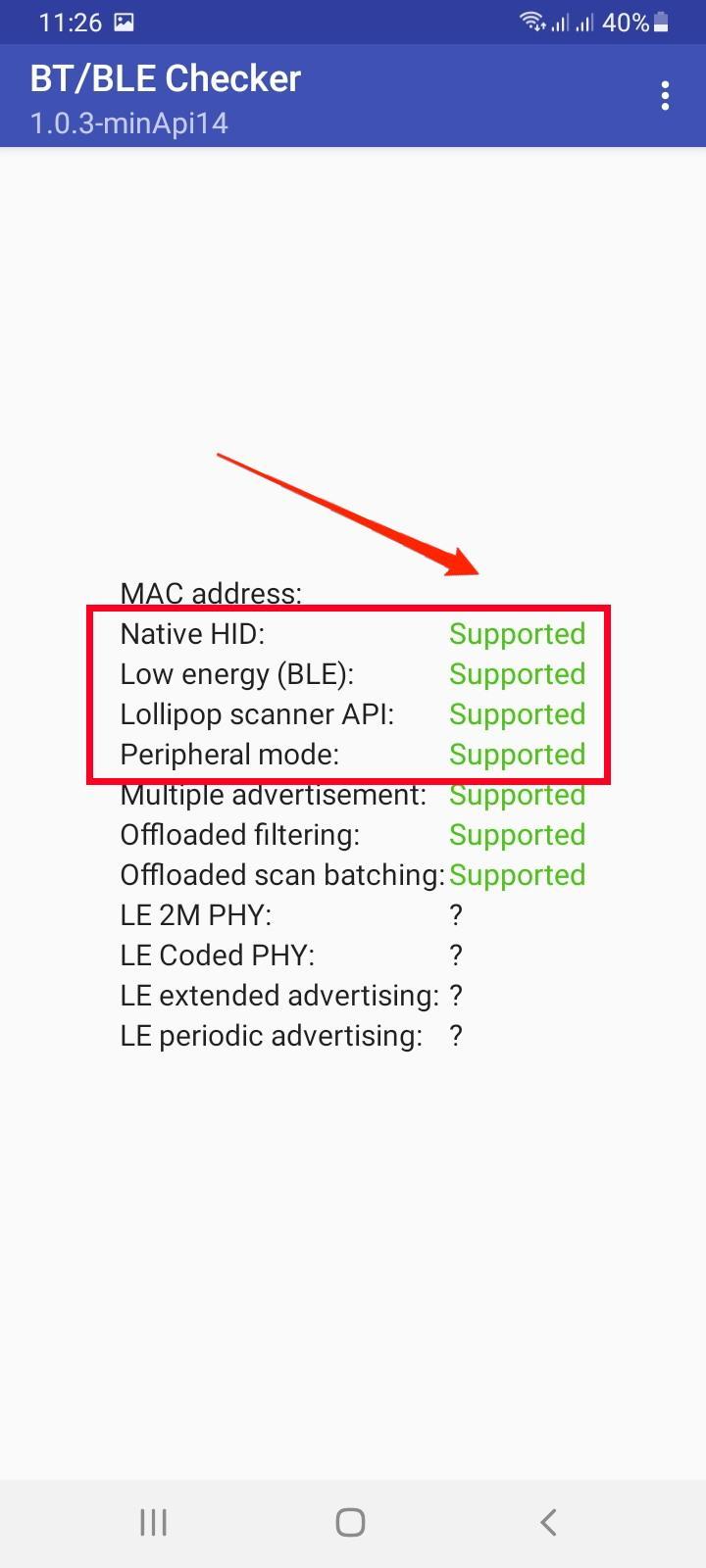
Les 4 premières options devraient afficher pris en charge ; Si cela affiche non pris en charge ou ?, cela signifie qu’il y a une sorte d’erreur matérielle avec le Bluetooth de votre appareil Samsung. Donc, soit vous devez réinitialiser votre appareil, soit contacter le support client de Samsung.
Contacter le support client de Samsung
Dans le pire des cas, si aucune des astuces ci-dessus ne fonctionne vraiment dans votre cas, la dernière option qui reste est de contacter le support client de Samsung. Suivre les conseils des experts serait l’option la plus sage pour minimiser tous les risques potentiels.
Conclusion
Ne pas pouvoir connecter vos écouteurs et d’autres accessoires simplement à cause de quelques problèmes de connectivité Bluetooth semble assez frustrant. Cela a été un problème très courant avec les appareils Samsung, peu importe quel modèle ou quelle version d’Android vous utilisez. Cependant, dans la plupart des cas, il a été constaté que la connexion échouait en raison des désagréments ci-dessus des utilisateurs. Par conséquent, ces astuces devraient probablement résoudre efficacement les problèmes de Bluetooth qui ne fonctionnent pas ou d’appairage sur mobile Samsung.
Si vous avez des réflexions sur Résoudre le problème de Bluetooth qui ne fonctionne pas ou de l’appairage sur mobile Samsung, n’hésitez pas à laisser un commentaire ci-dessous. De plus, veuillez vous abonner à notre chaîne YouTube DigitBin pour des tutoriels vidéo. Cheers !
Recevez de nouveaux articles dans votre boîte de réception.
Aucun spam. Désabonnez-vous à tout moment.