Bluetooth iPhone · 4 min read · Nov 10, 2025
Réparer le Bluetooth qui ne fonctionne pas ou ne s'associe pas sur iPhone
Les accessoires compatibles Bluetooth sont devenus une partie intégrante de notre kit de gadgets numériques. La technologie était autrefois utilisée comme un moyen de transférer des données sous forme de fichiers. Mais avec le temps, le Bluetooth a évolué et a maintenant des utilisations répandues. Les accessoires compatibles Bluetooth sont désormais omniprésents, des casques aux bracelets de fitness et montres, vous pouvez sentir sa présence partout.
Il n’y a pas un iota de doute que le Bluetooth est une technologie incroyable. Mais nous ne vivons pas dans un monde parfait et chaque technologie a ses lacunes et le Bluetooth ne fait pas exception. Vous avez peut-être rencontré des problèmes liés à l’association, ‘ appareil non trouvé ‘, etc. Donc, dans cet article, nous allons discuter de certains de ses défis et de la solution.
Si vous connectez votre iPhone à un accessoire, disons un casque Bluetooth pour la première fois, vous devez d’abord associer l’appareil. L’association est une chose unique et vous n’avez pas besoin d’associer votre iPhone à cet appareil à nouveau. Cependant, dans certains cas, vous devez réassocier l’appareil.
- Si vous avez explicitement supprimé l’accessoire associé de la liste ‘ Mes appareils ’.
- Dans le cas où vous avez commencé à utiliser un nouvel iPhone, vous devrez réassocier l’appareil.
Voyons les étapes pour associer l’appareil pour la 1ère fois :
- Allumez le Bluetooth de l’iPhone et de l’accessoire. Pour activer le Bluetooth sur l’iPhone, allez dans Réglages > Activer le Bluetooth.
- Une fois que votre iPhone est en mode d’association, vous verrez une liste sous ‘ Appareils ’.
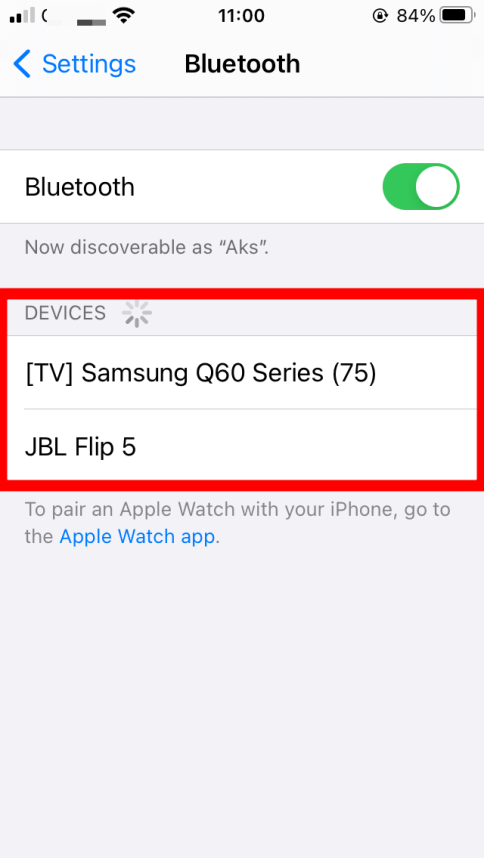
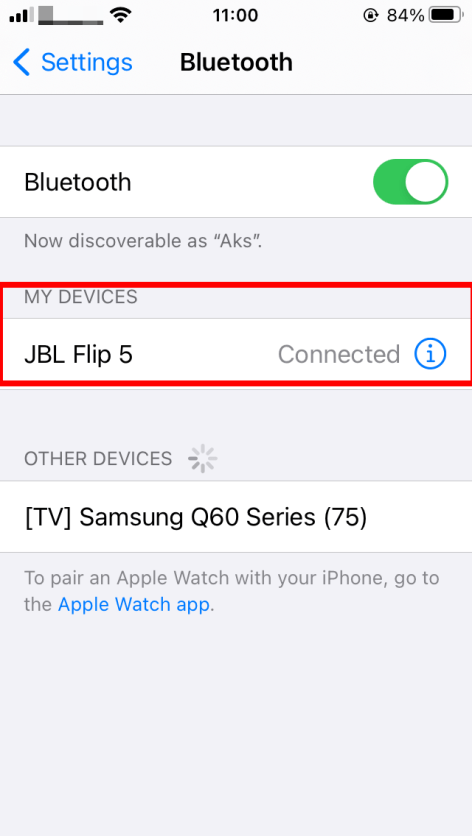
- Sélectionnez l’appareil que vous souhaitez associer et qui apparaîtra dans ‘ Mes appareils ’.
- Une fois l’association terminée, cliquez sur le nom de l’appareil s’il indique Connecté, vous avez terminé le processus.
La prochaine fois que vous utilisez le même appareil et que vous constatez que vous ne pouvez pas vous connecter, vous vous demandez probablement ce qui a mal tourné, alors voici quelques points à garder à l’esprit.
- Vous pouvez commencer par simplement éteindre l’accessoire Bluetooth et votre iPhone, puis les rallumer.
- Vous devez vérifier que les appareils, iPhones et accessoires ont leur Bluetooth activé et sont placés à proximité. Le Bluetooth a une portée de fonctionnement maximale de 10 m et doit avoir un minimum d’obstruction (mur, métal, etc.)
- Assurez-vous que votre accessoire est suffisamment chargé ou si la batterie est faible, envisagez de le connecter à une source d’alimentation.
- Certains accessoires utilisent une application pour se connecter via Bluetooth. Pour vous connecter, allez dans Réglages > Confidentialité > Bluetooth sur votre iPhone, et assurez-vous que vous avez activé le Bluetooth pour l’application.
Comment résoudre le problème de connexion Bluetooth de l’iPhone ?
Si vous rencontrez toujours le problème d’association pour votre accessoire, continuez à lire pour savoir comment obtenir la solution.
Dissocier l’accessoire
Si votre iPhone et l’accessoire Bluetooth étaient précédemment associés mais que vous ne pouvez plus les associer, essayez de dissocier l’accessoire et de le reconnecter. Pour dissocier l’accessoire Bluetooth de votre iPhone, suivez ces étapes :
- Allez dans Réglages > appuyez sur Bluetooth, recherchez l’appareil que vous souhaitez dissocier et cliquez sur le symbole (i), puis cliquez sur ‘ Oublier cet appareil ’.
Réinitialiser les paramètres réseau
Si le problème persiste, envisagez de réinitialiser les paramètres réseau. Cela pourrait aider à remettre les paramètres Bluetooth en place. Mais vous devez garder à l’esprit que ce processus supprimera tous les paramètres VPN et réseaux WiFi, ainsi que les appareils Bluetooth associés à votre iPhone. Réinitialisez les paramètres réseau avec ces étapes :
- Appuyez sur Réglages > Général > Réinitialiser.
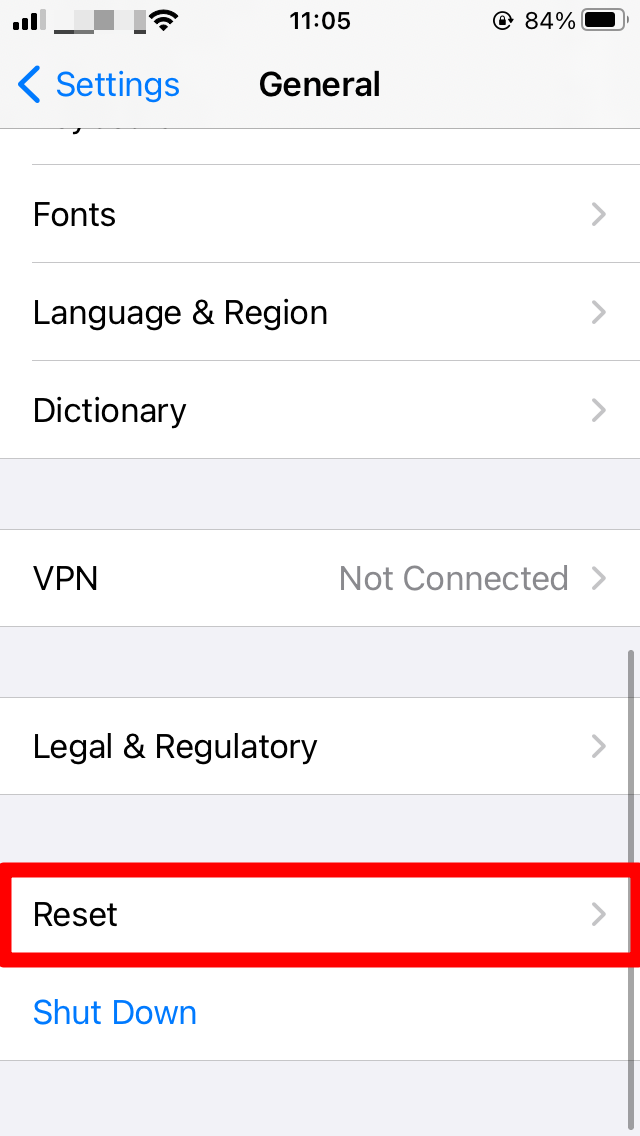
- Vous serez redirigé vers une autre page, sélectionnez ‘ Réinitialiser les paramètres réseau ‘.
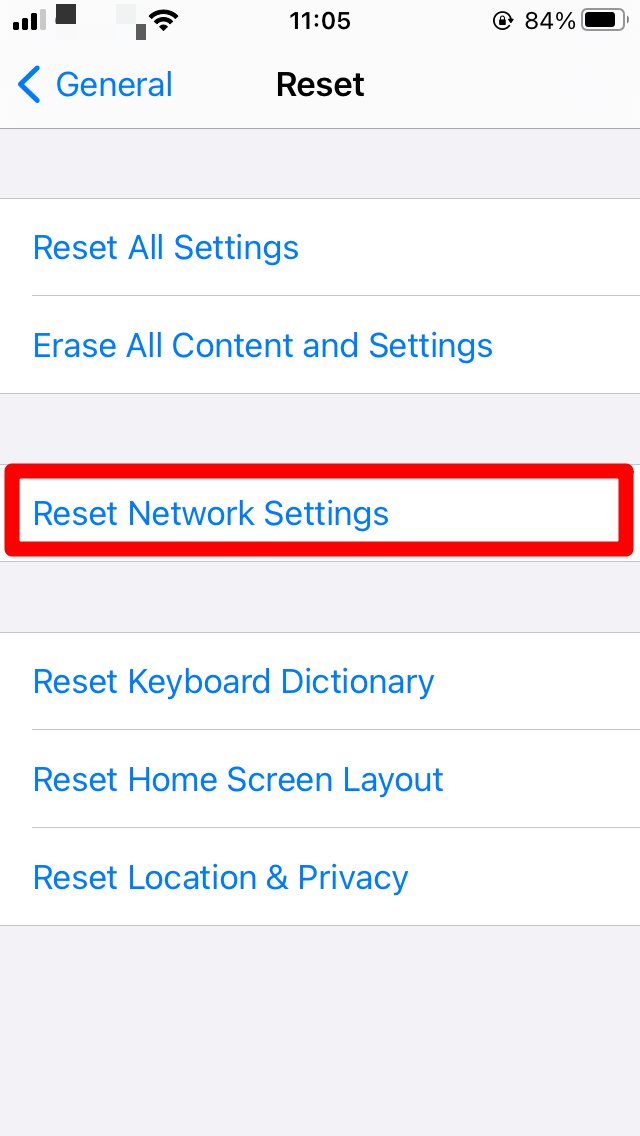
- On vous demandera d’entrer le code d’accès.
- Le téléphone redémarrera ; essayez de réassocier l’appareil.
Associer avec d’autres appareils
Une façon de résoudre ce problème est d’associer votre iPhone avec un autre appareil Bluetooth. Et si vous parvenez à vous connecter à cet appareil, essayez de dissocier et de réassocier votre accessoire Bluetooth précédemment associé avec l’iPhone.
Mettre à jour le logiciel
Parfois, nous avons tendance à oublier de mettre à jour l’iPhone. Cela pourrait être une raison potentielle pour laquelle le Bluetooth ne fonctionne pas correctement. Mettez à jour votre iPhone avec ces étapes :
- Appuyez sur Réglages > Général.
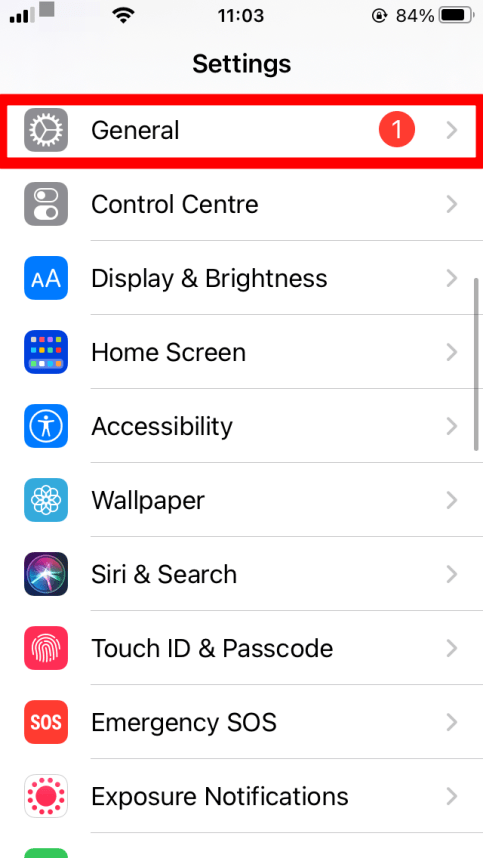
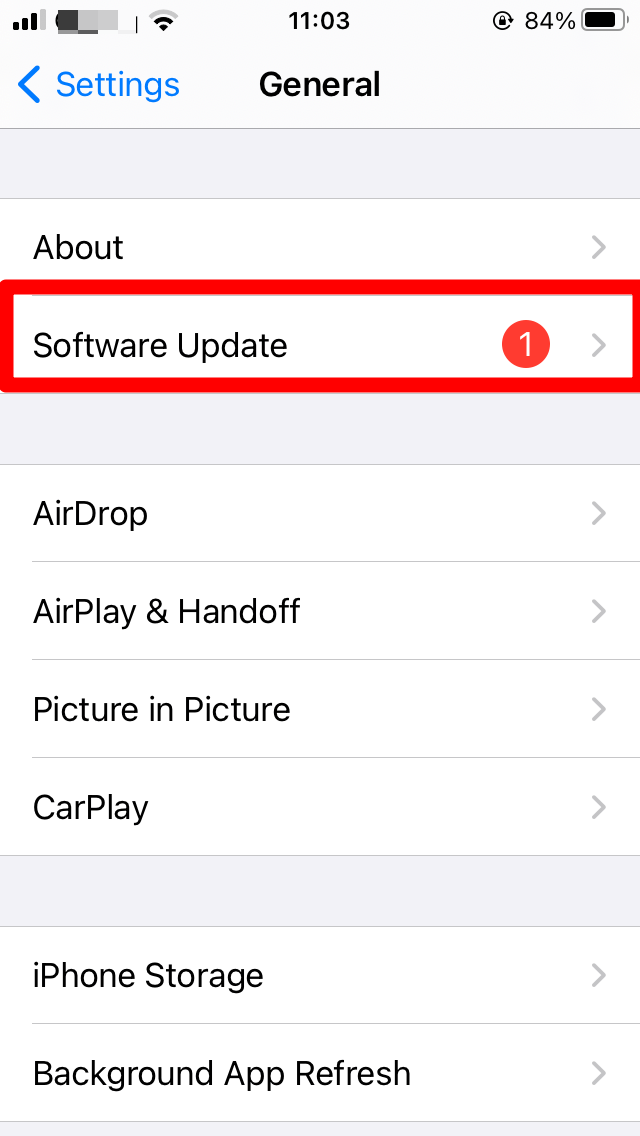
- Recherchez l’option ‘ Mise à jour logicielle ’. Si vous voyez un cercle rouge, cela signifie que vous avez une mise à jour en attente.
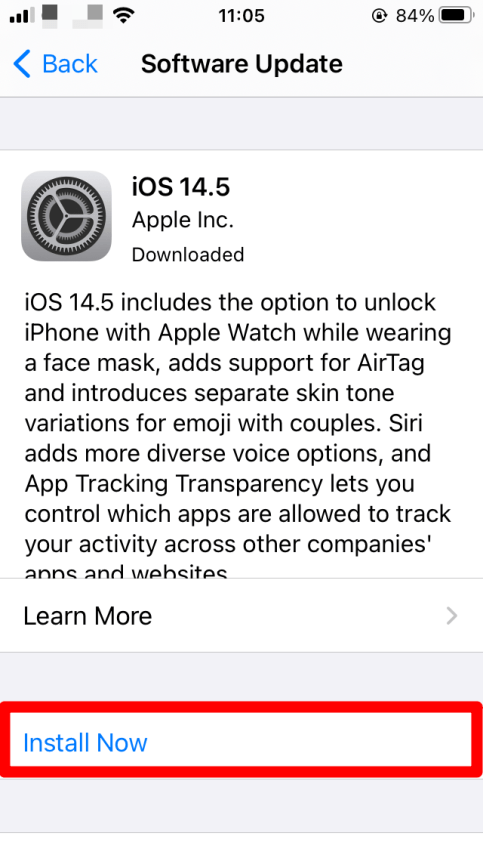
- Appuyez dessus, vous serez redirigé vers une autre page, cliquez sur ‘ Installer maintenant ’.
 Contacter le service client
- Vous pouvez essayer de contacter le fabricant de l’accessoire ou le support client. Et essayez de vérifier que l’accessoire Bluetooth est compatible avec votre iPhone.
- Vous pouvez également confirmer s’il existe des étapes pour vérifier si l’accessoire fonctionne correctement.
- Enfin, si rien ne fonctionne, vous pouvez contacter le support client d’Apple.
J’espère que cet article vous aide à résoudre vos questions ! Faites-nous savoir vos pensées/questions dans la section des commentaires.
Si vous avez des réflexions sur Réparer le Bluetooth qui ne fonctionne pas ou ne s’associe pas sur iPhone, n’hésitez pas à les laisser dans la boîte de commentaires ci-dessous. De plus, veuillez vous abonner à notre chaîne YouTube DigitBin pour des tutoriels vidéo. À bientôt !
Recevez de nouveaux articles dans votre boîte de réception.
Aucun spam. Désabonnez-vous à tout moment.