Bluetooth Android · 7 min read · Feb 26, 2026
Réparer le Bluetooth qui ne fonctionne pas/qui ne s'associe pas sur Android
De nos jours, de nombreux fabricants de smartphones abandonnent la prise casque au profit des écouteurs sans fil fonctionnant sur Bluetooth. Comme le Bluetooth est très pratique puisque vous n’avez pas à vous embêter avec des fils, une fois configuré correctement, le Bluetooth peut fonctionner sans interruption. Par exemple, si vous êtes dans une pièce, vous pouvez vous connecter au lecteur de musique dans cette pièce et écouter vos chansons préférées. Si vous avez un autre ensemble de haut-parleurs dans l’autre pièce, vous pouvez changer de sortie sans effort et instantanément.
Bien que la configuration d’un tel système puisse être difficile dans certains cas, de nombreuses personnes ne le configureront pas. Associer ou se connecter à leur appareil Bluetooth en raison de nombreux facteurs techniques. Cet article expliquera ces facteurs et vous fera savoir comment vous pouvez surmonter ces obstacles.
Comment réparer le Bluetooth qui ne s’associe pas ou ne fonctionne pas ?
Bien que la plupart des problèmes Bluetooth soient de simples glitches techniques et puissent être résolus par un simple redémarrage de l’appareil. Mais si vous rencontrez toujours des problèmes importants avec votre connectivité Bluetooth ou vos périphériques, voici quelques méthodes de dépannage pour résoudre le problème.
Effacer le cache de l’application Bluetooth
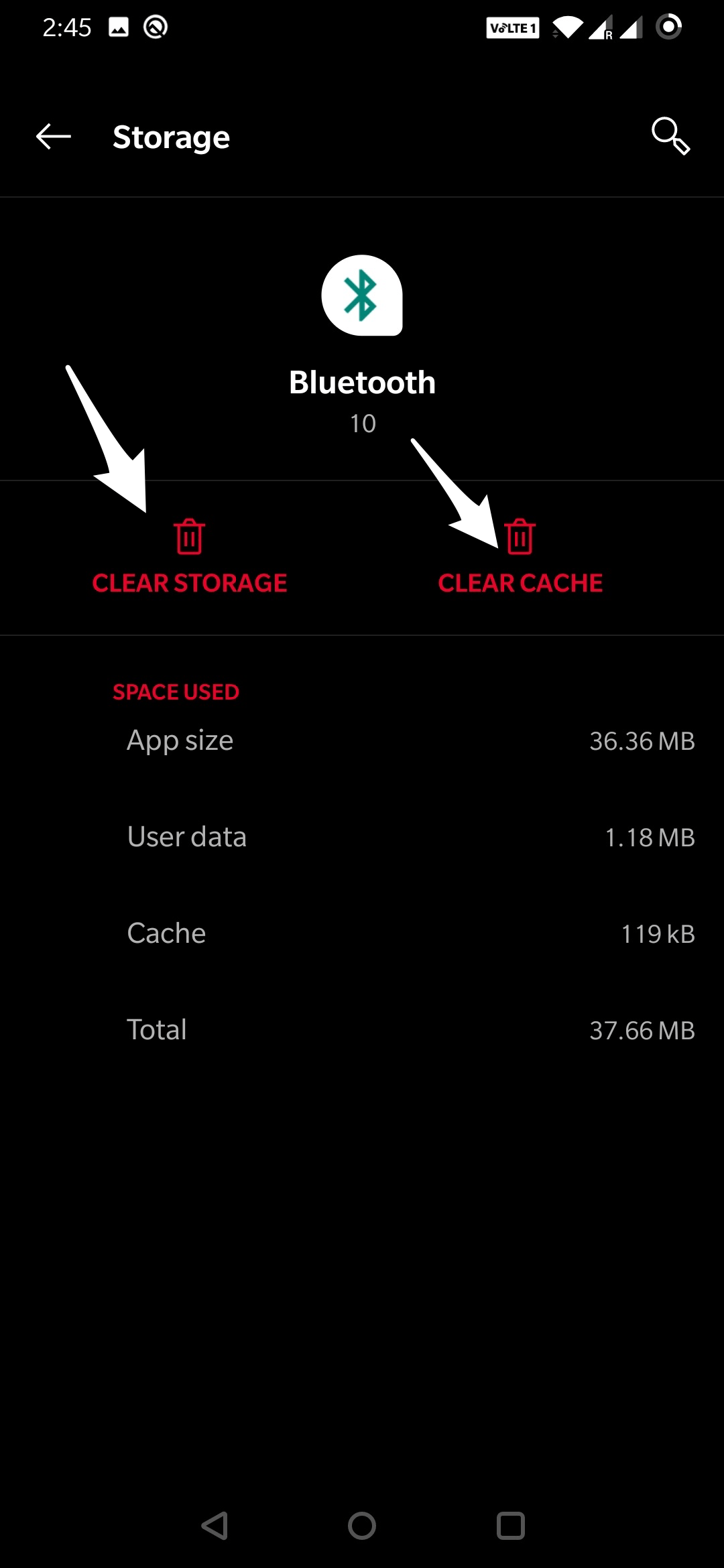
Bluetooth est une application système qui peut collecter du cache et des données. L’application Bluetooth collectera des données pour stocker des mots de passe, des paramètres et d’autres informations sensibles. Si le bouton Bluetooth ne s’allume pas ou s’il ne s’associe à aucun appareil Bluetooth, je vous recommande d’effacer les données et le cache de l’application Bluetooth.
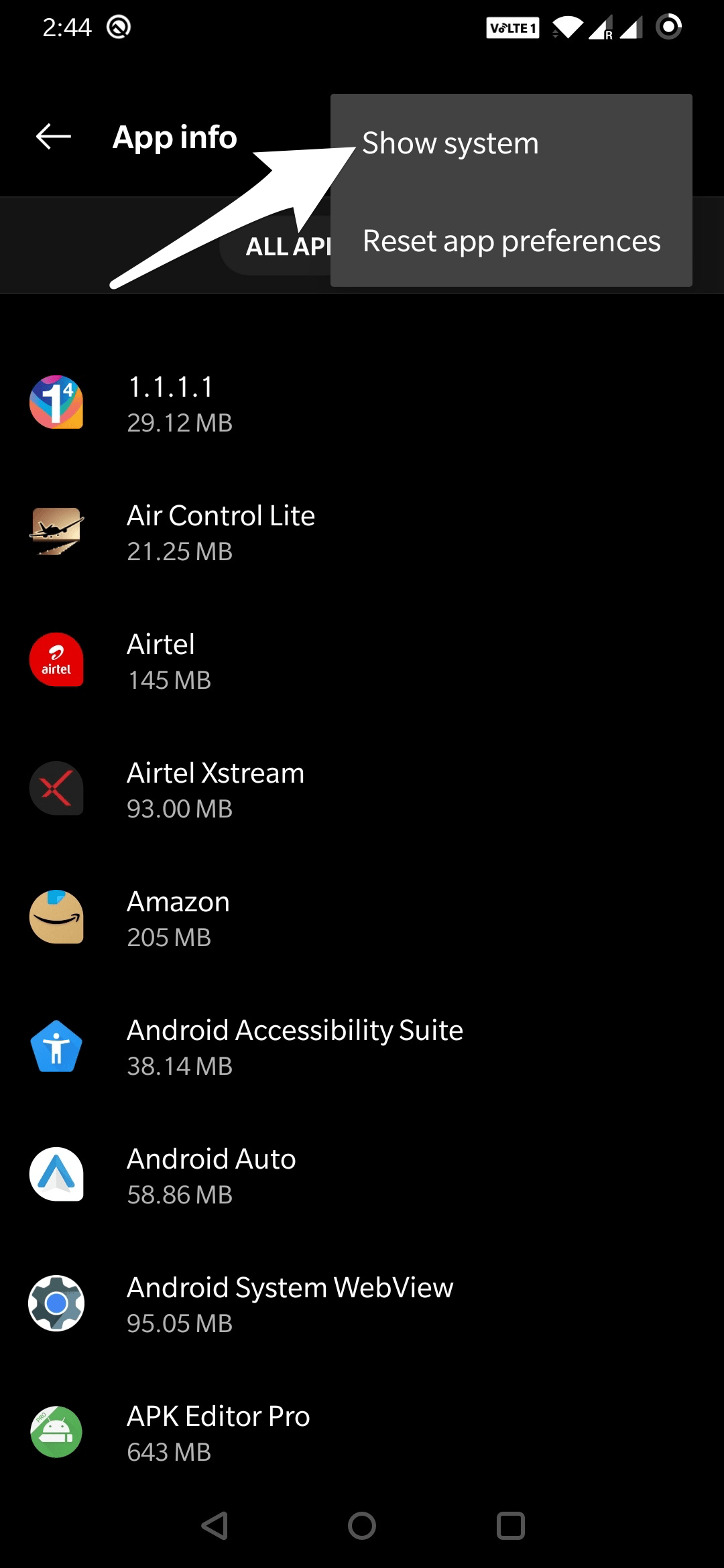
Tout d’abord, effacez simplement le cache et vérifiez si le problème est résolu, si cela ne fonctionne pas, effacez les données de l’application Bluetooth. Pour ce faire :
- Ouvrez Paramètres sur Android
- Cliquez ici sur Applications et notifications
- Cliquez ici sur 3 points et cliquez sur Afficher les applications système
- Maintenant, recherchez Bluetooth et effacez les données et le cache sous stockage
Vérifiez si le commutateur Bluetooth est activé
Cela peut sembler fou. Mais parfois, nous oublions d’activer le Bluetooth sur notre smartphone et attendons qu’il se connecte à notre appareil Bluetooth tel que des écouteurs. Alors, faites glisser votre menu de notification ou le centre de contrôle et activez le Bluetooth.
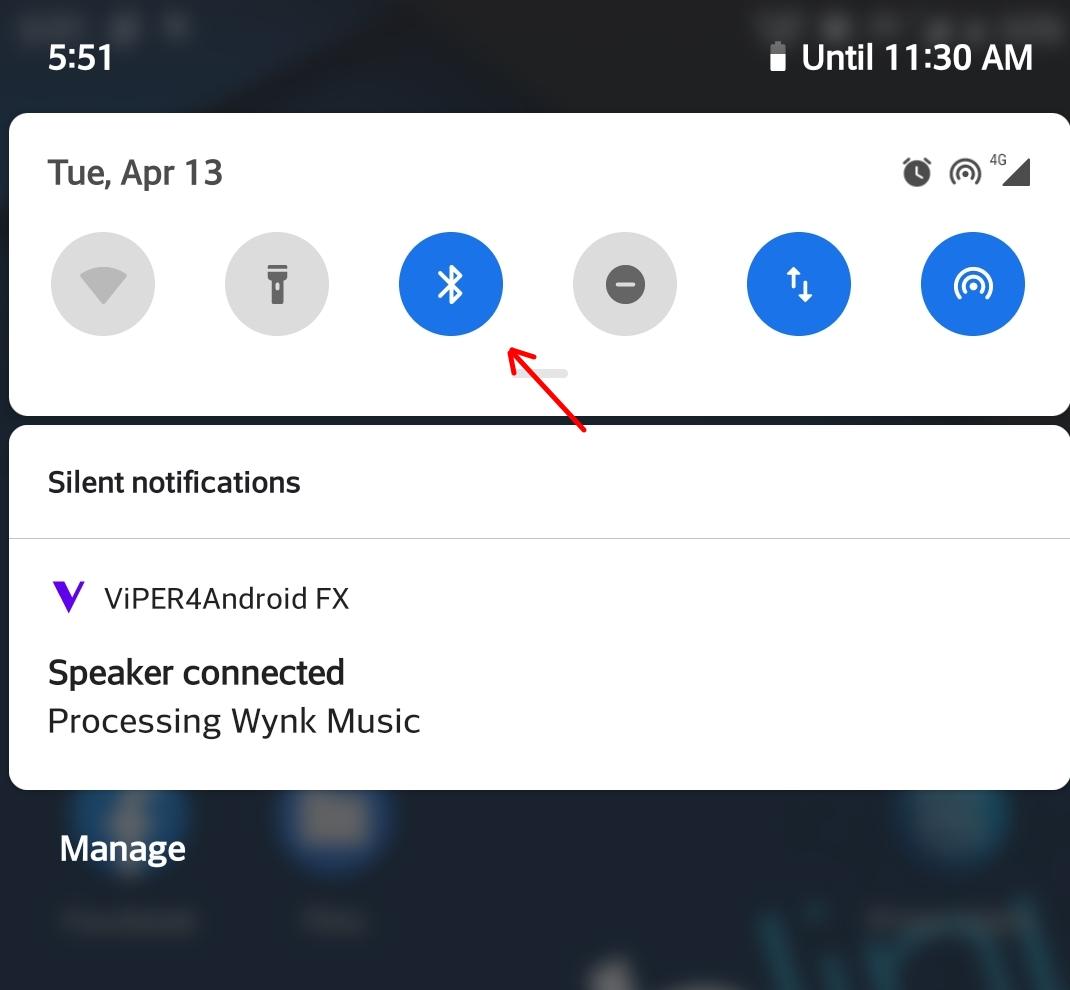
Parfois, le Bluetooth ne s’allume pas même s’il montre qu’il est activé. Il est donc judicieux de l’éteindre et de le rallumer pour éviter de telles erreurs. Si votre commutateur Bluetooth était éteint, alors maintenant il devrait se connecter à votre appareil Bluetooth. Si le bouton du centre de contrôle ne répond pas, vous pouvez redémarrer votre téléphone car cela pourrait être dû à un plantage temporaire de l’interface utilisateur du système.
Vérifiez la portée Bluetooth de votre appareil
La plupart des appareils Bluetooth fonctionnent mieux lorsqu’ils sont à très courte portée. En général, un appareil Bluetooth typique devrait bien fonctionner dans un rayon de 10 mètres. Il est donc préférable de se rapprocher de l’appareil lorsque vous essayez de vous y connecter. En particulier, il est judicieux de rester plus près de l’appareil lors de l’association. Cela garantit qu’il n’y a pas de problèmes.
Vous devez également vérifier s’il y a des obstacles entre votre smartphone et l’appareil, car le Bluetooth ne fonctionnera pas correctement s’il y a trop d’obstacles.
Vérifiez si votre téléphone a une coque encombrante
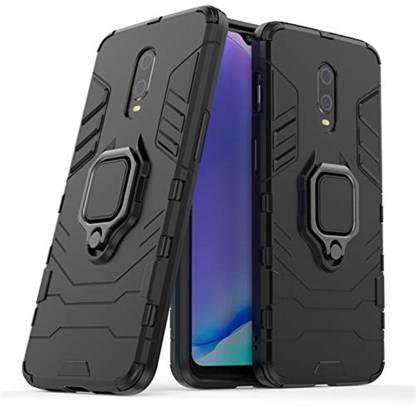
Le Bluetooth ne fonctionnera pas non plus si votre appareil est couvert, bloquant la réception du signal Bluetooth. Vérifiez donc si votre appareil ou votre smartphone est couvert par une coque dure ou un matériau dur. Retirez temporairement la coque de votre téléphone et essayez de vous connecter à votre appareil Bluetooth. Si cela fonctionne, vous devriez envisager de changer de coque pour éviter de bloquer.
Vous pouvez également retirer la coque temporairement uniquement lors de la connexion à votre appareil Bluetooth. Mais vous ne le trouverez peut-être pas confortable. Donc, décidez par vous-même.
Vérifiez votre appareil
Certains appareils nécessitent que vous mainteniez certaines touches enfoncées lors de l’association avec votre smartphone. Vérifiez donc le manuel de votre appareil. Il peut y avoir des instructions spécifiques pour l’associer à votre smartphone. Même si vous ne trouvez aucune information utile dans le manuel, essayez de faire une recherche sur Google. Vous pourriez trouver des tutoriels sur YouTube sur “Comment associer votre appareil Bluetooth avec votre smartphone.”
Vérifiez également si l’appareil se connecte à d’autres smartphones, par exemple ceux de vos amis ou membres de la famille. Vérifiez si l’appareil lui-même n’a pas de problèmes. Si vous pensez que le problème vient de l’appareil Bluetooth (après avoir essayé avec d’autres smartphones), vous devriez essayer de le faire remplacer ou réparer s’il est encore sous garantie.
Vérifiez les paramètres Bluetooth sur votre téléphone
Certaines options et paramètres dans le menu Bluetooth pourraient vous empêcher de vous connecter à votre appareil. Rendez-vous dans le menu Bluetooth de votre smartphone et vérifiez si des paramètres pourraient vous bloquer pour vous connecter ou vous associer à votre appareil Bluetooth. Les versions plus récentes d’Android ne désactivent pas le Bluetooth en mode avion. Il ne devrait donc pas y avoir de problème à ce sujet.
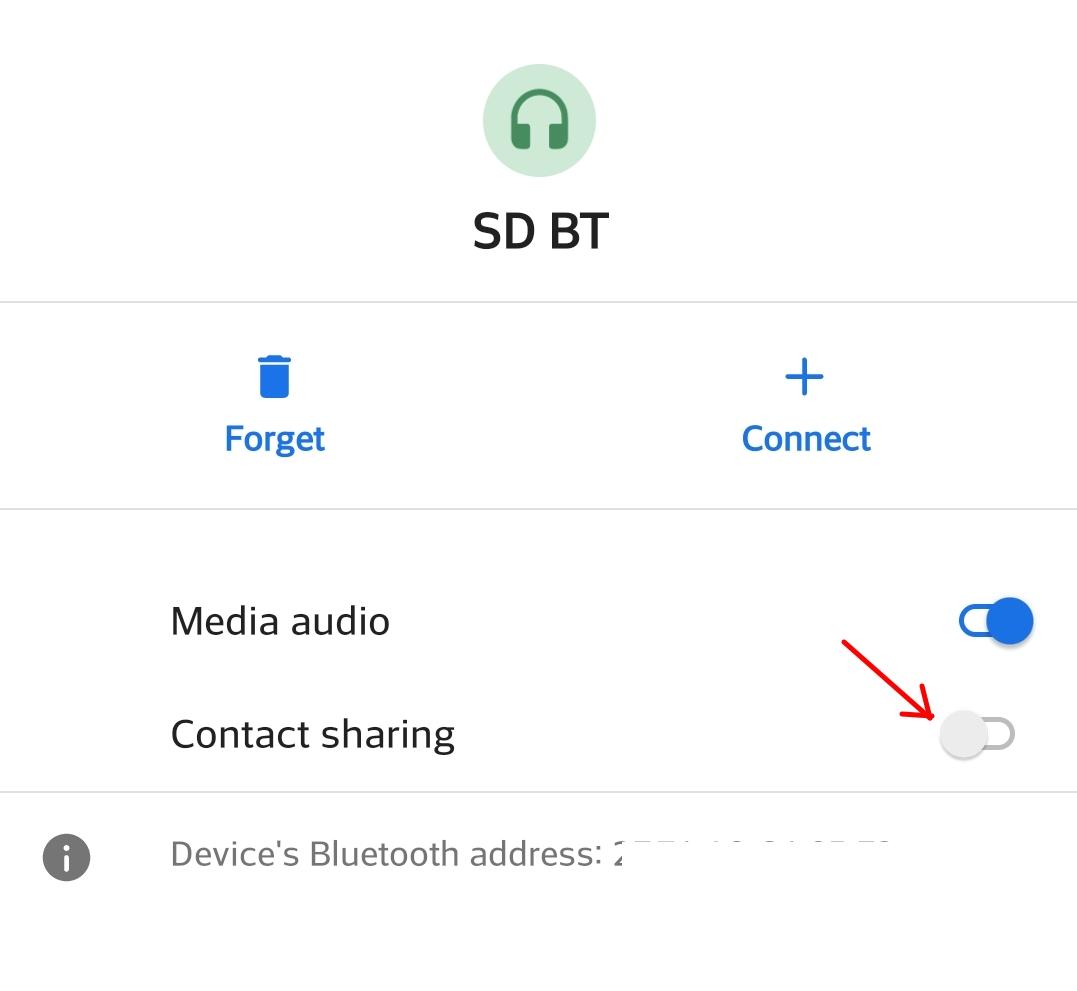
La plupart du temps, activer le partage de contacts causera des problèmes de connexion à l’appareil. Essayez donc de désactiver cette fonctionnalité depuis le menu Bluetooth. Cela devrait résoudre le problème.
Oubliez et associez à nouveau
En raison d’une mise à jour système ou d’une réinitialisation, votre appareil associé pourrait ne pas fonctionner. À cause de cela, votre appareil associé ne pourra pas se connecter à votre smartphone. Parfois, cela pourrait également vous empêcher de l’associer à nouveau. Donc, dans ce cas, vous devez retirer l’appareil de la liste des appareils dans les paramètres Bluetooth de votre smartphone et l’associer à nouveau.
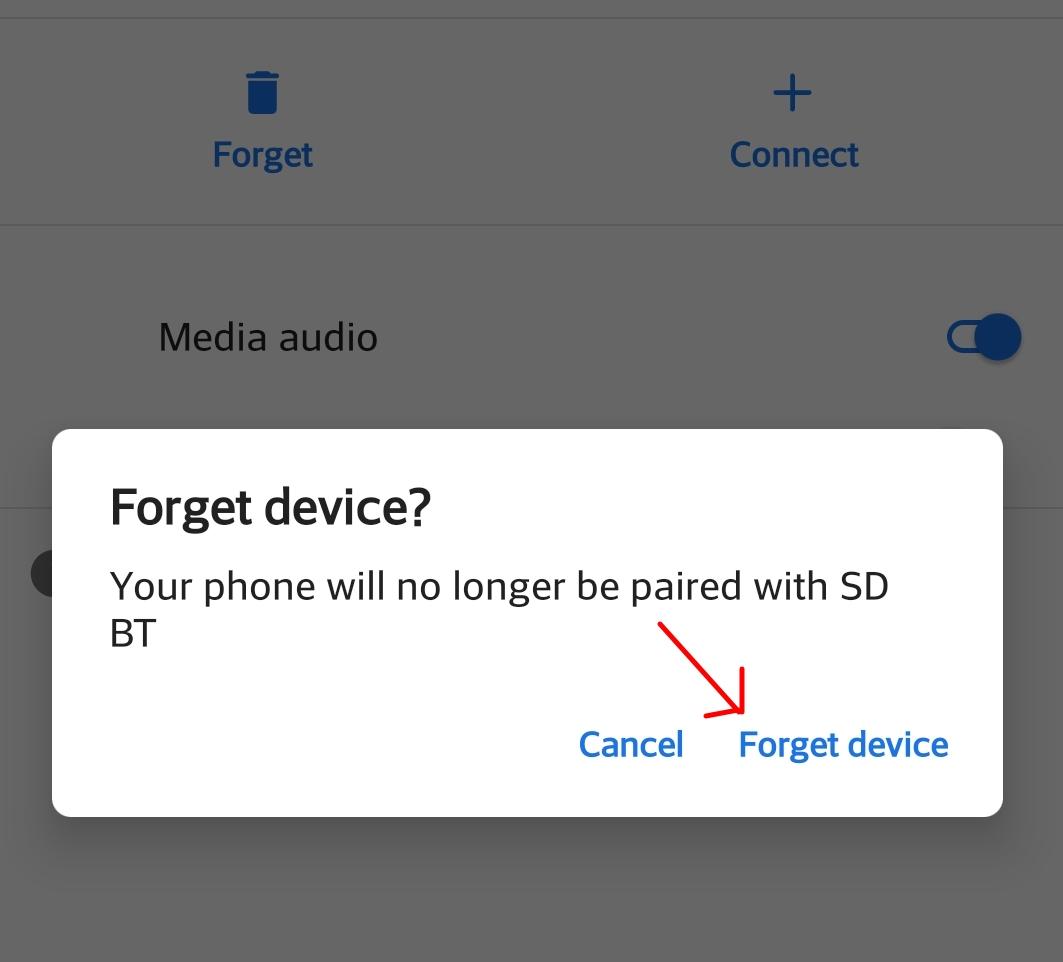
C’est une solution facile au problème. Ce menu ou ces paramètres peuvent changer en fonction du fabricant de votre téléphone. En général, il se trouve dans Paramètres > Réseau > Bluetooth. Appuyez sur l’appareil de la liste et appuyez sur oublier. Cela supprime l’appareil de la liste, et vous devriez pouvoir vous connecter ou vous associer à nouveau.
Réinitialiser et entrer en mode d’association
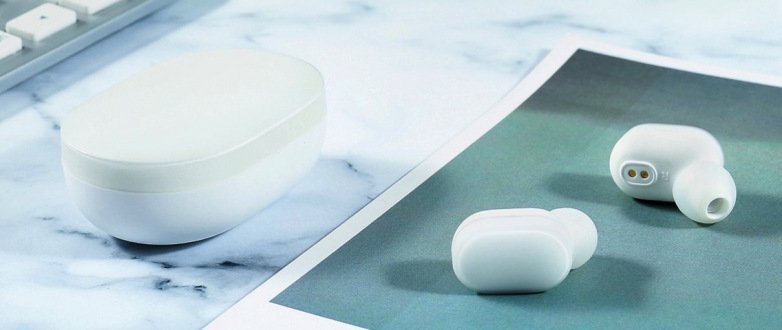
Lorsque vous avez acheté l’appareil Bluetooth pour la première fois, il ne s’était pas associé à d’autres appareils. Maintenant que vous l’avez associé, nous devons le réinitialiser et ré-entrer en mode d’association pour l’associer à nouveau à notre smartphone. Cette méthode de réinitialisation de l’appareil variera d’un appareil à l’autre. Vous devrez peut-être consulter le manuel de votre appareil ou Internet avec le mot-clé “Comment réinitialiser l’appareil”. Suivez les étapes mentionnées, et vous devriez être prêt à partir.
La réinitialisation devient obligatoire si vous avez un appareil qui ne peut être associé qu’à un seul appareil à la fois. La plupart du temps, il suffira de maintenir une touche enfoncée pendant 10 à 20 secondes. Parfois, il peut également s’agir d’un trou de réinitialisation dans lequel vous devrez insérer une épingle et maintenir pendant quelques secondes pour le réinitialiser. Parfois, cela peut également être une combinaison de touches que vous devez maintenir enfoncée pendant un certain temps. Comme cela dépend du modèle et de la marque de l’appareil, je vous recommande de consulter le manuel ou de le rechercher sur Internet.
Vérifiez la version Bluetooth
Il existe une autre terminologie dans la technologie Bluetooth appelée version Bluetooth. Il en existe plusieurs comme v4.0, v5.0, par exemple. Si vous utilisez une version supérieure à celle de l’appareil auquel vous essayez de vous connecter, cela devrait fonctionner sans problème. Par exemple, si votre appareil a la version Bluetooth 4.0, il devrait se connecter à la version 3.0 ou même 2.0 sans aucun problème, car le Bluetooth est rétrocompatible.
Bien que parfois, si vous essayez de connecter un appareil Bluetooth 4.0 à un smartphone Bluetooth 3.0, cela peut ne pas fonctionner comme prévu. Tout cela dépend de l’appareil auquel vous essayez de vous connecter. Vérifiez donc ces normes de compatibilité avant d’essayer de vous connecter à l’appareil.
Conclusion
Comme vous pouvez le voir, configurer le Bluetooth peut parfois être facile, et en même temps, cela peut aussi être difficile. Mais le Bluetooth est conçu pour être simple sans fonctionnalités de sécurité supplémentaires activées. Tout le monde peut facilement utiliser la technologie, donc si vous rencontrez des difficultés lors de la connexion ou de l’association de votre appareil Bluetooth, cet article devrait vous aider. Essayez donc les méthodes énumérées ici et faites-nous savoir si elles ont fonctionné pour vous.
Si vous avez des réflexions sur Réparer le Bluetooth qui ne fonctionne pas/qui ne s’associe pas sur Android, n’hésitez pas à les laisser dans la boîte de commentaires ci-dessous. De plus, veuillez vous abonner à notre chaîne YouTube DigitBin pour des tutoriels vidéo. À bientôt !
Recevez de nouveaux articles dans votre boîte de réception.
Aucun spam. Désabonnez-vous à tout moment.