Jeux vidéo · 7 min read · Mar 15, 2026
Correction : Erreur de plantage de Call of Duty Black Ops 2 (Exception non gérée capturée)
L’un des jeux Call of Duty les plus populaires, Black Ops 2 combine un gameplay intense, une narration captivante et des graphismes impressionnants.
Cependant, Black Ops 2 a quelques problèmes, comme de nombreux jeux PC. Dans de nombreux cas, les joueurs ont dû faire face à l’erreur « Exception non gérée capturée », qui peut provoquer des plantages inattendus de leur jeu.
Donc, si vous rencontrez la même erreur, assurez-vous d’effectuer les corrections que nous avons mentionnées ci-dessous.
Qu’est-ce qu’une erreur de plantage de Call of Duty Black Ops 2 (Exception non gérée capturée) ?
Lorsque votre ordinateur Windows 11/10 rencontre une erreur d’exception non gérée capturée, cela signifie simplement que le code de votre application n’a pas géré les exceptions correctement.
Il est courant qu’un fichier n’existe pas lorsque vous essayez de l’ouvrir sur le disque car le fichier a peut-être été supprimé, corrompu ou infecté par un logiciel malveillant.
Comment corriger le plantage de Call of Duty Black Ops 2 (Exception non gérée capturée)
Voici quelques corrections qui vous aideront sûrement à résoudre le problème de plantage de Call of Duty Black Ops 2 (Exception non gérée capturée) :
Correction 1 : Mettre à jour COD Black Ops II
Vous devriez vérifier la mise à jour du jeu car une version obsolète peut causer des problèmes tels que des plantages, des ralentissements et d’autres problèmes potentiels.
Le nouveau patch de mise à jour, cependant, est susceptible de corriger certains bugs et d’améliorer l’expérience également. Voici comment :
Allez dans la Bibliothèque du client Steam.
Dans le panneau de gauche, sélectionnez COD : Black Ops II.
Chaque fois qu’une mise à jour est disponible, le client la recherchera automatiquement.
Ensuite, vous verrez l’option Mise à jour s’il y a une mise à jour disponible.
Laissez la mise à jour du jeu se terminer pendant quelques minutes.
Une fois le processus terminé, fermez Steam.
Pour appliquer les modifications, redémarrez votre PC.
Correction 2 : Téléchargez à nouveau les fichiers exécutables
Le problème d’exception non gérée de Steam peut être causé par une installation incorrecte des fichiers du jeu.
De plus, ce problème peut être résolu en supprimant tous les fichiers exécutables stockés sur votre PC, puis en les téléchargeant à nouveau via Steam.
Pour commencer, dans la barre de recherche Windows, tapez Steam et cliquez sur Ouvrir.
Dans l’onglet BIBLIOTHÈQUE, cliquez avec le bouton droit sur Call of Duty : Black Ops II et cliquez sur l’option Propriétés….
Ensuite, dans la fenêtre suivante, cliquez sur le bouton Parcourir… dans l’onglet FICHIERS LOCAUX.
Dans la liste affichée, cliquez avec le bouton droit sur le fichier t6mp.exe et choisissez Supprimer.
Dans la liste qui apparaît, cliquez avec le bouton droit sur iw6mp64_ship.exe et sélectionnez Supprimer.
Pour télécharger à nouveau les fichiers du jeu, retournez à la fenêtre FICHIERS LOCAUX de l’application Steam et cliquez sur le bouton Vérifier l’intégrité des fichiers du jeu….
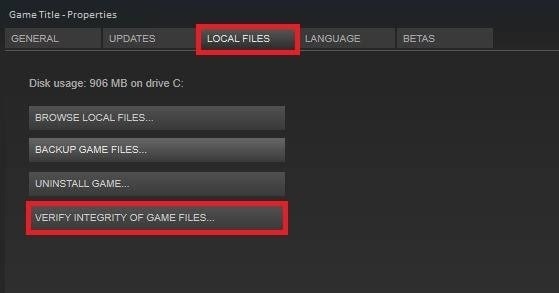
- Dans la même fenêtre, vous verrez un message indiquant que tous les fichiers ont été validés avec succès.
Correction 3 : Installer Visual C++ et DirectX depuis le dossier racine du jeu
Il est possible que le jeu fonctionne mieux si ses propres bibliothèques sont installées lors du processus d’installation initial du jeu. Les utilisateurs sautent souvent ces installations lors du processus d’installation initial du jeu.
Le moyen le plus simple de voir si l’erreur d’exception non gérée de Black Ops 2 est ici est d’installer les bibliothèques Visual C++ et les versions DirectX depuis le dossier racine du jeu et de voir si cela résout le problème.
Ouvrez Steam sur votre PC de jeu.
Allez dans la section Bibliothèque.
Dans votre bibliothèque, trouvez Black Ops 2.
Cliquez avec le bouton droit sur l’entrée du jeu et sélectionnez Propriétés.
Pour accéder aux fichiers locaux, cliquez sur l’onglet Fichiers locaux.
Choisissez Parcourir les fichiers locaux.
Allez dans le dossier racine du jeu et ouvrez le fichier redist.
Trouvez vcredist_x86.exe dans le dossier ouvert.
Vous devrez maintenant exécuter le fichier exécutable et suivre les instructions à l’écran pour installer Visual C++ Libraries.
Suivez les instructions à l’écran pour installer DirectX en exécutant le fichier exécutable dxsetup.exe dans le même dossier.
Une fois terminé, redémarrez votre PC.
Au démarrage, vérifiez que le problème a été résolu. Essayez la solution suivante si cela ne vous aide pas, ou installez les dernières versions du package redistribuable Visual C++ et de DirectX de Microsoft.
Correction 4 : Exécuter Black Ops II en mode de compatibilité
Il y a certaines raisons inattendues pour lesquelles le jeu COD Black Ops II ne fonctionne pas sur la dernière version du système d’exploitation Windows. Voici les étapes que vous pouvez suivre pour exécuter le jeu en mode de compatibilité. Voici comment :
Allez dans le client Steam et cliquez sur l’option Bibliothèque.
Cliquez avec le bouton droit sur le titre COD : Black Ops 2 dans la liste des jeux.
Cliquez sur Propriétés > Fichiers locaux.
Sélectionnez Parcourir les fichiers locaux > Le dossier du jeu installé apparaîtra maintenant.
Pour modifier les paramètres par défaut du jeu, cliquez avec le bouton droit sur le raccourci exécutable et sélectionnez Propriétés.
Pour l’activer, cliquez sur l’onglet Compatibilité > cochez la case Exécuter ce programme en mode de compatibilité.
Ensuite, choisissez Windows 7 ou Windows 8.
Ensuite, pour enregistrer les modifications, cliquez sur Appliquer puis sur OK.
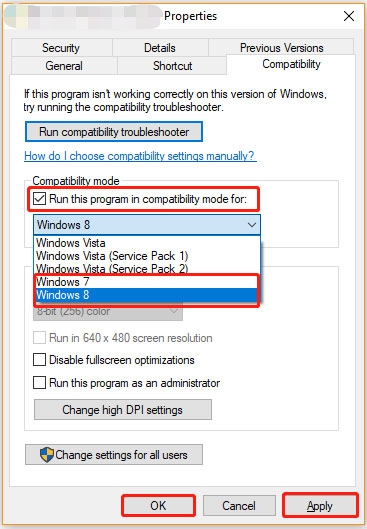
- Enfin, redémarrez le PC pour que les modifications prennent effet.
Correction 5 : Vérifiez les mises à jour de Windows
Pour vérifier et installer les mises à jour, assurez-vous d’abord que vous avez la version ou la build la plus récente de Windows OS.
Si aucune de ces méthodes ne fonctionne pour vous, suivez simplement les étapes mentionnées ci-dessous pour vérifier et installer les mises à jour. Voici comment :
Pour accéder aux Paramètres Windows, appuyez sur Windows + I.
Ensuite, dans le panneau de gauche, cliquez sur Mise à jour Windows > Vérifier les mises à jour.
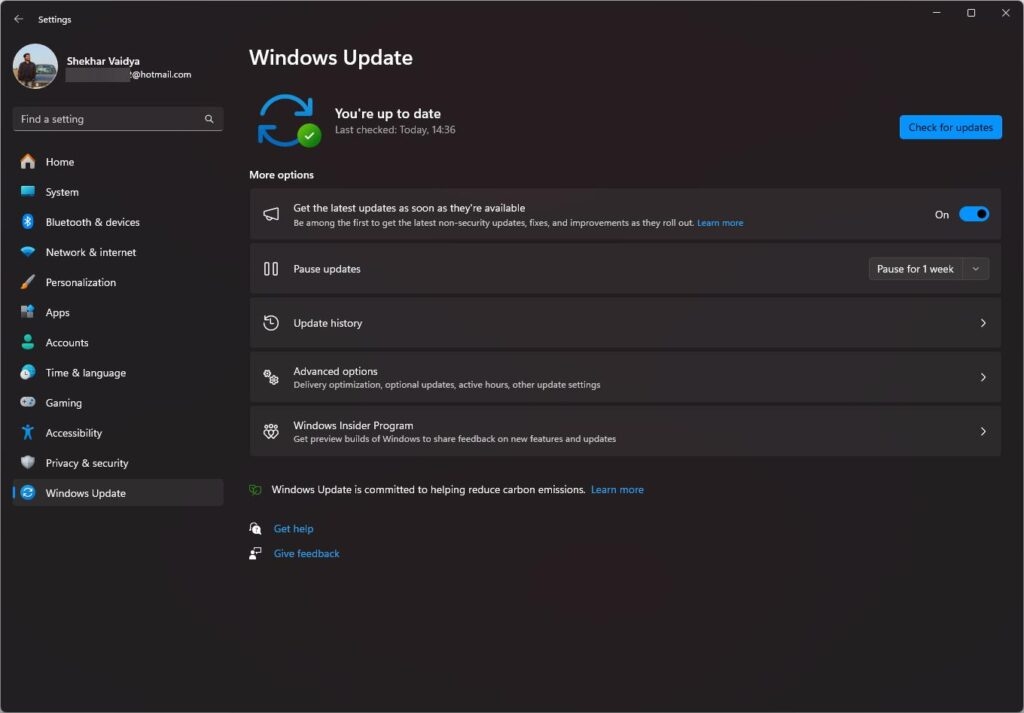
Ensuite, sélectionnez Télécharger et installer s’il y a une mise à jour disponible.
Assurez-vous que le processus de mise à jour est terminé.
Pour appliquer les modifications, redémarrez votre PC.
Maintenant, suivez les étapes ci-dessous pour vérifier les mises à jour optionnelles. Certains correctifs de sécurité et mises à jour de pilotes de périphériques peuvent apparaître sous différentes sections.
Ouvrez le menu Paramètres Windows en appuyant sur Windows + I.
Dans le panneau de gauche, sélectionnez Mise à jour Windows > Options avancées.
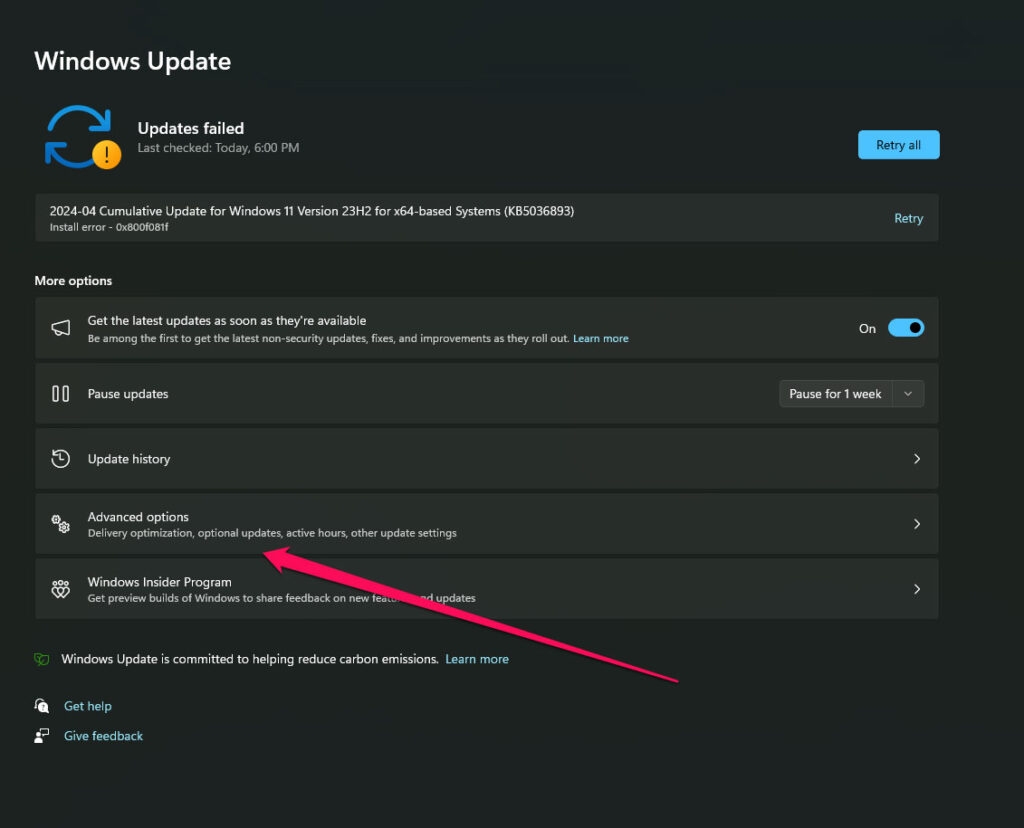
Faites défiler vers le bas, et vous verrez la section Options supplémentaires.
Sélectionnez Mises à jour optionnelles > S’il y a une mise à jour disponible, sélectionnez-la.
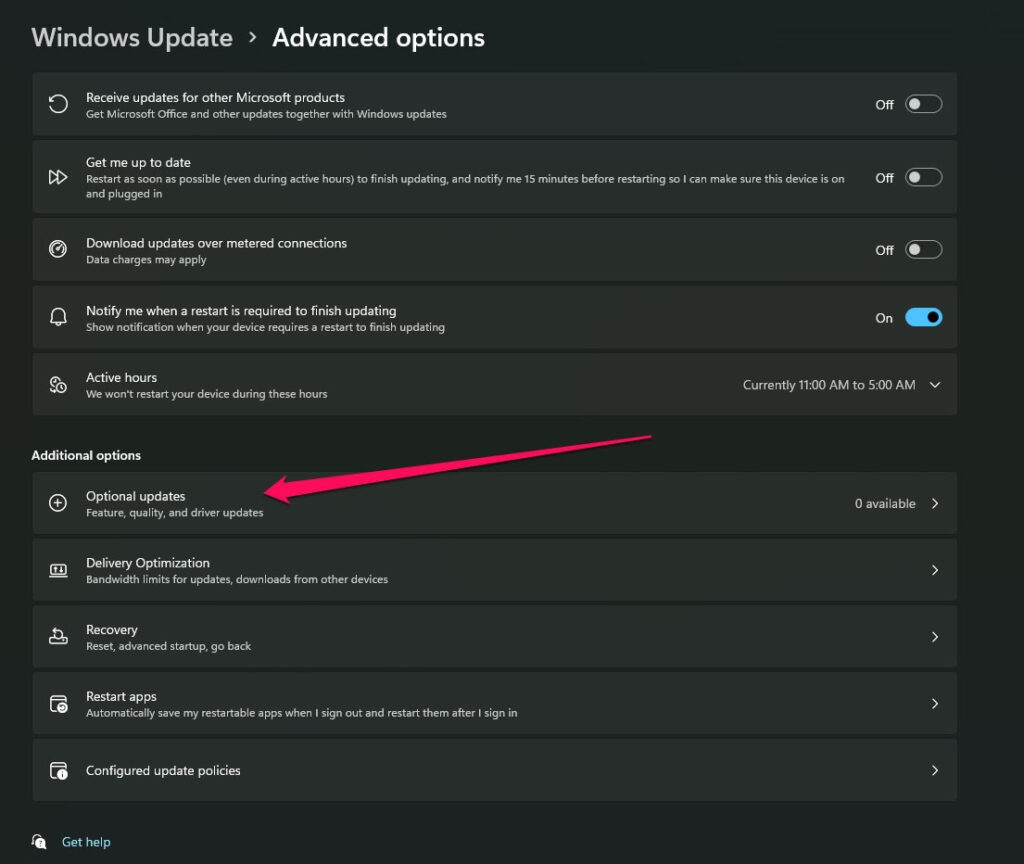
- Une fois la mise à jour installée, cliquez sur Télécharger et installer > Redémarrez votre ordinateur.
Correction 6 : Vérifiez et réparez les fichiers du jeu
De nombreuses raisons possibles pourraient faire que vos fichiers de jeu soient manquants ou corrompus sur votre système. Vous pourriez rencontrer des plantages de jeu dans ce cas en raison de fichiers de jeu mal exécutés.
Néanmoins, vous pouvez vérifier et réparer les fichiers du jeu assez facilement en suivant ces étapes.
Cliquez sur Bibliothèque dans le client Steam.
Ensuite, dans la liste des jeux installés, cliquez avec le bouton droit sur COD : Black Ops II.
Ensuite, cliquez sur Propriétés > Fichiers locaux.
Sélectionnez Vérifier l’intégrité des fichiers du jeu.
Une fois le processus terminé, vous devrez attendre.
Après avoir terminé le processus, redémarrez votre ordinateur. Dans Black Ops 2, cela devrait corriger l’exception non gérée capturée.
Donc, c’est tout ce que nous avons pour vous sur la façon de corriger le problème de plantage de Call of Duty Black Ops 2 (Exception non gérée capturée). Nous espérons que ce guide vous a été utile. N’hésitez pas à commenter ci-dessous si vous souhaitez plus d’informations.
Lectures supplémentaires :
Comment débloquer des personnes sur Xbox ?
Pouvez-vous jouer à Mario Kart sur Xbox One ?
Les serveurs PS4 ferment | Est-ce vrai ?
Recevez de nouveaux articles dans votre boîte de réception.
Aucun spam. Désabonnez-vous à tout moment.