Jeux vidéo · 6 min read · Jan 14, 2026
Correction : Erreur de développement 5573 de Call of Duty Vanguard
Avez-vous rencontré l’erreur de développement 5573 sur votre Call of Duty et n’arrivez-vous pas à trouver la bonne solution pour la corriger ? Cela peut être très frustrant lorsque le gameplay est intéressant et que soudainement le jeu plante.
Ne vous inquiétez pas ! Dans cet article, nous avons fourni des solutions fonctionnelles qui peuvent instantanément corriger (dans la plupart des cas) l’erreur de développement 5573 Vanguard.
Qu’est-ce que l’erreur de développement 5573 de Call of Duty Vanguard ?
Un fichier de jeu corrompu ou un fichier de jeu illisible cause l’erreur 5573 sur Call of Duty. La plupart des joueurs ont rencontré ce problème en se déplaçant ou en lançant une grenade dans le jeu.
Parfois, cela peut également se produire lorsque les derniers correctifs du jeu ne sont pas installés correctement sur le système.
Peu importe ce qui déclenche l’erreur de développement 5573 dans le jeu, elle peut être corrigée en suivant les solutions fournies dans cet article.
Comment corriger l’erreur de développement 5573 Vanguard ?
Correction 1 : Mettre à jour les pilotes graphiques
La première et simple correction que vous pouvez essayer lorsque vous rencontrez l’erreur de développement 5573 est de vérifier la version des pilotes graphiques. Si les pilotes graphiques ne sont pas à jour, vous risquez de rencontrer cette erreur de développement sur le jeu Call of Duty.
Voici comment vous pouvez mettre à jour les pilotes graphiques :
Tout d’abord, vous devez appuyer sur la touche de raccourci ‘ Windows + X,’ qui ouvre le menu de démarrage rapide.
Maintenant, sélectionnez l’option ‘ Gestionnaire de périphériques ’ et faites un clic droit sur les ‘ Adaptateurs d’affichage.’
Maintenant, faites un clic droit sur les cartes graphiques dédiées que vous utilisez actuellement.
Cliquez sur l’option ‘ Mettre à jour les pilotes ’ et laissez le système rechercher la dernière version du pilote disponible.
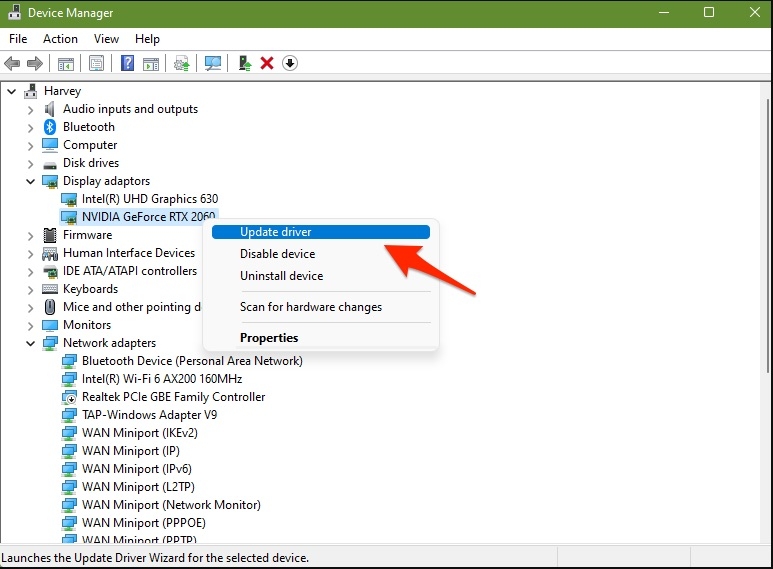
- Dans le cas où une mise à jour est disponible, téléchargez-la et installez-la.
Après la mise à jour des pilotes, il est recommandé de redémarrer le système pour que les modifications soient appliquées.
Correction 2 : Redémarrez votre PC
C’est la correction de base que vous pouvez essayer ! En fait, de nombreux joueurs ont signalé que redémarrer le système a corrigé l’erreur de développement dans la plupart des cas. Vous pouvez également fermer le jeu et le rouvrir.
Si vous rencontrez le même problème sur votre Xbox et PlayStation, suivez le redémarrage mentionné ci-dessous.
Pour la console PlayStation
Tout d’abord, appuyez sur le bouton PS et maintenez-le pendant un moment.
Sélectionnez l’option ‘ Éteindre la PlayStation ’ et attendez que le voyant s’éteigne.
Maintenant, débranchez la console et attendez au moins dix secondes.
Rebranchez le câble d’alimentation et allumez la console.
Maintenant, voyez si le problème est résolu ou non.
Pour Xbox
Tout d’abord, maintenez le bouton Xbox pour éteindre la console pendant au moins dix secondes.
Maintenant, attendez et rallumez la Xbox en appuyant et en maintenant le bouton Xbox sur la manette.
Après avoir allumé la console, ouvrez Call of Duty Vanguard et voyez si le problème est corrigé.
Correction 3 : Vérifiez les exigences système
Si la configuration du système ne correspond pas aux exigences du jeu, il est probable qu’elle génère des erreurs de développement.
Vérifiez si votre système respecte les exigences minimales mentionnées ci-dessus.
Correction 4 : Fermez les tâches en arrière-plan indésirables
Parfois, d’autres tâches en arrière-plan peuvent interrompre les performances du jeu et déclencher des erreurs de développement sur Call of Duty Vanguard. Si vous rencontrez également un problème similaire, suivez le processus mentionné ci-dessous :
- Faites un clic droit sur l’icône Windows ou appuyez sur la touche de raccourci ‘ Windows + X ’ et sélectionnez l’option ‘ Gestionnaire des tâches ’.
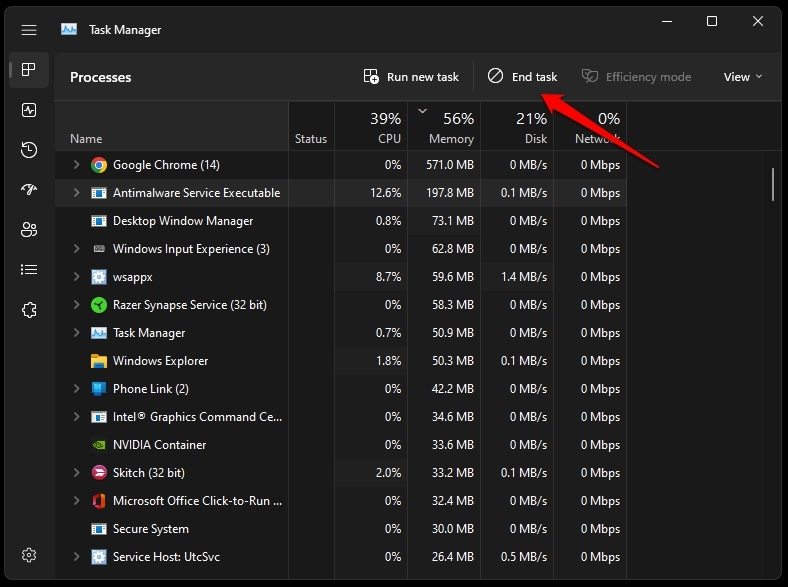
Maintenant, naviguez vers l’onglet ‘ Processus ’ et choisissez la tâche que vous souhaitez terminer.
Après avoir sélectionné la tâche, cliquez sur l’option ‘ Terminer la tâche ’.
Après avoir fermé les tâches indésirables, redémarrez le jeu Call of Duty Vanguard et vérifiez si le problème est corrigé.
Correction 5 : Vérifiez les mises à jour du jeu
Les développeurs du jeu publient constamment des mises à jour et des correctifs pour corriger les bugs et les glitches présents dans l’ancienne version du jeu.
Si vous n’avez pas installé les derniers fichiers de jeu ou fichiers de correctifs, il est recommandé de naviguer vers la source (Steam/Battle.net) d’où vous avez téléchargé le jeu et de vérifier les dernières mises à jour du jeu (si disponibles) et de les installer.
Correction 6 : Réparez les fichiers du jeu
Vous pouvez utiliser la fonction Scan and Repair pour vérifier si des fichiers de jeu sont corrompus ou manquants. Vous pouvez le faire en suivant le processus donné ci-dessous :
Tout d’abord, lancez l’ application Battle.net.
Maintenant, naviguez vers le jeu Call of Duty.
Cliquez sur ‘ Options ’ et choisissez l’option ‘ Scanner et réparer ’.
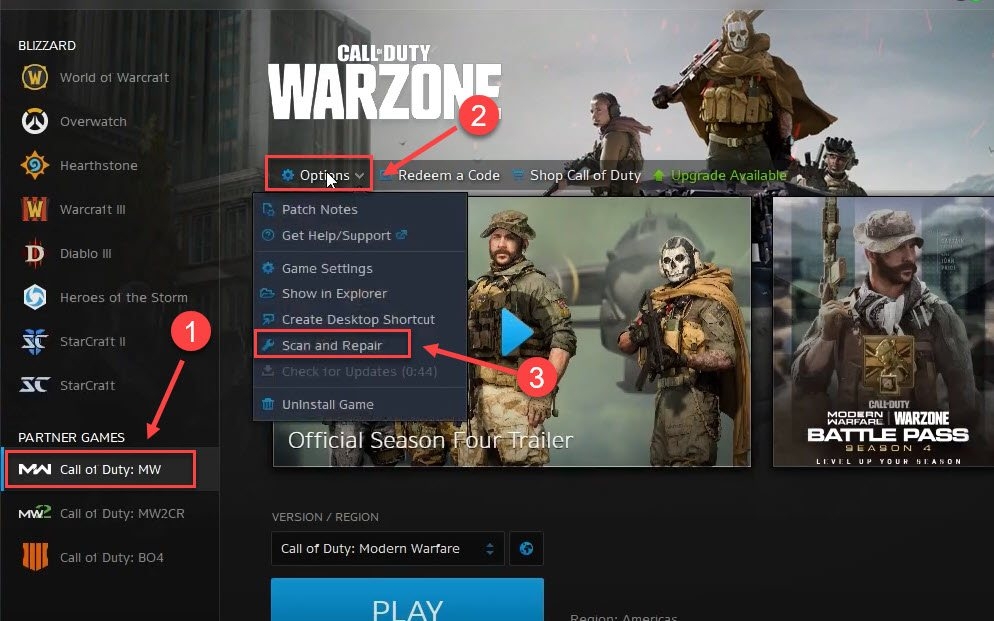
- Après que les fichiers aient été réparés, redémarrez le système.
Correction 7 : Vérifiez votre connexion Internet
Parfois, les serveurs et fichiers du jeu peuvent être corrects, mais votre connexion Internet peut être lente ou ne pas fonctionner.
Il est donc recommandé de vérifier la vitesse de votre connexion Internet. Si la vitesse est faible, nous vous suggérons de réinitialiser le routeur ou d’appeler votre fournisseur de services Internet pour résoudre le problème.
Utilisez des services tiers comme fast.com ou speedtest.net pour vérifier votre vitesse Internet.
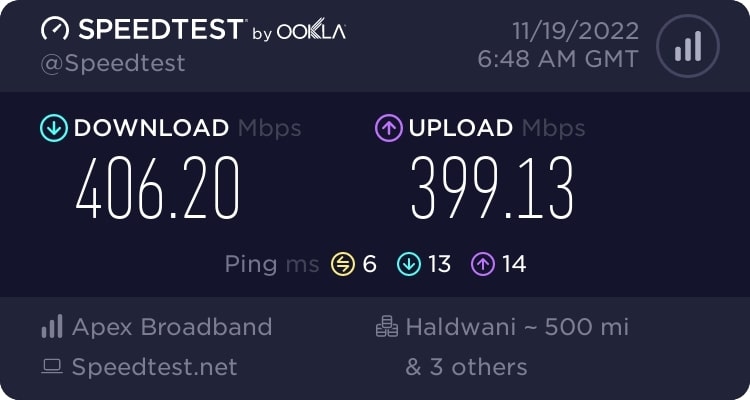
Des jeux comme Call of Duty Vanguard nécessitent une vitesse Internet décente pour éviter tout glitch ou latence dans le jeu.
Correction 8 : Effacez le cache sur le système
Le cache contient les données temporaires du jeu, qui peuvent même contenir des erreurs et des glitches. Pour avoir une expérience de jeu fluide, il est suggéré d’effacer le cache et de redémarrer le jeu. Voici comment vous pouvez effacer le cache sur votre PC et vos consoles.
Pour PC
Si vous jouez au jeu Call of Duty sur PC, suivez le processus donné ci-dessous pour effacer le cache :
Tout d’abord, cliquez sur la recherche Windows et tapez ‘Exécuter’ pour ouvrir la boîte d’exécution.
Maintenant, tapez %temp% dans le champ vide et appuyez sur le bouton ‘Entrée’.
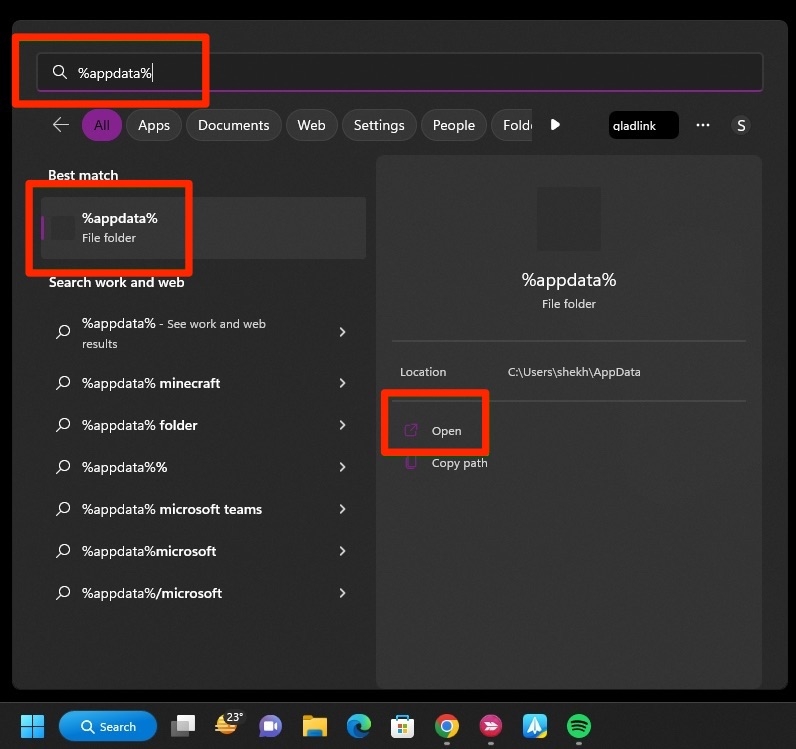
Vous pouvez maintenant voir la liste complète des fichiers de cache.
Cliquez sur le dossier Call of Duty Vanguard et supprimez-le.
Pour Xbox
Tout d’abord, éteignez la console Xbox en utilisant la manette. Alternativement, vous pouvez également éteindre la Xbox en utilisant le bouton d’alimentation.
Débranchez le câble d’alimentation et attendez au moins deux minutes avant de le rebrancher.
Maintenant, allumez la Xbox et voyez si le problème est corrigé ou non.
Pour PlayStation
Si vous jouez à COD Vanguard sur votre PlayStation, suivez le processus ci-dessous pour effacer le cache :
Tout d’abord, vidangez la puissance de votre console.
Laissez les lumières s’éteindre complètement.
Débranchez le câble d’alimentation et attendez quelques minutes.
Rebranchez le câble d’alimentation et allumez la PlayStation.
Conclusion
Bien qu’on ne puisse pas supposer la raison exacte qui déclenche l’erreur de développement sur Call of Duty Vanguard, en suivant l’une des corrections ci-dessus, vous devriez être en mesure de résoudre l’erreur de développement 5573 Vanguard. Ces corrections éprouvées ont aidé de nombreux joueurs à résoudre le problème instantanément.
Recevez de nouveaux articles dans votre boîte de réception.
Aucun spam. Désabonnez-vous à tout moment.