Dépannage caméra · 6 min read · Jan 17, 2026
Correction - Caméra ne fonctionne pas, se ferme de force, ne répond pas
Une caméra est une partie intégrante de tout smartphone et aussi une partie très intégrante de nos vies. Si vous rencontrez des problèmes avec votre caméra, cela peut être irritant. Les problèmes que nous rencontrons généralement lors de l’utilisation de l’application de caméra sur Android sont la fermeture forcée, l’arrêt brutal sans message d’erreur, l’arrêt de fonctionnement avec un message contextuel « Malheureusement, la caméra s’est arrêtée », l’écran devenant noir, le gel, le dysfonctionnement, ne répondant pas, recevant le message « échec de la caméra », impossible de se connecter à la caméra, fermeture inattendue (process.com.android.camera) arrêtée ou tout autre problème.
Quelles sont les raisons de la dysfonction de la caméra ?
Il n’y a pas de raisons spécifiques aux problèmes de l’application de caméra, mais voici quelques raisons potentielles de dysfonctionnement de l’application.
- Faible espace de stockage sur l’appareil
- Faible RAM
- Incompatibilité de la caméra
- Grand nombre d’applications installées entraînant une performance lente de l’appareil
- Glitch logiciel ou technique intégré
- Obstruction par une application tierce
Comment résoudre les problèmes de caméra ?
Ici, j’ai dressé la liste de toutes les solutions possibles pour résoudre les problèmes liés aux caméras Android. Les solutions sont classées en fonction de leur capacité potentielle à résoudre le problème.
Remarque : Je vous recommande d’abord de libérer de l’espace sur votre appareil et de la mémoire RAM, puis de vérifier la fonction de la caméra. Si la caméra se comporte toujours mal, passez aux solutions ci-dessous.
Solution 1. Redémarrer l’appareil
Un simple redémarrage devrait résoudre le problème, le redémarrage élimine le problème technique s’il y en a un. Le redémarrage aide également à libérer de la RAM en fermant les applications en arrière-plan qui n’effectuent aucune action, offrant ainsi plus d’espace libre à la caméra pour fonctionner.
Solution 2. Retirer la batterie
Retirez directement la batterie pendant que l’appareil est encore sous tension. C’est un type de réinitialisation douce qui peut faire fonctionner à nouveau votre caméra. Cette option peut ne pas être applicable à tous les appareils, car la batterie peut être intégrée.
Solution 3. Forcer l’arrêt de l’application
- Ouvrez les paramètres
- Appuyez sur Applications/Gérer les applications
- Recherchez l’application de caméra sous Toutes les applications
- Appuyez dessus et Forcez l’arrêt de l’application
- Redémarrez rapidement
Solution 4. Effacer les données et le cache de l’application
- Ouvrez les paramètres de votre appareil Android
- Ouvrez l’option appelée Applications ou Gestionnaire d’applications
- Sous Toutes, recherchez l’application de caméra
- Effacez les données et effacez le cache, suivi d’un redémarrage rapide
Remarque : Effacer les données et le cache supprimera les données de l’application telles que les paramètres de préférence, le compte avec l’application, etc.
Solution 5. Réinitialiser toutes les préférences des applications
- Allez dans les paramètres de votre appareil Android.
- Ouvrez Applications/Gestionnaire d’applications.
- Vérifiez toutes les applications.
- Appuyez sur l’icône de menu.
- Cliquez sur ‘ Réinitialiser les préférences des applications.*
Solution 6. Effacer le cache du cadre de services Google
Le cadre de services Google synchronise vos données et stocke les données de l’appareil. Il aide également au bon fonctionnement des applications système. Surtout si vous utilisez un appareil qui exécute l’application Google Camera, effacer le cache aidera à résoudre le problème.
- Allez dans Paramètres > Gestionnaire d’applications > Toutes > Cadre de services Google > Appuyez sur “Forcer l’arrêt” puis appuyez sur le bouton “Effacer le cache”
- Redémarrez votre appareil
Solution 7. Entrer en mode sans échec
Le mode sans échec vous permet de désactiver toutes les applications tierces que vous avez installées temporairement.
Pour Android 4.4 et moins
- Éteignez votre appareil
- Pendant le démarrage, appuyez et maintenez la touche de volume bas
- Votre appareil sera en mode sans échec (un logo transparent de mode sans échec apparaîtra à l’écran).
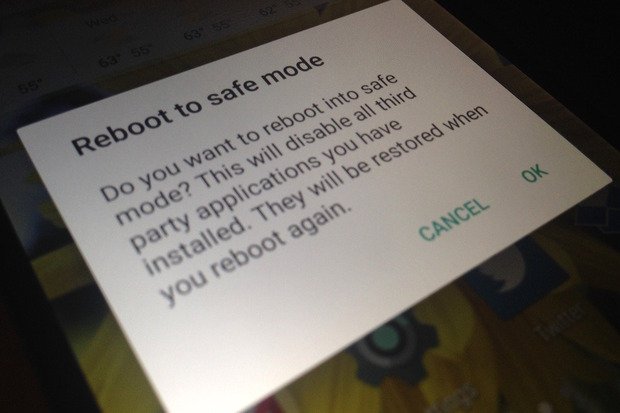 Redémarrer en mode sans échec
Pour Android 5.0 et plus
- Appuyez longuement sur la touche d’alimentation comme vous le faites pour éteindre votre appareil.
- Appuyez et maintenez l’option éteindre .
- Vous verrez l’option Redémarrer en mode sans échec. Appuyez sur Ok pour entrer en mode sans échec.
Il peut y avoir de nombreuses applications tierces installées sur votre appareil qui ont la permission d’accéder à la caméra, comme WhatsApp, Facebook, etc. Ces applications obstruent le fonctionnement normal de la caméra, causant ainsi des problèmes.
Si vous ne rencontrez aucun problème avec la caméra en mode sans échec, alors une application tierce est à l’origine de la dysfonction de la caméra, désinstallez les applications une par une qui demandent la permission de la caméra et recherchez le problème. Si la désinstallation d’une application résout le problème, le problème est résolu.
Remarque : ** Pour les appareils avec Android 6.0 Marshmallow et plus, vous pouvez préférablement choisir les autorisations des applications. Redémarrez simplement à nouveau pour restaurer et revenir en mode normal.
Solution 8. Désinstaller toutes les applications de caméra tierces / Essayer une autre application de caméra
Si vous avez téléchargé une application de caméra tierce, désinstallez l’application. L’application peut avoir modifié certains fichiers qui peuvent causer le dysfonctionnement de la caméra. Évitez de télécharger des applications (applications de caméra) à partir de sources non fiables, car elles peuvent contenir des logiciels malveillants, des virus ou des logiciels espions qui peuvent infecter l’appareil.
L’application de caméra peut s’arrêter soudainement en raison de ses propres problèmes internes, vous pouvez donc même essayer d’autres applications tierces si vous n’en avez pas essayé.
Solution 9. Réinitialiser les paramètres de l’appareil
De nombreux fabricants de smartphones offrent l’option de réinitialiser simplement les paramètres du téléphone. Cela vaut la peine d’essayer car cela peut remettre tous les paramètres de l’appareil à leur état par défaut comme lors du déballage.
Paramètres > Sauvegarde et restauration > Réinitialiser les paramètres de l’appareil
Remarque : Aucune donnée ne sera perdue dans ce processus, seuls les paramètres reviendront à leur état par défaut.
Solution 10. Mettre à jour le logiciel
C’est la meilleure solution en ce qui concerne la performance de l’appareil. Une mise à jour logicielle peut contenir des correctifs pour des améliorations de la caméra et des corrections de bogues. Si votre appareil en a une, allez-y sans hésiter.
Solution 11. Réinitialisation des données d’usine
Si le problème persiste, vous n’avez d’autre choix que de procéder à une réinitialisation des données d’usine de votre appareil. Faites une sauvegarde complète des données, car la réinitialisation effacera tout cela.
Paramètres > Sauvegarde et restauration > Réinitialisation des données d’usine
L’appareil redémarrera automatiquement.
Solution 12. Effacer les données en mode de récupération
Vous avez besoin d’un appareil rooté pour effectuer l’opération.
Téléchargez CWM Recovery depuis le Google Play Store. Entrez en mode de récupération avec l’option fournie dans le menu du gestionnaire de ROM ou vous pouvez redémarrer l’appareil en appuyant et en maintenant la touche d’alimentation et en appuyant continuellement sur le bouton de volume.
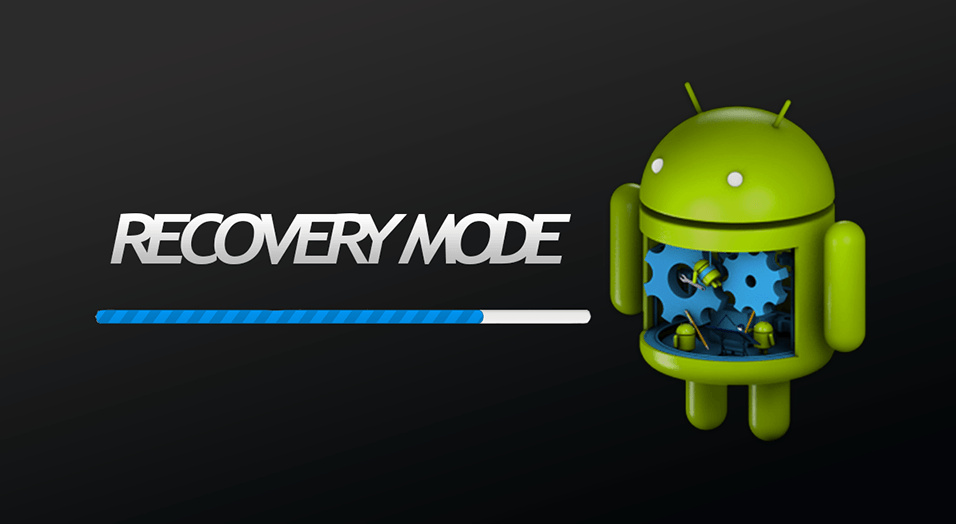
Mode de récupération Android
- En mode de récupération, effectuez un effacement complet des données en sélectionnant “effacer les données/réinitialisation d’usine” en utilisant les touches de volume pour naviguer et la touche d’alimentation pour confirmer.
- Maintenant, effectuez un effacement du cache en sélectionnant “effacer la partition de cache”.
- Maintenant, sélectionnez l’option ‘avancé’ et “effacer le cache Dalvik”.
Redémarrez l’appareil.
Remarque : Vous perdrez toutes les données de l’appareil, donc faites une sauvegarde avant de procéder.
Remarque et conclusion : Parcourez toutes les solutions fournies avant de procéder à la réinitialisation d’usine. Si le problème persiste, il n’y a pas de solution pour le résoudre. N’hésitez pas à commenter ci-dessous pour toute suggestion. Et aidez-nous à améliorer cet article. Merci !
Si vous avez des réflexions sur Correction - Caméra ne fonctionne pas, se ferme de force, ne répond pas, n’hésitez pas à laisser un commentaire ci-dessous. De plus, veuillez vous abonner à notre chaîne YouTube DigitBin pour des tutoriels vidéo. À bientôt !
Recevez de nouveaux articles dans votre boîte de réception.
Aucun spam. Désabonnez-vous à tout moment.