Dépannage · 6 min read · Sep 20, 2025
Correction : Impossible de connecter le point d'accès iPhone avec le WiFi de Windows 11
Comme les appareils Android, les iPhones disposent également d’une fonction de point d’accès pour partager votre internet. Vous pouvez utiliser cette fonction pour partager votre internet mobile iOS avec votre appareil Windows 11 en déplacement. Mais que faire si vous ne pouvez pas connecter le partage de connexion iPhone avec Windows 11 ? Si vous rencontrez également ce problème, continuez à lire pour savoir comment vous pouvez résoudre le problème de Windows 11 qui ne se connecte pas au point d’accès iPhone.
Connecter votre ordinateur portable Windows 11 à un point d’accès est très facile, mais parfois votre PC peut ne pas être en mesure de détecter le point d’accès iPhone. Vous pouvez recevoir un message d’erreur indiquant « Impossible de se connecter à ce réseau » lorsque vous essayez de vous connecter au point d’accès iOS. Cependant, plusieurs problèmes peuvent être à l’origine de cette erreur. Alors, commençons notre guide de dépannage pour savoir comment résoudre le problème de WiFi de Windows 11 qui ne se connecte pas au point d’accès iPhone.
Comment résoudre le problème de point d’accès mobile ne se connectant pas au WiFi de Windows 11 ?
Correction 1 : Redémarrez vos deux appareils
Avant de commencer avec différentes méthodes de dépannage pour résoudre ce problème, essayez de redémarrer les deux appareils. Parfois, redémarrer vos appareils peut éliminer de petits bugs et erreurs.
Correction 2 : Oublier et reconnecter
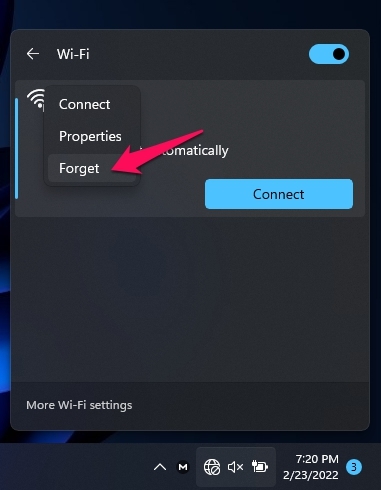
Oubliez le point d’accès de votre iPhone, puis reconnectez-vous en entrant le mot de passe. Une fois que vous oubliez un réseau Wi-Fi sur votre appareil Windows 11, il supprimera tous les fichiers et paramètres pour ce réseau. Voici comment vous pouvez oublier un réseau Wi-Fi :
- Cliquez sur l’icône Wi-Fi dans le coin inférieur droit de la barre des tâches.
- Cliquez sur Gérer les connexions Wi-Fi à côté de l’icône Wi-Fi.
- Cliquez avec le bouton droit sur le point d’accès de votre iPhone.
- Cliquez sur Oublier.
Correction 3 : Changer le mot de passe du point d’accès iPhone
Le mot de passe de votre point d’accès pourrait être responsable de ce problème. Cela peut être corrigé si vous changez le mot de passe de votre point d’accès. Voici comment vous pouvez le faire :
- Cliquez sur Réglages > Point d’accès personnel.
- Cliquez sur Mot de passe Wi-Fi.
- Supprimez l’ancien mot de passe et tapez le nouveau, puis sélectionnez Terminé.
Correction 4 : Exécuter l’outil de dépannage Windows
Vous ne pourrez peut-être pas vous connecter à votre point d’accès iPhone s’il y a un problème avec le Wi-Fi de votre ordinateur. Exécutez l’outil de dépannage Windows pour vous assurer que tout va bien sur votre appareil Windows 11. Voici comment vous pouvez le faire :
- Cliquez sur Démarrer > Paramètres.
- Cliquez sur Système.
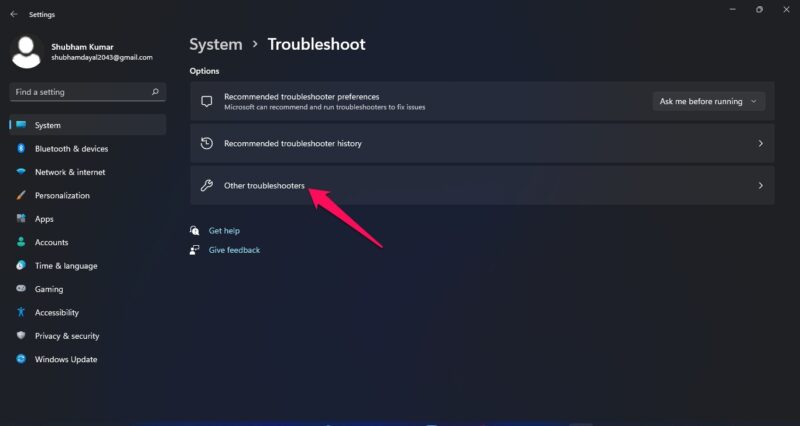
- Faites défiler vers le bas et cliquez sur Dépanner puis sur Autres dépanneurs.
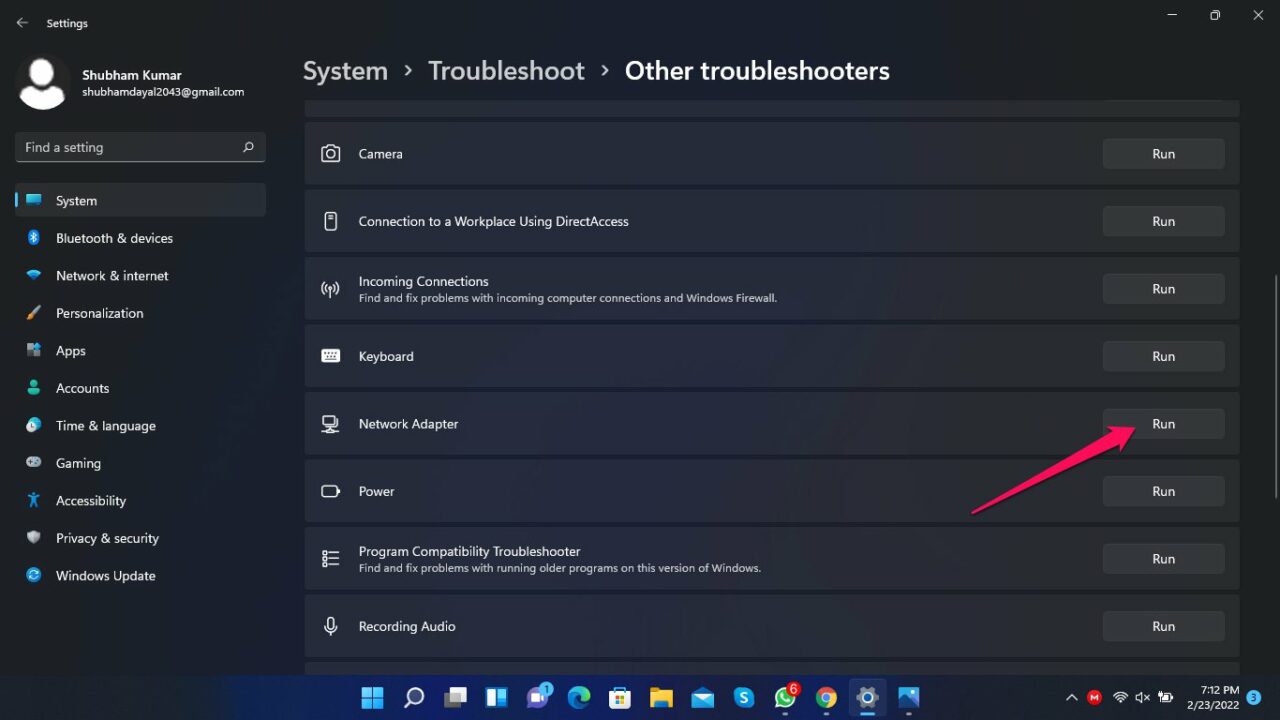
- Faites défiler vers le bas et cliquez sur Exécuter à côté de l’adaptateur réseau.
- Sélectionnez Wi-Fi sur l’écran suivant et cliquez sur Suivant.
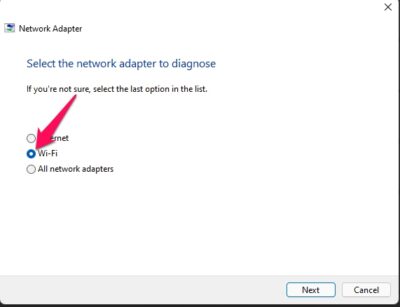
- L’outil de dépannage Windows va maintenant réinitialiser les paramètres de votre adaptateur réseau par défaut.
- Redémarrez votre appareil et vérifiez si Windows 11 se connecte au point d’accès iPhone.
Correction 5 : Réinitialisation du réseau Windows 11
Effectuer une réinitialisation du réseau sur Windows 11 supprimera puis réinstallera tous vos adaptateurs réseau. Cela réinitialisera également tous les paramètres réseau à leurs valeurs par défaut. Voici comment vous pouvez le faire :
- Cliquez sur Démarrer > Paramètres.
- Cliquez sur Réseau et Internet.
- Faites défiler vers le bas et cliquez sur Paramètres réseau avancés.
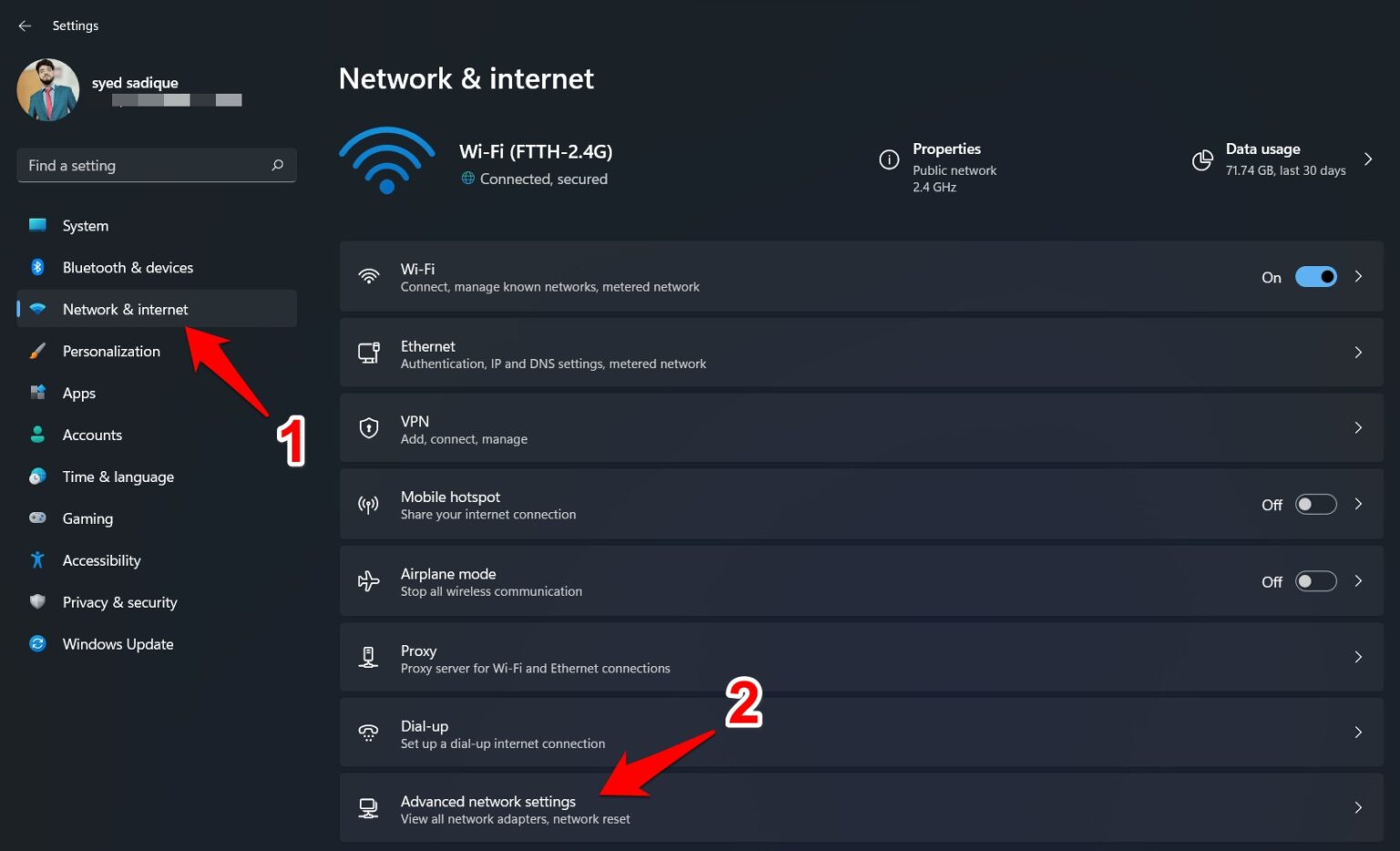
- Cliquez sur Réinitialisation du réseau > Réinitialiser maintenant.
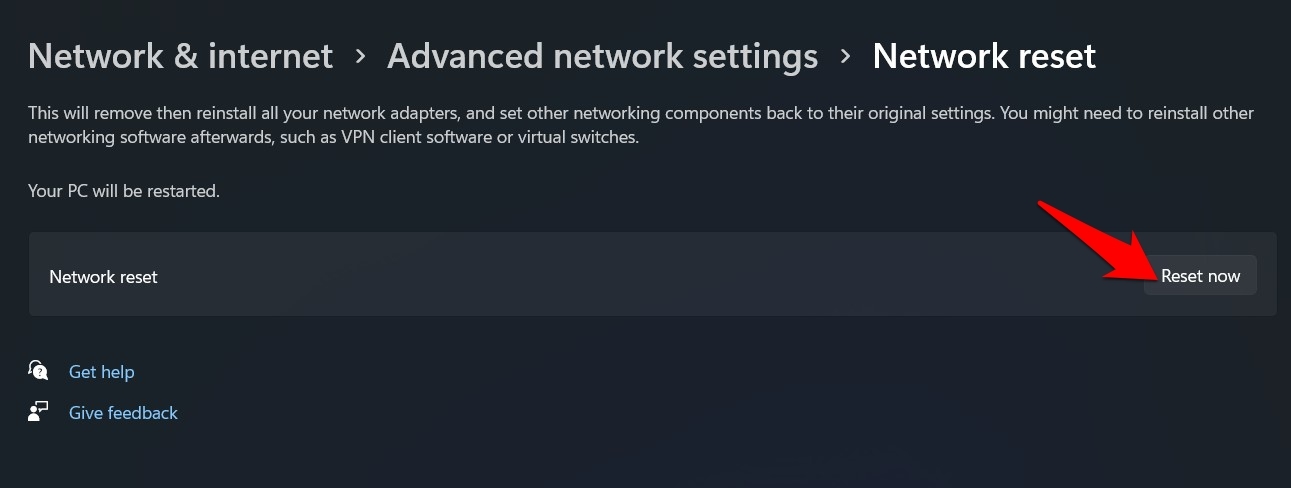
- Vérifiez maintenant si le problème de Windows 11 ne se connectant pas au point d’accès iPhone est résolu.
Correction 6 : Mettre à jour les pilotes réseau
Des pilotes réseau obsolètes pourraient être la raison de ce problème. De vieux pilotes réseau peuvent causer des problèmes de compatibilité et empêcher votre PC de se connecter à Internet. Voici comment vous pouvez mettre à jour les pilotes réseau sur Windows 11 :
- Cliquez sur Démarrer et recherchez Gestionnaire de périphériques.
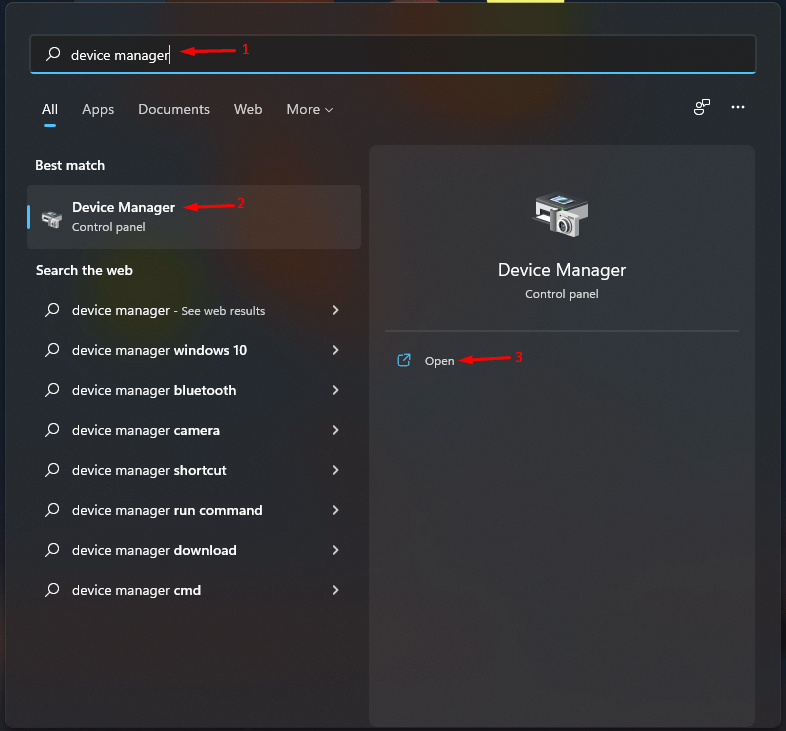
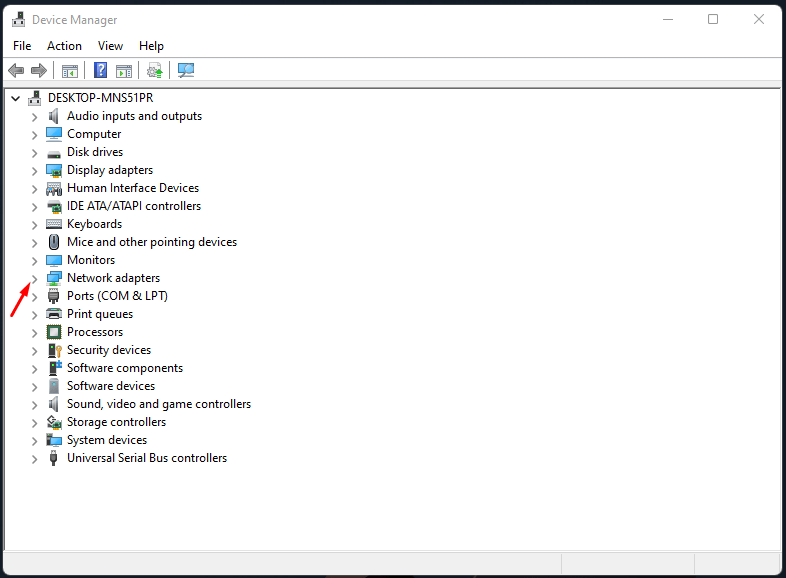
- Double-cliquez sur Adaptateurs réseau.
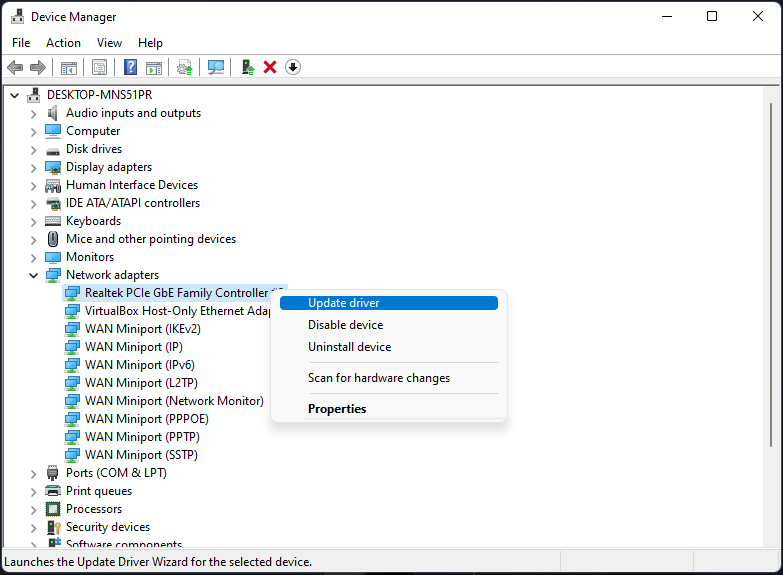
- Cliquez avec le bouton droit sur votre adaptateur réseau sans fil.
- Cliquez sur Mettre à jour les pilotes.
- Redémarrez votre appareil une fois le processus terminé et voyez si vous pouvez vous connecter au point d’accès de votre iPhone ou non.
Correction 7 : Réinitialiser les paramètres réseau sur iPhone
Essayez de réinitialiser les paramètres réseau si vous avez toujours des difficultés à vous connecter au point d’accès de l’iPhone. Ce faisant, vous pouvez résoudre des problèmes complexes liés aux réseaux sans fil de vos appareils. Voici comment vous pouvez le faire :
- Ouvrez Réglages sur votre iPhone.
- Cliquez sur Général.
- Faites défiler vers le bas et cliquez sur Transférer ou réinitialiser iPhone.
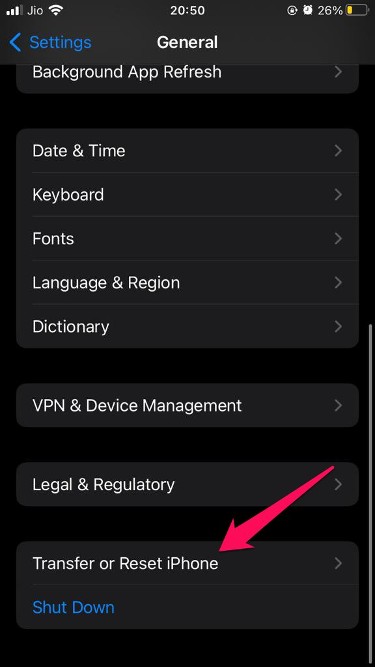
- Cliquez sur Réinitialiser.
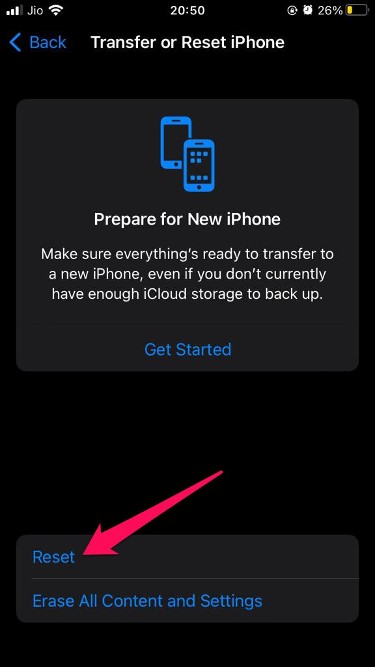
- Maintenant, sélectionnez Réinitialiser les paramètres réseau.
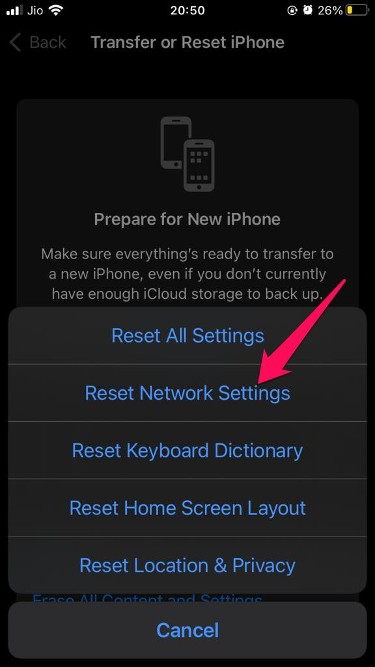
- Votre appareil Apple vous demandera maintenant d’entrer votre code d’accès pour confirmer la réinitialisation.
Vous avez maintenant réussi à effectuer une réinitialisation du réseau sur votre iPhone. Redémarrez votre appareil et vérifiez si le problème est résolu ou non.
Correction 8 : Désactiver le mode faible consommation sur iPhone
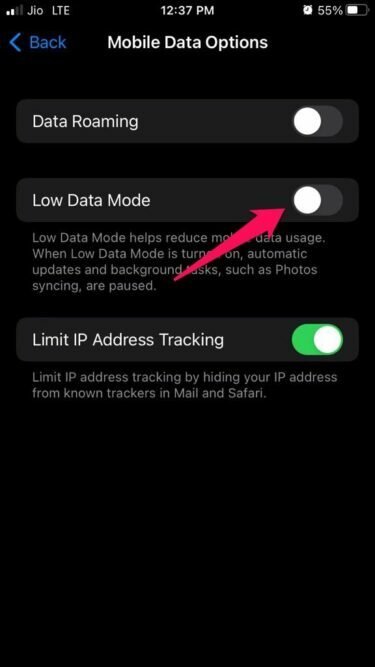
Le mode faible consommation est une fonctionnalité sur l’iPhone qui vous permet de minimiser votre utilisation de données et d’améliorer la durée de vie de la batterie de l’appareil. Parfois, cela peut également entraîner cette erreur. Voici comment vous pouvez désactiver le mode faible consommation sur votre iPhone :
- Ouvrez Réglages sur votre iPhone.
- Cliquez sur Données mobiles.
- Cliquez sur Options de données mobiles.
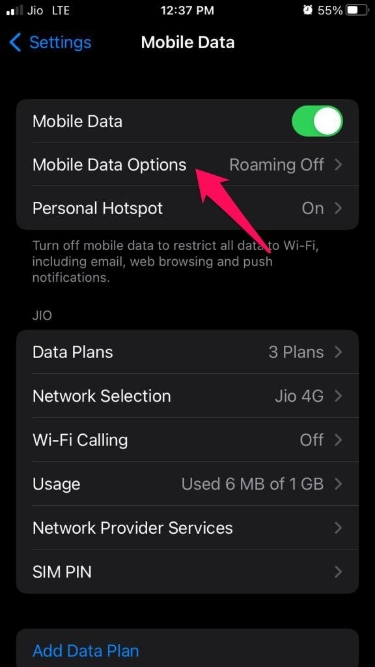
- Désactivez le Mode faible consommation.
Correction 9 : Mettre à jour iOS et Windows vers les dernières versions
Une ancienne version d’iOS ou de Windows pourrait également être responsable de cette erreur. Vérifiez si vos deux appareils utilisent la dernière version mise à jour du système d’exploitation disponible. Voici comment vous pouvez le faire :
Sur iOS
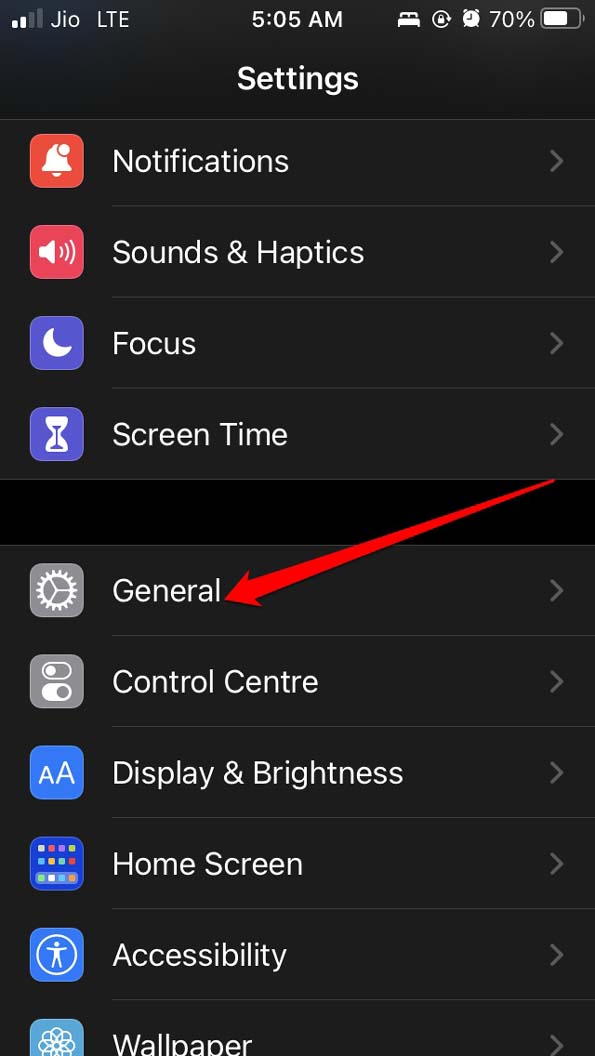
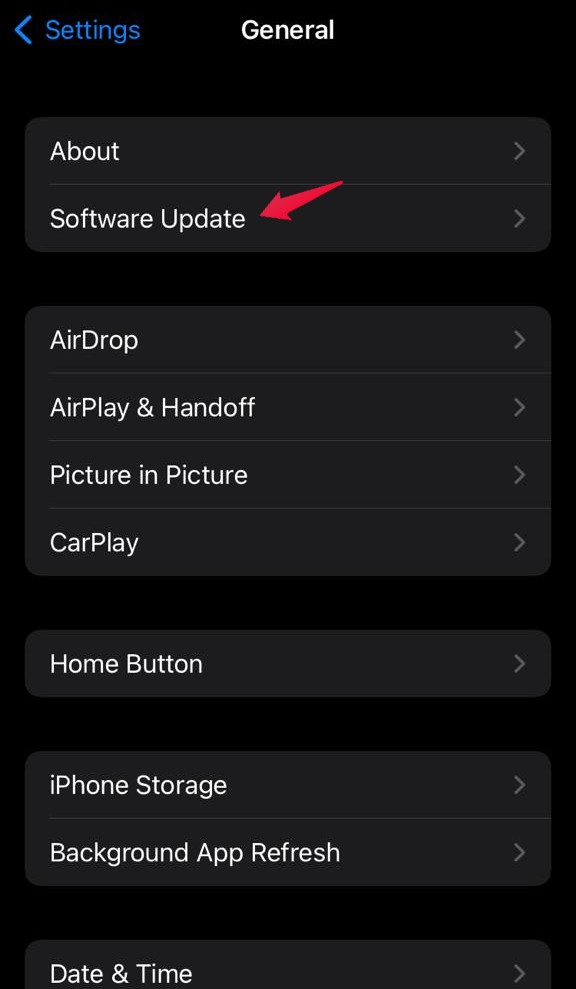
- Cliquez sur Réglages > Général.
- Sélectionnez Mise à jour logicielle.
- Votre iPhone va maintenant automatiquement rechercher des mises à jour.
Sur Windows 11
- Cliquez sur Démarrer > Paramètres.
- Sélectionnez Mise à jour Windows.
- Cliquez sur Vérifier les mises à jour.
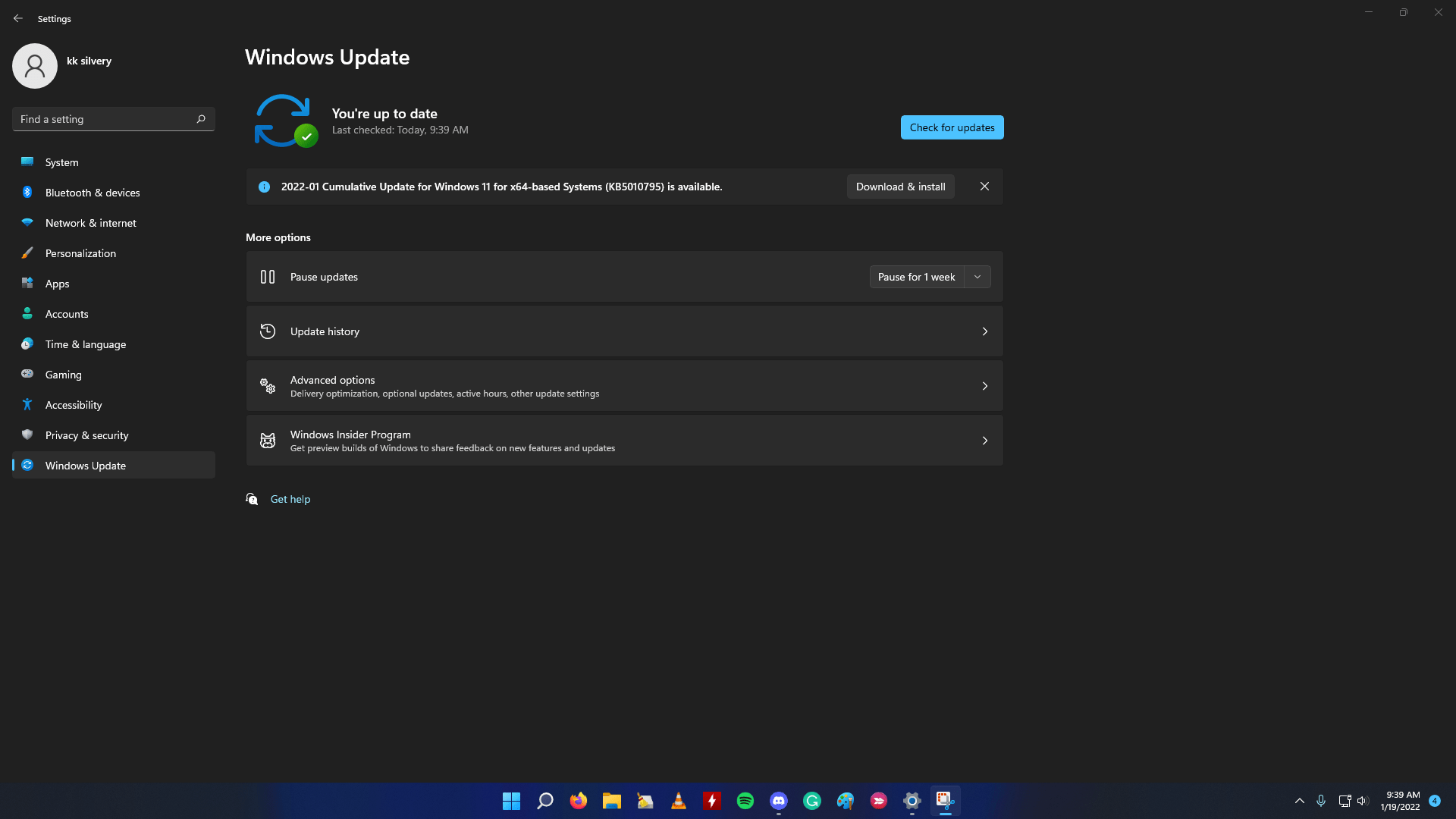
- Windows va maintenant vérifier les mises à jour et les installer.
Correction 10 : Réinitialiser votre iPhone et PC
Si aucune des méthodes de dépannage mentionnées ci-dessus n’a pu résoudre ce problème, réinitialisez vos appareils iPhone et Windows 11 aux paramètres d’usine. Sauvegardez vos données car elles seront effacées pendant le processus. Voici comment vous pouvez réinitialiser votre iPhone :
Sur iPhone
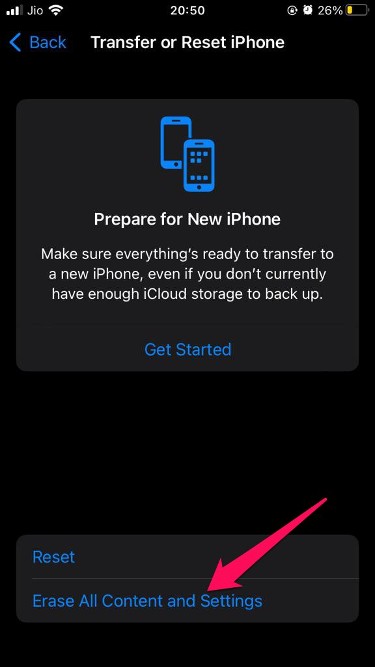
- Ouvrez Réglages > Général sur votre iPhone.
- Faites défiler vers le bas et cliquez sur Réinitialiser iPhone.
- Sélectionnez Effacer tout le contenu et les réglages et suivez les instructions à l’écran.
Sur Windows 11
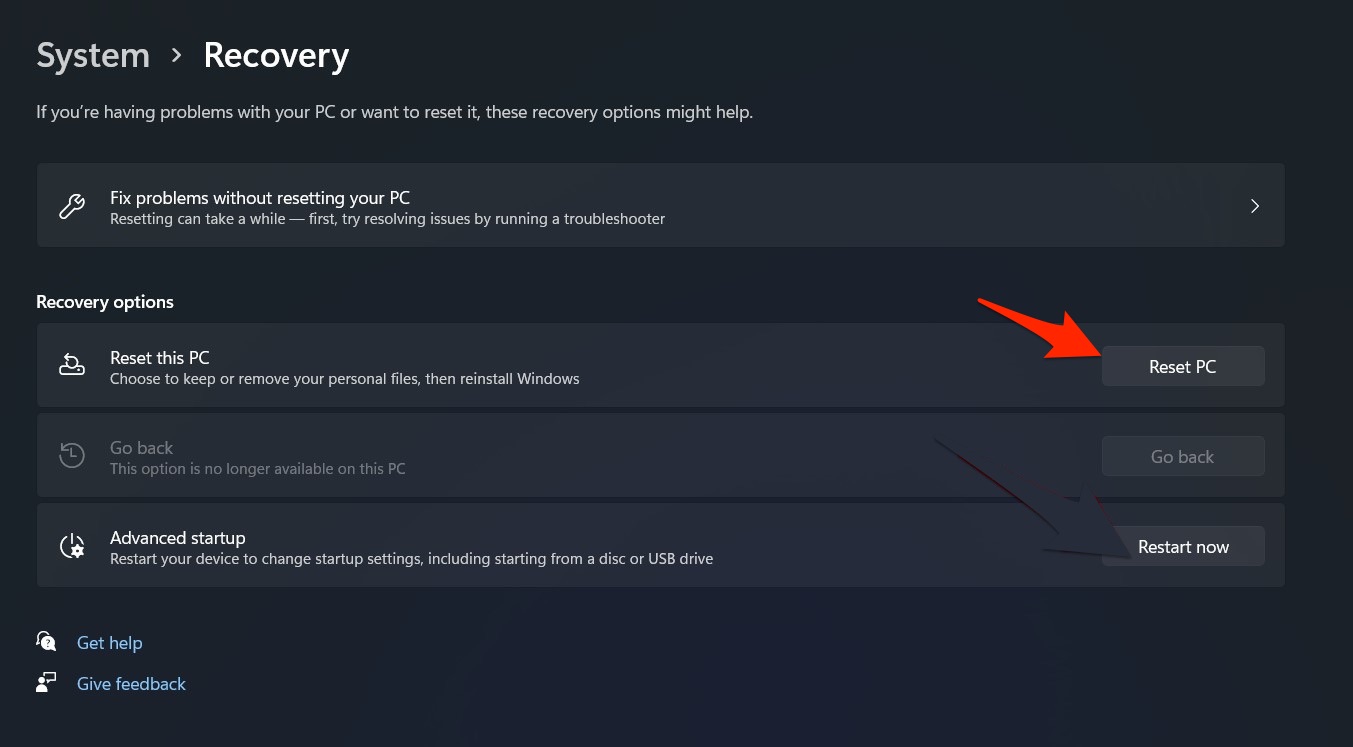
- Cliquez sur Démarrer > Paramètres.
- Faites défiler vers le bas et cliquez sur Récupération.
- Cliquez sur Réinitialiser ce PC et suivez les instructions à l’écran.
C’était comment vous pouvez résoudre le problème de Windows 11 ne se connectant pas au point d’accès iPhone. Nous espérons que les méthodes de dépannage mentionnées ci-dessus ont pu vous aider. Si vous avez encore des problèmes, n’hésitez pas à nous contacter dans les commentaires ci-dessous.
Si vous avez des réflexions sur Correction : Impossible de connecter le point d’accès iPhone avec le WiFi de Windows 11, n’hésitez pas à les laisser dans la boîte de commentaires ci-dessous. De plus, veuillez vous abonner à notre chaîne YouTube DigitBin pour des tutoriels vidéo. Cheers !
Recevez de nouveaux articles dans votre boîte de réception.
Aucun spam. Désabonnez-vous à tout moment.