Assistance technique · 2 min read · Nov 08, 2025
Correction - Impossible de faire glisser la barre de notification, le bouton d'accueil ne fonctionne pas.
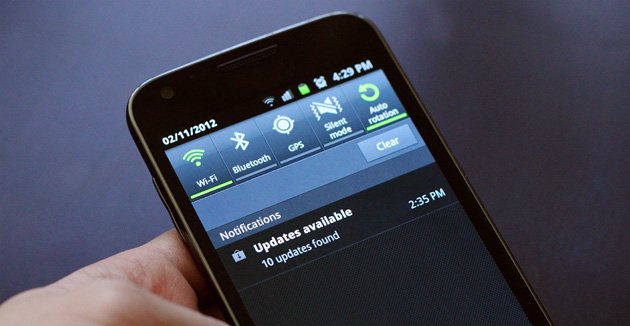
Si vous rencontrez un problème étrange avec votre appareil Android et que vous ne pouvez pas faire glisser votre barre de notification et de statut, et si votre bouton d’accueil et le bouton des onglets récents ne répondent pas, alors ici j’ai quelques meilleures solutions.
Ce problème ennuyeux se produit lorsque le stockage interne de votre appareil est plein. C’est un problème courant et il se produit principalement avec les appareils Moto, Sony Xperia, Lenovo, quelques appareils Samsung, Micromax, OnePlus, etc.
Solution I. Changez l’utilisateur de votre appareil.
- Tout d’abord, redémarrez votre appareil en mode sans échec. Pour ce faire, maintenez enfoncé le bouton d’alimentation et lorsque vous voyez l’option Éteindre, maintenez enfoncée l’option Éteindre à l’écran. Une boîte de dialogue apparaîtra pour cliquer sur Ok.
- Une fois en mode sans échec, allez dans Paramètres Android.
- Ici, recherchez l’option appelée Utilisateurs et passez au compte Invité.
- Maintenant, revenez au compte Propriétaire.
- Redémarrez votre appareil et revenez en mode normal.
Si vous êtes renvoyé au compte Propriétaire, suivez la solution 2.
Solution II. Définir un verrouillage d’écran
Il suffit de définir un verrouillage d’écran, de préférence un verrouillage par motif.
Paramètres > Sécurité > Verrouillage d’écran > Motif.
Une fois le verrouillage d’écran défini avec succès, videz la mémoire de votre appareil, redémarrez l’appareil et déverrouillez le motif. Votre appareil sera de nouveau normal.
Si cela ne fonctionne pas non plus, vous avez la dernière et la plus efficace solution donnée ci-dessous.
Solution III. Réinitialisation des données d’usine
La dernière et meilleure solution consiste à formater votre appareil Android. Comme vous le savez, l’icône de réinitialisation n’est pas cliquable sous l’option de sauvegarde et de restauration des paramètres Android. Donc, vous devez redémarrer l’appareil en mode de récupération et effectuer la réinitialisation d’usine.
Remarque : Faites une sauvegarde de vos données.
- Éteignez votre téléphone Android.
- Maintenant, redémarrez en mode de récupération en appuyant simultanément sur le bouton d’alimentation + le bouton de réduction du volume pendant quelques secondes.
- Sélectionnez le mode de récupération en utilisant les touches de volume haut et bas pour naviguer. Appuyez sur le bouton d’alimentation pour confirmer l’option.
- Si vous voyez l’écran aucune commande, alors appuyez simultanément sur le bouton d’alimentation + le bouton d’augmentation du volume pendant quelques secondes.
- Ici, sélectionnez Restauration d’usine ou Réinitialisation d’usine et appuyez sur le bouton d’alimentation pour exécuter la commande.
- Une fois le formatage terminé, sélectionnez simplement Redémarrer et appuyez sur le bouton d’alimentation.
- Holla ! Votre appareil est de nouveau normal.
Correction - Impossible de faire glisser la barre de notification.
Conclusion : Soyez prudent lors de l’utilisation du mode de récupération. Suivez strictement les étapes ci-dessus et ne réalisez aucune opération inutile si vous n’en avez pas connaissance. DigitBin n’est pas responsable de vos erreurs.
J’espère que le post a été utile, n’hésitez pas à commenter ci-dessous pour vos suggestions ou questions. Merci !
Si vous avez des réflexions sur Correction - Impossible de faire glisser la barre de notification, le bouton d’accueil ne fonctionne pas., n’hésitez pas à laisser un commentaire ci-dessous. De plus, veuillez vous abonner à notre chaîne YouTube DigitBin pour des tutoriels vidéo. À bientôt !
Recevez de nouveaux articles dans votre boîte de réception.
Aucun spam. Désabonnez-vous à tout moment.