Android · 8 min read · Oct 09, 2025
Corriger l'impossibilité de prendre une capture d'écran en raison de la politique de sécurité sur Android
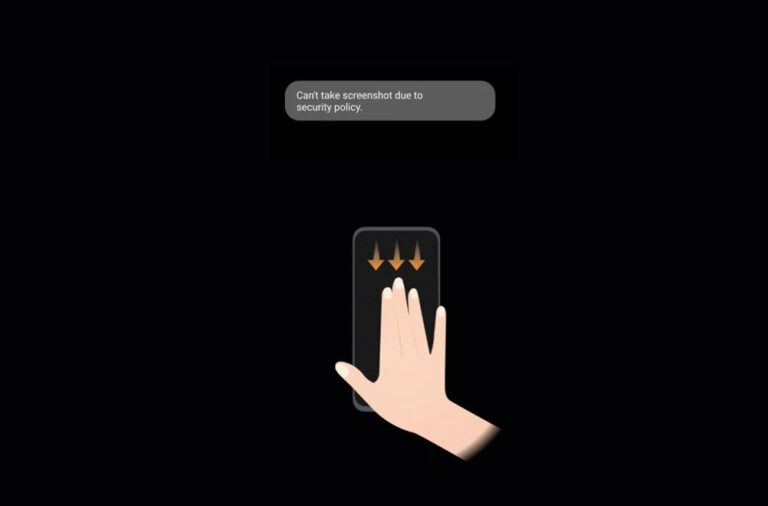
Android vous offre la liberté de faire tout ce que vous voulez, ce qui en fait un favori parmi les passionnés de technologie. De plus, prendre des captures d’écran est très facile sur les smartphones Android.
Cependant, il arrive parfois que vous ne puissiez pas prendre de capture d’écran en raison de la politique de sécurité lors de la prise de captures d’écran.
Eh bien, il n’y a rien à craindre si vous rencontrez ce problème. Oui, vous devez simplement lire le guide jusqu’à la fin.
Raisons de l’erreur “Impossible de prendre une capture d’écran en raison de la politique de sécurité”
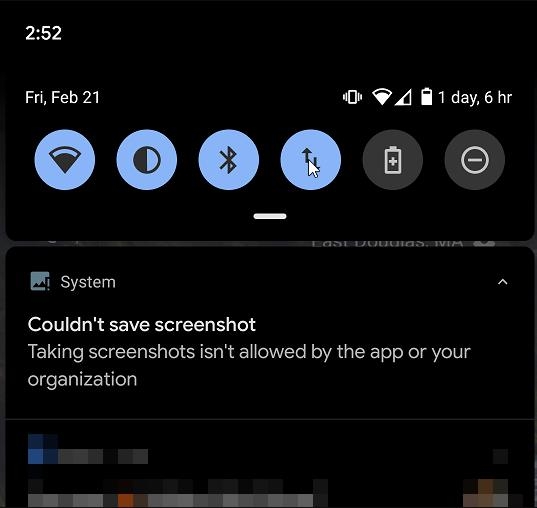
Il existe plusieurs raisons pour lesquelles vous obtenez l’erreur “Impossible de prendre une capture d’écran en raison de la politique de sécurité” sur un smartphone Android :
Votre navigateur est en mode Incognito. En mode Incognito, les captures d’écran ne sont pas autorisées par défaut. Vous devriez naviguer en mode Incognito pour éviter que des informations privées ne soient divulguées.
Pendant l’appel vidéo, vous parlez à quelqu’un. Plusieurs applications ne permettent pas aux utilisateurs de prendre des captures d’écran, en particulier celles qui concernent la vie privée.
Il y a une application bancaire que vous utilisez. La plupart des applications bancaires ne vous permettent pas de prendre des captures d’écran pendant l’utilisation de l’application, car vos informations bancaires sont extrêmement confidentielles.
Si vous visualisez un message à usage unique ou auto-destructeur avec des photos ou des vidéos, vous ne pourrez peut-être pas prendre de capture d’écran.
Méthodes pour résoudre l’erreur “Impossible de prendre une capture d’écran en raison de la politique de sécurité” sur Android
Voici quelques solutions qui vous aideront à résoudre le message d’erreur “impossible de prendre une capture d’écran en raison de la politique de sécurité” sur les smartphones Android :
#1. Activer les captures d’écran en mode Incognito sur Chrome
Chrome ne peut pas prendre de captures d’écran en mode Incognito lorsqu’il est utilisé avec le système d’exploitation Android.
Vous recevrez l’erreur “Impossible de capturer la capture d’écran, cette page contient des informations personnelles” si vous essayez de prendre une capture d’écran.
Cependant, il n’y a pas lieu de s’inquiéter. Voici les étapes à suivre pour activer les captures d’écran en mode Incognito.
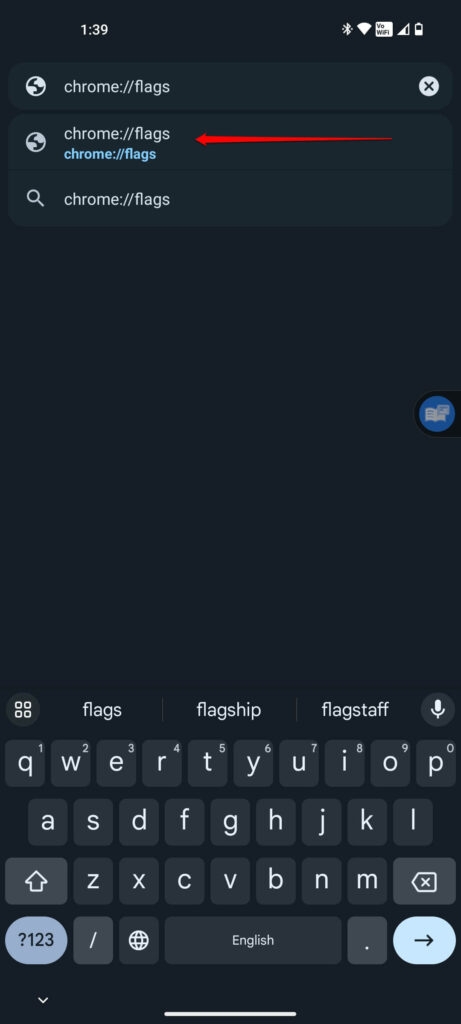
Sur votre smartphone, ouvrez Chrome. Appuyez sur Entrée après avoir tapé chrome://flags dans la barre d’adresse.
Utilisez la barre de recherche pour trouver Capture d’écran. Choisissez Par défaut dans le menu déroulant sous Capture d’écran Incognito. Sélectionnez Activé.
Ensuite, cliquez sur Relaunch. Chrome sera redémarré et le paramètre sélectionné sera modifié.
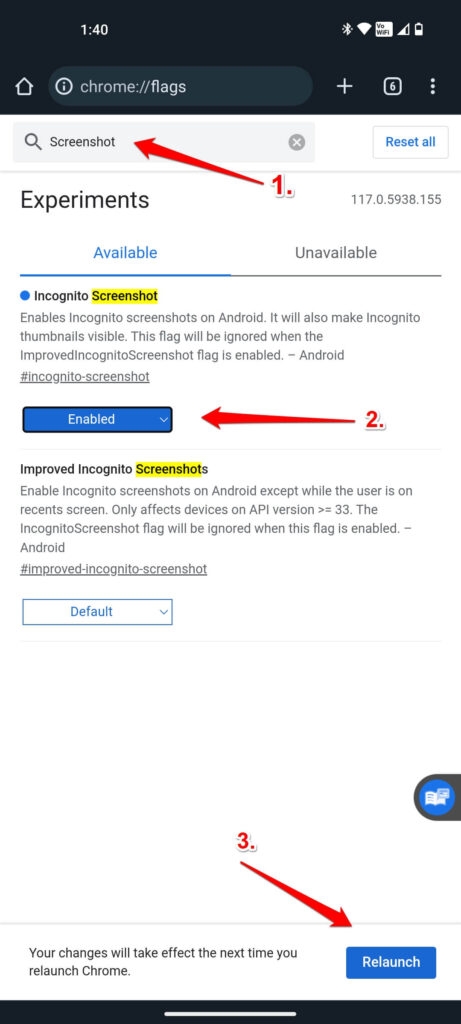
Utiliser Google Chrome en mode Incognito devrait faciliter la capture de captures d’écran.
#2. Prendre une photo de l’écran de votre téléphone
À ce stade, nous sommes à bout de nerfs. Vous pouvez également prendre une photo de l’écran en utilisant l’appareil photo de votre autre téléphone si vous en avez un secondaire. Vous n’aurez peut-être cette option que sur certaines applications si elles ne vous permettent pas de prendre des captures d’écran ou des enregistrements d’écran.
Une photo que vous prenez sur un appareil peut être partagée avec un autre téléphone via une application ou téléchargée sur votre compte Google Photos afin que tous les appareils puissent la voir.
#3. Utiliser le Screen Cast
Lorsque vous essayez de prendre une capture d’écran de votre application souhaitée ou de quelque chose sur votre appareil, vous pouvez rencontrer des erreurs avec la politique de l’application si le message “Impossible de prendre une capture d’écran en raison de la politique de sécurité” apparaît. Si cela vous concerne, vous pouvez essayer de prendre une capture d’écran en utilisant le screencast.
Vous pouvez facilement prendre une capture d’écran depuis votre appareil connecté si vous pouvez diffuser l’écran d’un appareil à un autre. Vous pouvez diffuser depuis votre smartphone vers votre Smart TV si vous êtes connecté à Internet. Voici les étapes à suivre pour diffuser l’écran de votre Android :
Sur votre appareil, allez dans Paramètres.
Allez dans “ Connexion et partage “ > Diffusion.
Ces options peuvent ne pas être disponibles si vous ne les trouvez pas. Dans la barre de recherche, tapez simplement “ Diffusion “ et vous les trouverez.
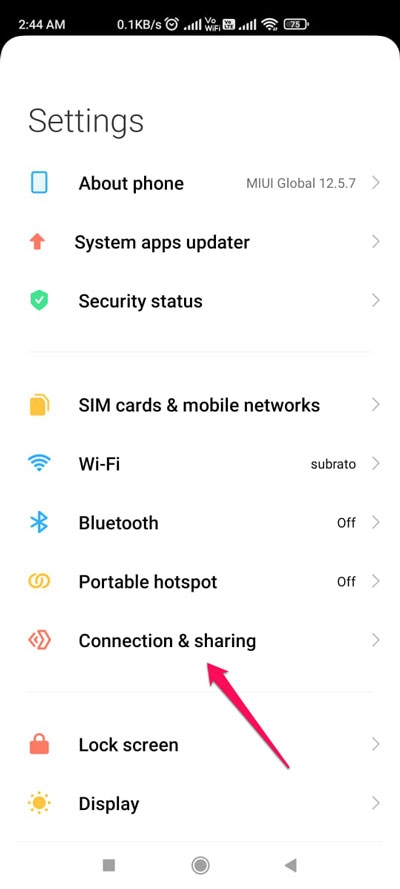
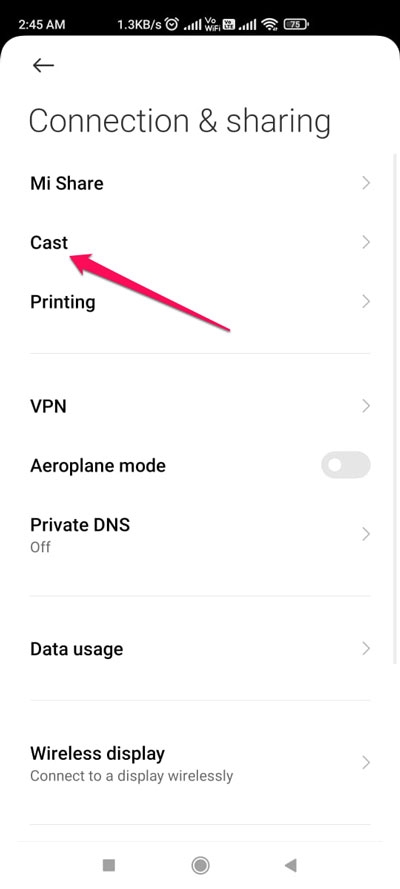
- Vous pouvez diffuser le contenu de l’écran sur un moniteur externe une fois qu’il a été activé. Assurez-vous que votre Smart TV et votre téléphone sont connectés au même routeur.
Pour diffuser l’écran de votre iPhone, vous aurez besoin d’Apple TV ou d’AirPlay 2. Depuis votre iPhone, suivez ces étapes pour diffuser l’écran.
Votre iPhone et votre Smart TV doivent être connectés au même réseau pour fonctionner.
Encore une fois, allez dans Centre de contrôle et choisissez Miroir d’écran.
L’étape suivante consiste à choisir votre Apple TV.
Sur le moniteur, vous verrez le code AirPlay. Sur votre iPhone, entrez ce code.
Une fois votre Apple TV connectée à votre appareil iPhone, prenez une capture d’écran. Vous pouvez également prendre une capture d’écran des derniers Smart TV en utilisant une fonctionnalité intégrée ou une application tierce. Si vous souhaitez prendre une capture d’écran de votre Smart TV, assurez-vous de lire le manuel.
#4. Assurez-vous qu’il y a suffisamment d’espace de stockage
Il se peut également que vous ne puissiez pas prendre de captures d’écran sur votre appareil parce qu’il n’y a pas suffisamment d’espace de stockage pour elles. Il est important de savoir que les applications de capture d’écran fonctionnent sur une base de mémoire, vous permettant de prendre une capture d’écran.
D’autre part, cela ne fonctionnera pas si l’appareil n’a pas suffisamment de mémoire pour l’application. Pour préserver ou capturer la capture d’écran sur votre appareil, assurez-vous d’avoir suffisamment d’espace de stockage sur votre système.
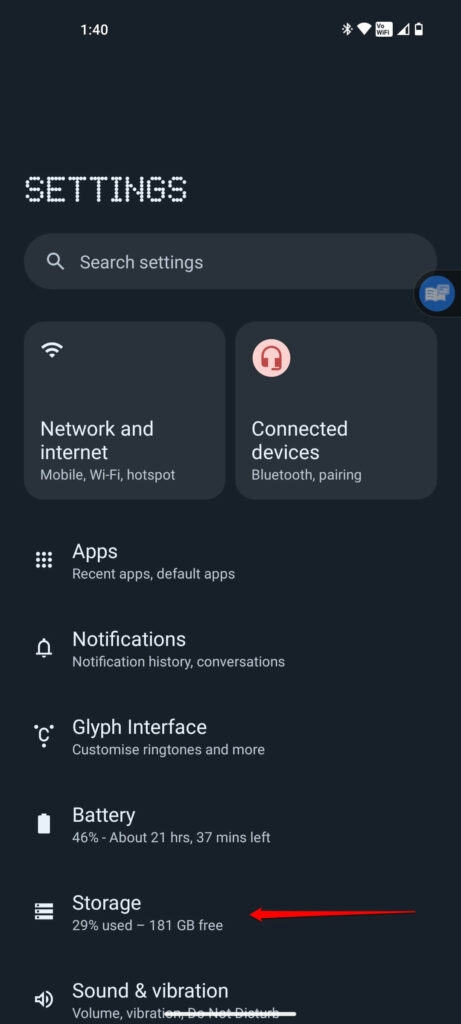
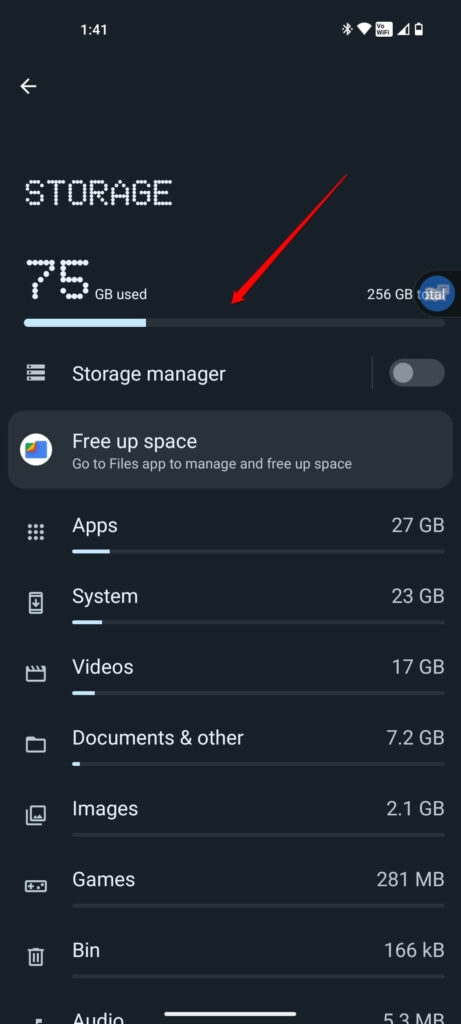
De plus, vous pouvez libérer de l’espace sur votre appareil en supprimant des fichiers et des applications indésirables. Pour augmenter la quantité de données que vous pouvez stocker sur votre appareil, vous devriez envisager de remplacer le stockage externe s’il est disponible. En conséquence, vous pourrez prendre une capture d’écran de votre appareil qui sera automatiquement enregistrée dans le dossier de votre appareil dès que vous le ferez.
#5. Utiliser Google Assistant pour prendre une capture d’écran
Si vous souhaitez capturer une capture d’écran de votre écran, vous pouvez également utiliser Google Assistant ou Siri. Aujourd’hui, Google Assistant et Siri peuvent également être contrôlés par des commandes vocales, ce qui facilite l’accès à votre appareil.
En utilisant Google Assistant et Siri, vous pouvez prendre une capture d’écran en utilisant des commandes vocales si vous ne pouvez pas prendre une capture d’écran du message d’erreur sur votre écran. Voici comment vous pouvez le faire.
Si vous avez déjà l’application Google installée sur votre appareil, assurez-vous qu’elle est à jour.
Après vous être connecté avec votre compte Google, suivez les instructions à l’écran pour configurer votre compte.
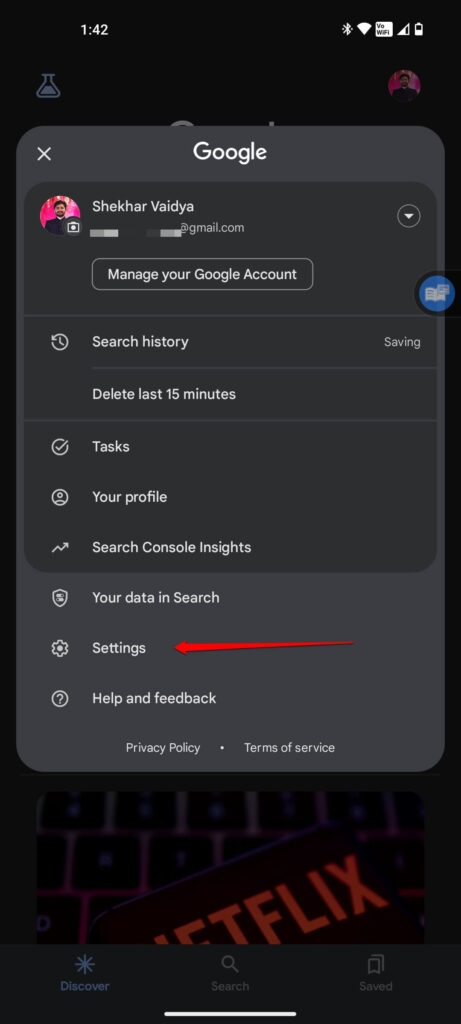
En haut à droite, cliquez sur votre icône de profil pour accéder à Paramètres puis Google Assistant.
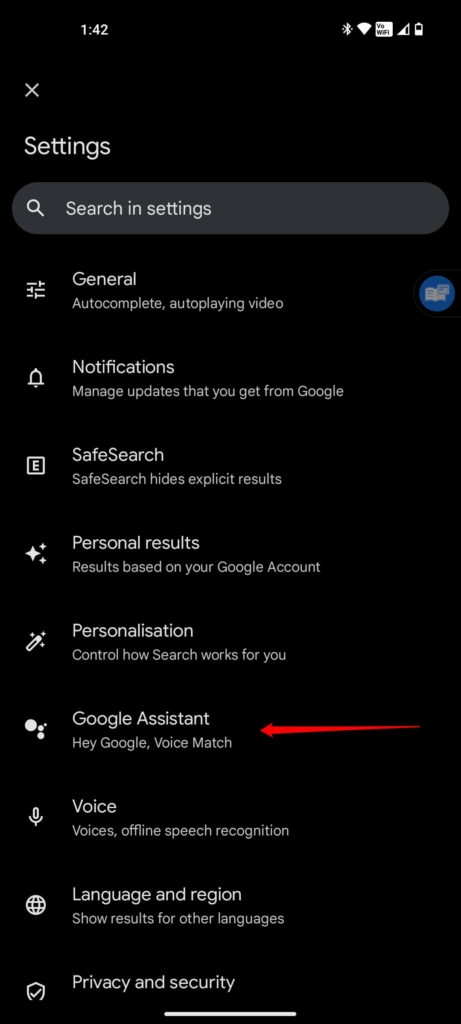
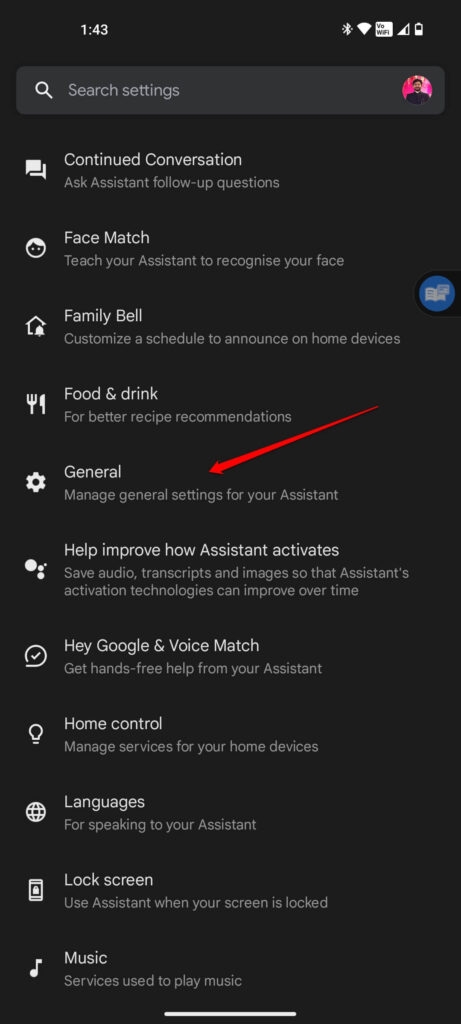
Sélectionnez Général en bas de la page.
Cliquez sur Utiliser le contexte de l’écran.
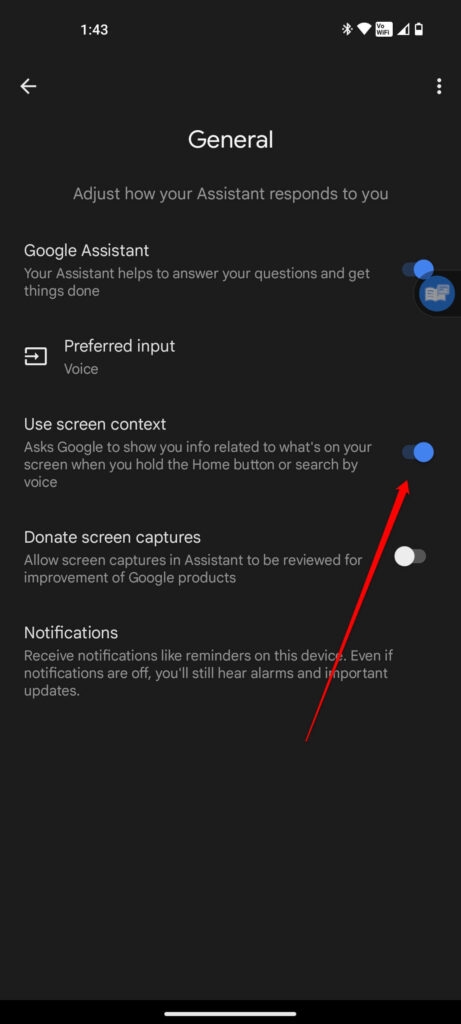
Alternativement, vous pouvez naviguer vers Applications et notifications > Applications par défaut > Application d’assistant numérique > Utiliser la capture d’écran.
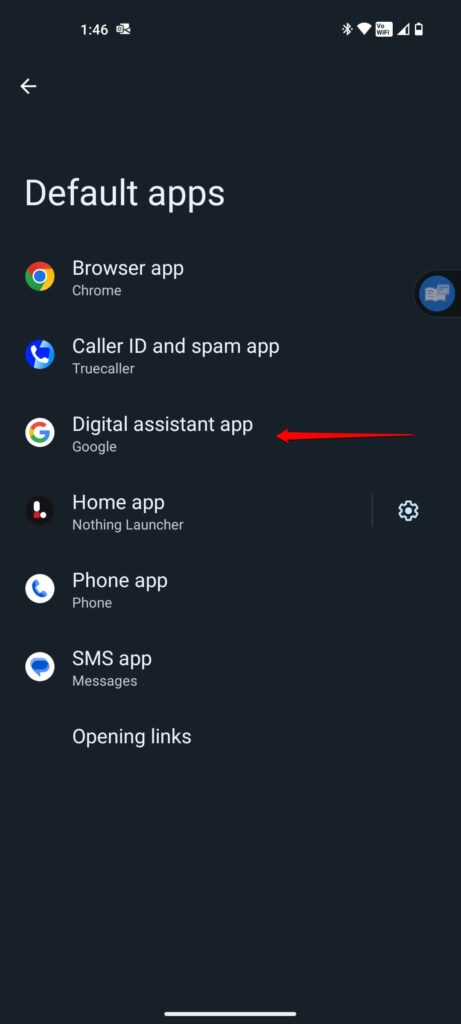
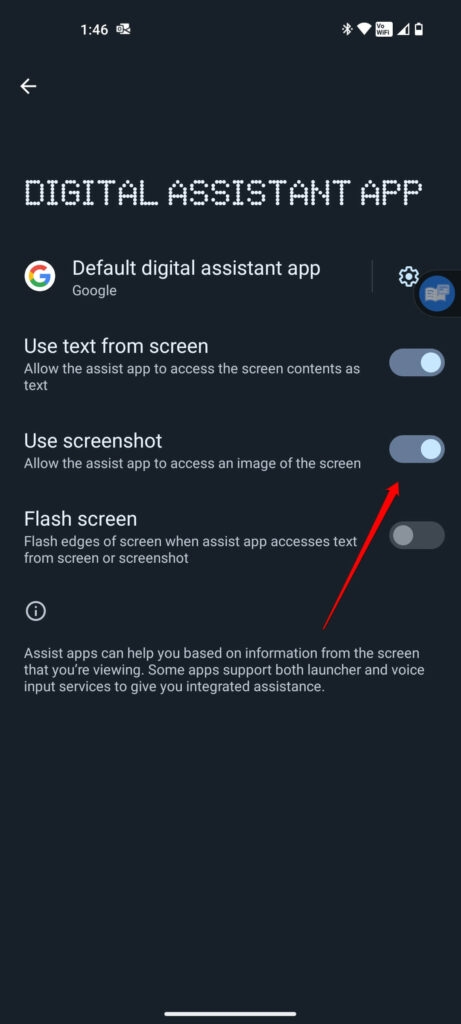
Une fois que vous avez fermé les paramètres, lancez Google Assistant.
Dites simplement, “ OK Google “ ou “ Hey Google.”
Vous devez maintenant dire, “ Prenez une capture d’écran.”
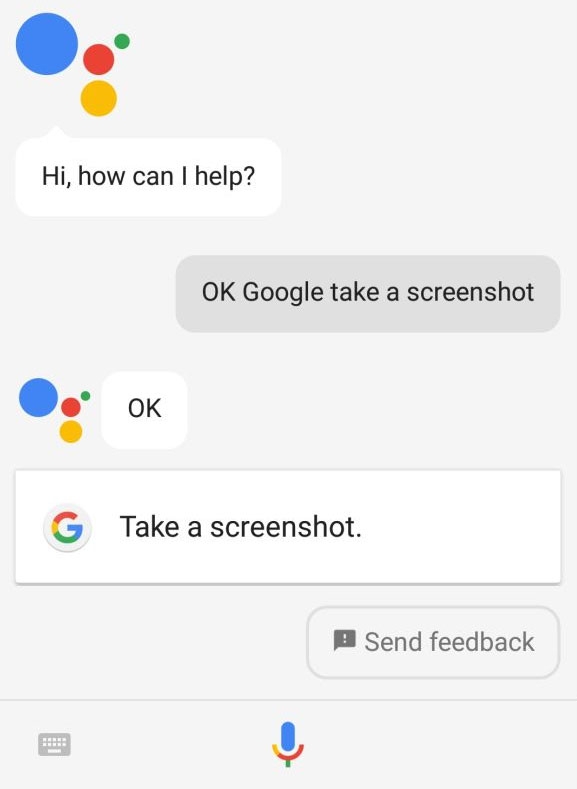
- Vous prendrez automatiquement une photo de l’écran par Google Assistant, et elle sera enregistrée dans le dossier de votre appareil.
Donc, c’est tout ce que nous avons pour vous sur la façon de corriger l’erreur “Impossible de prendre des captures d’écran en raison de la politique de sécurité”. Nous espérons que ce guide vous a aidé. Si vous avez besoin de plus d’aide, commentez ci-dessous et faites-le nous savoir.
Lectures complémentaires :
Comment se débarrasser des appels indésirables sur votre Android ?
Pourquoi y a-t-il un symbole de verrou sur le message texte Android ?
Alerte de suivi indésirable d’Android – Tout ce que vous devez savoir
Recevez de nouveaux articles dans votre boîte de réception.
Aucun spam. Désabonnez-vous à tout moment.