Dépannage · 3 min read · Oct 05, 2025
Corriger Chrome Android – DNS_Probe_Finished_No_Internet
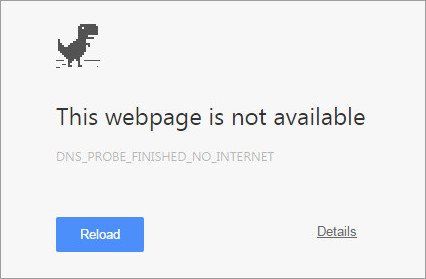
Aujourd’hui, je vous propose quelques solutions potentielles pour résoudre le problème de DNS_Probe_Finished_No_Internet sur Android avec Google Chrome. L’erreur est accompagnée du message ‘Cette page Web n’est pas disponible’.
DNS signifie en fait Serveurs de Noms de Domaine qui chargent les pages Web depuis l’hôte (celui où les pages Web sont stockées dans le cloud). Si vous avez une connexion Internet lente, ou une connectivité limitée (point d’exclamation sur les données) ou en raison d’autres problèmes, votre navigateur peut afficher des erreurs DNS et peut ne pas être en mesure de se connecter à l’hôte. L’erreur DNS Probe Finished No Internet sur Android se produit généralement parce que le chargement du cache DNS échoue lorsque vous essayez d’accéder à la page Web.
Correction Android DNS_Probe_Finished_No_Internet sur Chrome
Solution 1. Vérifiez la connectivité Internet / Corrigez l’erreur DNS Chrome Android
Si vous voyez un point d’exclamation sur votre signal lorsque vous avez activé les données, alors le téléphone est incapable de se connecter à Internet même si vous avez des données mobiles.
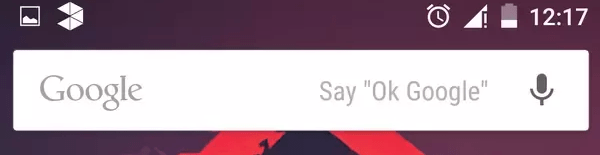
Point d’exclamation montrant une connexion de données limitée
Désactivez les données. Maintenant, activez le mode avion, c’est comme un mini interrupteur OFF, cela désactivera les cartes SIM. Après quelques secondes, désactivez le mode avion. Maintenant, effacez tous les onglets récents et vérifiez l’erreur de probe DNS de Chrome.
Méthode 2. Effacer les données et le cache / Corrigez DNS Chrome Android
⇒ Effacer les données et le cache
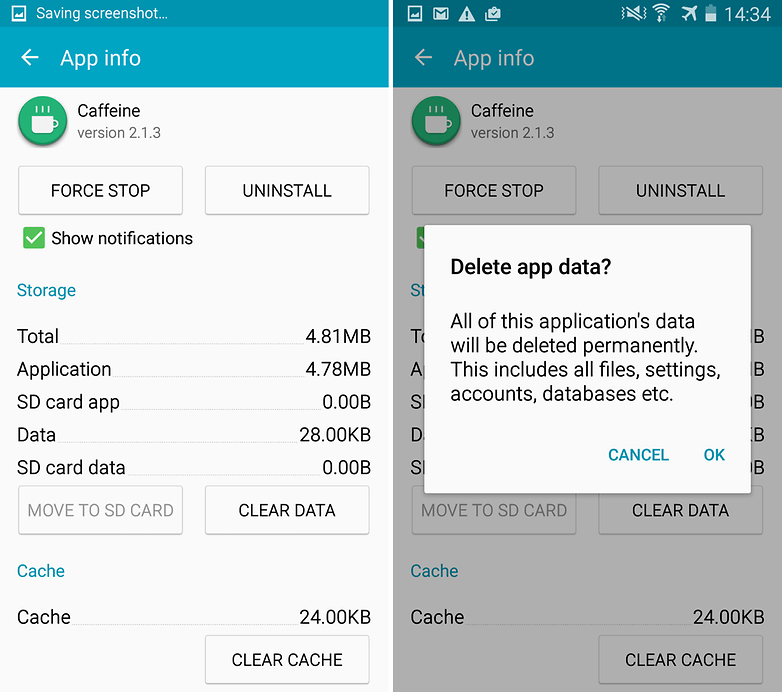
Effacer les données et le cache de l’application
- Ouvrez Paramètres de votre appareil Android
- Ouvrez l’option appelée Applications ou Gestionnaire d’applications
- Sous Tous, recherchez l’application Chrome
- Effacez le cache et les données, suivi d’un redémarrage rapide.
- Parfois, vous pouvez avoir l’option Gérer l’espace, cliquez dessus puis effacez les données.
Remarque : Effacer le cache et les données supprimera les données de l’application telles que les paramètres de préférence, le compte associé à l’application et les données, etc.
⇒ Effacer le cache du cadre de services Google
Le cadre de services Google synchronise vos données et stocke les données de l’appareil. Il aide également au bon fonctionnement du système et des applications installées, en particulier les applications développées par Google.
- Allez dans Paramètres > Gestionnaire d’applications > Tous > Cadre de services Google > Appuyez sur “Forcer l’arrêt” puis appuyez sur le bouton “Effacer le cache”
- Redémarrez votre appareil
Méthode 3. Accorder toutes les autorisations / Corrigez DNS Chrome Android
⇒ Autoriser les autorisations pour Chrome sur Android
- Allez dans Paramètres.
- Ici, recherchez le menu nommé Applications ou Toutes les applications ou Gérer les applications.
- Recherchez Google Chrome
- Maintenant, sous Autorisations, accordez à Chrome toutes les autorisations.
- Redémarrez l’appareil et vérifiez la correction.
⇒ Réinitialiser toutes les préférences d’application
- Allez dans les paramètres de votre appareil Android.
- Ouvrez Applications / Gestionnaire d’applications.
- Vérifiez toutes les applications.
- Appuyez sur l’icône du menu.
- Cliquez sur ‘ Réinitialiser les préférences d’application.*
Méthode 4. Mettez à jour vos services Google Play / Correction DNS Android
Les produits Google comme le Google Play Store, Google Chrome, Hangouts, Spaces, Google Plus, etc. ou des services tiers comme Tinder, Quora, etc. nécessitent les services Google Play pour un fonctionnement normal. Donc, pour résoudre tout problème avec Google Chrome, suivez les étapes suivantes.
- Allez dans Paramètres > Sélectionnez Sécurité > Administrateurs de l’appareil > Désactiver le Gestionnaire d’appareils Android.
- Allez dans Paramètres > Applications > Tous > Services Google Play > appuyez sur Désinstaller les mises à jour
- Les services Play sont automatiquement mis à jour si une application nécessite une version mise à jour
- Maintenant, allez à nouveau dans Paramètres > Sélectionnez Sécurité > Administrateurs de l’appareil > Activer le Gestionnaire d’appareils Android
- Redémarrez votre appareil.
Remarque & Conclusion : J’espère que le post a été utile. N’hésitez pas à commenter ci-dessous pour toute assistance ou support. À bientôt !
Si vous avez des réflexions sur Corriger Chrome Android – DNS_Probe_Finished_No_Internet, n’hésitez pas à laisser un commentaire ci-dessous. De plus, veuillez vous abonner à notre chaîne YouTube DigitBin pour des tutoriels vidéo. À bientôt !
Recevez de nouveaux articles dans votre boîte de réception.
Aucun spam. Désabonnez-vous à tout moment.