Extensions Chrome · 5 min read · Oct 27, 2025
Corriger l'extension Chrome : Une erreur s'est produite, téléchargement interrompu
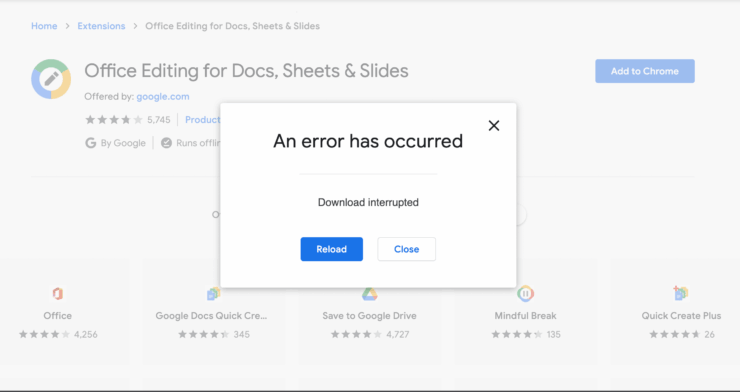
Essayez-vous d’installer ou d’utiliser une extension Chrome sur votre navigateur PC et recevez ce message “ Une erreur s’est produite, téléchargement interrompu, recharger “ ? Dans ce guide, je vais vous expliquer pourquoi ce problème se produit et comment vous pouvez le résoudre.
Peut-être que l’extension que vous avez installée a un bug qui l’empêche de fonctionner correctement. D’autre part, il peut y avoir une autre extension avec un bug ou un malware intégré qui peut causer des problèmes pour d’autres extensions Chrome installées sur le navigateur.
L’erreur qui s’est produite sur l’extension Chrome peut apparaître lorsque vous essayez d’utiliser une extension qui est exclusivement disponible pour des testeurs publiés et non pour tout le monde.
Si vous essayez d’utiliser ou de télécharger une extension pour le navigateur Chrome, alors cette erreur peut apparaître si la connexion Internet n’est pas stable ou se déconnecte. Le plugin peut nécessiter Internet pour fonctionner et évidemment, il deviendra dysfonctionnel lorsque celui-ci n’est pas disponible. Maintenant, passons à la partie dépannage et voyons comment corriger cette erreur.
Redémarrez votre PC
S’il y a un petit problème logiciel, alors souvent redémarrer l’appareil fait le travail. Dans ce cas, nous avons un PC que nous devons redémarrer.
Redémarrez votre ordinateur, puis accédez au navigateur Chrome. Vérifiez si vous pouvez maintenant utiliser l’extension concernée ou si vous rencontrez toujours l’erreur.
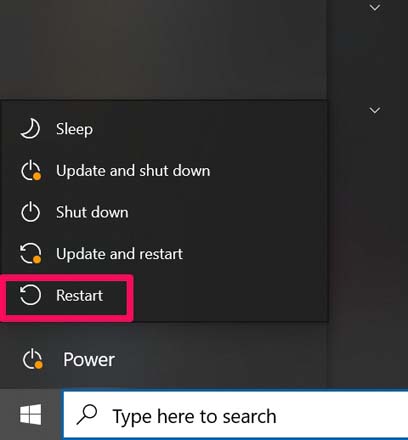
Si vous avez apporté des modifications aux paramètres du navigateur Chrome, il est idéal de redémarrer le navigateur ou le PC pour intégrer tous les changements en douceur afin d’éviter tout type de problème logiciel.
Redémarrez le navigateur Chrome
Souvent, lorsque vous ajoutez une nouvelle extension Chrome, le navigateur vous demande de le redémarrer. Il le fait pour enregistrer les modifications et les refléter dans le navigateur.
Assurez-vous simplement de sauvegarder vos travaux existants avant de quitter et de redémarrer le navigateur. Après avoir redémarré le navigateur, vérifiez si l’extension concernée qui affichait l’erreur fonctionne maintenant correctement ou non ?
Vérifiez la connexion Internet
La plupart du temps, cela peut être une raison simple que votre connexion Internet ne fonctionne pas correctement, et une extension nécessitant Internet pour fonctionner ne fonctionnera pas comme prévu. Donc, vous devez réparer votre connexion Internet.
Vous pouvez contacter votre FAI et leur demander si des travaux de maintenance sont en cours. Sinon, si vous pouvez essayer de réinitialiser le routeur que vous utilisez manuellement et vérifier si un câblage est lâche ou non connecté correctement.
Extension non prise en charge sur la puce M Series
Il existe quelques extensions et même des logiciels qui peuvent ne pas être compatibles avec la puce Mac M series comme M1, M1X, etc. Si vous essayez d’installer l’addon sur votre MacBook fonctionnant sur la dernière puce M series, vous rencontrerez l’erreur.
Il n’y a pas de solution pour corriger le problème car à l’avenir, le développeur publiera un correctif permettant à l’extension de fonctionner sur l’ordinateur MacBook.
Mettez à jour votre navigateur Chrome
Bien que le navigateur Chrome se mette à jour automatiquement, vous devriez vérifier au cas où le navigateur aurait manqué une mise à jour. Les bugs sont un phénomène courant et cela peut vous amener à recevoir le message Une erreur s’est produite lorsque vous utilisez une extension.
Donc, vous devriez essayer manuellement de vérifier si le navigateur Google Chrome nécessite une mise à jour.
- Lancez le navigateur Chrome.
- Ensuite, tapez Chrome://Settings.
- Dans le panneau de gauche, naviguez jusqu’à À propos de Chrome et cliquez dessus.
- Maintenant, sur le côté droit, vous devriez idéalement voir Chrome est à jour.
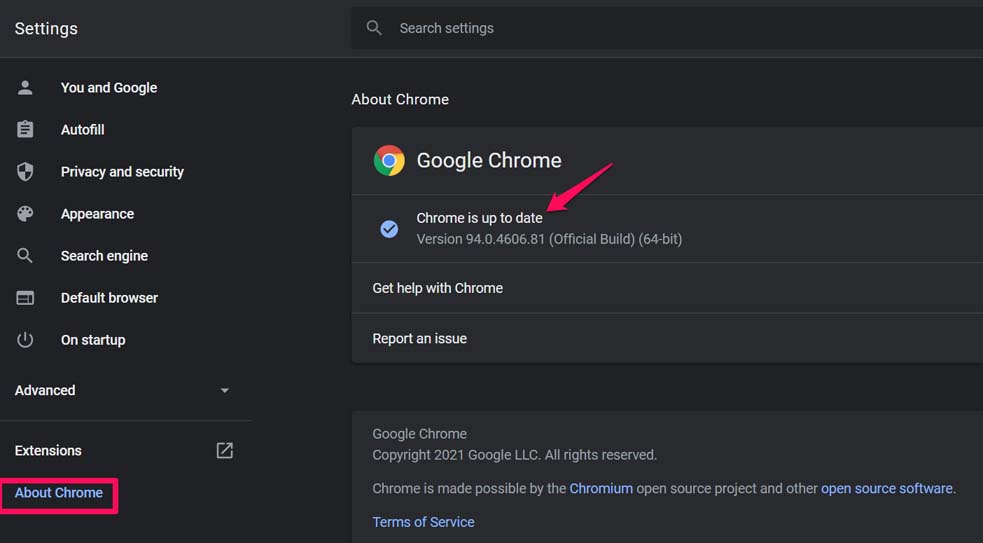
- Sinon, il y aura une option pour installer manuellement une mise à jour disponible.
Supprimez l’extension Chrome
Il existe certaines extensions Chrome qui ont l’intention d’exécuter des scripts ou des codes, si un tel addon entre en conflit avec le navigateur, vous ne pourrez pas installer d’autres extensions sur votre navigateur. Si vous pensez qu’il n’y a pas de problème avec le navigateur Chrome mais que le problème peut résider dans l’extension, vous pouvez la désactiver ;
- Tout d’abord, supprimez l’extension en allant sur Chrome://extensions dans le navigateur Chrome.
- Ensuite, cliquez sur l’option Supprimer à côté de l’extension particulière que vous souhaitez supprimer et réinstaller.
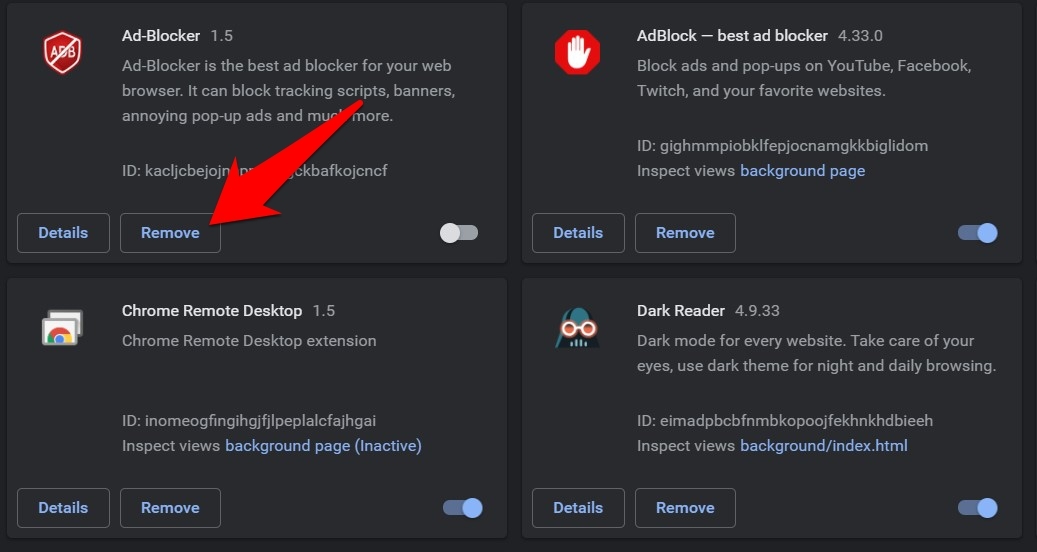
- Une fois supprimée, recherchez l’extension dans le Chrome Webstore et installez-la.
Initier la fonction de nettoyage intégrée de Chrome
Pour garder les malwares et adwares à distance, le navigateur Chrome dispose de cette fonction intégrée qui vous permet de rechercher des applications, services et extensions potentiellement nuisibles et de les supprimer.
- Ouvrez le navigateur Chrome
- Tapez Chrome://settings et appuyez sur la touche entrée
- Dans le panneau de gauche, cliquez sur Avancé pour développer ses options.
- Cliquez sur Réinitialiser et nettoyer.
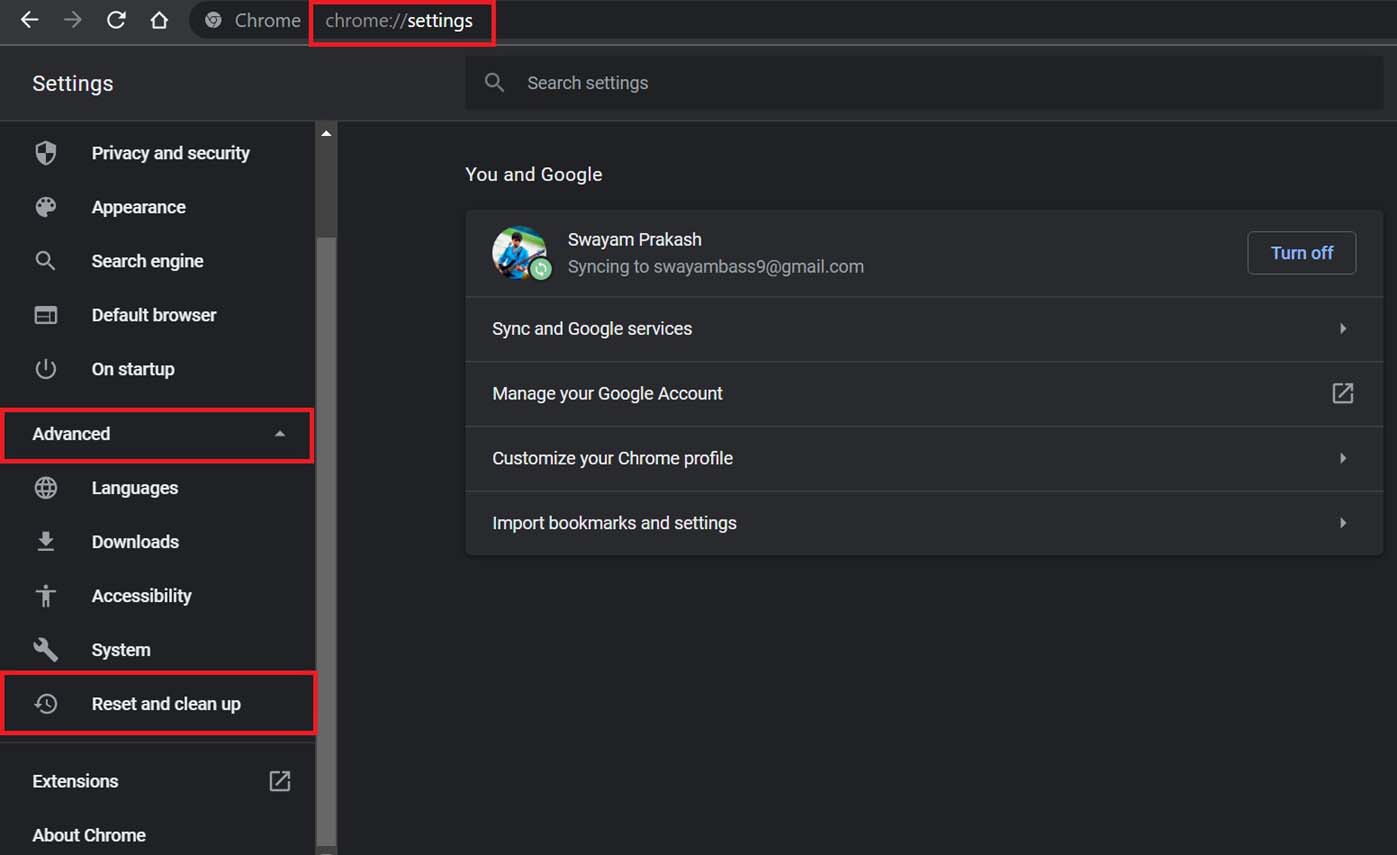
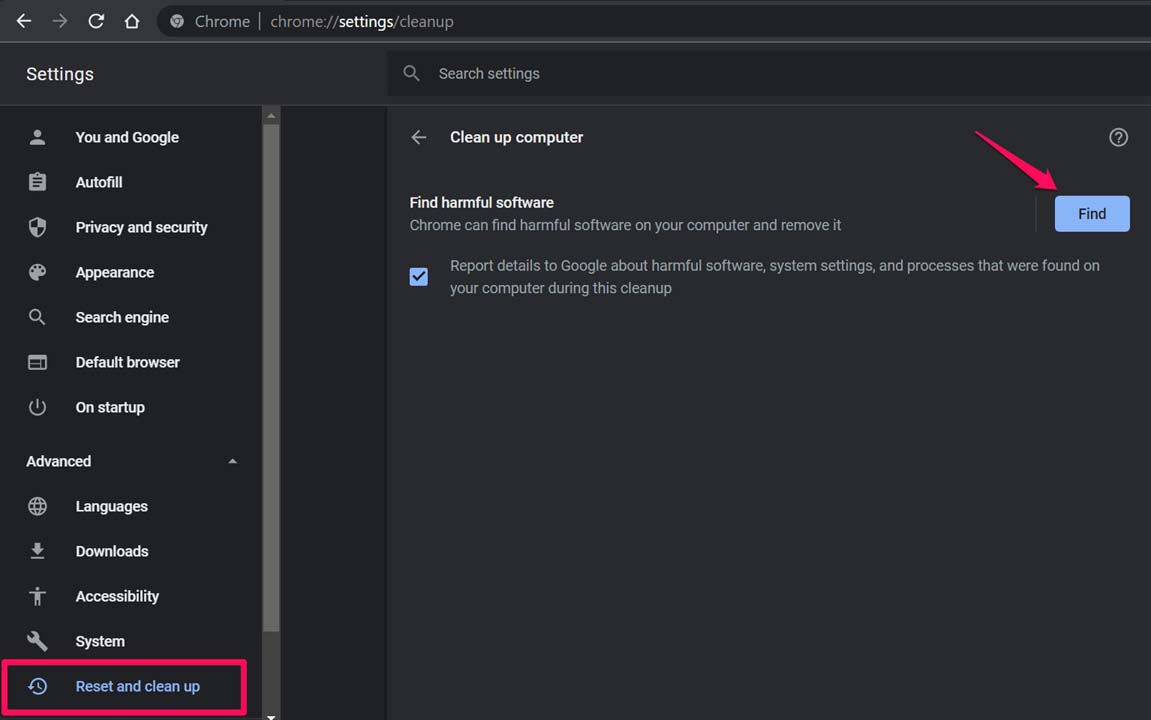
- Ensuite, cliquez sur Nettoyer [cette option est sur l’écran principal]
- Sous cela, cliquez sur Trouver et cochez également la case à côté, qui mentionne le signalement des bugs à Google.
Contactez le développeur de l’extension
Il se peut que l’extension ait été initialement destinée à des tests qui devaient être effectués par certains utilisateurs test et non par tout le monde. Peut-être que le développeur a publié l’extension sur le Chrome Webstore mais a oublié de fournir l’autorisation pour une utilisation publique.
Donc, sur cette page d’extension, les coordonnées du développeur telles que l’ID mail ou le compte de médias sociaux devraient y être. Contactez simplement le développeur et faites-lui savoir le problème. Il vous fournira l’autorisation ou si ce n’est pas le problème, il vous aidera.
Réinitialisez le navigateur Chrome sur votre PC
Si rien d’autre ne fonctionne, vous pouvez essayer de réinitialiser le navigateur Chrome. Cela supprimera les cookies de site enregistrés sur le navigateur, désactivera les extensions existantes mais les mots de passe, les signets resteront inchangés.
Ouvrez le navigateur Chrome
Allez à la page des paramètres en entrant l’URL Chrome://Settings
Ensuite, cliquez sur Avancé > Réinitialiser et nettoyer.
Sur le côté droit, cliquez sur Restaurer les paramètres par défaut.
Ensuite, dans la boîte de dialogue suivante qui apparaît, cliquez sur Réinitialiser les paramètres.
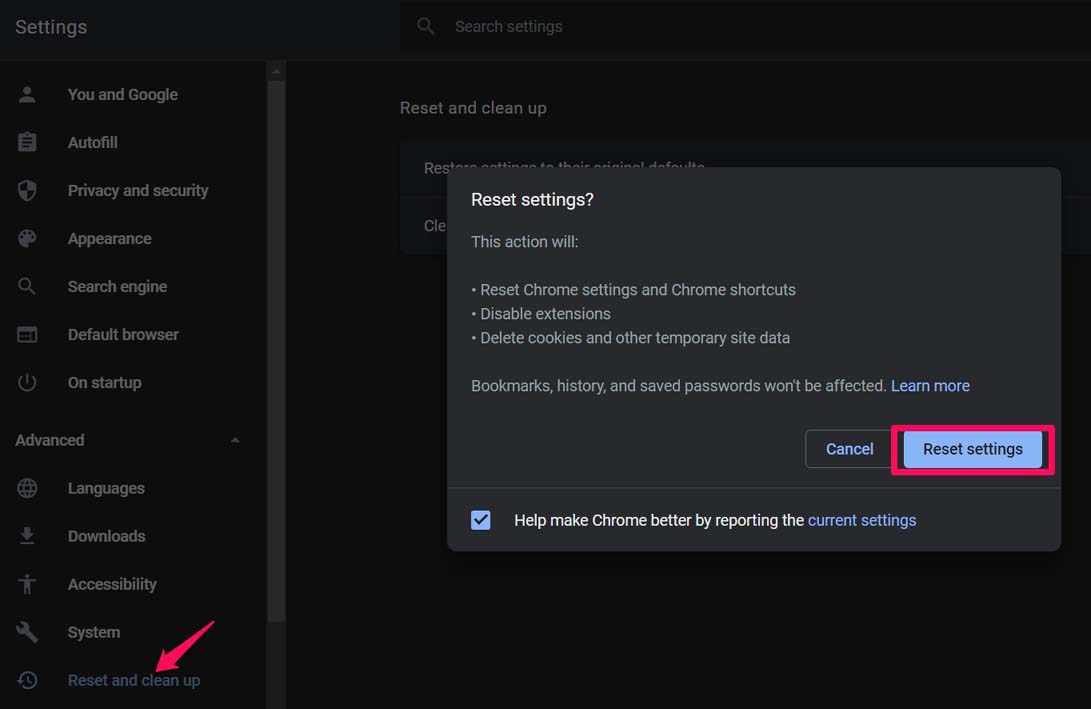
Après la réinitialisation, relancez le navigateur Chrome. Maintenant, essayez d’utiliser l’extension et vérifiez si vous recevez toujours des messages d’erreur. Cela devrait être corrigé maintenant.
Donc, c’est tout sur la façon de corriger l’erreur qui s’est produite avec une extension Chrome la rendant inutilisable sur le navigateur Chrome.
Si vous avez des réflexions sur Corriger l’extension Chrome : Une erreur s’est produite, téléchargement interrompu, n’hésitez pas à laisser un commentaire ci-dessous. De plus, veuillez vous abonner à notre chaîne YouTube DigitBin pour des tutoriels vidéo. Cheers !
Recevez de nouveaux articles dans votre boîte de réception.
Aucun spam. Désabonnez-vous à tout moment.