Jeux vidéo · 10 min read · Oct 07, 2025
Correction : COD Black Ops 3 continue de planter au démarrage sur PC
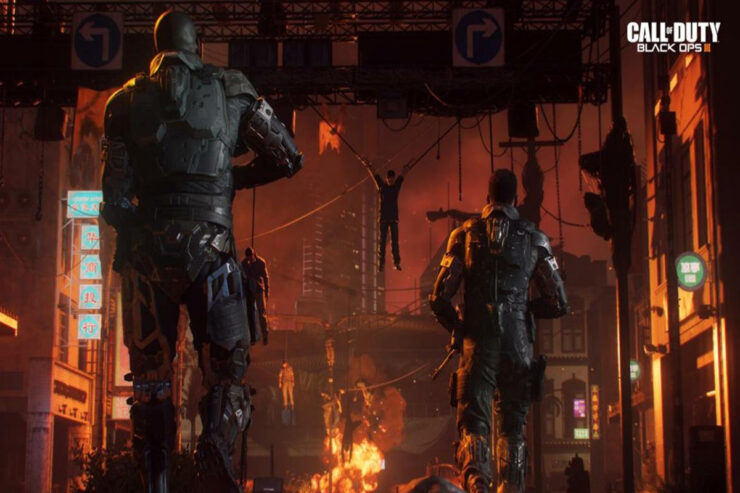
Malgré avoir détrôné les grands classiques de Black Ops I & II, Black Ops III est vraiment le meilleur jeu de la série. Cependant, le jeu dispose d’un mode Zombies que les utilisateurs ont le plus apprécié et exploré (selon les rapports). Le jeu met en scène un soldat avec des membres et une technologie améliorés cybernétiquement qui combat un adversaire peu intéressant. Tout cela semble génial, n’est-ce pas ?
Eh bien, il y a une sombre vérité car ce jeu lancé en 2015 fait face à de nombreuses critiques parce que de nombreux utilisateurs trouvent que depuis la dernière mise à jour, le COD Black Ops 3 continue de planter au démarrage sur leur PC. Heureusement, il existe quelques solutions que vous pouvez utiliser pour résoudre ce problème, et devinez quoi ? Nous avons mentionné toutes les méthodes de dépannage nécessaires pour résoudre le problème de COD Black Ops 3 qui continue de planter au démarrage sur PC. Alors, commençons.
Meilleures façons de corriger le plantage de COD Black Ops 3 au démarrage sur PC
Oui, vous pouvez résoudre le problème de COD Black Ops 3 qui continue de planter au démarrage sur PC car cela est possible avec les solutions mentionnées dans ce guide. Donc, si vous souhaitez résoudre cette erreur par vous-même, assurez-vous d’effectuer toutes les corrections nécessaires mentionnées ci-dessous :
Correction 1 : Exécutez le jeu avec des droits d’administrateur
Si vous recherchez une solution efficace, vous devriez essayer celle-ci. En donnant des droits d’administrateur au jeu, vous vous assurerez qu’il utilise les ressources dont il a besoin pour fonctionner sans problème. Pour ce faire, suivez ces étapes :
- Votre jeu peut être exécuté avec des droits d’administrateur en utilisant deux méthodes. Si vous souhaitez exécuter votre jeu en tant qu’administrateur, il vous suffit de clic droit sur le fichier .exe et de sélectionner Exécuter en tant qu’administrateur dans le menu déroulant.
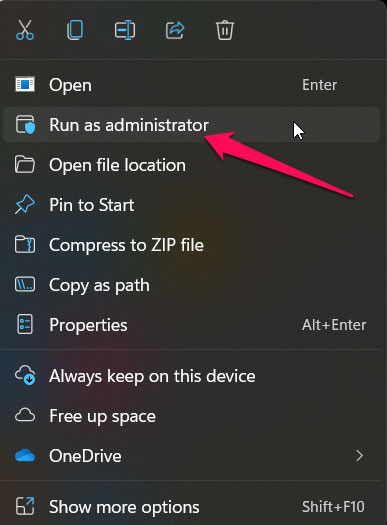
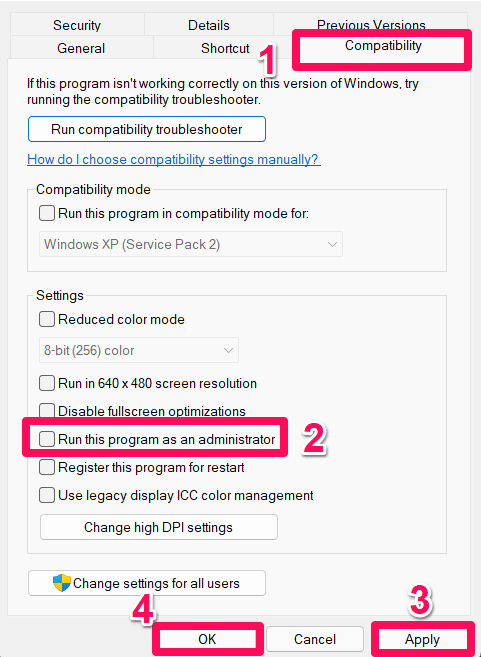
- Alternativement, vous pouvez clic droit sur le fichier .exe et choisir propriétés pour exécuter le jeu avec des droits d’administrateur à chaque fois.
- Ensuite, sélectionnez l’onglet compatibilité et cochez la case Exécuter en tant qu’administrateur.
- Une fois que vous avez effectué vos modifications, cliquez sur le bouton Appliquer.
C’est fait. Une fois que vous exécutez le jeu, il s’exécutera automatiquement. Maintenant, très probablement, votre problème sera résolu. Mais, en même temps, si vous n’avez toujours pas trouvé de solution, ne vous inquiétez pas, car nous avons d’autres solutions pour vous. Passons à la correction suivante.
Correction 2 : Redémarrez votre appareil
Comme de nombreux utilisateurs l’ont signalé, cela a fonctionné pour eux dans le passé, c’est une correction précieuse et essentielle qui vous aidera à résoudre ce problème. Par conséquent, vous devriez également essayer cela et voir si le COD Black Ops 3 continue de planter au démarrage sous Windows disparaît.
Correction 3 : Désactivez le mode jeu
Vous devriez désactiver le mode jeu intégré dans Windows 10 si la solution ci-dessus ne fonctionne pas. Cependant, désactiver le mode jeu pourrait potentiellement vous aider à résoudre le problème. Il est donc préférable de désactiver le mode jeu pour une période temporaire si vous rencontrez de tels problèmes, car votre mode jeu peut désactiver de nombreux processus nécessaires en arrière-plan qui peuvent affecter votre jeu. Pour désactiver votre mode jeu, suivez ces étapes :
- Ouvrez la fenêtre des paramètres Windows en appuyant sur les touches Windows + I de votre clavier.
- Accédez à l’onglet Jeux et cliquez sur Mode Jeu. Pour le désactiver, basculez le bouton.
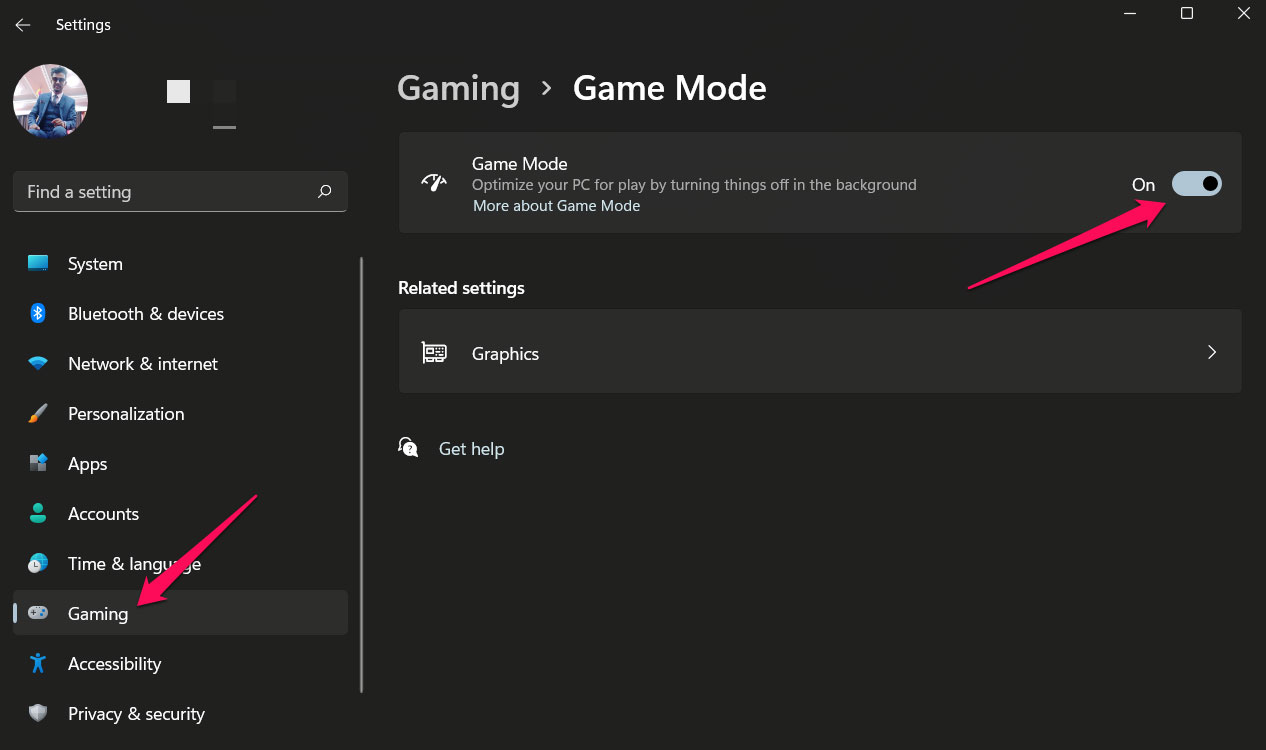
- Maintenant, pour vous assurer que les nouveaux paramètres prennent effet immédiatement, redémarrez votre PC. Lancez le jeu COD et voyez si le problème disparaît.
Correction 4 : Vérifiez s’il y a une mise à jour de pilote GPU en attente
Mettre à jour le pilote de la carte graphique est la première étape que vous devez suivre. Heureusement, mettre à jour votre pilote de carte n’est pas difficile. Pour ce faire, vous devez simplement suivre quelques étapes simples.
- À l’aide de votre clavier, appuyez et maintenez les touches Windows + R. Vous verrez apparaître la boîte de dialogue d’exécution.
- Ensuite, tapez dxdiag dans le champ de texte et appuyez sur Entrée.
- Cliquez sur l’onglet Affichage et localisez le nom de votre fabricant de GPU dans la nouvelle fenêtre qui apparaît. Il vous suffit de clic droit dessus et de sélectionner l’option mettre à jour le pilote dans le menu contextuel ouvert.
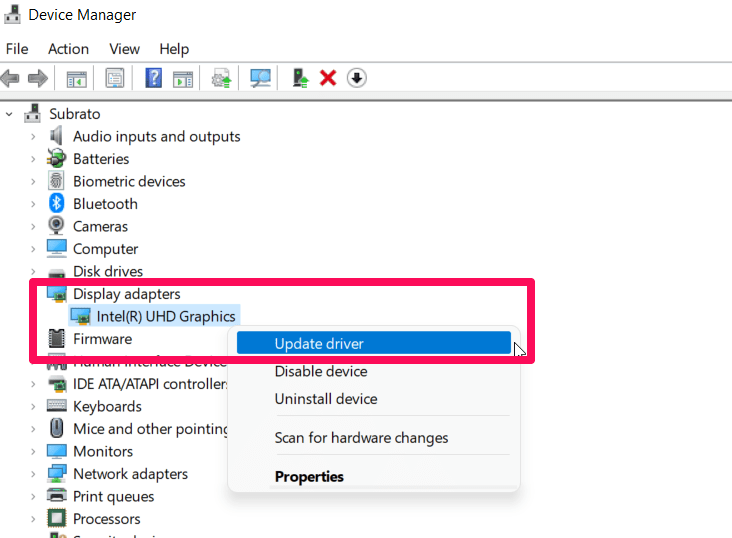
- Si vous ne trouvez pas de mises à jour, il existe une autre méthode disponible pour mettre à jour vos pilotes GPU. Pour ce faire, ouvrez votre navigateur et recherchez le site officiel de votre fabricant de GPU.
- Entrez les détails concernant vos pilotes GPU sur le site de votre fabricant de GPU pour trouver vos pilotes GPU. Ensuite, téléchargez-les et installez-les manuellement.
Correction 5 : Apportez quelques modifications aux paramètres de votre carte graphique
En fonction du fabricant de votre GPU, vous pouvez suivre les étapes données. Commençons par eux :
Pour AMD :
- Maintenez la touche Windows + R sur votre clavier et appuyez dessus pour ouvrir la boîte de dialogue d’exécution. Dans le champ de texte, tapez Control et cliquez sur OK pour ouvrir le panneau de configuration.
- Dans le panneau de configuration, localisez Paramètres AMD Radeon et cliquez dessus.
- Survolez la section Jeux, cliquez sur Paramètres globaux, puis ajustez les paramètres selon vos besoins.
Pour Intel :
- Pour commencer, vous devez ouvrir le Panneau de configuration et survoler les Paramètres graphiques Intel.
- Sélectionnez l’option 3D. Cliquez sur Paramètres 3D pour les ouvrir.
- Ensuite, sélectionnez le bouton Scanner pour ajouter COD Black Ops 3 à la liste des applications.
- Ensuite, ajustez les paramètres selon vos besoins et cliquez sur le bouton Appliquer.
Pour Nvidia :
- Allez dans le Panneau de configuration et cliquez sur Panneau de configuration Nvidia.
- Ensuite, cliquez sur l’option Paramètres 3D et sélectionnez l’option Ajuster les paramètres d’image avec Aperçu.
- Choisissez Utiliser ma préférence et faites glisser le curseur vers la droite.
Ensuite, redémarrez votre PC et relancez COD Black Ops 3 pour voir si vous rencontrez toujours des problèmes.
Correction 6 : Activez le mode basse spécification
Avec cette étape, la qualité graphique sera inférieure, mais le jeu fonctionnera toujours sans problème. Essayez cette correction, car elle a prouvé qu’elle résolvait les jeux qui plantaient au démarrage. Voici les étapes pour activer le mode basse spécification pendant que vous jouez à COD Black Ops 3 :
- Exécutez le COD sur votre système Windows.
- Maintenant, localisez et cliquez sur l’icône paramètres, qui ressemble à un engrenage. Vous pourrez alors ajuster les paramètres de votre jeu.
- Dans la fenêtre des paramètres du jeu, cochez la case Activer le mode basse spécification. Après avoir fait cela, cliquez sur le bouton Terminé.
Correction 7 : Effectuez une réparation complète
En utilisant cette méthode, vous pourrez résoudre les divers problèmes empêchant votre jeu de fonctionner correctement sur votre nouveau PC. Pour effectuer une réparation complète, suivez ces étapes si vous ne savez pas comment :
- Démarrez le jeu sur votre PC et cliquez sur l’icône d’engrenage pour ouvrir les paramètres.
- Vous pouvez maintenant initier une réparation complète en cliquant sur le bouton Initier la réparation complète. Pour commencer le processus de réparation, cliquez sur le bouton Oui si vous y êtes invité.
- Ensuite, attendez simplement que la réparation soit terminée. Puis redémarrez votre PC et exécutez le jeu pour voir si les problèmes ont été résolus.
Correction 8 : Ajustez l’option d’alimentation
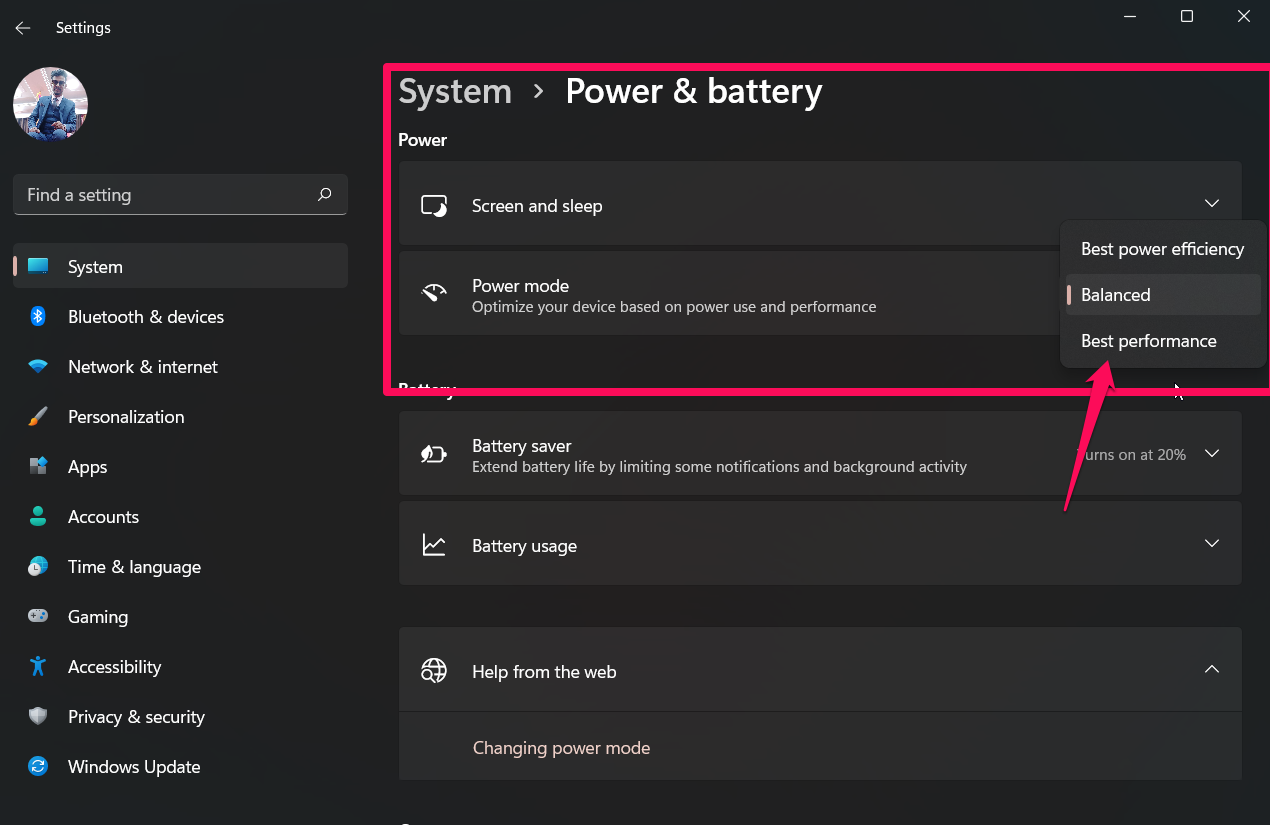
Vous pouvez parfois obtenir les meilleures performances de votre ordinateur en changeant le plan d’alimentation de votre appareil. De plus, de nombreux utilisateurs affirment que les problèmes de plantage de COD Black Ops 3 au démarrage se résolvent en choisissant l’option de performance dans le mode d’alimentation. Donc, au cas où vous ne sauriez pas comment le faire, voici les étapes :
- Ouvrez Paramètres Windows.
- Allez dans Alimentation et batterie.
- Appuyez sur Mode d’alimentation.
- Sélectionnez Performance.
Correction 9 : Définissez une limite de FPS pour résoudre le problème de chute de FPS
En utilisant la procédure suivante, vous pouvez éviter les chutes de FPS pendant le jeu de COD Black Ops 3, ce qui résoudra davantage le problème de plantage :
- Ouvrez le jeu et survolez Jeu personnalisé. Cliquez sur le menu Options.
- Trouvez la case Limite de fréquence d’images sous l’onglet Vidéo. Lorsque vous l’obtenez, cliquez dessus et définissez la fréquence d’images à 60 FPS. Après cela, enregistrez vos modifications.
- Sous l’onglet gameplay, cliquez sur Protection de mouvement. Ensuite, décochez la case Protection de mouvement.
- C’est tout. Maintenant, cliquez sur le bouton OK et redémarrez votre système Windows.
Correction 10 : Activez la V-Sync
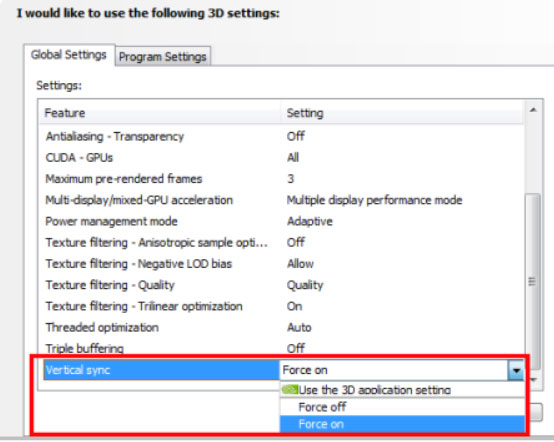
Si vous rencontrez des problèmes avec COD Black Ops 3 qui continue de planter au démarrage, alors activer la V-Sync pourrait être une solution pour vous. Il existe également des cas où cela peut aider à résoudre le problème de plantage. Par conséquent, nous vous conseillons de vérifier si cette correction résout des problèmes avec votre jeu en essayant les étapes mentionnées ci-dessous.
- Ouvrez le Panneau de configuration Nvidia. Ensuite, allez à l’onglet Forcer sous la section Synchronisation verticale.
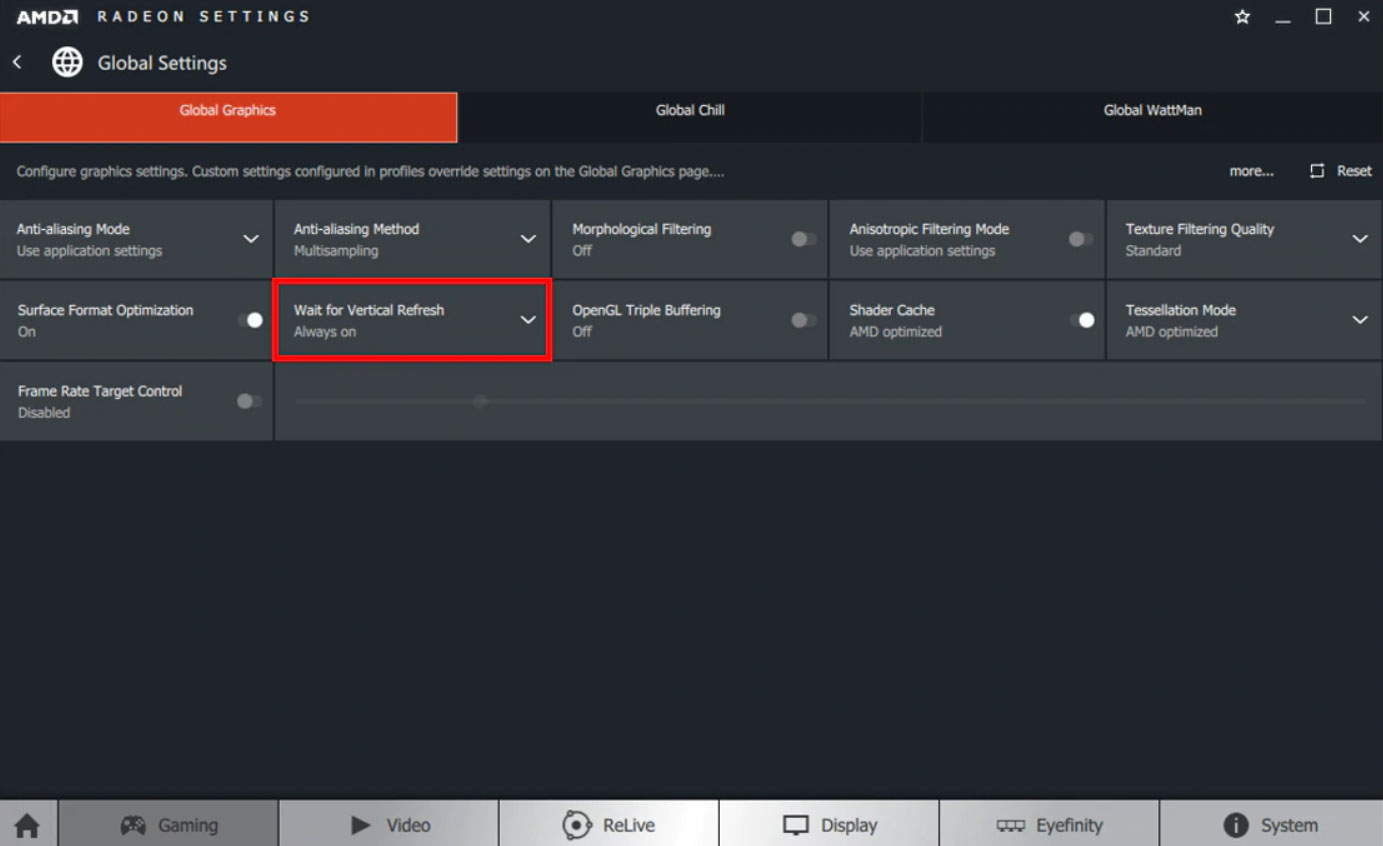
- Pour les utilisateurs de GPU AMD, faites un clic droit sur l’espace libre de votre bureau. Dans le menu déroulant, sélectionnez Paramètres AMD Radeon.
- Dans la fenêtre des paramètres Radeon, cliquez sur Paramètres globaux.
- C’est fait. Sélectionnez Attendre la rafraîchissement vertical puis sélectionnez Synchronisation améliorée.
- Maintenant, exécutez le jeu pour vérifier si le problème de plantage de COD Black Ops 3 au démarrage est résolu ou non.
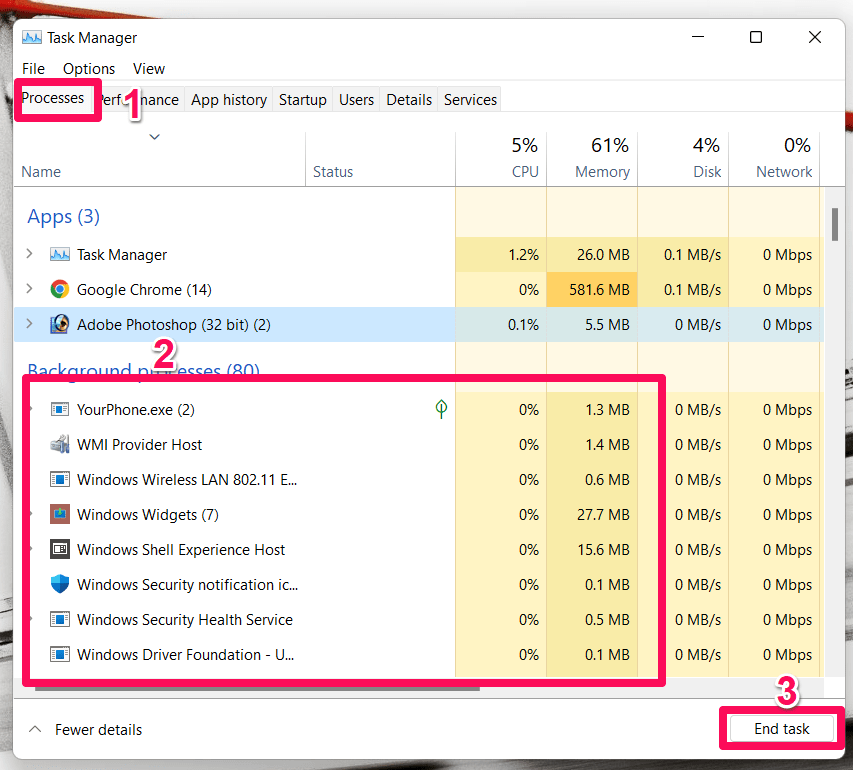
Correction 11 : Fermez les processus en arrière-plan
Nous vous recommandons de fermer les processus en arrière-plan de votre jeu si aucune des corrections ci-dessus ne vous aide à résoudre le problème de COD Black Ops 3 qui continue de planter au démarrage. Voici les étapes que vous devez suivre pour effectuer cette correction sur votre PC :
- Pour commencer, ouvrez le Gestionnaire des tâches en appuyant sur Ctrl + Alt + Échap.
- Maintenant, allez dans l’onglet Processus et localisez les processus liés à COD.
- Après cela, appuyez sur le bouton Fin de tâche.
Correction 12 : Supprimez les données de cache de Battle.Net
Il ne fait aucun doute que des fichiers de données de cache corrompus peuvent finalement entraîner de nombreux problèmes. Donc, vous devez essayer cela pour résoudre les problèmes de plantage de COD Black Ops 3 au démarrage. Voici comment procéder :
- Fermez tous les jeux avant de quitter Battle.net.
- Ensuite, appuyez sur les touches Win + R pour ouvrir la boîte de dialogue Exécuter.
- Entrez %programdata% pour ouvrir le dossier Données de programme.
- Allez dans Battle.net dans le dossier Blizzard Entertainment.
- Sélectionnez tous les fichiers du Cache et cliquez sur Supprimer.
- Redémarrez votre ordinateur une fois toutes les données supprimées.
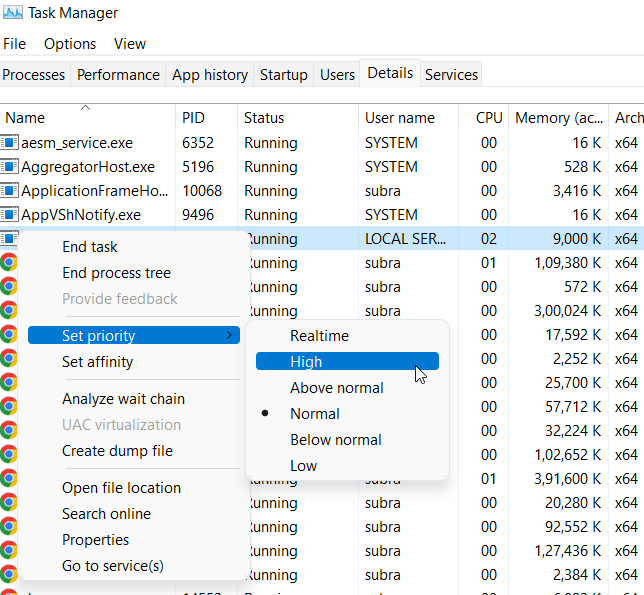
Correction 13 : Définissez une priorité élevée
Les utilisateurs de PC Windows peuvent également résoudre le problème de COD Black Ops 3 qui continue de planter au démarrage en définissant l’application sur une priorité élevée. Pour définir une priorité élevée, suivez ces étapes :
- Initialement, faites un clic droit sur le menu Démarrer et sélectionnez Gestionnaire des tâches.
- Cliquez sur le bouton Détails et clic droit sur votre jeu.
- Choisissez Définir la priorité puis élevée.
C’est fait. Vous pouvez maintenant essayer de relancer COD Black Ops 3 pour voir s’il plante.
Correction 14 : Réinstallez le COD Black Ops 3
Avez-vous essayé chaque correction, et le COD Black Ops 3 continue de planter au démarrage ? Eh bien, ne vous inquiétez pas ! Vous devez essayer de réinstaller le jeu, car c’est la dernière option qui reste à appliquer. Donc, réinstallez votre COD Black Ops 3 sur votre PC et vérifiez si cela aide.
Si vous avez des réflexions sur Correction : COD Black Ops 3 continue de planter au démarrage sur PC, n’hésitez pas à les laisser dans la boîte de commentaire ci-dessous. De plus, veuillez vous abonner à notre chaîne YouTube DigitBin pour des tutoriels vidéo. Cheers !
Recevez de nouveaux articles dans votre boîte de réception.
Aucun spam. Désabonnez-vous à tout moment.