Jeux vidéo · 7 min read · Mar 14, 2026
Correction : CoD MW2 Warzone continue de planter sur PC
Avec la dernière sortie de Warzone, de nombreux joueurs ont rejoint la plateforme et ont rencontré de nombreux plantages et erreurs.
Rien n’est plus ennuyeux que de voir un jeu planter abruptement. Si vous êtes l’un de ces joueurs confrontés à ce problème, consultez notre guide complet sur la façon de résoudre le problème de plantage de Warzone.
Pourquoi Warzone continue de planter sur PC ?
Après une brève phase de développement, Warzone 2 a été lancé récemment. Dans la phase initiale de tout lancement de jeu, il est courant d’observer des bugs dans le jeu.
Surtout lorsque de nombreux joueurs rejoignent la plateforme, il est difficile pour les développeurs d’équilibrer les serveurs de jeu et de les maintenir stables.
Bien que la raison exacte du plantage du jeu Warzone soit inconnue, vous pouvez essayer certaines des solutions de notre guide.
Comment réparer si Warzone continue de planter sur PC ?
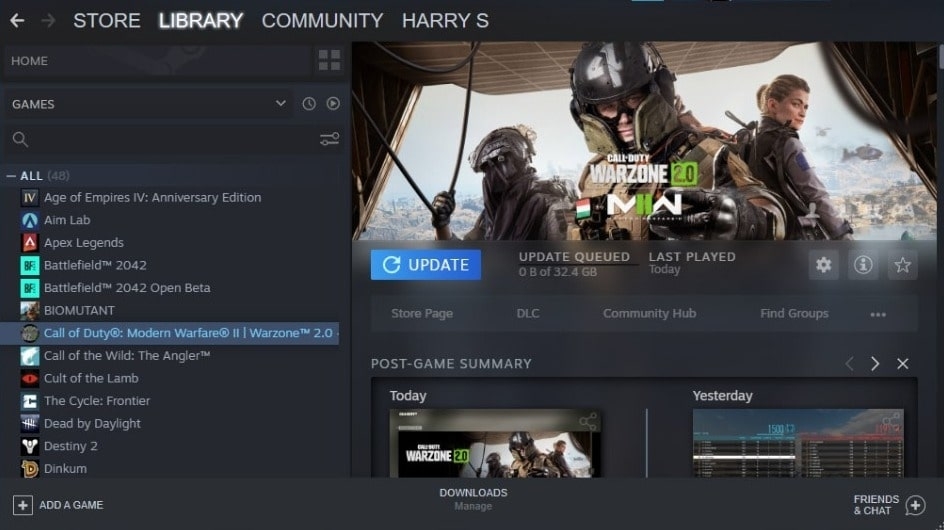
Vérifiez les mises à jour du jeu
Après le lancement de Warzone 2, il y a des mises à jour continues de la part d’Infinity Ward. Si vous n’avez pas les éléments essentiels installés sur votre PC, vous pourriez rencontrer des plantages de jeu continus.
Il est donc recommandé de toujours rechercher les dernières mises à jour du jeu et de les installer sur un PC. Si possible, vous pouvez vérifier sur Steam s’il y a une mise à jour disponible pour le jeu.
Réglez la qualité des shaders sur faible
C’est l’une des solutions les plus simples que vous pouvez essayer. Parfois, ce correctif rapide peut vous aider à résoudre l’erreur de plantage du jeu Warzone. Les shaders ont un impact moyen sur le GPU. Voici comment vous pouvez régler la qualité des shaders sur faible :
Tout d’abord, ouvrez le moteur Steam ou Battle.net et chargez le jeu Warzone sur votre PC.
Une fois le jeu chargé, accédez à la page paramètres du jeu.
Dans le menu latéral, cliquez sur l’option ‘ Graphiques ‘.
Cliquez sur le deuxième onglet et sélectionnez l’option ‘ Qualité ‘.
Faites défiler vers le bas pour voir l’option ‘ Détails et Textures.’
Maintenant, sélectionnez ‘ Qualité des Shaders ‘ et cliquez sur l’option ‘ Faible ‘.
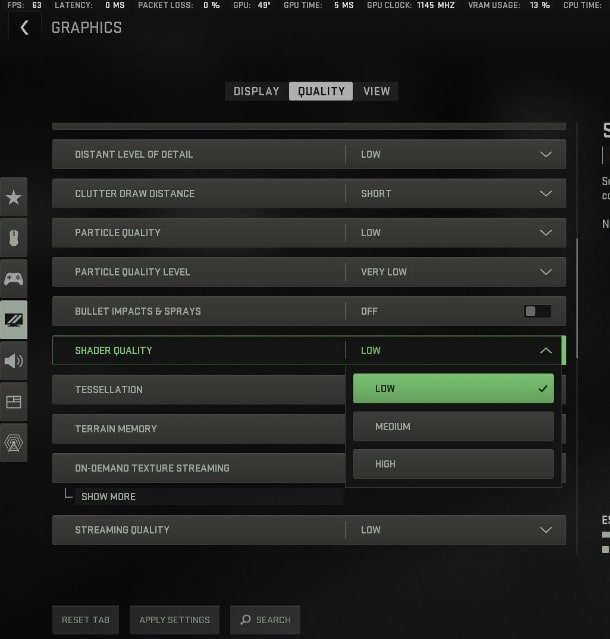
Appliquez les paramètres pour que les changements soient mis en œuvre. Une fois cela fait, il est recommandé de redémarrer le jeu.
Installez le dernier patch du jeu
Il est assez courant de voir chaque version de jeu avoir sa propre part de bugs et de glitches. Pour y remédier, les développeurs du jeu proposent toujours de nouveaux patchs.
Si vous rencontrez le problème de plantage de Warzone sur votre PC, vous devez scanner et vérifier s’il y a des fichiers de patch de jeu disponibles et les installer.
Désactivez le NVIDIA Reflex
Pour réduire la latence dans le jeu, il est recommandé de désactiver le NVIDIA Reflex. Cela augmente la réactivité de votre système et fait fonctionner le jeu plus fluidement. Cela s’applique aux joueurs qui ont des cartes NVIDIA sur leur système.
Pour désactiver le NVIDIA Reflex, suivez les étapes ci-dessous :
Tout d’abord, accédez aux ‘ Paramètres ‘ du jeu.
Maintenant, sélectionnez l’option ‘ Graphiques ‘ et cliquez sur l’onglet ‘ Qualité ‘.
Faites défiler vers le bas jusqu’à ce que vous voyiez l’option ‘ Effets de post-traitement.’
Maintenant, choisissez le menu déroulant et cliquez sur ‘ NVIDIA Reflex Low Latency ‘ et cliquez sur l’option ‘ Désactivé ‘.
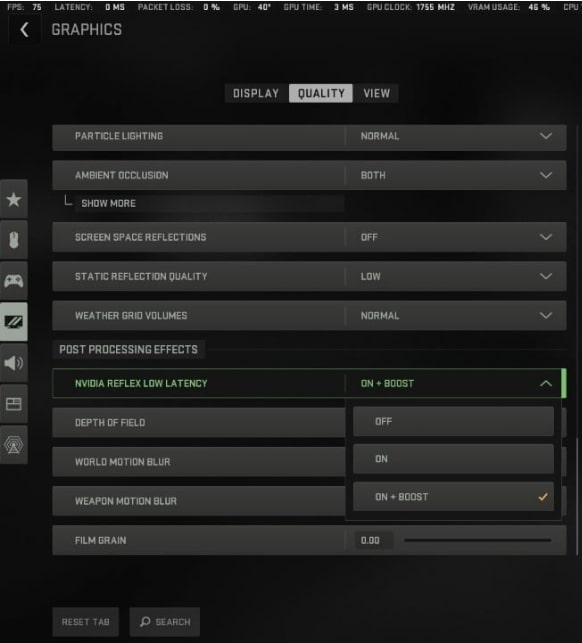
Maintenant, vérifiez si le problème de plantage du jeu Warzone est résolu ou non.
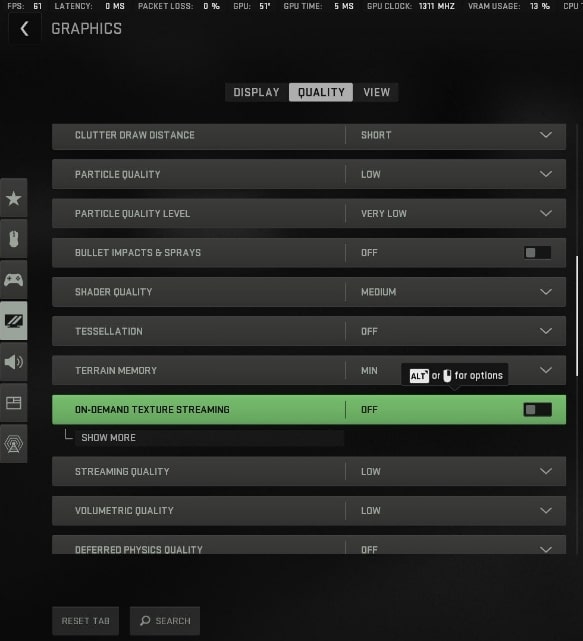
Désactivez le streaming de textures à la demande
Infinity Ward a introduit l’un des paramètres haut de gamme dans le jeu appelé ‘Streaming de textures à la demande.’ Cela améliore les performances de jeu et, en même temps, met une forte pression sur les systèmes de milieu de gamme.
Il est donc recommandé de désactiver le ‘Streaming de textures à la demande’ pour réduire la pression graphique sur votre PC.
Voici comment vous pouvez le faire :
Tout d’abord, chargez le jeu Warzone sur votre PC.
Maintenant, accédez aux paramètres du jeu et choisissez l’option ‘ Graphiques ‘.
Maintenant, accédez à l’onglet qualité.
Ici, vous pouvez voir la section ‘ Détails & Textures ‘. Cliquez dessus.
Maintenant, recherchez l’option ‘ Streaming de textures à la demande ‘ et désactivez-la.
Appliquez les paramètres et redémarrez le jeu Warzone pour appliquer les changements.
Vérifiez l’intégrité des fichiers du jeu Warzone
Si vous avez des fichiers de jeu Warzone manquants ou endommagés, vous pourriez également voir le jeu planter abruptement. Cependant, vous n’avez pas à vous inquiéter de ce problème, car il existe des outils de réparation intégrés.
Voici comment vous pouvez réparer les fichiers du jeu :
Tout d’abord, lancez le client Battle.net.
Maintenant, cliquez sur le nom du jeu dans le panneau latéral gauche.
Maintenant, allez dans les options et cliquez sur l’option ‘ Scanner et réparer ‘.
Cliquez sur l’option ‘ Commencer le scan ‘.
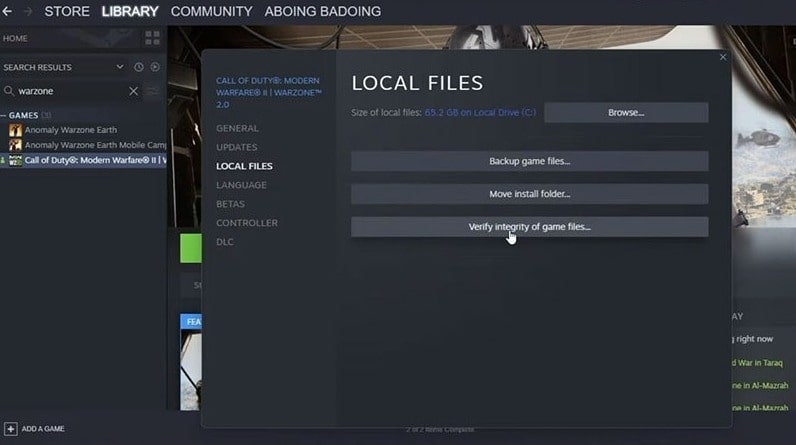
Après le processus terminé, redémarrez le jeu et voyez si le problème est résolu ou non.
Fermez les applications d’arrière-plan indésirables
Parfois, les applications d’arrière-plan peuvent interférer avec les performances du jeu. Elles peuvent utiliser toutes les ressources système et déclencher le problème de plantage de Warzone. Vous devez fermer les applications d’arrière-plan indésirables pour éviter cela. Pour les fermer, vous pouvez suivre les étapes ci-dessous :
Tout d’abord, ouvrez la barre des tâches sur votre système.
Maintenant, faites un clic droit sur l’application que vous souhaitez fermer et cliquez sur l’option ‘ Fin de tâche ‘.
Si vous voyez un processus comme kite.exe, fermez-le immédiatement.
Maintenant, lancez à nouveau le jeu Warzone et voyez si le problème est résolu ou non.
Mettez à jour le système d’exploitation
Parfois, un système d’exploitation obsolète peut être l’une des raisons des problèmes d’incompatibilité du jeu. Si vous n’avez pas mis à jour votre système d’exploitation depuis longtemps, il est recommandé de vérifier les mises à jour sur votre PC. Voici comment vous pouvez mettre à jour le système d’exploitation :
Tout d’abord, appuyez sur la touche de raccourci ‘ Windows + I ‘ et ouvrez les paramètres Windows. Maintenant, accédez à l’option ‘ Mises à jour et sécurité ‘.
Maintenant, cliquez sur l’option ‘ Vérifier les mises à jour.’ Si vous voyez une mise à jour disponible, cliquez dessus et installez le dernier OS.
Une fois la mise à jour terminée, redémarrez le système et laissez les changements s’appliquer.
Une fois le système redémarré, lancez le jeu et voyez si le problème est résolu ou non.
Réinstallez le jeu
Si aucune des solutions ne vous a aidé, réinstallez les fichiers du jeu. Voici comment vous pouvez réinstaller les fichiers du jeu :
Ouvrez l’application Blizzard Battle.net et sélectionnez la version de votre jeu.
Cliquez sur l’icône d’engrenage présente à côté du bouton ‘ Jouer ‘. Maintenant, cliquez sur l’option ‘ Désinstaller ‘.
Une fois la désinstallation terminée, cliquez sur le bouton ‘ Installer ‘ et réinstallez le jeu.
Passez à DirectX 11
Si vous rencontrez des plantages DirectX sur votre PC, vous devez passer à DirectX 11 pour faire fonctionner le jeu sans problème.
Tout d’abord, lancez le client Blizzard Battle.net.
Sélectionnez le jeu Warzone dans le panneau de gauche et cliquez sur les paramètres du jeu.
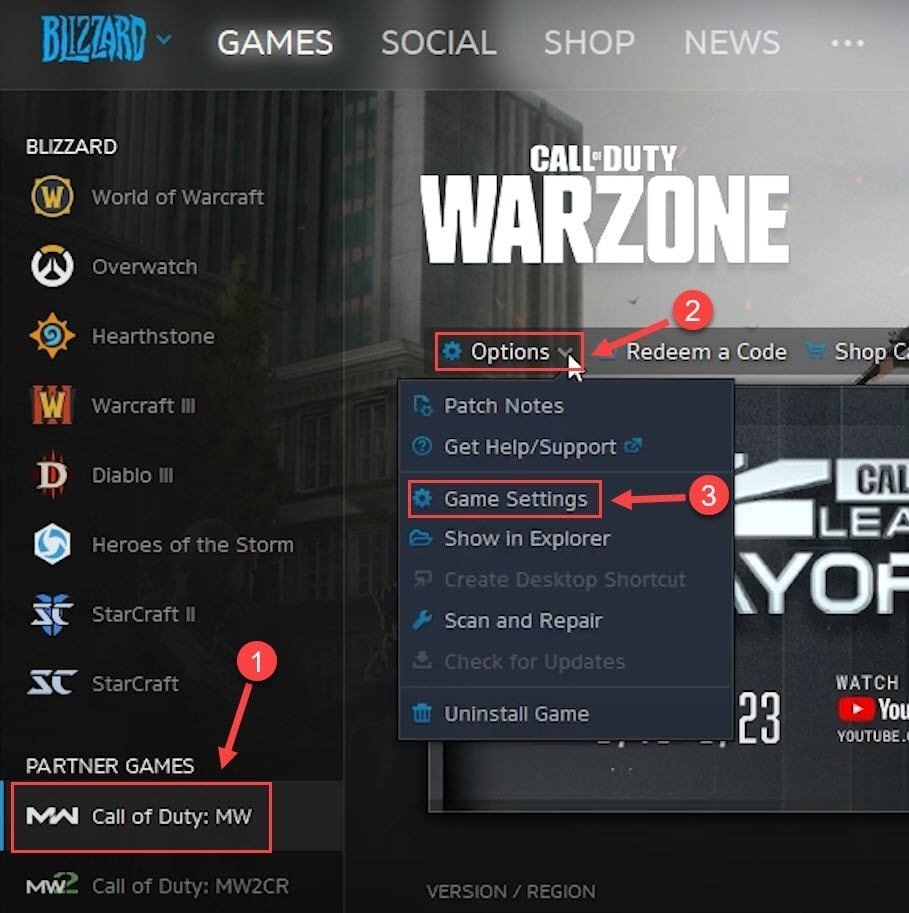
- Maintenant, cliquez sur ‘ Arguments de ligne de commande supplémentaires ‘ et entrez -D3D11 dans le champ de texte.
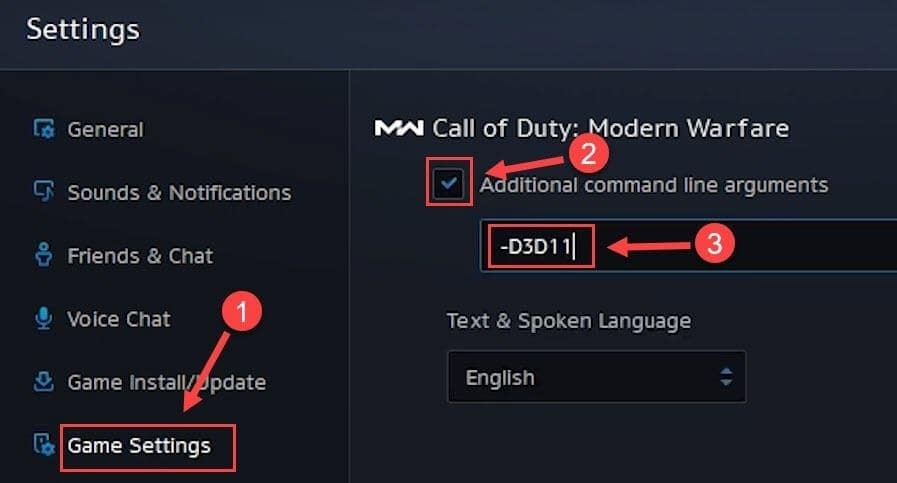
- Cliquez sur ‘ Terminé ‘ et laissez les changements s’appliquer.
Maintenant, redémarrez votre jeu et voyez comment il fonctionne.
Désactivez l’antivirus
Parfois, l’antivirus peut bloquer certains fichiers et applications. Cela peut entraîner l’erreur de plantage du jeu. Donc, si vous prévoyez de jouer à Warzone, essayez de désactiver l’antivirus pendant que vous jouez au jeu, puis réactivez-le.
Conclusion
Nous espérons que ces solutions vous ont aidé à résoudre les erreurs de plantage sur Warzone. Chaque fois qu’une nouvelle solution est disponible, nous mettrons à jour ce guide.
Recevez de nouveaux articles dans votre boîte de réception.
Aucun spam. Désabonnez-vous à tout moment.