Jeux vidéo · 14 min read · Dec 28, 2025
Correction : Erreur Dev 6068 de COD Warzone sur Windows
Alors que vous donnez le meilleur de vous-même dans Call of Duty : Warzone, soudainement, votre jeu plante et affiche l’erreur Dev 6068. Cela affecte votre gameplay et vous agace en même temps.
Lorsque vous lancez le jeu, vous rencontrez à plusieurs reprises l’erreur. Si vous cherchez comment corriger l’erreur Dev 6068, nous avons tout couvert pour vous. Nous vous informerons également des causes de cette erreur !
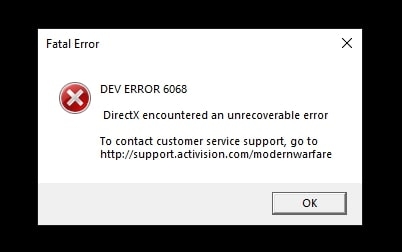
Quelles sont les causes de l’erreur Dev 6068 ?
Vous vous demandez peut-être ce qui cause l’erreur Dev 6068. Il y a plusieurs raisons derrière cela.
Certaines d’entre elles incluent les suivantes :
Ne pas avoir suffisamment de privilèges pour exécuter le jeu efficacement
Le CPU a du mal à charger le jeu
Pilotes graphiques obsolètes, pilotes Windows ou système d’exploitation Windows
Fichiers de jeu corrompus ou manquants
Jouer sur plusieurs écrans
La VRAM est incapable de traiter des graphiques lourds
Paramètres de jeu mal configurés
Superpositions de jeu, barre de jeu ou applications de surveillance des performances interfèrent
RAM insuffisante
Il y a plusieurs autres raisons ; cependant, celles-ci ne causent pas nécessairement le problème.
Comment corriger l’erreur Dev 6068 sur Windows ?
En fonction de la cause de l’erreur Dev 6068, vous pouvez vous en débarrasser. Nous avons mentionné 18 méthodes, et vous devriez les suivre toutes de manière séquentielle selon les raisons qui les ont menées.
Méthode 1 : Exécuter Call of Duty en tant qu’administrateur
Avoir suffisamment de privilèges peut souvent conduire à une erreur ; ainsi, exécuter en tant qu’administrateur vous accordera des permissions spéciales.
Suivez les étapes ci-dessous pour exécuter Call of Duty en tant qu’administrateur :
Étape 1 : Cliquez avec le bouton droit sur l’application Battle.net et choisissez Propriétés dans le menu déroulant
Étape 2 : Accédez à Compatibilité
Étape 3 : Appuyez sur le bouton Modifier les paramètres pour tous les utilisateurs et allez à Niveau de privilège
Étape 4 : Cliquez sur Exécuter ce programme en tant qu’administrateur et appuyez sur le bouton Appliquer
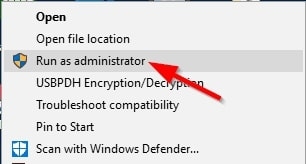
Cela enregistrera les paramètres. Lorsque vous exécutez le jeu en tant qu’administrateur, vous obtenez des privilèges supplémentaires pour éliminer l’erreur Dev 6068. Cependant, si cela ne fonctionne pas, alors il n’y a rien de mal avec les privilèges.
Méthode 2 : Définir le processus de jeu à haute priorité
Votre CPU pourrait ne pas être en mesure de traiter le jeu parmi d’autres processus qui s’exécutent maintenant. Dans un tel scénario, vous devriez le définir à haute priorité. En général, il n’est pas recommandé de modifier les priorités, mais parfois c’est la seule option disponible.
Suivez les étapes ci-dessous pour définir le processus de jeu à haute priorité :
Étape 1 : Accédez au Gestionnaire des tâches
Étape 2 : Accédez aux processus de Call of Duty et cliquez sur l’onglet Détails
Étape 3 : Dans celui-ci, cliquez avec le bouton droit sur Call of Duty, choisissez Priorité dans le menu déroulant
Étape 4 : Sélectionnez Haute dans un autre menu déroulant qui apparaît
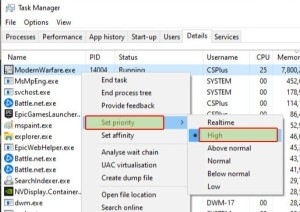
Ainsi, vous l’avez défini à haute priorité. L’une des raisons courantes derrière cela est des pilotes NVIDIA ou système obsolètes ou votre système d’exploitation Windows.
Méthode 3 : Mettre à jour Windows et les pilotes
Vous devriez vérifier s’il y a des mises à jour disponibles pour le système d’exploitation Windows, le système ou les pilotes NVIDIA. C’est l’une des raisons les plus courantes derrière l’erreur Dev 6068.
Suivez les étapes ci-dessous pour mettre à jour le système d’exploitation Windows :
Étape 1 : Ouvrez le menu Démarrer, tapez Mises à jour et cliquez sur le premier résultat de recherche qui apparaît
Étape 2 : Dans la fenêtre qui s’ouvre, cliquez sur Vérifier les mises à jour
Étape 3 : Si une mise à jour apparaît, installez-la
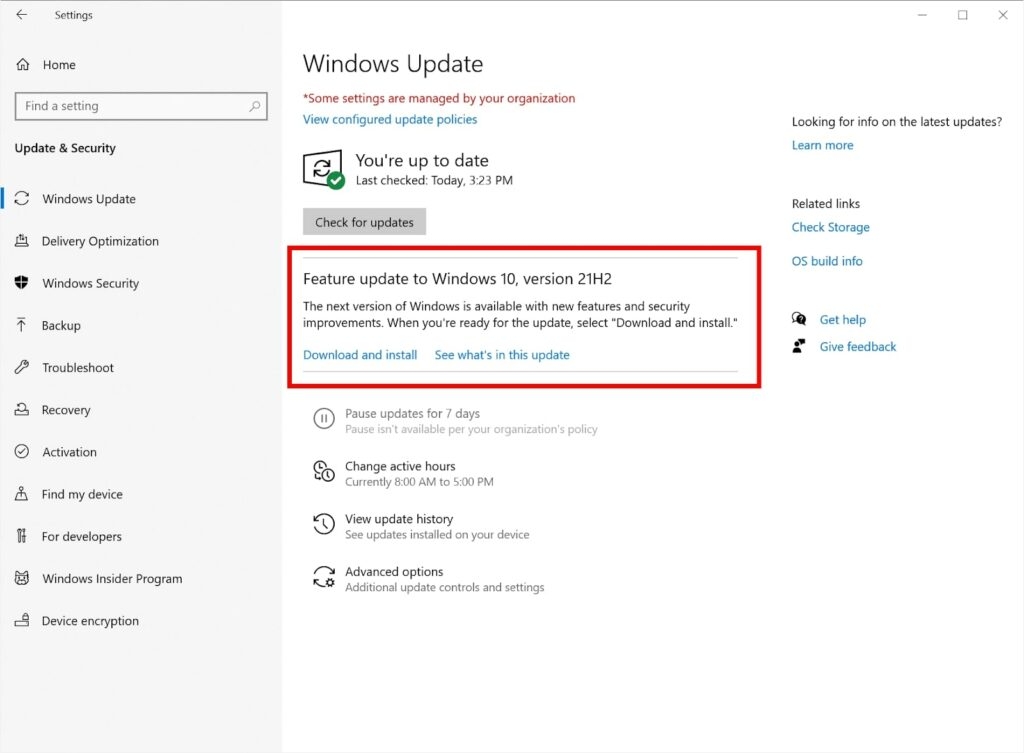
Ensuite, allez sur le site officiel de votre appareil et vérifiez les derniers pilotes disponibles. Installez-les si vous ne l’avez pas encore fait. Maintenant, vérifiez si l’erreur est corrigée ou non. Si ce n’est pas le cas, il pourrait y avoir des fichiers de jeu corrompus ou manquants. La méthode suivante vous aidera à les corriger !
Méthode 4 : Corriger les fichiers de jeu manquants ou corrompus
Vous ne le savez peut-être pas, mais en raison d’erreurs d’installation, il pourrait y avoir des fichiers de jeu manquants ou corrompus. Cela, à son tour, affecte l’efficacité optimale du jeu, entraînant souvent des erreurs dans le gameplay.
Suivez les étapes ci-dessous pour corriger les fichiers de jeu manquants ou corrompus :
Étape 1 : Allez sur le lanceur Battle.net et accédez à Call of Duty
Étape 2 : Dans ses Options, cliquez sur l’étiquette Scanner et Réparer et appuyez sur Commencer le scan
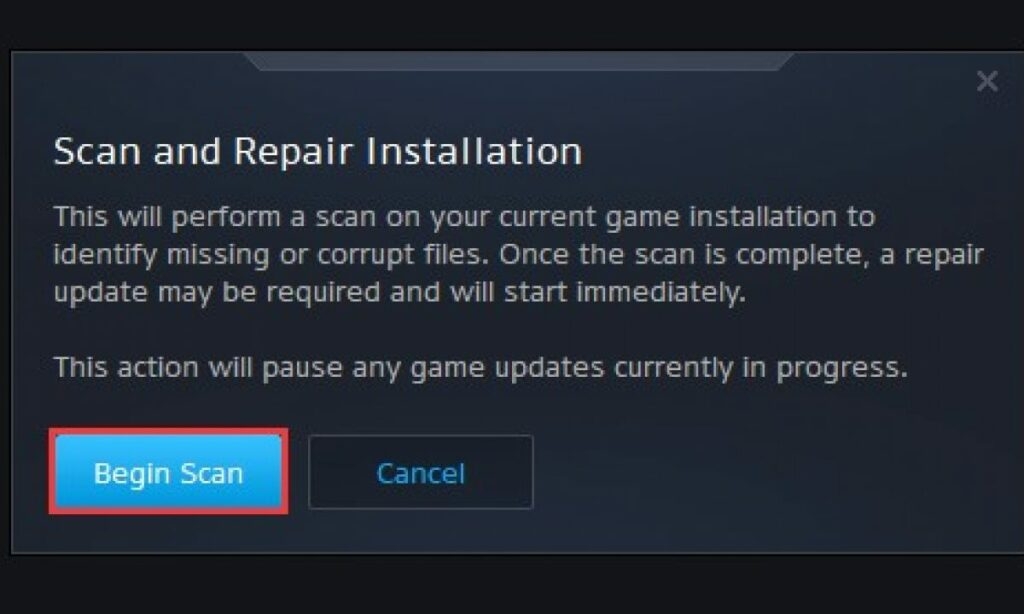
L’application va maintenant vérifier Call of Duty et ses fichiers. Si un fichier de jeu est manquant, il l’installera automatiquement. De plus, si le fichier de jeu est corrompu, il le corrigera.
S’il y avait des fichiers corrompus ou manquants, cela entraînerait également l’erreur Dev 6068 sur Call of Duty qui sera maintenant corrigée. Cependant, plusieurs affichages pourraient souvent obstruer le gameplay, entraînant l’erreur.
Méthode 5 : Configurer l’écran PC uniquement
Activer l’option écran PC uniquement est l’un des moyens les plus rapides de corriger l’erreur Dev 6068 si elle est due à plusieurs affichages.
Voici comment vous pouvez configurer uniquement l’écran PC :
Étape 1 : Fermez le jeu COD et accédez au Gestionnaire des tâches
Étape 2 : Dans celui-ci, terminez tous les processus de jeu Call of Duty
Étape 3 : Maintenant, accédez au panneau de notifications de votre système
Étape 4 : Appuyez sur la touche Windows+P pour ouvrir le projet
Étape 5 : Choisissez Écran PC uniquement dans une liste d’options qui apparaissent
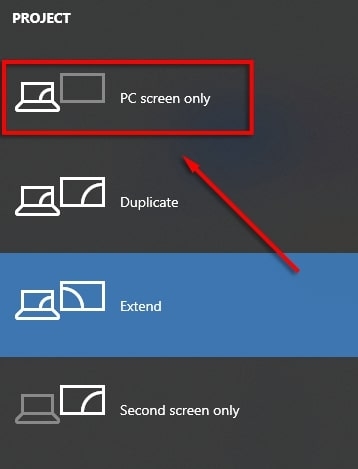
Cependant, si cette méthode n’élimine pas l’erreur et qu’elle est due à plusieurs affichages, alors la procédure suivante est compréhensible mais assez utile.
Méthode 6 : Définir la fenêtre Call of Duty en plein écran sans bordure
Vous pourriez trouver cette méthode absurde, mais plusieurs utilisateurs ont réglé l’erreur Dev 6068 en définissant le jeu COD en plein écran sans bordure.
Suivez les étapes ci-dessous pour définir la fenêtre Call of Duty en plein écran sans bordure :
Étape 1 : Ouvrez Call of Duty et accédez à ses Paramètres
Étape 2 : Allez dans Graphiques et cliquez sur Mode d’affichage
Étape 3 : Sélectionnez Plein écran sans bordure dans la liste qui apparaît
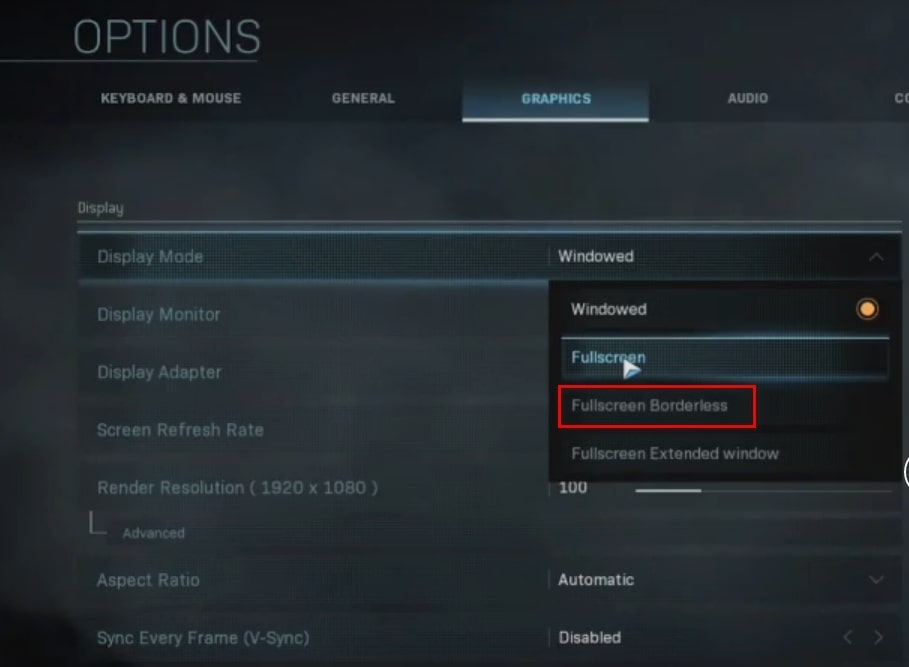
Maintenant, vérifiez Call of Duty, et l’erreur Dev 6068, si causée par plusieurs affichages, aurait été résolue.
Si ce n’est pas le cas, la méthode suivante vous aidera, selon la cause.
Méthode 7 : Modifier l’échelle de mémoire vidéo
Souvent, votre VRAM est incapable de gérer les graphiques lourds de Call of Duty. Pour l’instant, vous pouvez alors ajuster l’échelle de mémoire vidéo.
Voici comment vous pouvez modifier l’échelle de mémoire vidéo :
Étape 1 : Lancez le Gestionnaire des tâches et terminez tous les processus Call of Duty et connexes
Étape 2 : Ouvrez l’Explorateur de fichiers ou l’Explorateur Windows et accédez au chemin du dossier des joueurs de Call of Duty
Étape 3 : Dans celui-ci, localisez le fichier adv_options.ini, cliquez avec le bouton droit et sélectionnez Ouvrir avec Notepad dans le menu déroulant
Étape 4 : Recherchez la ligne VideoMemoryScale.Now dans le document
Étape 5 : Changez sa valeur à 0.5.
Lorsque la VRAM était incapable de traiter ses graphiques, alors maintenant le problème aurait été résolu. Mais si ce n’est pas le cas, il y a quelque chose qui ne va pas avec les paramètres du jeu.
Méthode 8 : Modifier les paramètres de Call of Duty
Plusieurs paramètres de COD comme la synchronisation verticale, le crossplay, la latence du serveur ou G sync causent souvent l’erreur Dev 6068 sur Call of Duty.
Changer Vsync
Suivez les étapes ci-dessous pour changer Vsync correctement
Étape 1 : Allez dans le Panneau de configuration NVIDIA et cliquez sur Gérer les paramètres 3D
Étape 2 : Cliquez sur Synchronisation verticale et définissez-la sur Taux de rafraîchissement adaptatif
Cela éliminera l’erreur ; si ce n’est pas le cas, vous devriez désactiver Vsync à cette fin.
Désactiver le Ray Tracing
Suivez les étapes ci-dessous pour désactiver le Ray tracing :
Étape 1 : Ouvrez Call of Duty et allez dans ses Options
Étape 2 : Cliquez sur Ombre et Éclairage
Étape 3 : À côté de Ray Tracing, cliquez sur la flèche et sélectionnez Désactiver
Désactiver le Crossplay
Suivez les étapes ci-dessous pour désactiver le crossplay pour COD :
Étape 1 : Ouvrez le menu Options dans Call of Duty
Étape 2 : Allez dans la section Compte et cliquez à côté de Crossplay pour sélectionner Désactiver
Activer la latence du serveur
Voici comment vous pouvez activer la latence du serveur :
Étape 1 : Allez dans les options de jeu Call of Duty
Étape 2 : Cliquez sur Général et cochez la case Latence du serveur
Désactiver G Sync
Voici comment vous pouvez désactiver G sync pour les jeux :
Étape 1 : Ouvrez le panneau de configuration NVIDIA et accédez à Affichage
Étape 2 : Dans celui-ci, cliquez sur l’étiquette configurer G sync et décochez la case Activer G sync
Après cela, si des paramètres mal configurés obstruent le gameplay, cela le résoudra.
Méthode 9 : Activer le profil XMP si possible
La correction dépend de votre capacité à activer les profils XMP de votre système. Vérifiez les paramètres BIOS de votre appareil pour voir si un profil XMP est enregistré. Si c’est le cas, activez-le pour résoudre l’erreur Dev 6068.
Méthode 10 : Désactiver la superposition en jeu et la barre de jeu
Les superpositions en jeu et les barres de jeu interfèrent souvent avec leur fonctionnement optimal, entraînant plusieurs types d’erreurs comme la 6068. Nvidia GeForce est l’une des superpositions en jeu les plus importantes, qui peut souvent poser problème. Dans un tel scénario, vous pouvez désactiver la superposition en jeu.
Désactiver la superposition en jeu NVIDIA GeForce :
Voici comment vous pouvez désactiver la superposition de jeu Nvidia :
Étape 1 : Ouvrez GeForce Experience et développez l’onglet Général
Étape 2 : Accédez à la superposition en jeu et désactivez-la
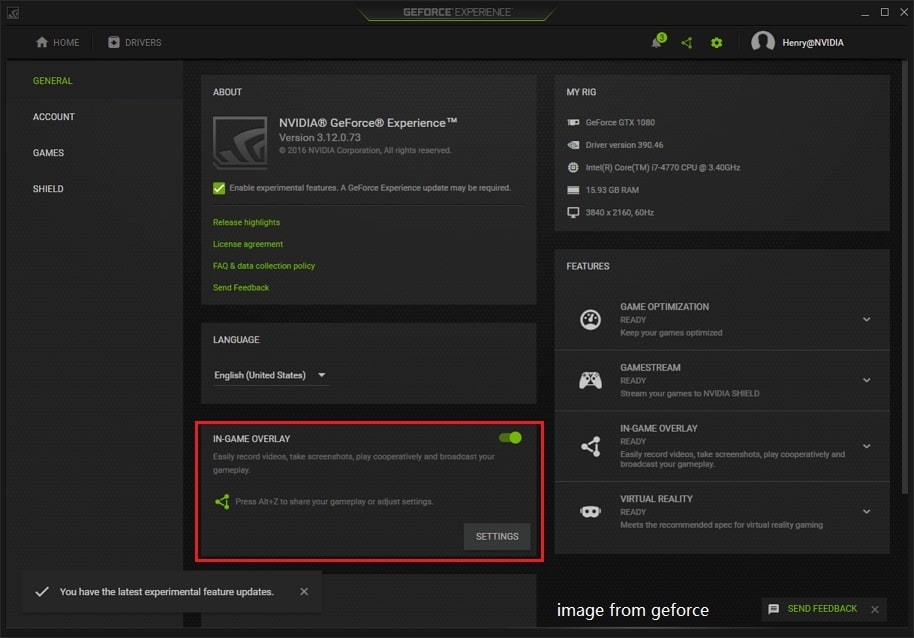
Étape 3 : Enregistrez les modifications et quittez
Vous devez également désactiver la superposition en jeu de NVIDIA. Pour désactiver la barre de jeu, la méthode suivante vous aidera.
Désactiver la barre de jeu
Suivez les étapes ci-dessous pour désactiver la barre de jeu :
Étape 1 : Fermez le jeu, visitez le Gestionnaire des tâches et terminez tous ses processus
Étape 2 : Appuyez sur le bouton Démarrer, recherchez Jeux et sélectionnez Paramètres de la barre de jeu dans les résultats de recherche
Étape 3 : Dans celui-ci, accédez aux Paramètres de la barre de jeu et désactivez le bouton à côté de la barre de jeu
Cela désactivera la barre de jeu. De même, vous pouvez désactiver d’autres superpositions de jeu si vous en avez une. De plus, si vous avez un logiciel de surveillance des performances, vous devez également le désactiver.
Cela aurait été corrigé si des superpositions de jeu, des barres de jeu ou des logiciels de surveillance des performances étaient à l’origine de l’erreur Dev 6068.
Méthode 11 : Réinstaller DirectX
Windows utilise DirectX pour les graphiques de jeu afin d’offrir une expérience de jeu réaliste et plus immersive. Ici aussi, cela peut être responsable de l’erreur Dev 6068.
Cela se produit lorsque le programme d’application DirectX est corrompu. Dans un tel scénario, vous pouvez le désinstaller puis l’installer. La réinstallation de l’API DirectX vous aidera.
Cependant, il se peut aussi que vous utilisiez DirectX 12, et que la réinstallation ne fonctionne pas non plus. Vous devrez alors utiliser DirectX 11 pour cela.
Méthode 12 : Passer à DirectX11 pour Call of Duty
Suivez les étapes ci-dessous pour passer à DirectX 11 :
Étape 1 : Allez sur le lanceur Battle.net et accédez à Options
Étape 2 : Dans celui-ci, accédez aux Paramètres de jeu et vérifiez sous Call of Duty
Étape 3 : Cliquez sur Arguments de commande supplémentaires et entrez -d3d11
Ainsi, passer à DirectX 11 corrigerait le problème. Si ce n’est pas le cas, les Shaders pourraient être la cause.
Méthode 13 : Réinstaller les Shaders
Les Shaders sont souvent la cause sous-jacente. Vous ne pouvez pas les désinstaller directement, car ils vous aident à améliorer votre expérience 3D. Vous devez réinstaller les Shaders à cet effet ! Cependant, vous devez les réinstaller en continu pendant que vous jouez.
Pour cela, commencez à installer les Shaders jusqu’à ce que vous jouiez. Lorsque l’installation est terminée, commencez à les réinstaller à nouveau. Répétez le processus jusqu’à ce que vous jouiez au jeu.
Mais c’est fastidieux et problématique. La bonne nouvelle est qu’il existe un hack moins connu pour supprimer les Shaders. La méthode mentionnée ci-dessous vous guidera sur la façon de le faire !
Méthode 14 : Supprimer les Shaders
Bien que vous puissiez trouver illégal de supprimer les Shaders, il existe une méthode légale.
Voici comment vous pouvez supprimer les Shaders :
Étape 1 : Ouvrez l’Explorateur de fichiers ou l’Explorateur Windows et recherchez Documents\Call of Duty Modern Warfare\
Étape 2 : Sauvegardez le dossier Players ou Players2, puis supprimez-le
La suppression de celui-ci effacera également les Shaders. Maintenant, vérifiez si le problème est résolu ou non. Si ce n’est pas le cas, vous devriez corriger votre PC si vous l’avez overclocké. La méthode ci-dessous vous aidera !
Méthode 15 : Abaisser la vitesse d’horloge
L’overclocking enrichit l’expérience de jeu mais cause souvent des problèmes à long terme. L’un d’eux est l’erreur Dev 6068.
Par conséquent, vous devriez abaisser la vitesse d’horloge de votre PC. De plus, vous pouvez également redimensionner votre système aux vitesses par défaut. Cependant, ne le faites pas si vous n’êtes pas bien versé dans l’overclocking.
Si aucune des méthodes n’a résolu le problème, vous devez réinstaller le jeu.
Méthode 16 : Réinstaller Call of Duty
La réinstallation du jeu résout plusieurs problèmes qui se sont développés temporairement. Pour cela, réinstallez Call of Duty depuis votre PC, puis installez-le. Très probablement, cela corrigera votre problème. Si ce n’est pas le cas, alors vous pourriez avoir une RAM inférieure.
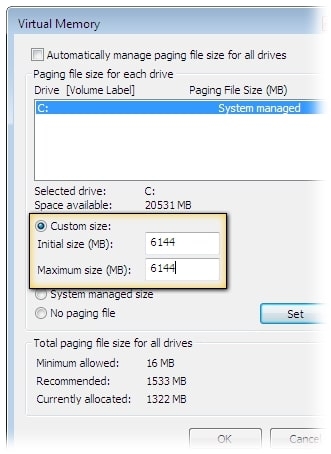
Méthode 17 : Augmenter la mémoire virtuelle
La mémoire virtuelle vous permet d’utiliser plusieurs applications et processus qui nécessitent plus de mémoire. Elle entre en jeu lorsque votre appareil a une RAM inférieure. Elle ne consomme aucune RAM sur votre appareil.
Suivez les étapes ci-dessous pour augmenter la mémoire virtuelle sur votre système :
Étape 1 : Dans le menu Démarrer, recherchez Paramètres système avancés
Étape 2 : Sélectionnez Afficher les paramètres système avancés dans les résultats de recherche
Étape 3 : Allez dans Performance et ouvrez Paramètres
Étape 4 : Développez l’option Avancé et cliquez sur Modifier
Étape 5 : Dans la mémoire virtuelle, décochez la case Gérer automatiquement la taille du fichier d’échange pour tous les lecteurs et définissez une taille personnalisée
Étape 6 : Entrez la mémoire virtuelle ×3 de votre stockage d’appareil, puis appuyez sur le bouton OK pour enregistrer les modifications
Redémarrez votre système pour que les changements prennent effet. La mémoire virtuelle vous aidera donc à corriger les problèmes de RAM. Si ce n’est pas le cas, alors vos barrettes de RAM sont le problème, et il est nécessaire de les remplacer. Mais si rien n’aide, alors réinitialiser Windows est la solution ultime.
Méthode 18 : Réinitialiser Windows
Réinitialiser Windows est une grande affaire, mais cela corrigera les problèmes de performance et d’erreur. Windows vous permet de sauvegarder et de restaurer avec sa méthode intégrée. Cependant, si possible, vous devriez également créer une sauvegarde de données supplémentaire.
Voici comment vous pouvez réinitialiser votre Windows :
Étape 1 : Allez dans les paramètres de l’appareil et accédez à Mise à jour et sécurité
Étape 2 : Cliquez sur l’étiquette Récupération
Étape 3 : Appuyez sur le bouton Commencer sous Réinitialiser ce PC et sélectionnez Conserver mes fichiers
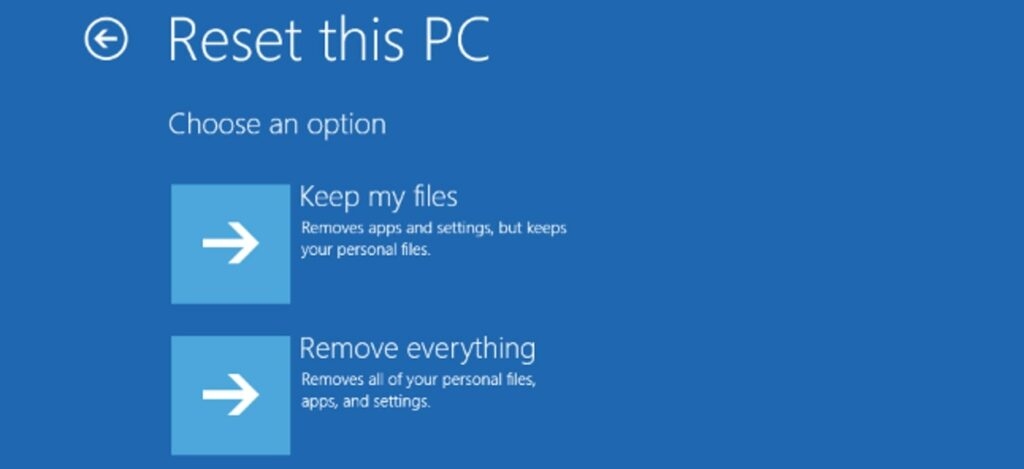
Windows vous demandera de réinitialiser votre système tout en gardant vos données en sécurité.
Questions Fréquemment Posées
Qu’est-ce qu’une erreur fatale sur Warzone ?
L’erreur fatale 0x0000 spécifie que vous avez des fichiers de jeu manquants ou corrompus. Par conséquent, vous devriez alors le scanner et le réparer.
Comment se débarrasser des erreurs Dev sur Xbox ?
Corriger les erreurs Dev sur Xbox est assez simple. La plupart du temps, c’est temporaire, donc vous devriez redémarrer votre console.
Le mot de la fin
Si vous cherchiez ce qui cause l’erreur Dev 6068 et comment la corriger pour un gameplay Call of Duty sans faille, vous avez trouvé votre réponse ! La plupart des utilisateurs ont constaté que des pilotes NVIDIA ou Windows obsolètes causent le problème. Dans un tel scénario, il est essentiel de mettre à jour leurs composants.
De plus, une RAM insuffisante, l’overclocking, DirectX 12 et des fichiers de jeu manquants ou corrompus en sont également responsables. Vous devriez suivre leurs solutions respectives pour éliminer le problème COD dans un tel scénario.
Faites-nous savoir quelle méthode vous a aidé à corriger l’erreur Dev 6068 !
Recevez de nouveaux articles dans votre boîte de réception.
Aucun spam. Désabonnez-vous à tout moment.