Jeux vidéo · 6 min read · Dec 02, 2025
Correction : Erreur de développement 6068 de COD Warzone Pacific et Vanguard
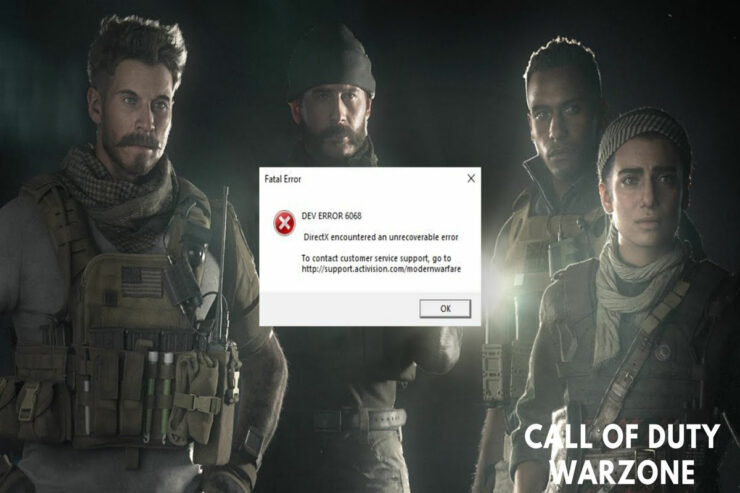
Call of Duty est un nom qui, je pense, n’a pas besoin d’introduction ! Au fil des ans, COD est devenu le meilleur jeu de style combat gratuit. Cependant, en parlant de leur série la plus célèbre, Warzone Pacific et Vanguard sont les deux noms qui nous viennent à l’esprit. Les deux séries ont fait exploser la popularité de COD parmi les jeunes car les deux jeux sont axés sur le battle royale, et nous savons tous que c’est l’ère du battle royale.
Mais malheureusement, Call of Duty Warzone Pacific et Vanguard a beaucoup d’erreurs de développement qui dérangent les utilisateurs de temps en temps. Cependant, l’erreur de développement 6068 en fait partie. Eh bien, heureusement, vous n’avez plus à vous inquiéter car nous avons quelques solutions dans ce guide pour résoudre ce problème. Alors, commençons.
Quelles sont les raisons derrière le code d’erreur de développement 6068 ?
Il pourrait y avoir de nombreuses raisons derrière le code d’erreur de développement 6068, mais celle que je trouve la plus authentique est un problème lié au GPU. Oui, comme Warzone et Vanguard sont des jeux gourmands en ressources, il se peut que votre appareil rencontre des problèmes de compatibilité avec la version de DirectX ou le GPU, ce qui vous cause ce type d’erreur.
Meilleures façons de corriger le code d’erreur de développement 6068
Bien sûr, il existe plusieurs solutions que vous pouvez utiliser pour vous débarrasser de ce problème. Par conséquent, si vous êtes confronté à cela, assurez-vous d’effectuer chaque solution que nous avons mentionnée ci-dessous.
Correction 1 : Redémarrez votre appareil
La première chose que vous devez essayer est de redémarrer votre appareil. Oui, c’est la première solution que vous devez effectuer. Cela va vider la RAM de votre appareil et effacer toutes les données de cache, ce qui donne au système un nouveau départ pour fonctionner correctement. Par conséquent, redémarrez votre appareil et lancez le jeu pour vérifier si le code d’erreur de développement 6068 est résolu ou non.
Correction 2 : Assurez-vous de démarrer le jeu en utilisant DirectX 11
Si vous avez récemment mis à jour votre appareil vers Windows 11, il est possible que la version de DirectX ait également été mise à jour automatiquement. Mais, parfois, des jeux comme Warzone Pacific et Vanguard ne fonctionnent pas correctement avec la dernière version car elle n’est pas compatible avec DirectX 12. Par conséquent, nous vous suggérons d’essayer de lancer le jeu en utilisant DirectX 11. Pour ce faire,
- Tout d’abord, ouvrez le Client Battle.Net sur votre PC Windows.
- Ensuite, sélectionnez le jeu COD Modern Warfare
- Maintenant, survolez la section Options.
- Ensuite, cochez la case à côté de Arguments de ligne de commande supplémentaires et tapez -d3d11
- C’est tout. Maintenant, fermez cette fenêtre et exécutez le jeu pour vérifier si le code d’erreur 6068 est résolu ou non.
Correction 3 : Vérifiez les mises à jour du système d’exploitation
Il convient de mentionner qu’une version plus ancienne du système d’exploitation peut également affecter les performances de votre système, entraînant ce type de problème. Par conséquent, il est fortement recommandé de toujours garder votre système d’exploitation à jour. Pour ce faire,
- Tout d’abord, ouvrez les Paramètres Windows en utilisant le bouton Win+I.
- Ensuite, cliquez sur Mise à jour Windows et appuyez sur le bouton Vérifier les mises à jour.
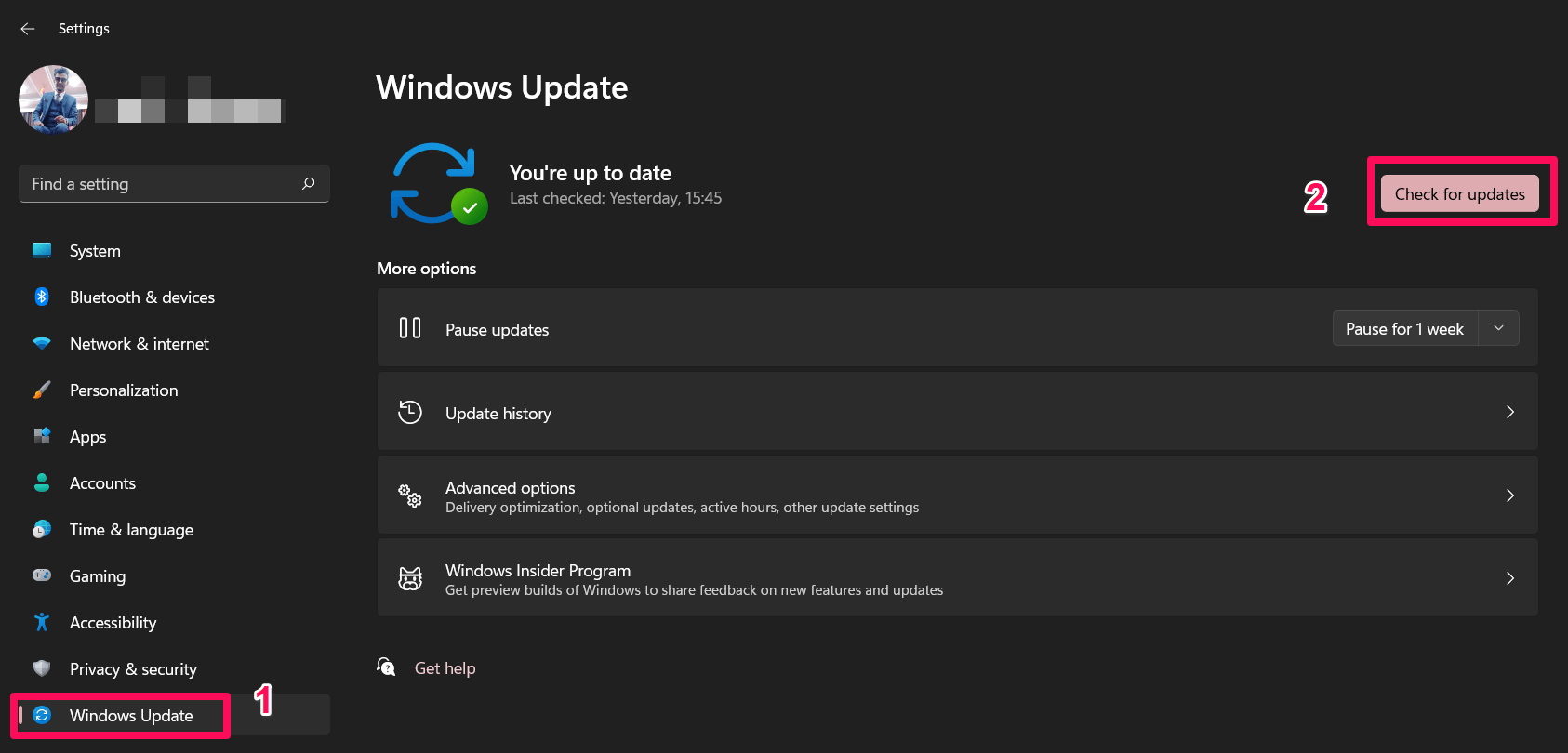
- Ensuite, attendez et si des mises à jour sont disponibles, assurez-vous de les installer.
Correction 4 : Mettez à jour votre pilote GPU
Mettre à jour votre pilote GPU est aussi important que de mettre à jour le système d’exploitation Windows. Très probablement, votre pilote GPU n’est pas à jour, ce qui vous cause une erreur différente lors de la lecture de jeux comme Warzone ou Vanguard. Par conséquent, vous devez vous assurer que le pilote GPU de votre appareil est à jour, et pour ce faire,
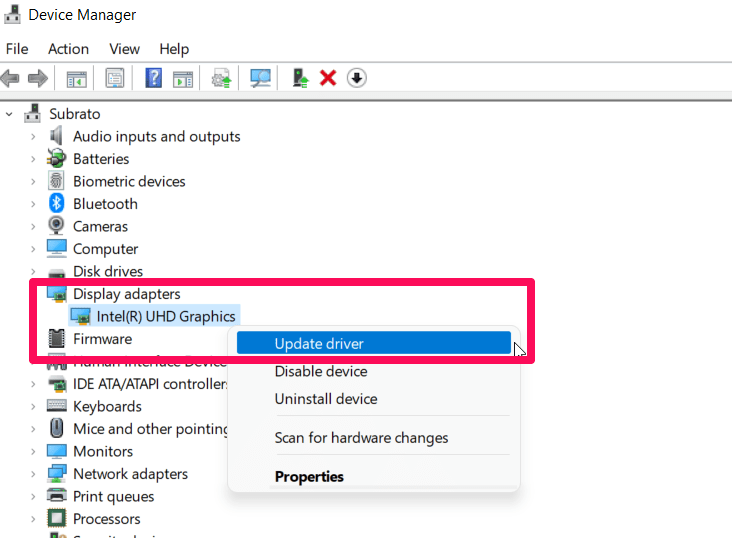
- Tout d’abord, lancez la boîte de dialogue Exécuter Windows et tapez devmgmt. msc. Ensuite, appuyez sur la touche entrée.
- Cela ouvrira le Gestionnaire de périphériques. Ensuite, appuyez sur Adaptateur d’affichage.
- Maintenant, faites un clic droit sur le fabricant de votre GPU et sélectionnez le bouton Mettre à jour le pilote.
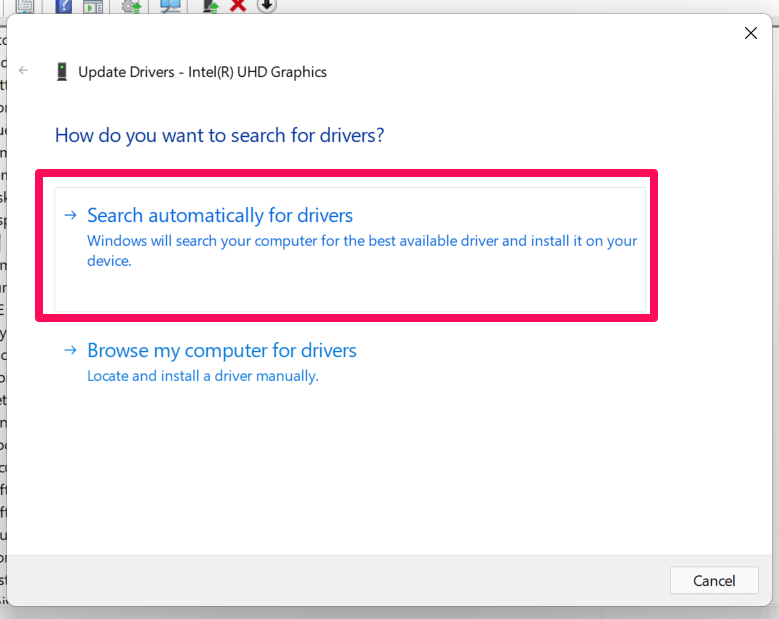
- Enfin, sélectionnez Rechercher les mises à jour automatiquement pour mettre à jour votre pilote GPU.
Correction 5 : Arrêtez l’overclocking
Utilisez-vous l’overclocking sur votre appareil ? Dans la plupart des cas, nous avons remarqué que l’overclocking d’un ancien appareil a un impact énorme sur les performances du PC lors de l’exécution d’applications lourdes telles que Warzone ou Vanguard.
Je sais que vous utilisez l’overclocking pour améliorer les performances de votre appareil pendant que vous jouez, mais l’overclocking ne vaut rien si vous utilisez un ancien appareil, à part ces types d’erreurs.
Correction 6 : Désactivez l’overlay Nvidia
Pour corriger le code d’erreur de développement 6068 de Call of Duty Warzone Pacific et Vanguard, désactiver l’overlay Nvidia sera un excellent choix car cela a le potentiel de résoudre ce type de problème. Par conséquent, si vous rencontrez ce problème, assurez-vous d’effectuer ces étapes pour désactiver l’overlay Nvidia :
- Tout d’abord, vous devez lancer l’Application GeForce Experience
- Ensuite, appuyez sur l’icône d’engrenage des paramètres située dans le coin supérieur droit de la fenêtre.
- Maintenant, allez à l’onglet Général.
- Ensuite, sous la section Fonctionnalités, localisez et désactivez SUPERPOSITION EN JEU.
Correction 7 : Exécutez en tant qu’administrateur
Avez-vous essayé d’exécuter votre jeu en tant qu’administrateur ? Si votre réponse est non, alors vous devez essayer cela dès que possible, car il se peut que votre système n’ait pas les autorisations appropriées pour utiliser vos ressources système, ce qui l’empêche de se charger et finit par obtenir le code d’erreur de développement 6068. Donc, pour exécuter COD Warzone Pacific et Vanguard en tant qu’administrateurs, vous devez essayer ces étapes :
- Tout d’abord, faites un clic droit sur le fichier .exe de votre jeu COD et sélectionnez l’option Propriétés.
- Ensuite, passez à l’onglet Compatibilité et cochez Exécuter ce programme en tant qu’administrateur.
- Maintenant, appuyez sur Appliquer > Ok.
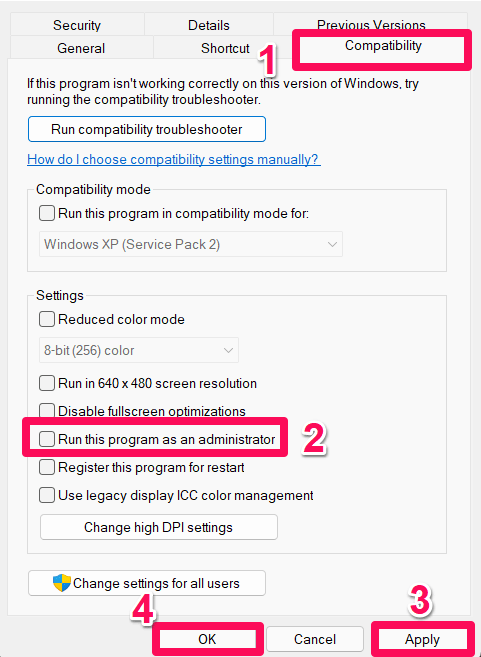
C’est tout. Maintenant, vous verrez que le jeu démarre correctement sans aucun type d’erreurs. Mais, au cas où vous rencontreriez toujours le même problème, assurez-vous d’effectuer les autres corrections mentionnées plus loin dans ce guide.
Correction 8 : Définir une priorité élevée
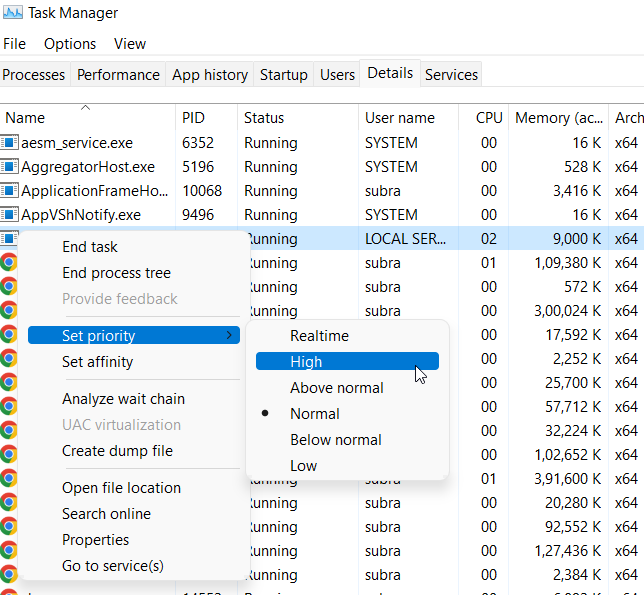
Essayez de définir une priorité élevée pour votre jeu dans le gestionnaire des tâches car cela a un grand potentiel pour résoudre le code d’erreur de développement 6068 de Warzone Pacific et Vanguard. Cependant, si vous ne savez pas comment définir une priorité élevée dans le gestionnaire des tâches, utilisez ces étapes :
- Faites un clic droit sur le menu Windows et sélectionnez le Gestionnaire des tâches.
- Ensuite, passez à l’onglet Détails.
- Maintenant, localisez votre jeu et faites un clic droit dessus.
- Ensuite, déplacez votre curseur vers l’option Définir la priorité et sélectionnez élevée dans le menu déroulant qui apparaît.
Correction 9 : Réinstallez le jeu
Toujours pas de chance ? Eh bien, ne vous inquiétez pas ; il y a encore une solution qui peut tout remettre en ordre. Tout d’abord, vous pouvez essayer de réinstaller le jeu sur votre PC et vérifier si cela aide ou non.
Cependant, très probablement, le code d’erreur de développement 6068 de COD Warzone Pacific et Vanguard disparaîtra automatiquement une fois que vous aurez réinstallé votre jeu. Mais, gardez une chose à l’esprit avant de réinstaller le jeu ; vous devez désinstaller celui déjà installé sur votre PC.
Si vous avez des réflexions sur Correction : Erreur de développement 6068 de COD Warzone Pacific et Vanguard, n’hésitez pas à laisser un commentaire ci-dessous. De plus, veuillez vous abonner à notre chaîne YouTube DigitBin pour des tutoriels vidéo. Cheers !
Recevez de nouveaux articles dans votre boîte de réception.
Aucun spam. Désabonnez-vous à tout moment.