Jeux vidéo · 5 min read · Mar 10, 2026
Correction : Impossible de se connecter au réseau Steam

Avec Steam, vous pouvez télécharger du contenu numérique, jouer à des jeux multijoueurs et vous connecter avec des amis via les réseaux sociaux. De nombreux jeux sont hébergés sur le site, développés à la fois par de grandes et de petites entreprises. En plus du serveur web, la boutique propose également un client de bureau qui offre la même fonctionnalité.
Mais malheureusement, de nombreux utilisateurs signalent qu’ils ne peuvent pas se connecter au réseau Steam, ce qui les empêche de jouer à leurs jeux préférés. Eh bien, c’est pourquoi nous sommes ici. Ce guide complet vous fournira toutes les informations dont vous avez besoin pour résoudre le problème si le réseau Steam ne fonctionne pas pour vous.
Pourquoi Steam ne peut-il pas se connecter au réseau ?
Plusieurs facteurs empêchent votre système de se connecter à Steam. Il s’agit généralement d’un problème de connexion Internet qui cause l’erreur de connexion Steam. Pour résoudre ce problème, vous devrez vérifier votre connexion physique ainsi que les protocoles qui l’entourent.
De plus, les utilisateurs ont signalé des erreurs concernant Steam qui ne se connecte pas au réseau lorsque les fichiers d’installation principaux de Steam sont corrompus ou manquants.
Correction : Impossible de se connecter au réseau Steam
Voici quelques solutions que vous pouvez essayer pour résoudre le problème si votre appareil ne peut pas se connecter au réseau Steam. Vérifions donc les solutions :
Redémarrez votre PC
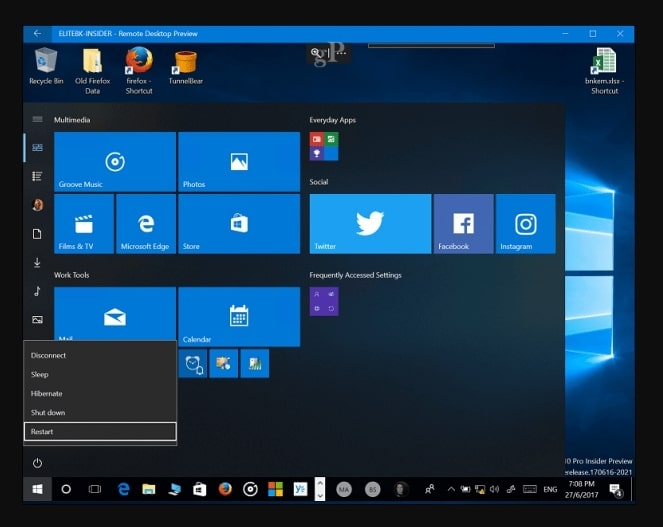
Si vous rencontrez des problèmes de pilote, des plantages de logiciels ou des applications gelées, redémarrer votre PC pourrait résoudre le problème. Changer vos paramètres réseau en utilisant cette méthode est également un processus simple. Donc, vous devez redémarrer votre appareil et vérifier si le client Steam est capable de se connecter au réseau.
Redémarrez votre réseau
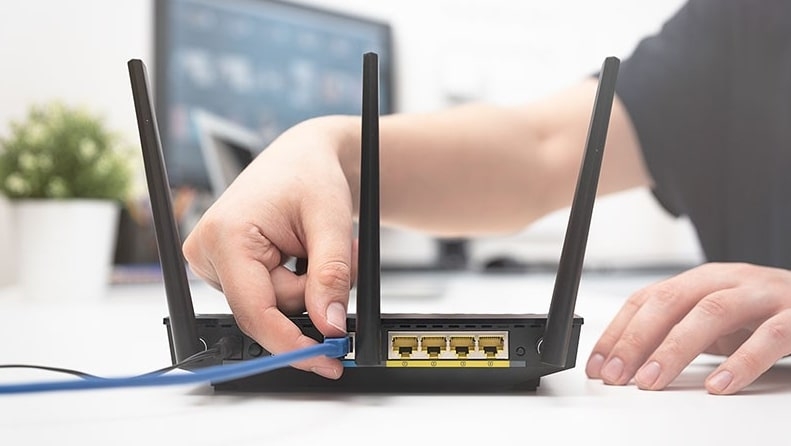
De nombreux facteurs, y compris une connexion instable, peuvent affecter votre capacité à vous connecter au réseau Steam. Steam peut ne pas être en mesure de télécharger les fichiers nécessaires sur votre ordinateur pour synchroniser votre appareil avec les serveurs si cela se produit.
Il est nécessaire de redémarrer votre réseau si cela se produit. Votre routeur doit être éteint et débranché de votre ordinateur afin de redémarrer son réseau. Pour ce faire, le routeur doit être déchargé puis redémarré.
Ensuite, reconnectez les câbles et connectez-vous au terminal de votre FAI si possible. Après avoir redémarré Steam, le logiciel client Steam devrait être en mesure d’accéder aux serveurs Steam, résolvant ainsi l’erreur Steam.
Utilisez l’outil de dépannage Internet
Vous pouvez exécuter l’outil de dépannage Internet pour diagnostiquer tout problème Internet que vous pourriez rencontrer si vous ne pouvez pas charger un site Web ou une application. Donc, pour exécuter l’outil de dépannage, vous devez effectuer ces étapes :
Pour accéder aux Paramètres Windows, appuyez sur Win + I sur votre clavier.
Sélectionnez Système.
Sur le côté droit, cliquez sur Dépanner.
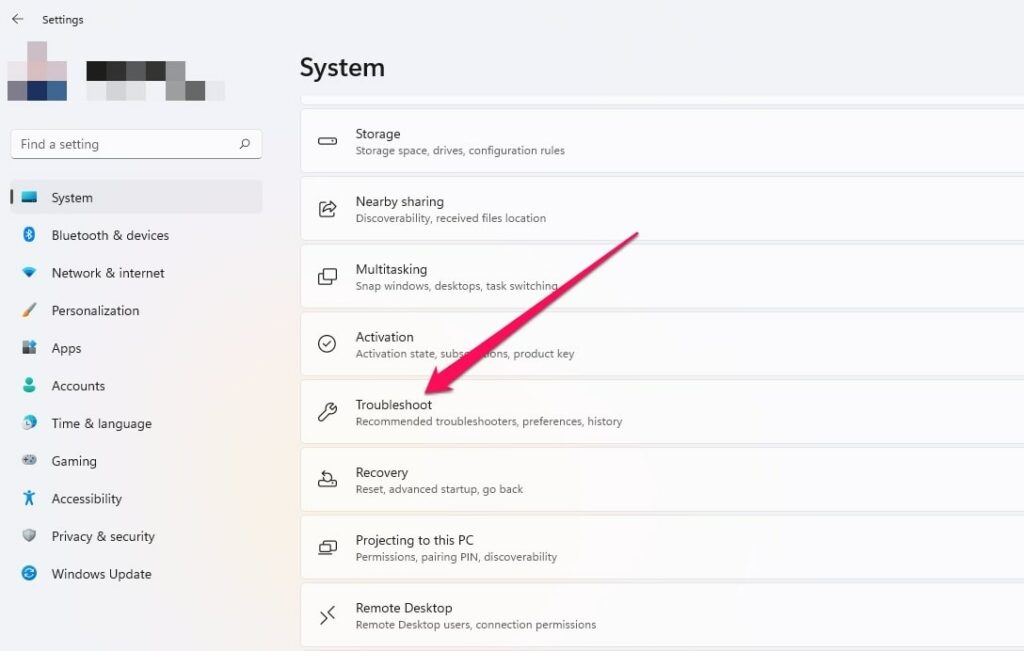
Ensuite, cliquez sur Autres dépanneurs.
Sur le côté droit, cliquez sur Connexions Internet.
Ensuite, cliquez sur le bouton Exécuter qui apparaît.
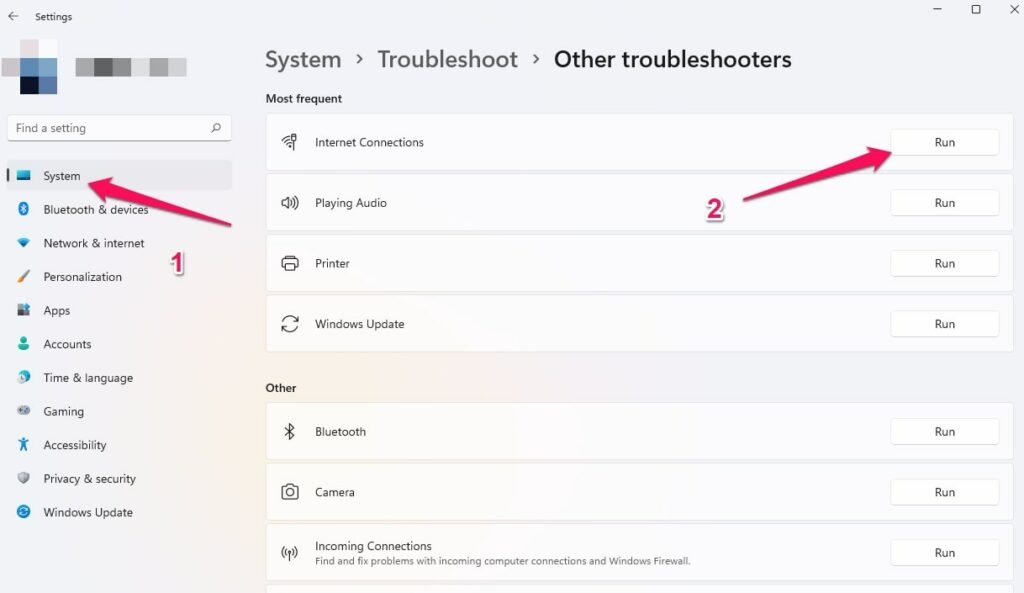
- Vous devrez suivre les instructions à l’écran pour diagnostiquer votre appareil.
Vérifiez l’outil de dépannage pour l’erreur et attendez qu’il la trouve. Après cela, vous verrez que le client Steam recommence à fonctionner.
Vérifiez l’état du service DNS
Il est nécessaire d’avoir un client DNS pour utiliser l’appareil sur Internet et pour qu’il fonctionne normalement. Il se peut que Steam ne puisse pas se connecter à Internet en raison du service DNS désactivé, c’est pourquoi il dépend de son bon fonctionnement. Voici les étapes que vous devez suivre pour réactiver votre client DNS :
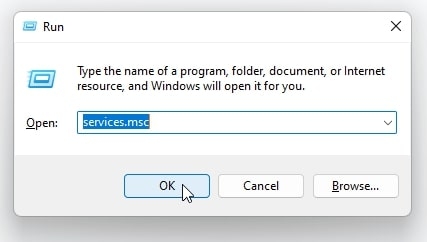
- Tout d’abord, appuyez sur Win + R pour ouvrir une fenêtre Exécuter et recherchez services.msc. Ensuite, appuyez sur Ctrl+Shift+Entrée pour ouvrir la console des services avec des privilèges administratifs.
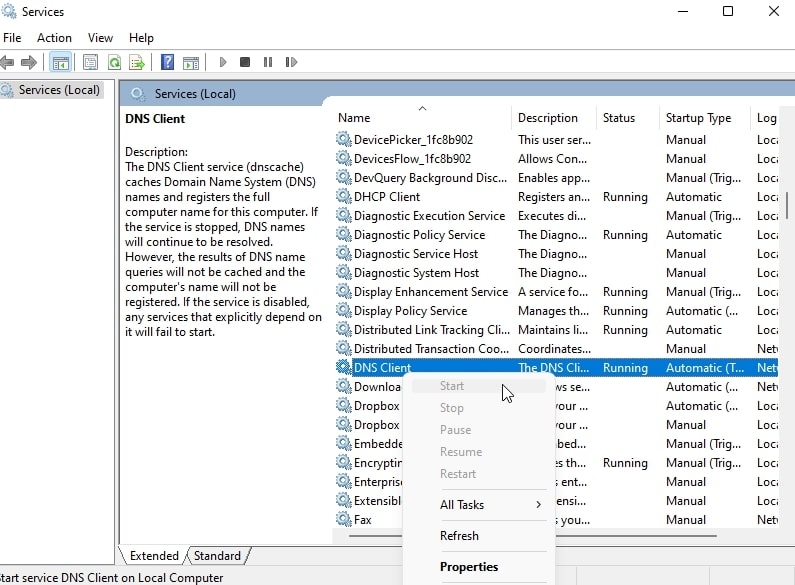
Ensuite, trouvez le client DNS dans la liste des services disponibles sur votre appareil.
Ensuite, faites un clic droit dessus et cliquez sur Démarrer dans le menu contextuel.
Désactivez le VPN
Avec un VPN, les utilisateurs peuvent envoyer et recevoir des données à travers des réseaux publics tout comme ils le feraient sur un réseau privé. En accédant à Internet depuis l’endroit où se trouve le réseau privé, vous apparaissez comme si vous étiez là où se trouve le réseau privé.
En utilisant un VPN, les utilisateurs peuvent accéder à Internet de manière sûre et sécurisée. Vous pourrez visualiser du contenu géo-bloqué et restreint par région, ainsi que naviguer sur Internet sans laisser de traces.
Malgré cela, l’utilisation d’un VPN peut réduire votre vitesse de connexion car il émule un réseau privé. Donc, vous pouvez essayer de désactiver votre VPN et réessayer d’accéder aux sites et voir si la même erreur se produit.
Si un VPN cause l’erreur, vous devriez être en mesure d’accéder normalement aux applications basées sur des serveurs. Cela vous permettra effectivement de résoudre le problème si vous ne pouvez pas vous connecter au réseau Steam.
Lire : 5 Meilleures offres VPN (jusqu’à 84 % de réduction)
Mettez à jour le client Steam
Mettez à jour votre client Steam si vous rencontrez des erreurs de connexion réseau. Après vous être connecté, Steam vérifie généralement les mises à jour, mais vous pouvez facilement mettre à jour manuellement s’il ne le fait pas. Pour ce faire, sélectionnez Steam > Vérifier les mises à jour du client Steam.
Exécutez le client Steam en tant qu’administrateur
C’est également une solution simple qui prend peu de temps et qui a réussi à résoudre le problème pour d’autres, donc nous vous recommandons de l’essayer et de vérifier si cela aide. Donc, vérifions les étapes pour cela :
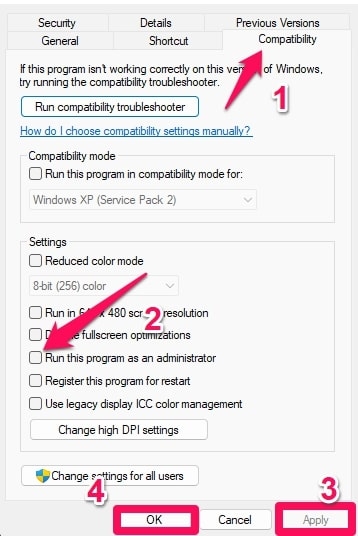
Tout d’abord, cliquez avec le bouton droit sur le client Steam.
Maintenant, allez dans les Propriétés.
Ensuite, cochez la case Exécuter ce programme en tant qu’administrateur sous l’onglet Compatibilité.
Ensuite, cliquez sur Appliquer > OK pour appliquer les modifications.
Réinstallez le client Steam
Si aucune des méthodes que nous avons expliquées ci-dessus ne vous a aidé, essayez de réinstaller le client Steam sur votre appareil. Cela vous aidera à résoudre le problème si vous ne pouvez pas vous connecter au réseau Steam.
Du bureau de l’auteur
Steam est essentiel pour un joueur, mais ce genre d’erreur n’est pas quelque chose qu’ils apprécient. Mais maintenant, vous savez comment résoudre le problème si vous ne pouvez pas vous connecter au réseau Steam. Nous espérons que ce guide vous a aidé. En attendant, si vous avez besoin de plus d’aide, commentez ci-dessous et faites-le nous savoir.
Recevez de nouveaux articles dans votre boîte de réception.
Aucun spam. Désabonnez-vous à tout moment.