Instagram · 6 min read · Nov 02, 2025
[Correction] Erreur ‘Impossible de charger l'image, appuyez pour réessayer’ sur Instagram

Instagram est un excellent endroit pour se plonger et faire défiler un flux illimité de contenu, de millions de personnes, et plus encore.
C’est probablement pourquoi Instagram est tout simplement si énorme et que les gens aiment passer beaucoup de temps à faire défiler des publications et des vidéos sans fin et autres.
Cependant, tout tombe à plat lorsque vous rencontrez l’erreur “Impossible de charger l’image, appuyez pour réessayer” sur Instagram. Vous savez de quoi je parle. Voici plus d’informations sur le problème et comment le résoudre.
Qu’est-ce que l’erreur “Impossible de charger l’image, appuyez pour réessayer” sur Instagram ?
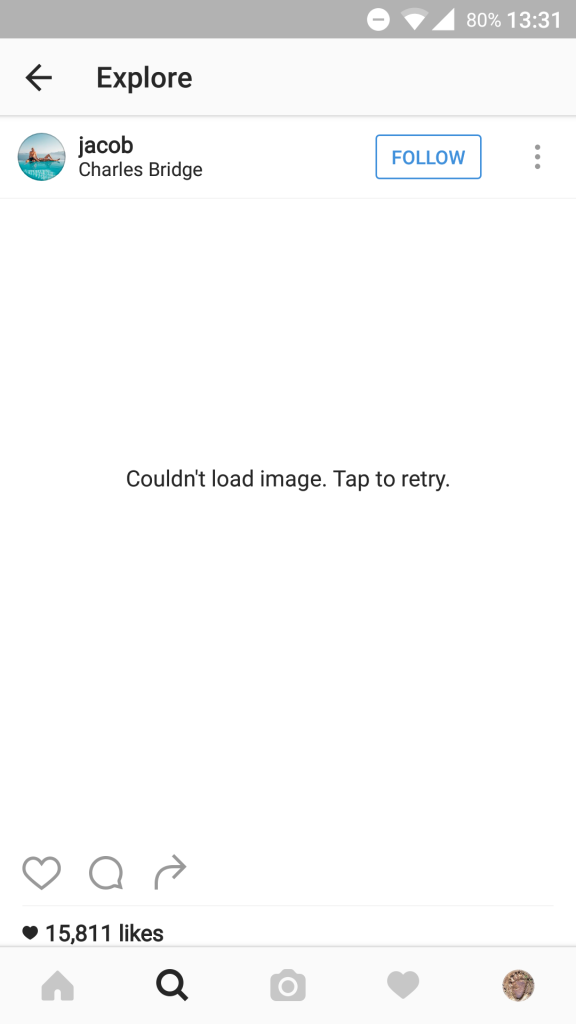
La question est, quelle est cette erreur particulière sur Instagram. Dans le cas où cette erreur vous frappe, vous ne pouvez pas charger de photos ou de vidéos peu importe comment vous faites défiler.
Cela pourrait être dû à des problèmes de réseau de votre côté ou quelque chose ne va pas avec l’application sur votre appareil. Une autre raison possible est un problème avec Instagram.
Parce qu’il y a des millions d’utilisateurs, Instagram est notoire pour tomber soit complètement ou certaines de ses fonctionnalités tombent pendant un certain temps.
Cela pourrait affecter localement, c’est-à-dire uniquement votre région ou à l’échelle mondiale, c’est pourquoi vous voyez de nombreuses personnes avec des hashtags #InstagramDown sur Twitter et d’autres plateformes.
La question est, comment résoudre l’erreur “Impossible de charger l’image, appuyez pour réessayer” sur Instagram ? Voici comment le résoudre.
Comment résoudre l’erreur “Impossible de charger l’image, appuyez pour réessayer” sur Instagram ?
Méthode #1 : Basculer les données mobiles/WiFi
En supposant que le problème vient de votre côté (une erreur Instagram sera traitée plus tard), il y a quelques choses que vous pouvez faire. La première est de rafraîchir les données. Il suffit d’accéder au panneau de notification et d’appuyer sur WiFi ou données mobiles selon ce que vous utilisez en ce moment.
Cela devrait désactiver le WiFi ou les données mobiles (s’il était activé auparavant). Répétez la procédure 2-3 fois et vérifiez si Instagram commence à bien fonctionner ou non.
Méthode #2 : Vérifiez si Instagram est en panne
Comme je l’ai mentionné ci-dessus, il est assez courant qu’Instagram tombe temporairement.
Parfois, c’est localisé donc vous pouvez ou non avoir des problèmes d’accès à Instagram, cependant, si les services Instagram tombent globalement, vous ne pourrez pas y accéder du tout ou dans le cas où vous y accédez, vous perdrez la capacité d’envoyer des messages, de publier des histoires, de faire défiler des publications, et d’autres.
Notez que tous ces services sont peu susceptibles d’être en panne en même temps. C’est pourquoi vous pouvez toujours faire défiler Instagram à travers des profils, cependant, lorsque vous consultez une photo/vidéo, vous obtenez l’erreur “Impossible de charger l’image, appuyez pour réessayer” sur Instagram.
Pour vérifier si Instagram est en panne ou non, allez simplement sur Twitter qui est un endroit de prédilection pour les utilisateurs d’Instagram pour exprimer leur colère lorsque Instagram est en panne.
Vous pouvez également consulter le site DownDetector pour voir si Instagram est vraiment en panne ou non. Il y a un autre site, c’est-à-dire “Est-ce en panne ou juste moi” ou “En panne pour tout le monde ou juste moi”, “Down.com”, et d’autres.
Méthode #3 : Utiliser un VPN
Vous pouvez essayer d’utiliser Instagram avec un VPN et vérifier si cela fonctionne. Cette méthode fonctionne si Instagram est en panne en, disons, Inde, mais fonctionne partout ailleurs. Quelques recommandations incluent NordVPN, ExpressVPN, SurfShark parmi d’autres.
Aussi, Lire : Guide d’achat VPN : Tout ce que vous devez savoir
Méthode #4 : Mettre à jour l’application Instagram
Les applications obsolètes causent parfois plus de mal. En dehors de l’absence de mises à jour de fonctionnalités aux codes malveillants et aux logiciels malveillants, les applications obsolètes sont souvent à l’origine de nombreux problèmes et il est probable que l’erreur “Impossible de charger l’image, appuyez pour réessayer” sur Instagram soit à cause de cela.
Vous pouvez mettre à jour l’application Instagram via le Google Play Store >> Mes applications et jeux >> Instagram >> Mettre à jour pour les appareils Android. La procédure de mise à jour pour iOS est via l’App Store >> appuyez sur la photo de profil/icône >> recherchez Instagram >> Mettre à jour.
Notez que les deux plateformes prennent en charge les mises à jour automatiques, ce qui signifie que le téléphone mettra automatiquement à jour les applications concernées chaque fois qu’une mise à jour est disponible.
Android : Allez dans le Google Play Store >> Mes applications et jeux >> Mise à jour automatique.
iOS : Allez dans les Paramètres >> iTunes & App Store >> cochez sur Mises à jour d’applications.
C’est ainsi que vous pouvez mettre à jour Instagram et toutes les autres applications sur le Google Play Store (pour Android) et l’App Store (pour iOS) manuellement ou automatiquement.
Méthode #5 : Effacer le cache de l’application Instagram
Vous avez peut-être entendu parler des fichiers cache. Ce sont des fichiers temporaires que chaque application stocke afin d’accélérer la récupération lorsque les mêmes données sont demandées la prochaine fois.
C’est la raison pour laquelle une application prend du temps à s’ouvrir pour la première fois mais ne le fait pas lors de la deuxième tentative. Mais les fichiers cache sont souvent à l’origine de nombreux problèmes et voici comment vous pouvez vous en débarrasser.
Pour les appareils Android :
- Allez dans les paramètres du téléphone et accédez à “Applications >> Instagram”.
- Accédez à “Stockage” et appuyez sur “Effacer les données” et “Effacer le cache” pour tout effacer.
Pour iOS :
- Sur les appareils iOS, vous devrez désinstaller l’application et la réinstaller. Appuyez longuement sur l’icône Instagram sur l’écran d’accueil et sélectionnez “Supprimer l’application”.
- Allez dans l’App Store et réinstallez l’application.
- Connectez-vous avec vos identifiants et vous êtes prêt à partir.
Méthode #6 : Utiliser plutôt Instagram Web
Pour comprendre, l’application fonctionne différemment du site web. De nombreuses fois, une fonctionnalité particulière comme la messagerie est en panne sur l’application Instagram mais pas sur l’ensemble de l’application elle-même.
De même, si le service pour afficher des photos sur Instagram ne fonctionne pas, il est probablement limité à l’application et peut ou non avoir affecté le site web.
Visitez www.instagram.com, utilisez vos identifiants de connexion et vous êtes prêt à partir. Vous n’avez pas à vous soucier des problèmes sur l’application à moins que le site web ne soit également en panne. Dans le cas où le site web est également en panne, vous devrez vous en tenir à d’autres options ici.
Méthode #7 : Vérifiez les alternatives
Vous venez de perdre la capacité de voir des photos sur Instagram bien que temporairement. Que pouvez-vous faire ensuite ? À moins que vous ne soyez un fan inconditionnel d’Instagram et que vous ne puissiez pas supporter la vue d’autres sites de réseaux sociaux, vous pouvez toujours opter pour de meilleures options comme Telegram.
Ce n’est pas un site de partage de photos comme Instagram mais il est sûr sans problème avec des fonctionnalités de confidentialité et de sécurité à la clé. Snapchat est aussi une bonne option si vous êtes dans le contenu éphémère et aimez les filtres et autres.
Vous pouvez passer à Facebook qui est le réseau social sœur d’Instagram donc vous utilisez essentiellement Instagram mais sur une autre application (métaphoriquement). Mais vous avez des options et plus d’applications rejoindront d’ici le moment où vous lirez cette partie du guide de dépannage.
Phrases de clôture
C’est vraiment pénible de voir toutes les belles photos et vidéos non chargées sur Instagram parce que c’est la seule chose qu’il doit faire, n’est-ce pas ?
Eh bien, j’espère que vous avez pu résoudre le problème en utilisant les méthodes de dépannage publiées ci-dessus. Cependant, si ce n’est pas le cas, il y a probablement peu de choses que vous pouvez faire jusqu’à ce que cela se répare magiquement. Restez à l’écoute car nous mettrons à jour l’article s’il y a quelque chose de plus à faire pour résoudre le problème.
Recevez de nouveaux articles dans votre boîte de réception.
Aucun spam. Désabonnez-vous à tout moment.