Google Drive · 8 min read · Jan 11, 2026
[Correction] Impossible d'apercevoir le fichier - Il y avait un problème lors de la lecture de cette vidéo
Avez-vous reçu le message d’erreur “impossible d’apercevoir le fichier, il y avait un problème lors de la lecture de cette vidéo” ? Si oui, vous n’êtes pas seul. Mais ne vous inquiétez pas, car il existe plusieurs façons de résoudre ce problème frustrant.
Google Drive est un service de stockage en ligne basé sur le cloud qui permet de sauvegarder des fichiers en ligne et d’y accéder depuis n’importe où, comme votre ordinateur, smartphone ou tablette.
Avec ses services et fonctions riches en fonctionnalités, Google Drive a gagné en popularité. L’une des fonctionnalités les plus populaires de Google Drive est l’aperçu des fichiers.
Avec la fonction d’aperçu, vous pouvez visualiser des documents sans avoir à les ouvrir ou à les convertir aux formats de bureau standard de Google tels que Google Docs, Google Sheet, Google Slide. Cette fonctionnalité est disponible pour la plupart des documents.
Mais parfois, la vidéo ne se lit pas pour diverses raisons, ce qui entraîne l’erreur “Impossible d’apercevoir le fichier - il y avait un problème lors de la lecture de cette vidéo”.
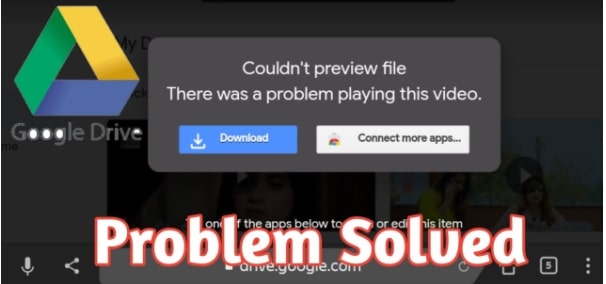
Donc, dans l’article d’aujourd’hui, je vais vous montrer pourquoi les vidéos Google Drive ne se lisent pas et comment corriger l’erreur “Impossible d’apercevoir le fichier - il y avait un problème lors de la lecture de cette vidéo”.
Sans plus tarder, commençons !
Aussi, lisez : Comment supprimer définitivement des photos d’iCloud ?
Pourquoi les vidéos Google Drive ne se lisent-elles pas ?
Pour résoudre le problème de la vidéo Google Drive qui ne se lit pas, vous devrez identifier la cause exacte du problème. En raison d’un manque de spécificité dans le message d’erreur, nous ne pouvons pas enquêter directement sur la cause profonde du problème.
Si la demande de lecture de la vidéo n’est pas complétée, Google Drive affiche simplement le même message d’erreur. Ci-dessous, j’ai mentionné certaines des raisons ou causes derrière l’échec de la demande de lecture de la vidéo.
Navigateur obsolète : Google met constamment à jour ses paramètres afin de répondre aux besoins du marché. Après une mise à jour, l’ancienne version du navigateur peut ne pas avoir toutes les fonctionnalités nécessaires pour lire la vidéo. Pour cette raison, vous devriez mettre à jour votre navigateur.
Formats vidéo peu populaires : Google Drive ne prend pas en charge les formats vidéo anciens et moins populaires. Les fichiers incompatibles ne peuvent pas être lus sur Google Drive.
Plug-ins : Souvent, l’erreur se produit en raison d’extensions ou de modules complémentaires incompatibles. Vérifiez pour vous assurer qu’aucune des fonctionnalités d’un plug-in que vous avez récemment installé n’interfère avec la vidéo.
Vitesse Internet lente : Si vous avez une connexion Internet lente, vous pouvez rencontrer cette erreur. Google Drive nécessite une connexion Internet stable et rapide pour lire les vidéos de stockage cloud. Lorsque l’Internet est lent ou fluctue, les vidéos ne se lisent pas sur Google Drive.
Résolution vidéo élevée : La résolution vidéo maximale prise en charge par Google Drive est de 1920*1080p. Les résolutions vidéo supérieures à cela ne se liront pas.
RAM encombrante : Lorsque vous lisez une vidéo via Google Drive, cela crée des fichiers temporaires sur votre appareil. La vidéo peut ne pas se lire si vous avez une RAM encombrante.
Paramètre de sécurité du routeur : La nouvelle version des routeurs est dotée de limiteurs Internet et de protocoles de sécurité. Ces fonctionnalités peuvent vous empêcher d’ouvrir de gros fichiers ou des fichiers non scannables.
Comment corriger l’erreur “Impossible d’apercevoir le fichier - Il y avait un problème lors de la lecture de cette vidéo” ?
Pour résoudre ce problème, vous devrez déterminer ce qui empêche Google Drive de lire les vidéos. Voici quelques solutions efficaces pour résoudre le problème des vidéos Google Drive qui ne s’aperçoivent pas.
Vérifiez la connexion Internet
Vous devez d’abord vérifier votre connexion Internet si vous ne parvenez pas à lire vos vidéos Google Drive. Si votre connexion Internet est bonne, passez à la deuxième solution. Si la vitesse est un problème, vous pouvez continuer avec les étapes suivantes.
Réinitialisez le modem et le routeur. Éteignez pendant un moment, puis redémarrez. Vous pouvez également réinitialiser les paramètres par défaut.
Assurez-vous que le câble réseau est correctement connecté à votre modem, routeur et ordinateur. Vous devriez contacter votre opérateur réseau si cela ne fonctionne pas. Si vous atteignez la vitesse requise, la vidéo se lira. Si cela ne fonctionne pas, essayez les autres méthodes de dépannage.
Mettez à jour le navigateur
De la même manière que les navigateurs deviennent plus sécurisés, les sites Web changent également la façon dont ils sont construits. Il est difficile de charger un site si votre navigateur est obsolète et que le site a été mis à jour selon des normes modernes.
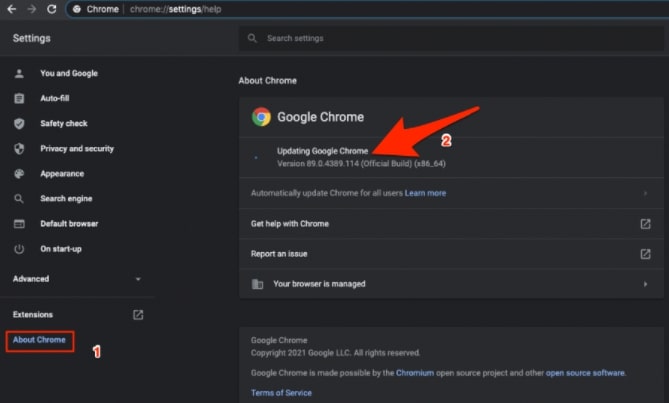
Par conséquent, mettre à jour le navigateur est important. Pour ce faire, suivez ces étapes :
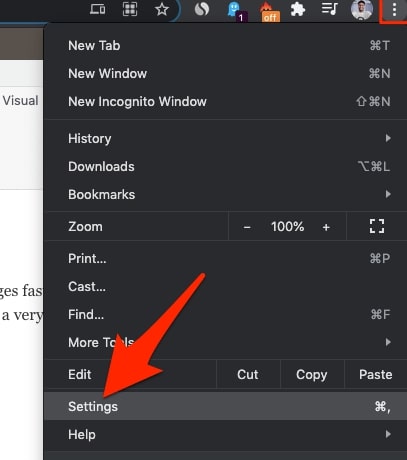
- Cliquez sur les trois points dans Chrome, puis sur Paramètres.
- Dans le menu latéral, sélectionnez À propos de Chrome et mettez à jour le navigateur.
- Ensuite, redémarrez votre appareil.
Vous pouvez maintenant essayer de lire vos vidéos Google Drive une fois que vous avez terminé ces étapes. Si le problème persiste, passez à la méthode suivante.
Désactivez tous les plug-ins
Vous pouvez également désactiver tous les plug-ins dans Chrome pour essayer de résoudre le problème des vidéos Google Drive qui ne se lisent pas. Suivez ces étapes pour ce faire :
- En haut à droite, cliquez sur trois points, puis cliquez sur Plus d’outils et choisissez Extensions.
- Désactivez l’interrupteur pour chaque extension que vous voyez.
- Ensuite, relancez Google Chrome.
Vous pouvez essayer la solution suivante si celle-ci ne fonctionne pas.
Effacez les cookies et le cache du navigateur
Pour accélérer le chargement des pages Web, tous les navigateurs utilisent des cookies et des caches. Cependant, s’ils ne sont pas effacés régulièrement, ces caches et cookies peuvent submerger votre navigateur.
Suivez ces étapes pour effacer les cookies et les caches :
- Allez sur Chrome et cliquez sur les 3 points en haut à droite, puis cliquez sur Paramètres.
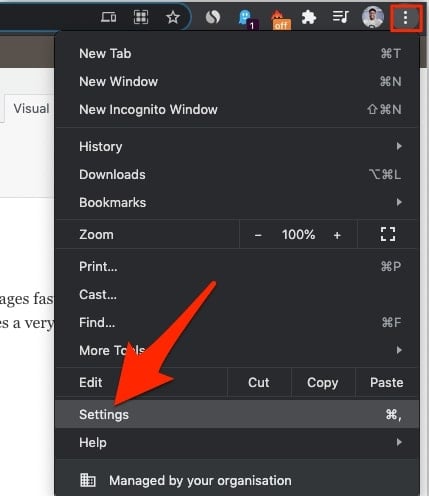
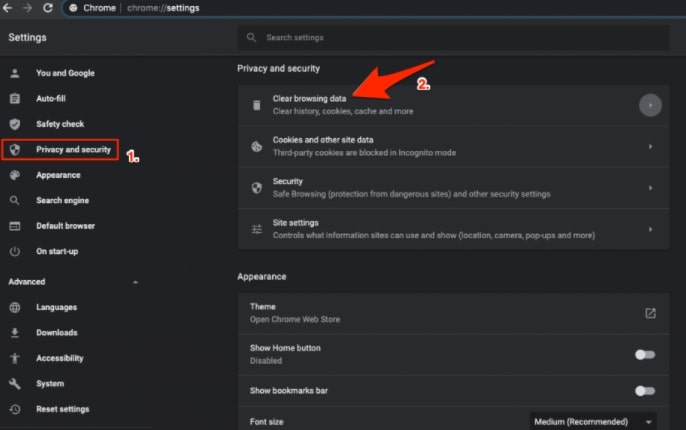
- Ensuite, cliquez sur Confidentialité et sécurité dans le menu latéral et sélectionnez Effacer les données de navigation.
- Choisissez Images et fichiers en cache, puis cliquez sur Effacer les données dans la boîte de dialogue qui s’affiche.
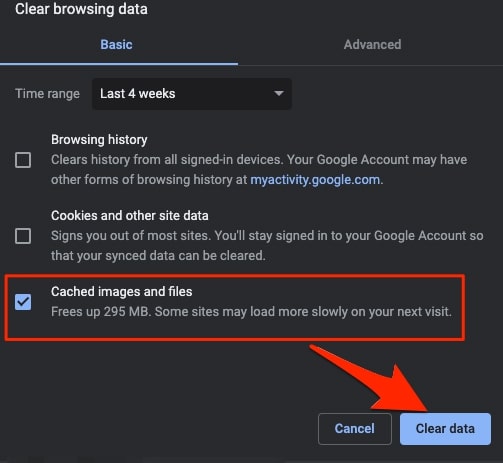
Maintenant, essayez de lire la vidéo pour voir si le problème est résolu. Si ce n’est pas le cas, passez à l’option suivante.
Convertissez les vidéos
Vous pouvez convertir un fichier vidéo pour résoudre ce problème. En utilisant l’outil en ligne, vous pouvez le faire, mais choisir un logiciel hors ligne comme VLC sera préférable.
Pour utiliser VLC pour convertir vos fichiers vidéo, suivez ces étapes :
Tout d’abord, lancez VLC puis ouvrez les fichiers.
Ensuite, ouvrez plusieurs fichiers.
Sélectionnez le bouton ‘Ajouter‘ et téléchargez les fichiers vidéo à convertir.
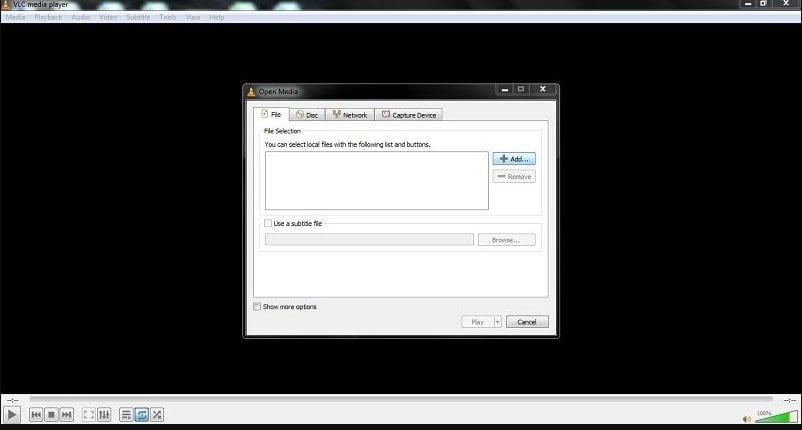
Ensuite, appuyez sur le menu déroulant à côté de Lire.
et choisissez l’option Convertir.
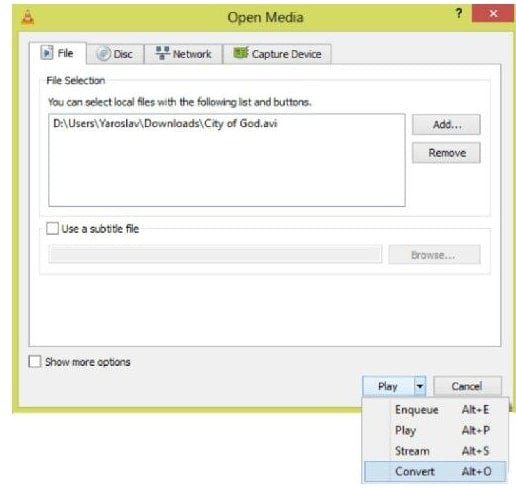
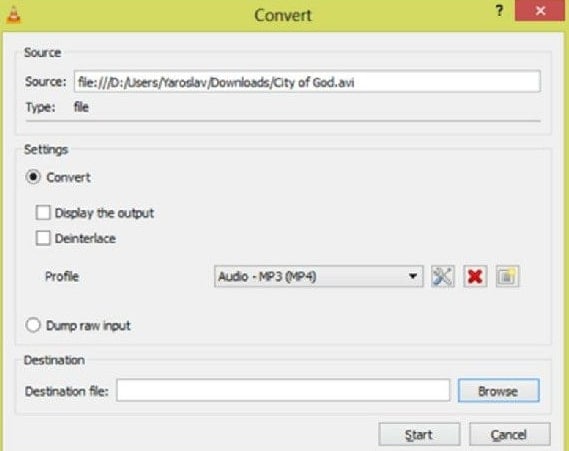
- Maintenant, le lecteur VLC vous demandera le chemin pour enregistrer le fichier vidéo et le format de sortie.
- Enfin, appuyez sur le bouton Démarrer. VLC commencera immédiatement la conversion.
Essayez le mode incognito pour lire votre vidéo
Parfois, les extensions de navigateur peuvent interférer avec la lecture vidéo native dans Drive. Vous pouvez résoudre ce problème en ouvrant le fichier en mode “incognito” ou “privé”, qui est disponible dans presque tous les navigateurs modernes.
Ce mode désactive toutes les extensions, donc aucun module complémentaire ne causera d’erreurs.
Vidéo à résolution plus élevée
Comme mentionné ci-dessus, Google Drive ne prend pas en charge les résolutions vidéo supérieures à 1920 x 1080. Si vous téléchargez une vidéo avec une résolution plus élevée comme 4K, elle n’apparaîtra pas dans l’aperçu de Google Drive.
Néanmoins, vous pouvez télécharger le fichier vidéo et le regarder hors ligne sans aucun problème.
Vérifiez la taille du fichier vidéo
Parfois, vous pourriez rencontrer plusieurs erreurs ou problèmes liés à la vidéo en raison d’un gros fichier vidéo. Par conséquent, pour résoudre le problème des vidéos qui ne se lisent pas sur Google Drive, assurez-vous que la taille du fichier vidéo Google Drive ne dépasse pas 5 To.
Veuillez confirmer que vous avez utilisé la bonne taille de fichier vidéo.
Vérifiez la vidéo corrompue
Une vidéo qui a déjà été corrompue ne pourra pas être lue sur n’importe quelle plateforme cloud ou lecteur hors ligne.
Dans Google Drive, les vidéos peuvent devenir corrompues pour diverses raisons, y compris une mauvaise compression vidéo, une attaque de malware ou de spyware, ou des paramètres incorrects dans le compte utilisateur.
Dès que vous détectez la corruption, la solution logique serait d’utiliser un logiciel de réparation vidéo pour le corriger immédiatement.
Désactivez l’accélération matérielle
L’accélération matérielle peut être la cause de ce problème. Lorsque cela se produit, vous pouvez désactiver le logiciel d’accélération. Suivez ces étapes pour désactiver l’accélération matérielle :
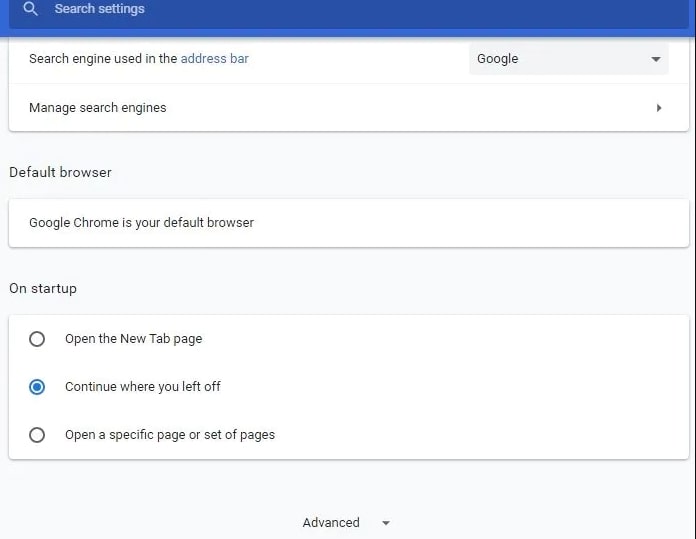
- Dans Chrome, cliquez sur l’icône trois points dans le coin supérieur droit et sélectionnez Paramètres.
- Développez les options Avancées en faisant défiler vers le bas.
- Ensuite, localisez la section Système. Cochez la case à côté de Utiliser l’accélération matérielle lorsque disponible et désactivez-la.
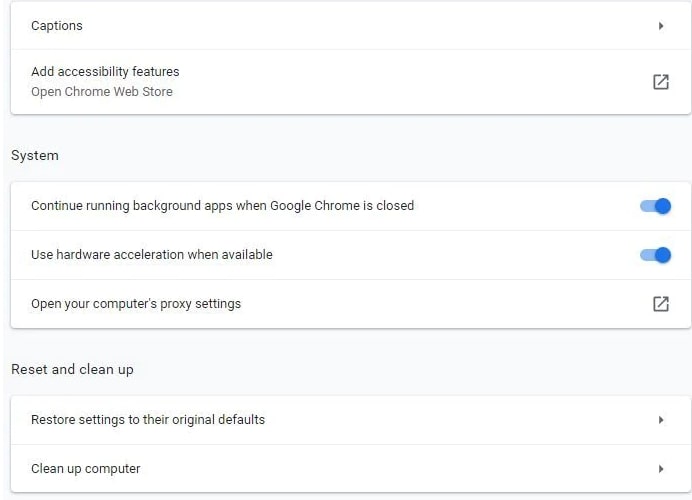
- Maintenant, redémarrez le navigateur
Conclusion
Ci-dessus, j’ai discuté de la façon de corriger l’erreur “Impossible d’apercevoir le fichier - Il y avait un problème lors de la lecture de cette vidéo”. Et j’espère qu’une des méthodes fonctionnera pour vous.
Dans le cas où aucune des méthodes ci-dessus ne fonctionne, essayez d’utiliser un autre navigateur. Votre version actuelle du navigateur peut avoir des bugs, alors essayez de la mettre à jour pour voir si cela résout le problème de lecture sur votre Google Drive.
Veuillez me faire savoir si vous avez des questions ou des suggestions dans la boîte de commentaires.
Merci de votre lecture !
Aussi, lisez : Comment corriger l’erreur “Quota de téléchargement dépassé pour ce fichier” dans Google Drive
Recevez de nouveaux articles dans votre boîte de réception.
Aucun spam. Désabonnez-vous à tout moment.