DaVinci Resolve · 9 min read · Mar 05, 2026
Correction : Problème de média hors ligne dans DaVinci Resolve

DaVinci Resolve est l’outil de référence en matière de montage de haute qualité. Avec ses fonctionnalités infinies et sa facilité de passage entre différentes fonctions telles que le montage, les couleurs, les filtres et l’audio, ce logiciel est largement utilisé dans le monde entier par des créateurs de tous types.
Il prend en charge le monde passionnant du montage 8K, des effets visuels époustouflants et d’un son cristallin en post-production.
Que ce soit un artiste créatif en solo ou une équipe de professionnels créatifs, ils choisiront toujours DaVinci Resolve car il offre les meilleurs effets de sa catégorie dans l’industrie. Même les films de Hollywood, plusieurs programmes de télévision et publicités vidéo lui sont familiers.

Supposons que vous soyez un utilisateur assidu de DaVinci Resolve Media et que vous l’utilisiez pour améliorer vos compétences. Dans ce cas, vous avez peut-être vu un message d’erreur dans DaVinci Resolve indiquant que votre vidéo est probablement hors ligne.
Heureusement, vous n’aurez pas à vous stresser même si vous n’êtes plus en mesure d’accéder à vos clips.
Le problème de média hors ligne dans DaVinci Resolve
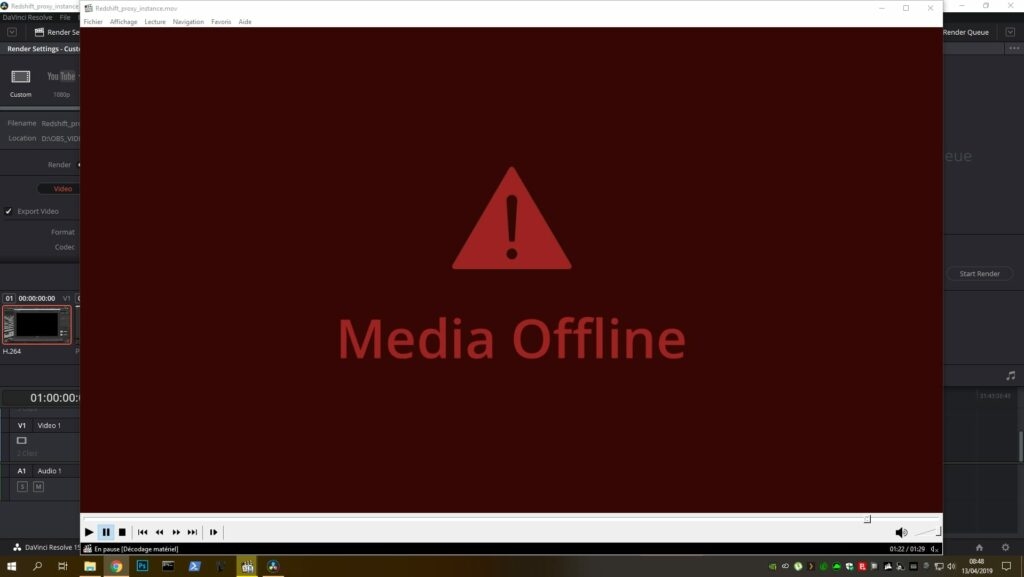
Il y a une raison à cela, et aujourd’hui nous allons l’aborder et proposer une excellente solution pour y remédier.
La raison la plus courante pour laquelle cela se produit est que vos fichiers ont été transférés ou stockés à un nouvel emplacement de fichier. Il est possible que les fichiers vidéo ne soient pas complètement stockés dans le fichier projet de DaVinci Resolve lui-même, ce qui peut entraîner des erreurs.
Leur position sur votre disque dur et le programme fonctionne en utilisant l’emplacement comme point de référence.
Comment résoudre le problème de média hors ligne dans DaVinci Resolve ?
Si vous souhaitez rapidement résoudre le problème de média hors ligne dans DaVinci Resolve, continuez à lire ce guide.
Il y a plusieurs étapes impliquées dans ce processus, alors passons en revue les étapes une par une.
Une fois que DaVinci ne parvient pas à lire votre vidéo, il affiche ‘média hors ligne’.
Il y a plusieurs raisons à cela. Des facteurs tels que quelques clips non liés, vidéo 4K 60 FPS H.265, et VFR peuvent jouer un rôle à cet égard.
Une fois que vous examinez la raison principale du problème, vous serez en mesure de le résoudre en un rien de temps.
Il est possible que le problème puisse être résolu sans avoir besoin d’installer un outil accessoire, mais selon la raison principale, vous devrez peut-être installer quelques outils pertinents.
Discutons de quelques problèmes courants et de leurs solutions.
Problèmes courants de média hors ligne avec DaVinci Resolve
Lorsque la connexion entre vos vidéos sélectionnées et les séquences principales stockées sur le disque dur est perdue, vous pouvez rencontrer un média hors ligne en raison de clips non liés.
Dans le processus de copie et de collage de vos projets sur une nouvelle machine, vous pouvez involontairement déplacer vos séquences d’entrée vers un dossier ou un disque différent sur votre ordinateur portable ou de bureau.
Voyons la solution :
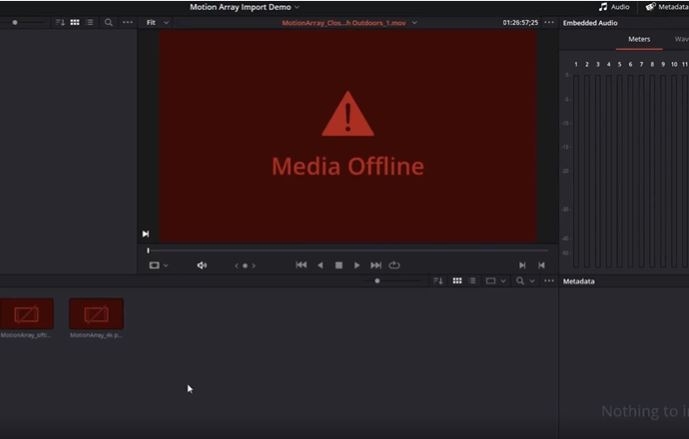
- Accédez au pool de médias.
- Choisissez toutes vos vidéos enregistrées sur le disque dur.
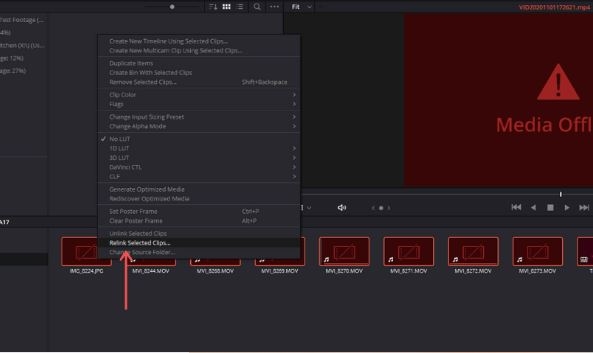
- Ensuite, faites un clic droit sur l’une des vidéos.
- Et sélectionnez “Relier les clips sélectionnés”.
- Ensuite, on vous demandera de sélectionner un emplacement pour les séquences originales.
- Et confirmez en cliquant sur ‘ok’.
Parfois, si certains clips ne sont pas découverts lors de la recherche, alors DaVinci Resolve vous donnera l’option d’une “recherche complète”.

Si vous rencontrez des problèmes techniques lors de la recherche, à cause desquels vous ne voyez que quelques fichiers, vous devez redémarrer la recherche.
Lors de la recherche, DaVinci Resolve essaiera de localiser les fichiers sources dans les dossiers spécifiés du sous-dossier. Si les liens brisés ne vous dérangent pas, suivez les étapes suivantes.
Voyons l’autre problème.
Média hors ligne dès qu’il est importé
Le statut du média est affiché comme hors ligne lorsqu’il ne l’est pas par DaVinci Resolve.
Après tout le travail effectué dans DaVinci Resolve, les clips importés passent hors ligne.
Mais si vous essayez de faire glisser un fichier dans la timeline et d’essayer de lire, vous pouvez entendre l’audio.
C’est un problème avec le codec H.265 ou HEVC en cours de lecture.
Les vidéos HD tournées avec des GoPros et des DJI Mavic (comme 4K 60 FPS) sont réduites à une taille de fichier plus petite en utilisant la norme de codage H.265. Le codec H.265 est également utilisé dans le Fujifilm XT4 et le Sony A7S3 ainsi que dans les reflex numériques.
Canon EOS 7D Mark III = XAVC HS (H.265) -> sous-échantillonnage 10 bits 4:2:2 et 4:2:0 -> Ultra HD 120 FPS, Ultra HD 60 FPS et d’autres fréquences d’images. En sous-échantillonnage 10 bits 4:2:0, Fuji XT3/XT4 = H.265 -> 4K 60 FPS, et ainsi de suite. La raison fondamentale est un manque de capacité de décodage HEVC ou H.265.
La principale raison de ces erreurs est un manque de capacité de décodage HEVC ou H.265.
C’est à cause d’un bug dans Windows 10. Pour le corriger, vous avez besoin des extensions HEVC.
Pour accéder aux extensions, voyons les solutions.
- Vous devez visiter le Microsoft Store ou Google Store pour obtenir les extensions HEVC requises.
- Achetez l’extension suivante en cliquant sur “acheter”. (vous devrez payer un certain montant.)
- Installez simplement l’extension que vous avez achetée et téléchargée.
- Maintenant, vous devez redémarrer l’ordinateur pour voir les changements.
- La vidéo sera décodée dans Resolve sans problème.
Les deux versions, gratuite et studio de DaVinci Resolve, prennent en charge le décodage H.265, mais l’accélération GPU n’est prise en charge que dans la version studio.
Problèmes que le média rencontre lorsqu’il n’est pas connecté à Internet.
Des images aléatoires ont tendance à afficher des erreurs de média hors ligne lorsqu’elles sont glissées ou lorsque la timeline est placée après le téléchargement des clips H.265. Cependant, ce n’est pas le cas pour un clip complet.
Les vidéos avec des caractéristiques 4K 60 FPS tournées par des smartphones tels que les récents modèles d’iPhone ont cette tendance à avoir ce problème.
Des problèmes sont susceptibles de survenir avec le montage de médias dans des images hors ligne, et finalement, les utilisateurs de DaVinci Media Studio doivent apprendre à y faire face.
Commençons maintenant à résoudre ce problème. La clé est d’appliquer les étapes suivantes si vous ne l’avez pas fait. Mais avant de commencer, vérifiez si votre Resolve et vos pilotes GPU sont fraîchement mis à jour.
Solution :
- Si vous êtes un utilisateur de la version studio, vous devrez ajuster vos paramètres GPU dans DaVinci Resolve. Pour ce faire, allez dans le menu Préférences, puis Système, et cliquez sur Mémoire et GPU.
- Une fois que vous ouvrez le “Mode de traitement GPU”, -> Appuyez sur Auto au lieu de CUDA ou OpenCL.
- Recherchez Options de décodage et cliquez dessus, puis sur H.265, en utilisant l’option d’accélération matérielle jusqu’à ce que les deux soient déverrouillés.
- Redémarrez et choisissez une solution pour le tester.
Dans DaVinci Resolve Media, il peut y avoir des clips manquants car il est hors ligne.
La timeline affichera un point d’interrogation lorsqu’un clip particulier est manquant. Si par erreur vous supprimez une vidéo de la bibliothèque de médias, il y a des chances qu’un clip de la timeline disparaisse.
La solution :
Réimportez les fichiers supprimés dans le pool de stockage depuis le disque d’origine.
Le média n’est pas disponible pour la lecture ou problèmes de synchronisation audio.
DaVinci Resolve a tendance à mettre tous les fichiers importés en mode hors ligne, mais oui, l’audio sonne normalement bien.
Il arrive que vous trouviez la vidéo et l’audio désynchronisés l’un par rapport à l’autre.
Ce phénomène courant est rencontré lorsque les courts-métrages sont à un taux de temps variable.
Pour résoudre cela, passez d’un taux de temps de table à un métrage uniforme. Pour cela, Mediainfo (téléchargez et installez) et Handbrake sont nécessaires, et vous êtes prêt.
Si tout échoue et que vous ne parvenez toujours pas à résoudre le problème, vous devez utiliser cette ARME cachée.
Certains utilisateurs pourraient encore ne pas être en mesure de résoudre le problème de média hors ligne même après avoir complété les méthodes que nous avons discutées ci-dessus.
Si vous êtes un de ces utilisateurs, vous avez cette dernière solution pour faire face au problème.
Ne faites rien d’autre que de transporter la vidéo que vous avez filmée.
C’est une méthode simple de conversion de votre vidéo dans un format entièrement différent, tel que H.264, Mpeg-4, VP9, etc.
Ce sont tous des exemples de formats de compression et sont des codecs très gourmands en ressources qui sollicitent la capacité de traitement de votre système de bureau.
Ils sont également relativement plus faciles à travailler, notamment en post-production, comme DNxHD pour ProRes, pour Windows et Mac, respectivement. Ce sont des fichiers lourds, mais ils sont très facilement notés pour la modification et la correction des couleurs.
Vous pouvez utiliser Handbrake pour convertir des fichiers BMP faciles en codecs comme ceux-ci car ils sont très conviviaux pour le montage.
- Il est préférable de convertir toutes vos vidéos en un format de masse que DaVinci trouve relativement plus facile à comprendre, tel que H.264.
- Ouvrez DaVinci Resolve et importez les fichiers vidéo. Après cela, sélectionnez l’onglet Livraison et exportez ces fichiers vidéo dans un format de votre choix et un codec adapté à la post-production.
En utilisant cette méthode, vous serez en mesure de créer des films qui sont volumineux mais très faciles à éditer.
- Donc, après avoir importé les vidéos, commencez à les couper dans DaVinci Resolve.
- De plus, après avoir importé les fichiers, vous devrez activer la fonction ‘média optimisé et cache de rendu,’ qui se trouvera sous l’option paramètres principaux.
- Maintenant, choisissez le codec que vous trouvez facile à modifier, par exemple, un 10 bits non compressé.
- Enregistrez automatiquement votre travail en cliquant sur le bouton d’enregistrement.
- Appuyez sur lecture suivie de l’optimisation des médias si disponible dans la section déroulante, et vous êtes prêt à partir.
Conclusion
Le problème est que le logiciel pourrait ne pas être en mesure d’intégrer efficacement l’audio et la vidéo pour le média entrant, c’est pourquoi cela se produit.
Cela se produit généralement lorsque l’utilisateur importe un fichier vidéo tourné et la présence d’une caméra qui ne fournit pas la possibilité d’un obturateur électronique. Cela se produit également lorsque votre propre séquence libre est montée avec un codec tel que ProRes.
Tous ces problèmes sont quelques-uns des plus courants mais compliqués lorsque le domaine du montage numérique entre en jeu.
Cela peut causer des retards lorsque vous essayez de traiter l’audio ou la vidéo.
En avançant, si vous rencontrez un problème et une erreur et que vous voyez un message indiquant que votre vidéo est hors ligne, vous n’avez plus à vous inquiéter car maintenant vous avez des solutions éprouvées discutées ci-dessus !
Recevez de nouveaux articles dans votre boîte de réception.
Aucun spam. Désabonnez-vous à tout moment.