Dépannage Windows · 7 min read · Jan 08, 2026
Correction : Erreur « Fenêtre du serveur DDE » empêchant l'arrêt sur Windows
Même en 2024, Windows reste un pilier de l’informatique personnelle, servant de plateforme fiable pour la productivité et le divertissement. Néanmoins, chaque système complexe est sujet à des accrocs occasionnels.
Les erreurs « Fenêtre du serveur DDE », qui empêchent des arrêts en douceur, sont l’un de ces problèmes frustrants. Mais n’ayez crainte, car nous avons quelques solutions de dépannage qui vous aideront sûrement à résoudre le problème de la fenêtre DDE Server empêchant l’arrêt. Alors, examinons les solutions.
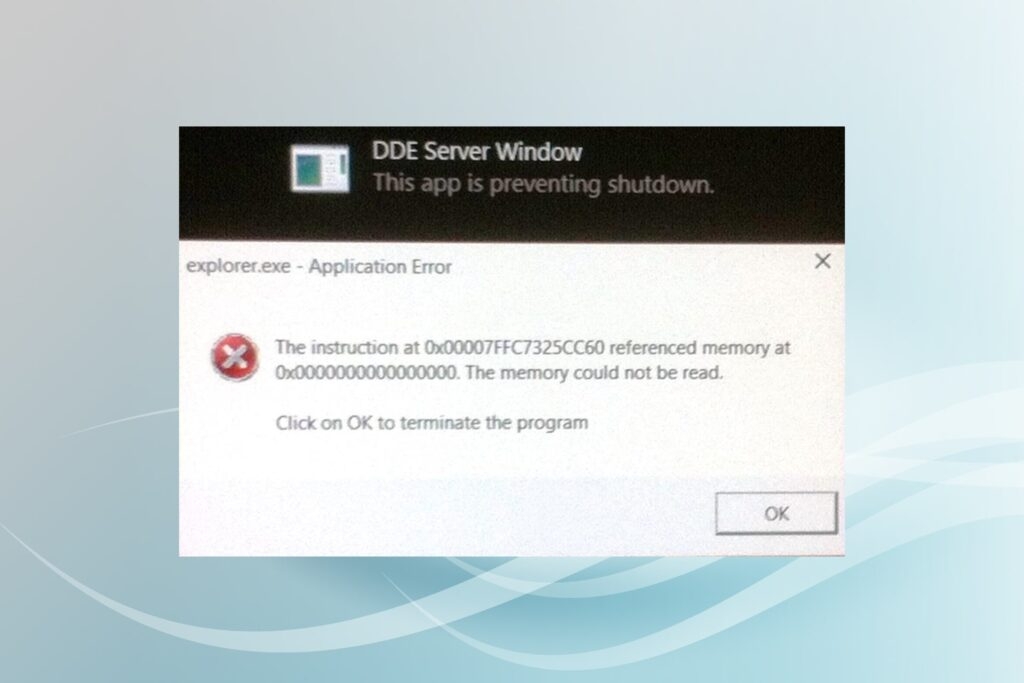
Quelles sont les causes courantes des erreurs de la fenêtre du serveur DDE ?
Pour dépanner et corriger l’erreur « Fenêtre du serveur DDE », vous devez d’abord comprendre ce qui l’a causée. Dans la plupart des cas, voici les coupables :
Interférence d’application : Plusieurs applications fonctionnant simultanément peuvent interférer les unes avec les autres, entraînant des erreurs telles que « Fenêtre du serveur DDE ».
Logiciel obsolète : Un logiciel incompatible ou obsolète peut causer une variété d’erreurs système, y compris celle dont nous discutons ici.
Fichiers système corrompus : Les fichiers système peuvent être corrompus, entraînant un manque de fonctionnement des fonctions essentielles, y compris l’arrêt de l’ordinateur.
Malware ou virus : Les logiciels malveillants peuvent causer des erreurs comme « Fenêtre du serveur DDE » lorsqu’ils interfèrent avec les processus système.
Matériel défectueux : Les problèmes matériels, tels que des composants défectueux ou des conflits entre pilotes, peuvent également causer des erreurs d’arrêt.
Comment corriger l’erreur « Fenêtre du serveur DDE » empêchant l’arrêt sur Windows ?
Voici quelques solutions pour vous aider à résoudre l’erreur de la fenêtre DDE Server empêchant l’arrêt sur Windows 10/11 :
Solution 1 : Redémarrer l’Explorateur Windows
Assurez-vous que le problème de la fenêtre DDE Server est résolu en redémarrant l’Explorateur Windows. Il n’est pas nécessaire d’effectuer d’autres étapes pour résoudre l’erreur avec cette solution simple.
Tout d’abord, cliquez avec le bouton droit sur votre menu Démarrer et sélectionnez Gestionnaire des tâches dans le menu contextuel.
Dans l’onglet Processus, sélectionnez le processus Explorateur Windows. Dans le coin inférieur droit, cliquez sur le bouton Redémarrer.
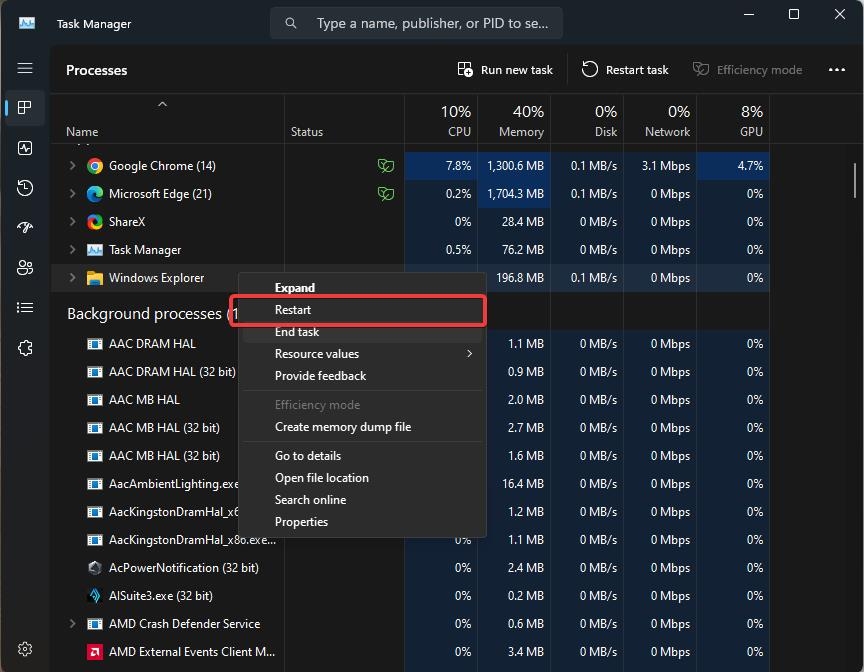
- Relancez l’Explorateur Windows. Si votre matériel est à la hauteur, cela ne devrait pas prendre plus de 60 secondes. Votre barre des tâches, vos fenêtres ouvertes et votre bureau peuvent temporairement disparaître pendant que le processus de l’Explorateur redémarre.
Solution 2 : Exécuter le Vérificateur de fichiers système
Avec le Vérificateur de fichiers système, vous pouvez analyser et corriger les fichiers système corrompus dans Windows. Si vous rencontrez des erreurs avec la fenêtre DDE Server, vous pouvez les résoudre en exécutant cet outil.
Sur votre clavier, appuyez sur Windows + S.
Recherchez Invite de commandes. Une fois que vous l’avez trouvé dans les résultats, cliquez avec le bouton droit dessus et sélectionnez Exécuter en tant qu’administrateur.
Dans le Contrôle de compte d’utilisateur (UAC), cliquez sur Oui pour accorder l’accès administratif à l’application.
Ensuite, entrez la commande suivante et appuyez sur Entrée :
sfc /scannow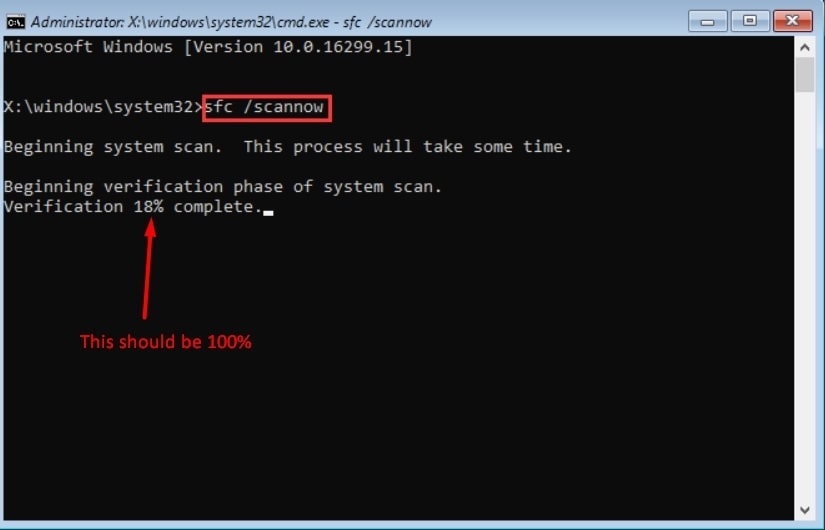
- Vous devrez attendre que le Vérificateur de fichiers système ait terminé d’analyser votre ordinateur.
Solution 3 : Exécuter DISM
C’est un outil dans Windows qui aide à résoudre les problèmes avec le système d’exploitation appelé DISM (Deployment Image Servicing and Management).
Si vous rencontrez une erreur avec la fenêtre DDE Server, vous voudrez peut-être exécuter DISM pour la corriger.
Appuyez sur Windows + S (ou la barre de recherche dans votre barre des tâches) et tapez Invite de commandes. Cliquez avec le bouton droit dessus dans les résultats et choisissez Exécuter en tant qu’administrateur.
Pour accorder des privilèges administratifs à l’application, cliquez sur Oui lorsque l’invite de Contrôle de compte d’utilisateur (UAC) apparaît.
Pour exécuter la commande, tapez ce qui suit,
DISM.exe /Online /Cleanup-image /Restorehealth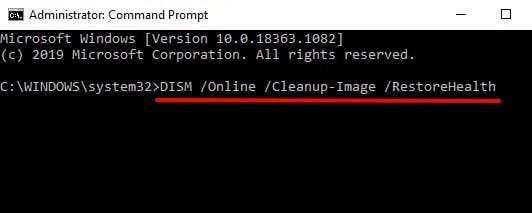
- Exécutez la commande et laissez-la se terminer. Pour vérifier si le problème a été résolu, fermez l’Invite de commandes et redémarrez votre appareil.
Solution 4 : Désactiver l’option Masquer automatiquement la barre des tâches
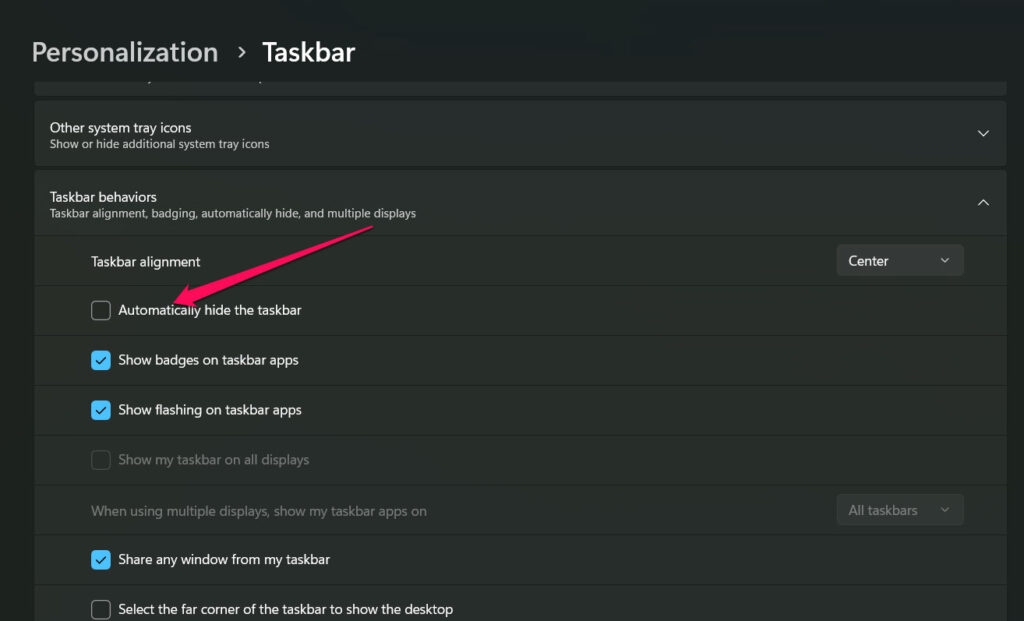
Il est utile d’activer l’option pour masquer automatiquement la barre des tâches en mode bureau pour certaines utilisations. Cela pourrait affecter votre processus d’arrêt, donc il est préférable de le désactiver. Pour le désactiver, suivez ces étapes.
- Accédez à Paramètres > Personnalisation > Barre des tâches.
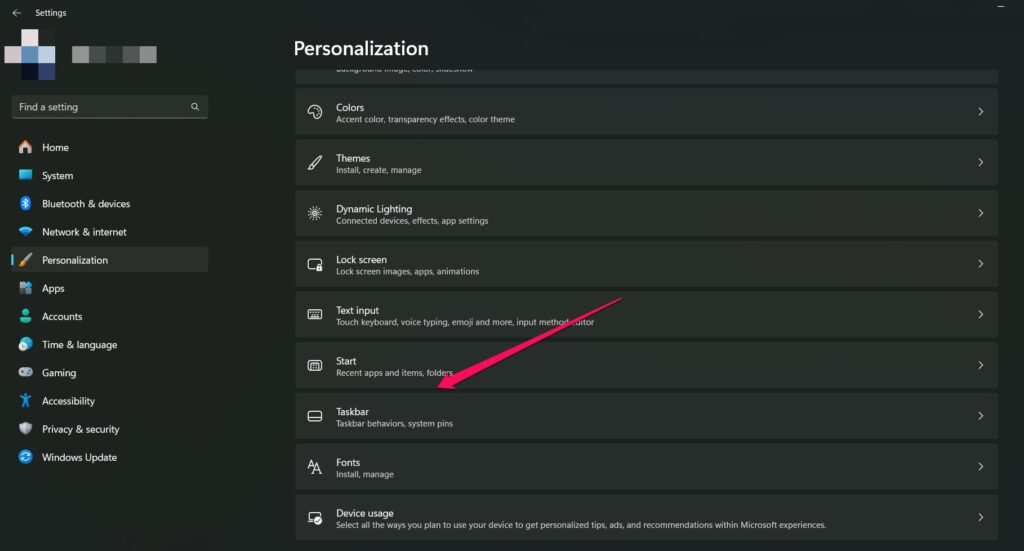
- Sur la barre des tâches, cliquez sur Désactiver Masquer automatiquement la barre des tâches en mode bureau.
Solution 5 : Modifier dans l’Éditeur de registre
Il faut à l’Éditeur de registre quatre à cinq secondes pour fermer complètement la tâche en arrière-plan après avoir cliqué sur le bouton d’arrêt.
Ainsi, vous pourriez être en mesure de vous débarrasser de l’erreur « impossible d’arrêter en raison d’une fenêtre DDE Server » en modifiant les valeurs du registre. Voici les étapes à suivre :
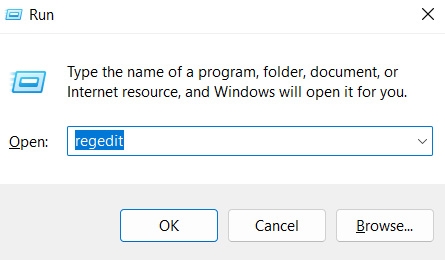
Pour ouvrir Exécuter, appuyez sur Windows + R ensemble.
Pour ouvrir l’Éditeur de registre, tapez regedit et cliquez sur OK.
- Allez à l’emplacement suivant :
Computer\HKEY_LOCAL_MACHINE\SYSTEM\CurrentControlSet- Dans le panneau de droite, recherchez la valeur WaitToKillServiceTimeout. Double-cliquez simplement dessus et changez la valeur en 2000.
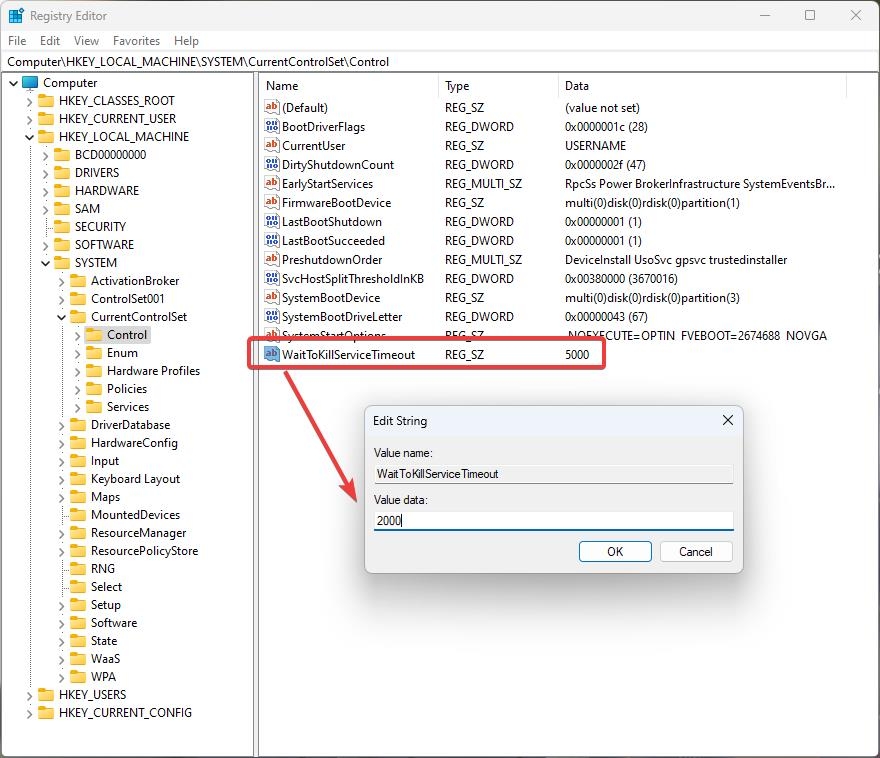
- Allez au chemin suivant :
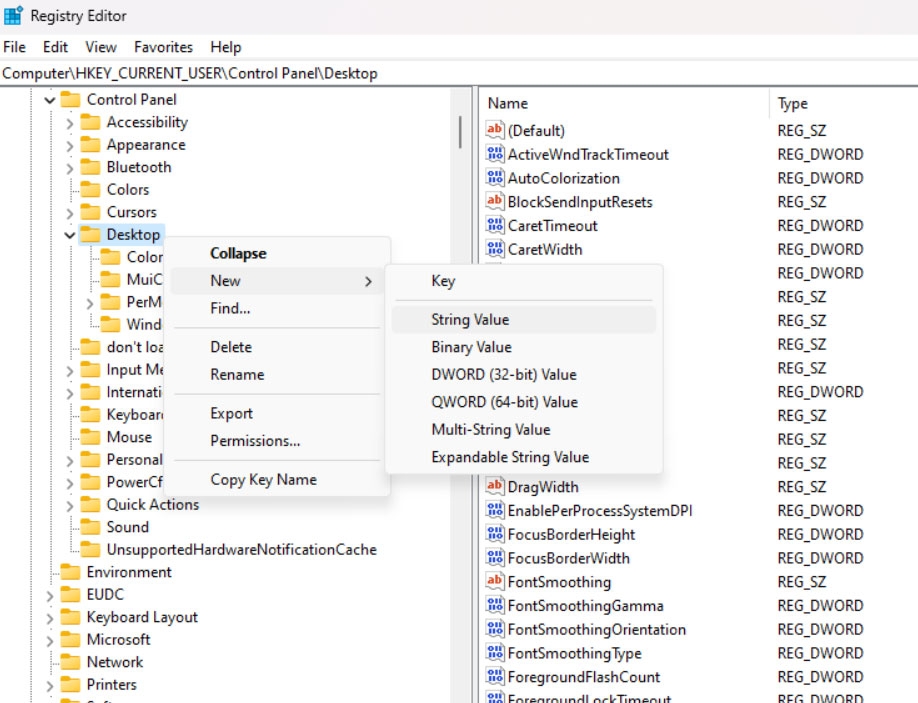
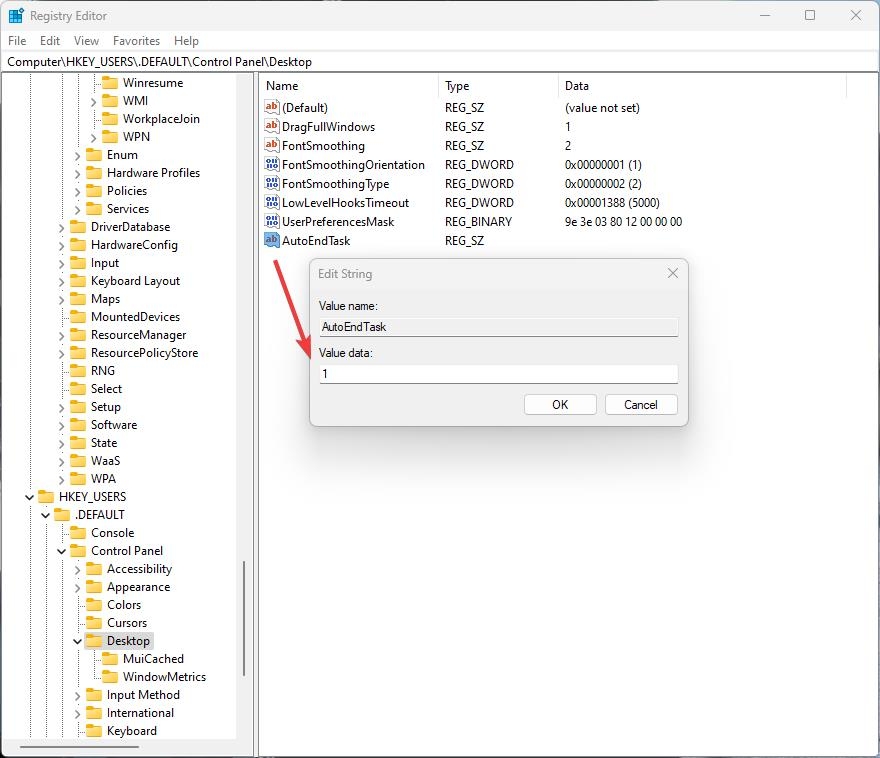
Computer\HKEY_USERS\.DEFAULT\Control Panel\Desktop- Dans le panneau de droite, cliquez avec le bouton droit sur la zone vide. Sélectionnez Nouveau > Valeur chaîne.
- Maintenant, tapez AutoEndTask et double-cliquez dessus pour changer sa valeur en 1.
- Enfin, cliquez sur OK.
Solution 6 : Créer un nouveau compte utilisateur
Il se peut que l’erreur « Erreur d’application explorer.exe du serveur DDE » soit liée à votre compte utilisateur. Ce faisant, vous serez en mesure de créer un nouveau compte pour vous-même.
Accédez à Paramètres > Comptes.
Choisissez Autres utilisateurs.
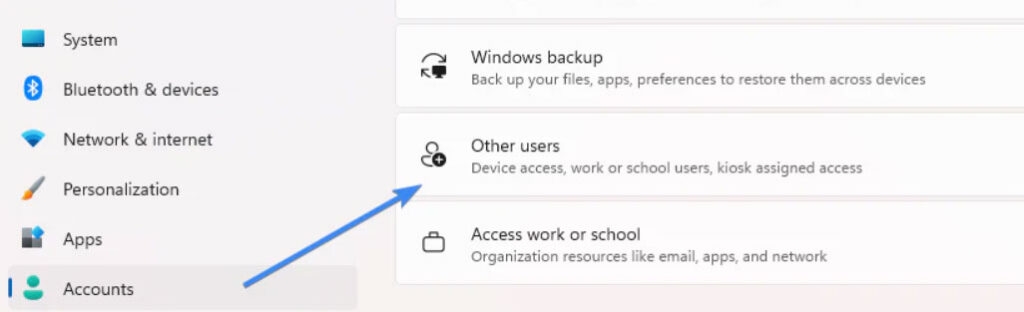
Ensuite, sélectionnez l’option Ajouter un compte.
Cliquez sur Je n’ai pas les informations de connexion de cette personne.
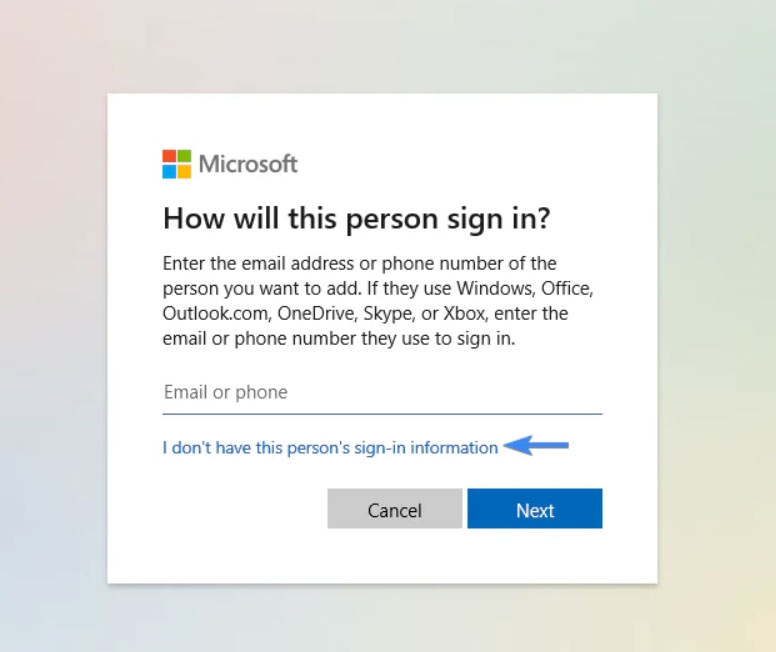
- Ensuite, sélectionnez Ajouter un utilisateur sans compte Microsoft. Après cela, entrez le nom d’utilisateur souhaité et cliquez sur Suivant.
Solution 7 : Fermer toutes les applications avec des données non enregistrées
Il est possible que certaines applications aient des problèmes de communication avec les serveurs DDE. Cependant, Windows ferme tous les services en quelques secondes lorsque nous effectuons un arrêt.
Cela peut être dû au fait que certaines applications sont en cours d’exécution, donc l’ordinateur est incapable de s’arrêter. Pour éviter cela, fermez toutes les applications avant d’arrêter votre ordinateur. Voici les étapes :
Dans la barre des tâches, cliquez avec le bouton droit et sélectionnez Gestionnaire des tâches.
Une fois que tous les programmes ont été sélectionnés, cliquez sur Fin de tâche sur chacun d’eux.
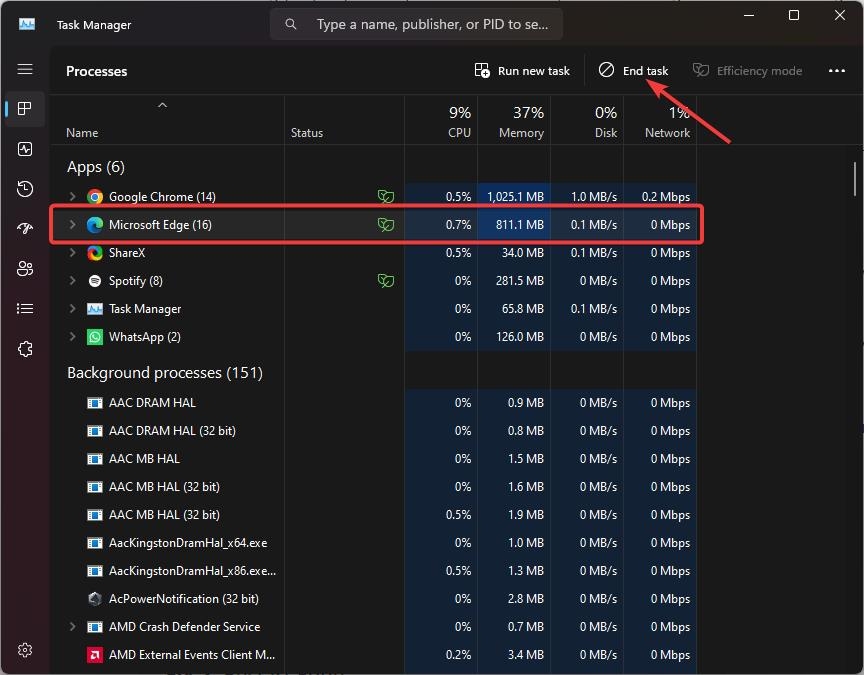
- Vérifiez si l’erreur a été résolue après avoir terminé la procédure.
Solution 8 : Mettre à jour Windows
Il peut être nécessaire de mettre à jour Windows si votre serveur DDE rencontre des problèmes. Cela éliminera une large gamme de bogues. Voici les étapes pour mettre à jour votre Windows s’il est obsolète :
Dans le menu Démarrer, cliquez avec le bouton droit et sélectionnez Paramètres.
Allez à Mise à jour de Windows.
Ensuite, cliquez sur Vérifier les mises à jour et voyez s’il y a des mises à jour disponibles. Il est recommandé de les télécharger et de les installer si elles sont disponibles.
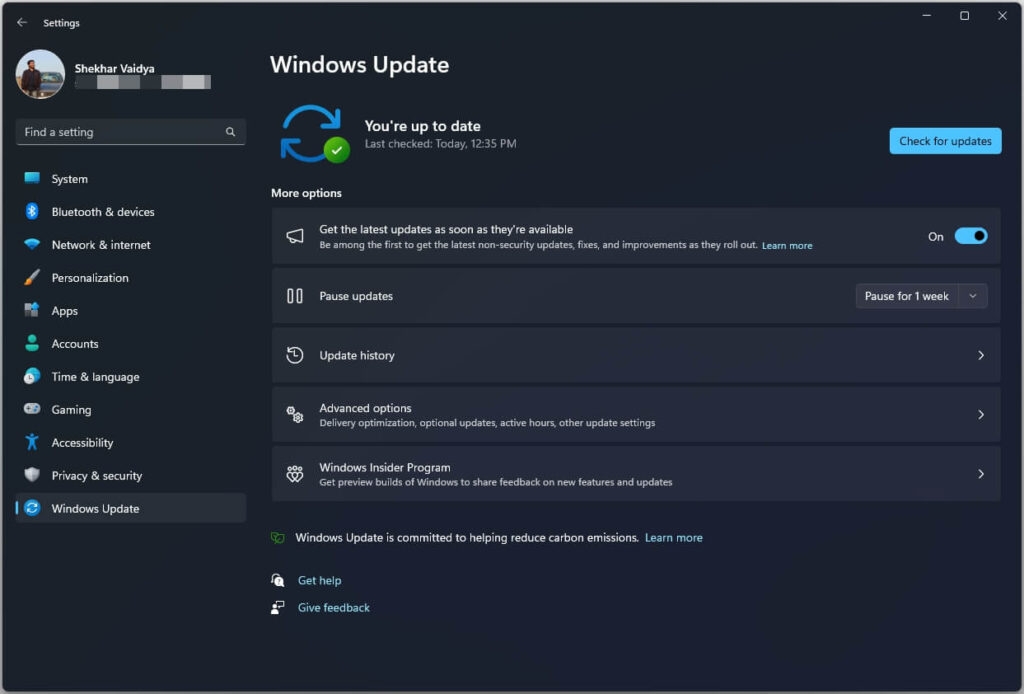
- Après avoir terminé le processus, vérifiez si l’erreur persiste.
Donc, c’est tout ce que nous avons pour vous sur la façon de corriger l’erreur de la fenêtre DDE Server empêchant l’arrêt sur Windows 10/11. Nous espérons que ce guide vous sera utile. Si vous avez des questions, veuillez commenter ci-dessous.
Lectures complémentaires :
5 outils de réparation gratuits pour Windows 11
10 meilleurs moniteurs de température CPU pour Windows
Revue du navigateur Arc pour Windows : Qu’est-ce qui est si spécial ?
Recevez de nouveaux articles dans votre boîte de réception.
Aucun spam. Désabonnez-vous à tout moment.