Dépannage iPhone · 5 min read · Dec 28, 2025
Corriger l'erreur 'Appareil inaccessible' sur iPhone lors du transfert de fichiers vers Windows 11
Essayez-vous de transférer des fichiers de votre iPhone vers Windows 11 ? Au lieu que les fichiers se déplacent avec succès, vous recevez un message d’erreur “l’appareil est inaccessible”. Dans ce guide, je vais vous expliquer quelques conseils de dépannage pour résoudre ce problème et transférer vos fichiers d’iOS vers Windows sans aucun tracas. De plus, j’ai discuté des raisons pour lesquelles cette erreur se produit.
Principalement, le message d’erreur “l’appareil est inaccessible” peut survenir en raison d’une connectivité incorrecte. Cela signifie que le port USB auquel vous connectez l’iPhone peut être endommagé. Ainsi, la connexion est refusée, c’est pourquoi vous voyez le message d’erreur.

Selon quelques utilisateurs, avoir la synchronisation des photos iCloud désactivée leur a souvent montré que l’appareil était inaccessible lorsqu’ils tentaient de transférer des photos de l’iPhone vers l’ordinateur Windows. Si nous examinons les problèmes du côté de Windows, le pilote USB du PC peut nécessiter une mise à jour. Sinon, cela pourrait simplement être un petit bogue aléatoire.
Corriger l’erreur ‘Appareil inaccessible’ sur iPhone lors de la copie de fichiers vers PC
Ici, dans cette section, j’ai décrit plusieurs solutions qui peuvent vous aider à corriger le message d’erreur “ l’appareil est inaccessible “.
1. Redémarrer l’ordinateur
Cela pourrait être juste un bogue apparaissant de nulle part en raison d’un crash lors de la session précédente ou d’un bug causé par la version actuelle de Windows OS installée sur le PC. Redémarrer résout souvent ce genre de petits problèmes.
- Appuyez sur la touche Windows du clavier.
- Accédez à l’icône d’alimentation dans le coin inférieur droit du Windows Search Console.
- Cliquez sur l’icône d’alimentation.
- Ensuite, sélectionnez Redémarrer.
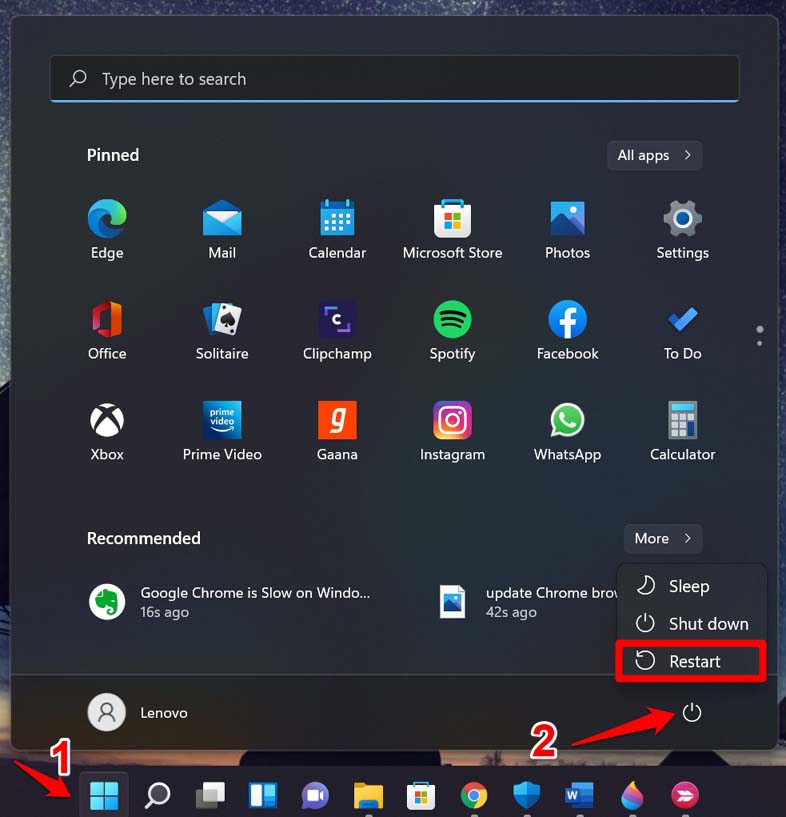
- Après le redémarrage de l’appareil, reconnectez l’iPhone au PC et vérifiez si vous pouvez maintenant envoyer vos fichiers entre les appareils.
2. Forcer le redémarrage de l’iPhone
Si le redémarrage de l’ordinateur n’a pas donné de résultat positif pour corriger l’erreur “l’appareil est inaccessible”, vous pouvez essayer de forcer le redémarrage de votre iPhone. Voici les étapes pour forcer le redémarrage de divers modèles d’iPhones.
iPhones avec Touch ID et Face ID
- Appuyez et relâchez le bouton de volume haut.
- Ensuite, appuyez et relâchez le bouton de volume bas.
- Appuyez longuement sur le bouton latéral.
- Attendez que le logo Apple apparaisse, après quoi vous pouvez relâcher le bouton latéral.
Si vous avez un iPhone 7, appuyez simultanément sur le bouton d’alimentation et le bouton de volume bas jusqu’à ce que le logo Apple clignote sur l’écran.
Pour les utilisateurs d’iPhone 6 Series, appuyez simultanément sur le bouton de veille/réveil, que vous trouverez au-dessus de l’iPhone, ainsi que sur le bouton d’accueil. Continuez à appuyer jusqu’à ce que le logo Apple apparaisse, indiquant que le démarrage a eu lieu.
3. Connecter le câble de l’iPhone à un autre port USB
Si le port USB de l’ordinateur est endommagé en raison d’un problème matériel, aucune connectivité ne sera établie. Essayez donc de vous connecter à d’autres ports USB sur l’ordinateur. Vous pouvez également envisager d’obtenir un hub USB multiport qui se connecte au PC via USB.
Comme nous discutons des problèmes matériels dans ce dépannage, assurez-vous de vérifier que le câble de l’iPhone n’est pas défectueux d’aucune manière. En général, les produits Apple sont soigneusement contrôlés avant d’être mis sur le marché, mais nous ne pouvons pas exclure de tels problèmes matériels.
4. Activer la conservation du format original des photos
Lorsque vous transférez un fichier image de l’iPhone vers Windows, pendant le processus de transfert, la qualité de l’image est ajustée pour éviter tout problème d’incompatibilité, ce qui peut empêcher le PC d’ouvrir le fichier en le qualifiant de fichier trop volumineux.
Parfois, vous devez vous assurer de conserver la qualité originale de l’image, quel que soit le système d’exploitation sur lequel l’image peut être transférée, comme Windows ou macOS. Faire cela a résolu l’erreur “l’appareil est inaccessible” pour certains utilisateurs d’iPhone. Vous pouvez également essayer cette astuce.
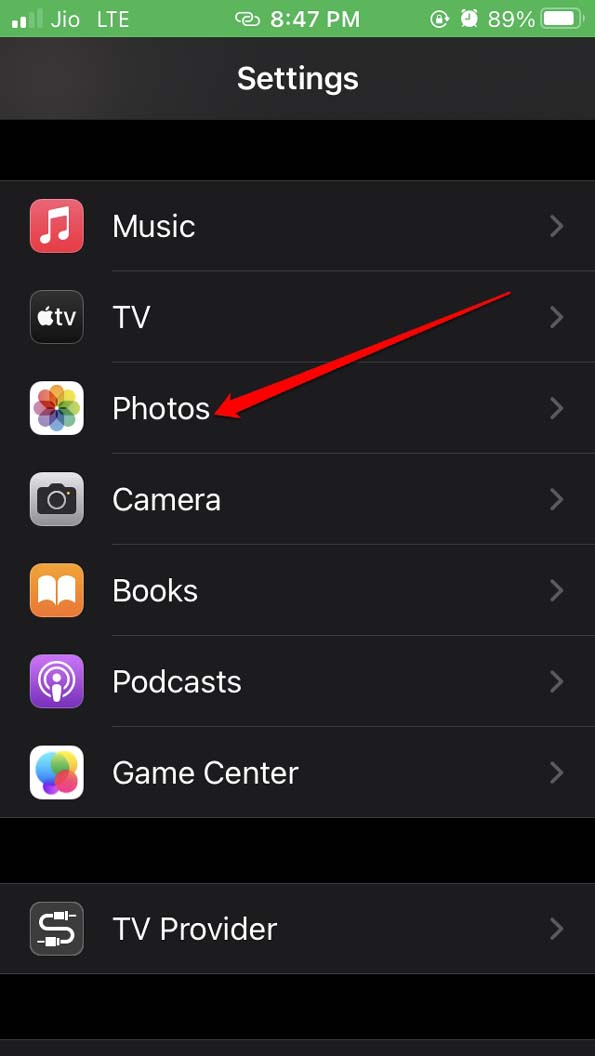
- Ouvrez l’application Réglages.
- Accédez à Photos et appuyez dessus.
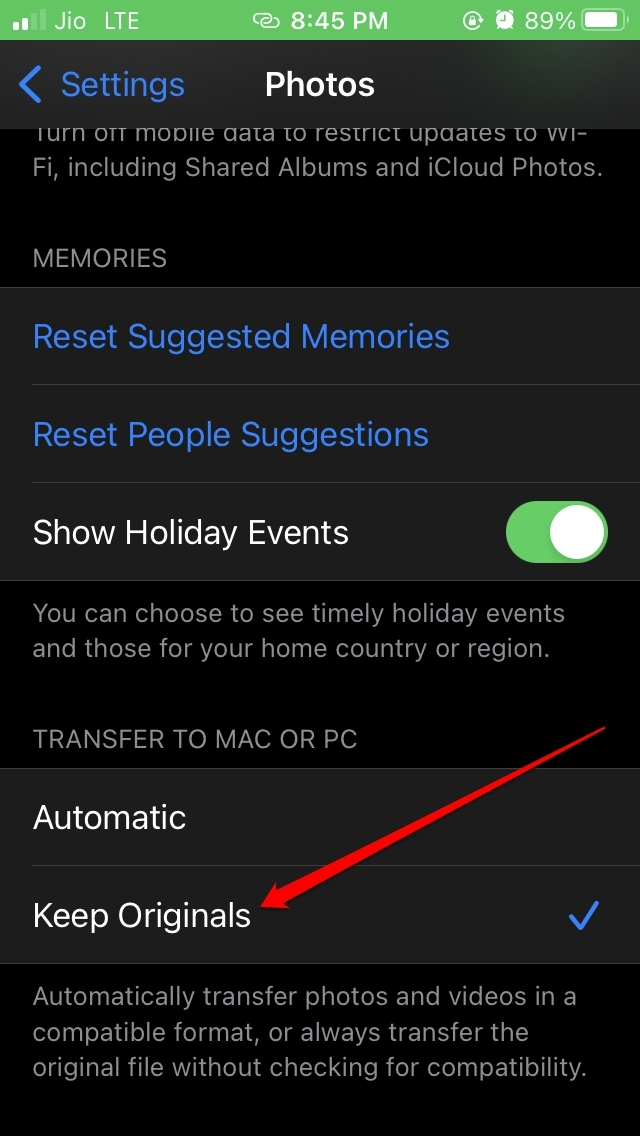
- Maintenant, faites défiler jusqu’à l’onglet Transférer vers Mac ou PC.
- Sous cela, appuyez sur l’option Conserver les originaux.
5. Assurez-vous que les photos iCloud sont activées sur iOS
Vérifiez que les photos iCloud sont activées sur votre iPhone ou non. Si ce n’est pas le cas, activez-les en,
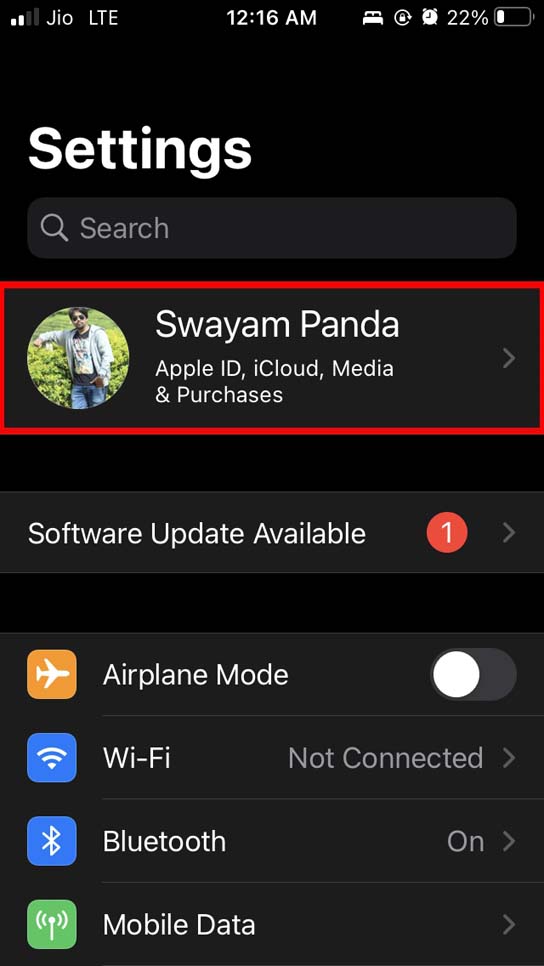
- Ouvrez l’application Réglages.
- Appuyez sur l’Apple ID en haut de la section Réglages.
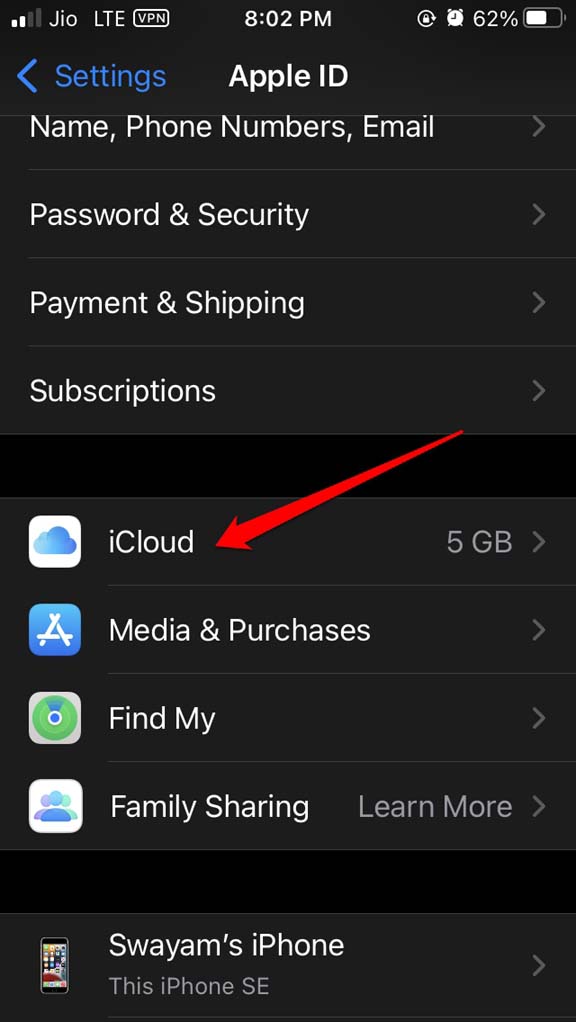
- Sous cela, appuyez sur iCloud.
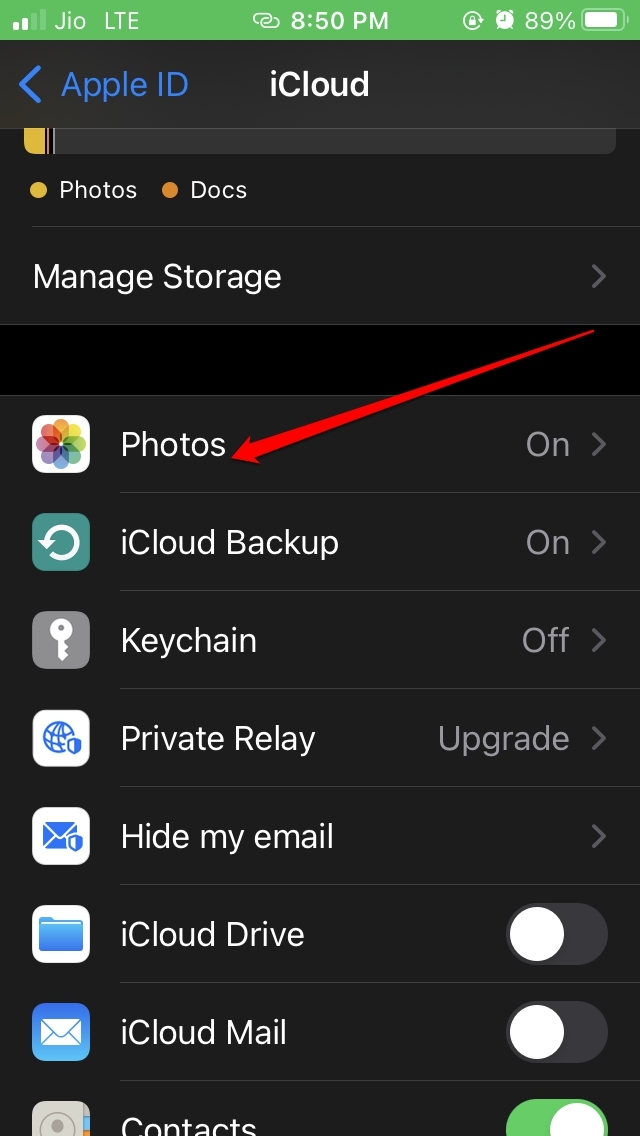
- Ensuite, appuyez sur Photos.
5. Et à l’intérieur, activez le commutateur à côté de l’option Photos iCloud**.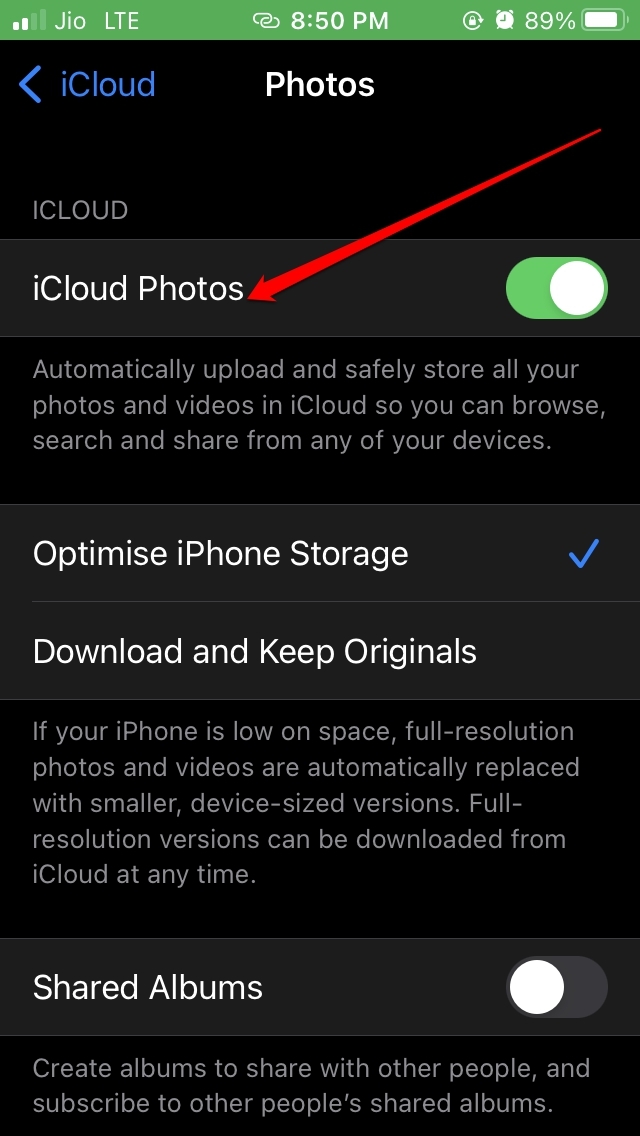
6. Mettre à jour le pilote USB sur l’ordinateur Windows
Si aucune connexion n’est établie entre l’iPhone et l’ordinateur Windows après plusieurs tentatives, vous devez vérifier si le pilote USB sur le PC Windows nécessite une mise à jour. Ceux-ci sont normalement mis à jour automatiquement, mais vous pouvez également effectuer une mise à jour manuelle.
- Ouvrez le Gestionnaire de périphériques en appuyant sur Windows + X.
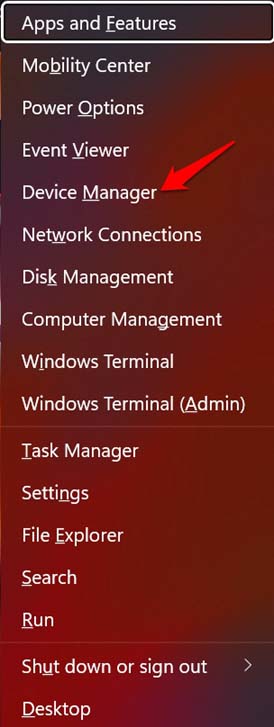
- Ensuite, sous le Gestionnaire de périphériques, accédez à Contrôleurs de bus USB.
- Cliquez dessus pour développer et voir ses composants.
- Cliquez avec le bouton droit sur Intel R USB 3.1 eXtensible Host Controller et sélectionnez Mettre à jour le pilote.
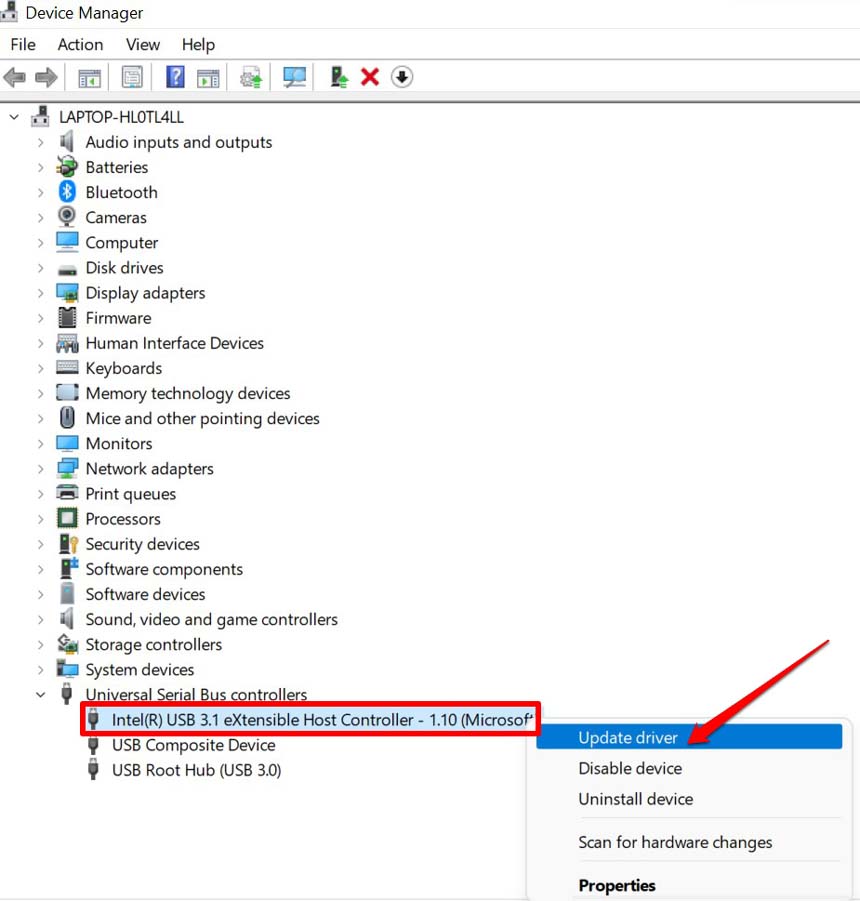
- Ensuite, laissez Windows rechercher automatiquement les pilotes et les installer.
- Vous pouvez également choisir de réinstaller les pilotes. Pour cela, vous devez sélectionner l’option Désinstaller le périphérique dans le menu.
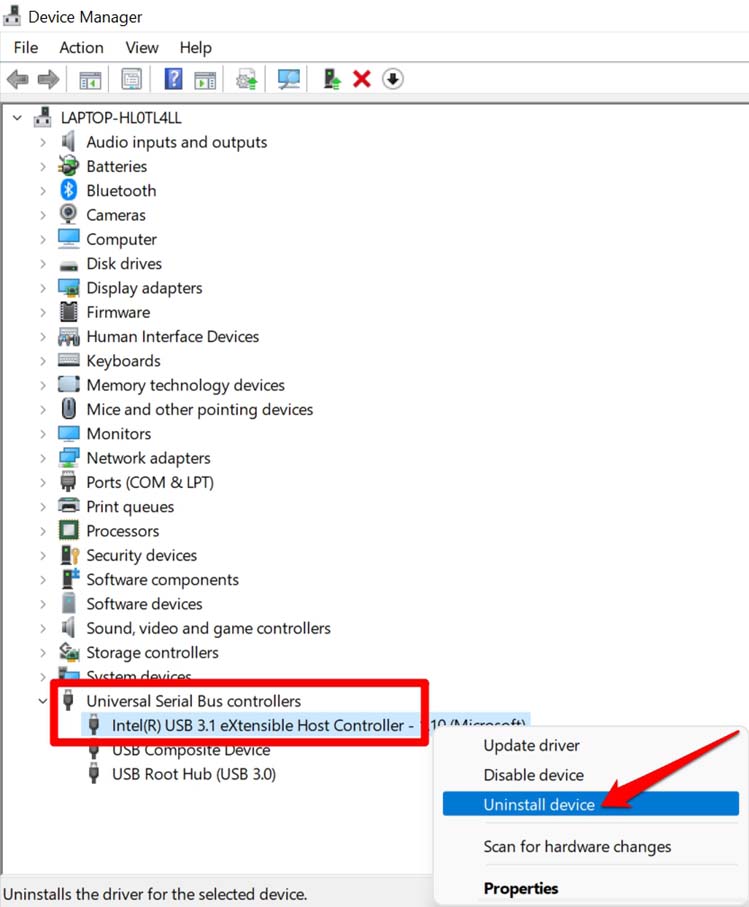
- Une fois que vous avez désinstallé le pilote, vous pouvez redémarrer le PC, et les pilotes seront réinstallés.
- Après avoir mis à jour les pilotes, la connexion entre l’iPhone et l’ordinateur devrait être établie. Vérifiez cela.
Donc, voici les différentes façons par lesquelles vous pouvez corriger le problème de l’” erreur d’appareil inaccessible “ lorsque vous essayez de transférer des fichiers de l’iPhone vers Windows 11.
Si vous avez des réflexions sur Corriger l’erreur ‘Appareil inaccessible’ sur iPhone lors du transfert de fichiers vers Windows 11, n’hésitez pas à les laisser dans la boîte de commentaires ci-dessous. De plus, veuillez vous abonner à notre chaîne YouTube DigitBin pour des tutoriels vidéo. À bientôt !
Recevez de nouveaux articles dans votre boîte de réception.
Aucun spam. Désabonnez-vous à tout moment.