Jeux vidéo · 6 min read · Jan 02, 2026
Corriger le message "en attente de jeu, démarrage du jeu en attente" de Diablo 4

Blizzard Entertainment’s Diablo 4, le dernier opus de la série emblématique des RPG d’action, a captivé les joueurs avec son atmosphère sombre, son gameplay dynamique et son histoire complexe.
Cependant, comme beaucoup de jeux en ligne, il a ses inconvénients. Il existe un message d’erreur courant et frustrant qui indique : “En attente de jeu, démarrage du jeu en attente”.
C’est la raison pour laquelle nous sommes ici. Dans cet article, vous apprendrez comment corriger le message “en attente de jeu, démarrage du jeu en attente” de Diablo 4. Alors, commençons avec le guide.
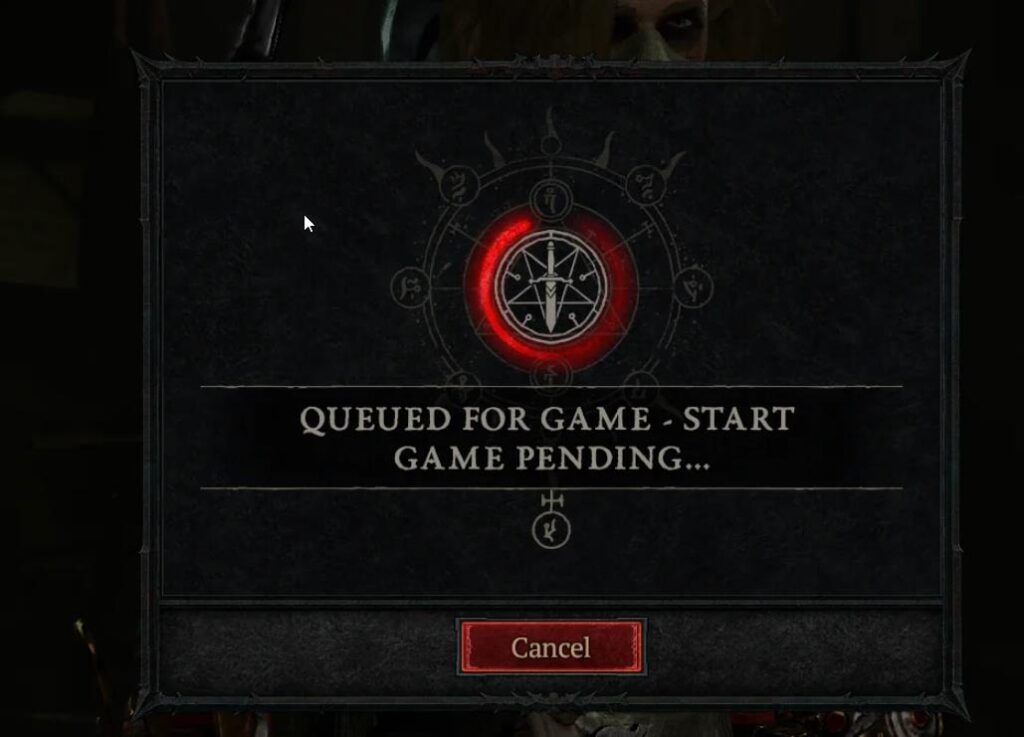
Message “En attente de jeu, démarrage du jeu en attente”
Le message “En attente de jeu, démarrage du jeu en attente” indique que les serveurs de jeu subissent une forte demande, vous êtes donc placé dans une file d’attente. Il y a plusieurs raisons pour lesquelles cela peut se produire :
Charge élevée du serveur : Lorsque les joueurs essaient de se connecter simultanément aux heures de pointe ou après des mises à jour, les serveurs peuvent être submergés.
Maintenance du serveur : Il est possible que vous rencontriez des retards si les serveurs sont en maintenance ou en cours de mise à jour.
Problèmes de connexion : Ce message peut également apparaître si vous avez des problèmes de connexion à Internet ou à votre réseau informatique.
Comment corriger le message “en attente de jeu, démarrage du jeu en attente” de Diablo 4
Diablo 4 affiche généralement ce message pour vous notifier que vous avez été ajouté à la file d’attente. Néanmoins, des joueurs récents n’ont pas pu rejoindre le jeu à cause de ce message d’erreur.
De plus, il peut être extrêmement frustrant de faire face à cette situation. La bonne nouvelle est que nous avons quelques solutions à vous proposer, donc vous n’avez pas à vous inquiéter.
Solution 1 : Vérifiez l’état du serveur
Il a été observé que de nombreux joueurs rencontrent le problème de la “file d’attente de démarrage du jeu” en raison de surcharges des serveurs.
Pour plus d’informations sur l’état des serveurs de Diablo 4, visitez le compte Twitter officiel de BlizzardCS ou visitez DownDetector. Veuillez procéder aux solutions énumérées ci-dessous si aucun problème n’a été signalé avec les serveurs.
Solution 2 : Redémarrez le jeu et le lanceur Battle.net
Le lanceur Battle.net et le jeu peuvent être redémarrés avec cette méthode simple mais efficace. Si vous le faites, vous pouvez résoudre des problèmes mineurs et rafraîchir la connexion des serveurs.
Lancez Battle.net et Diablo 4 et fermez-les tous les deux.
Maintenant, redémarrez votre appareil et veuillez attendre quelques minutes.
Relancez Battle.net à nouveau, puis démarrez Diablo 4.
Solution 3 : Vérifiez votre connexion Internet
Vous devez vérifier votre connexion Internet pour vous assurer qu’elle est stable et fonctionne correctement. Pour commencer, suivez ces étapes :
Redémarrez votre routeur : Débranchez votre routeur, attendez 30 secondes, puis rallumez-le.
Connexion filaire : Pour obtenir une connexion plus stable, utilisez un câble Ethernet plutôt que le Wi-Fi.
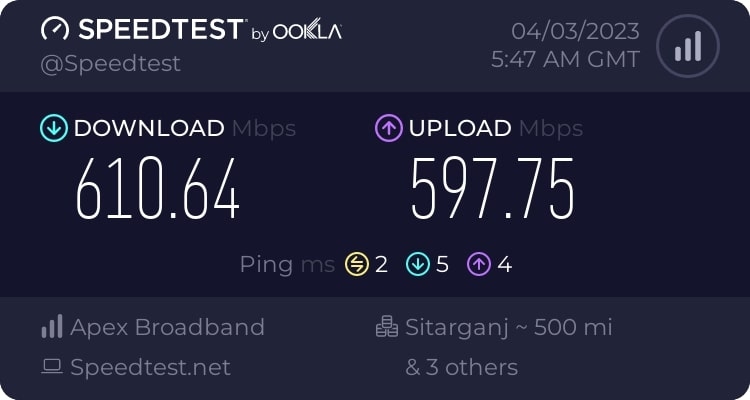
Test de vitesse : Testez la vitesse de votre connexion Internet. Speedtest.net est un bon site à utiliser à cet effet. Assurez-vous que votre connexion répond aux exigences minimales de Diablo 4.
Solution 4 : Vider le DNS et renouveler l’IP
Si vous rencontrez des problèmes “en attente de jeu, démarrage du jeu en attente” dans Diablo 4, vous voudrez peut-être envisager de vider votre DNS et de renouveler votre adresse IP.
Sur Windows, vous pouvez vider le DNS et renouveler l’IP en suivant ces étapes :
Pour commencer, appuyez sur Windows.
Recherchez CMD dans la recherche Windows.
Choisissez Exécuter en tant qu’administrateur.
Chaque fois qu’une fenêtre contextuelle apparaît, cliquez sur Oui.
Vous serez invité à ouvrir une fenêtre d’invite de commandes.
Après chaque entrée, appuyez sur Entrée :
ipconfig /flushdns
ipconfig /registerdns
ipconfig /release
ipconfig /renew
netsh winsock reset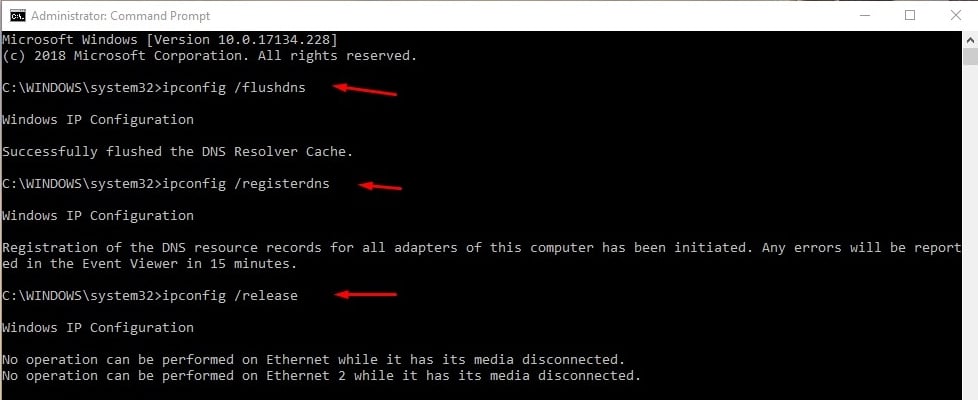
Solution 5 : Réparer les fichiers du jeu
Le message “en attente de jeu, démarrage du jeu en attente” de Diablo 4 est généralement causé par des fichiers de jeu corrompus ou manquants.
Réparer les fichiers peut souvent résoudre le problème. Avec le lanceur Battle.net, vous pouvez réparer les fichiers du jeu Diablo 4 comme suit :
Ouvrez Battle.net et cliquez sur Diablo IV.
À côté du bouton Jouer, sélectionnez l’icône des paramètres.
Choisissez Analyser et réparer.
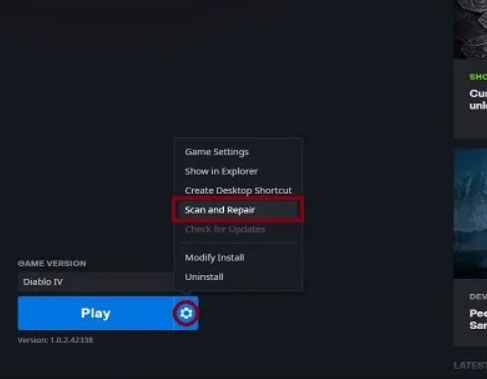
- Sélectionnez “ Commencer l’analyse “.
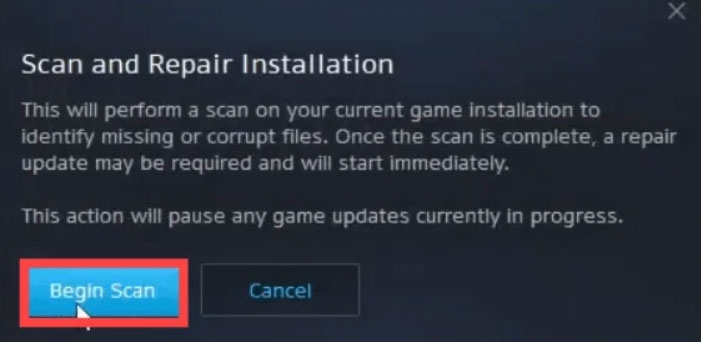
- Rouvrez le jeu après la fin de l’analyse ; il devrait fonctionner correctement.
Solution 6 : Désactiver le VPN et le proxy
Il est possible que désactiver les paramètres VPN et proxy puisse résoudre le message “en attente de jeu, démarrage du jeu en attente” de Diablo 4.
Sur Windows, vous pouvez désactiver les paramètres VPN et proxy comme suit :
Allez dans Paramètres > Réseau et Internet > VPN et désactivez toutes les connexions VPN actives.
Solution 7 : Ajuster les paramètres du pare-feu et de l’antivirus
Si vos paramètres de pare-feu et d’antivirus sont correctement configurés, Diablo 4 et le lanceur Battle.net ne seront pas bloqués. Sur un système Windows, vous pouvez ajuster les paramètres suivants :
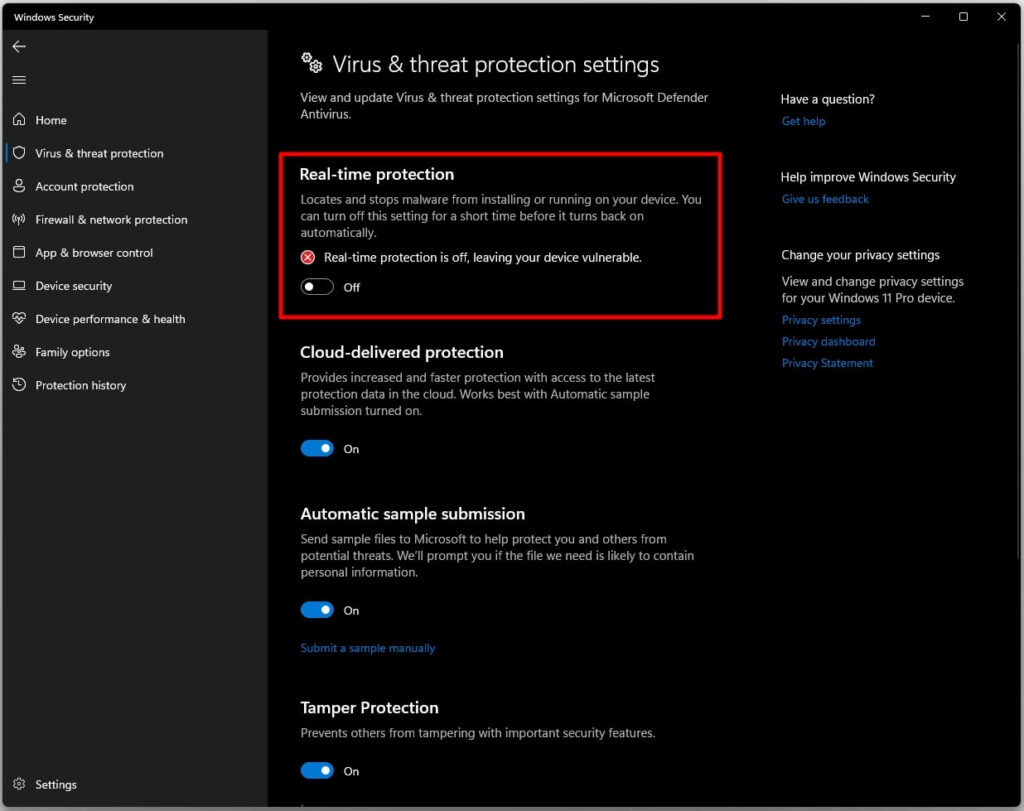
Ouvrez Paramètres > Mise à jour et sécurité > Sécurité Windows.
Ensuite, Protection contre les virus et menaces > Gérer les paramètres.
Ensuite, désactivez le paramètre Protection en temps réel et choisissez Oui pour vérifier.
Solution 8 : Modifier les paramètres DNS
Lorsque vous modifiez vos paramètres DNS, vous pouvez être en mesure de résoudre des problèmes comme “en attente de jeu, démarrage du jeu en attente” dans Diablo 4.
Vous pouvez modifier vos paramètres DNS sur Windows en suivant ces étapes :
Cliquez sur Paramètres > Réseau et Internet > Modifier les options de l’adaptateur.
Ensuite, cliquez avec le bouton droit sur la connexion réseau et sélectionnez Propriétés.
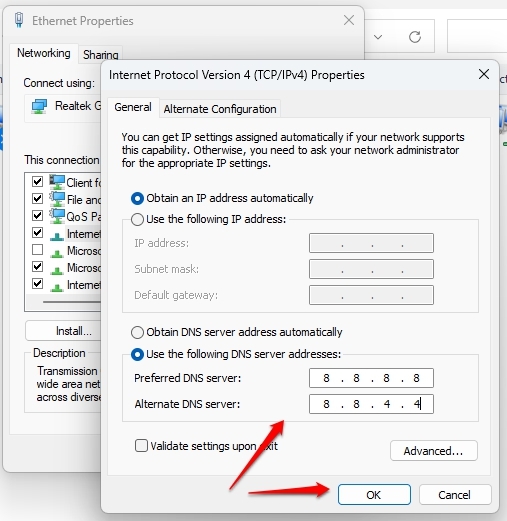
Ensuite, choisissez Version 4 du protocole Internet (TCP/IPv4).
Ensuite, cliquez sur Propriétés.
Voici les adresses des serveurs DNS que vous devez utiliser :
Serveur DNS préféré : 8.8.8.8
Serveur DNS alternatif : 8.8.4.4- Pour enregistrer vos modifications, cliquez sur OK.
Solution 9 : Réinstaller le jeu
Il peut être nécessaire de réinstaller Diablo 4 si aucune des méthodes ci-dessus ne fonctionne. Vous devriez utiliser cette option en dernier recours car cela peut prendre du temps.
Avant de procéder, assurez-vous d’avoir sauvegardé toutes les données de jeu importantes.
En utilisant le lanceur de Battle.net, désinstallez Diablo 4.
Vous devriez redémarrer votre ordinateur.
En utilisant le lanceur de Battle.net, réinstallez Diablo 4.
Solution 10 : Contacter le support Blizzard
Vous pouvez également contacter le support Blizzard si aucune des méthodes ci-dessus ne résout votre problème.
Assurez-vous de leur fournir toutes les informations dont ils ont besoin pour vous aider, y compris les messages d’erreur, les étapes que vous avez déjà suivies et les spécifications de votre système.
En faisant cela, ils pourront diagnostiquer et résoudre votre problème plus rapidement.
Voici les étapes pour soumettre un ticket via le site de support :
- Cliquez sur Technique sous ‘ Quel type de problème s’agit-il ? ’.
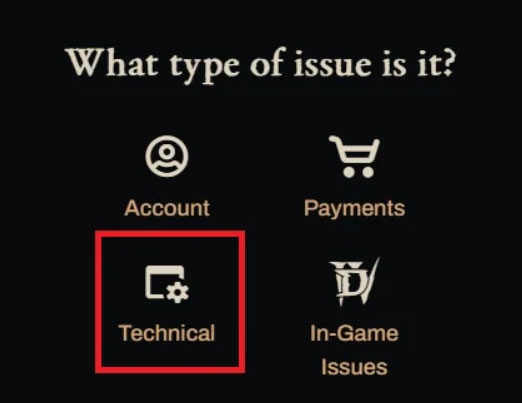
Pour contacter le support, cliquez sur le lien Contacter le support en bas de la page.
Sélectionnez Impossible de se connecter.
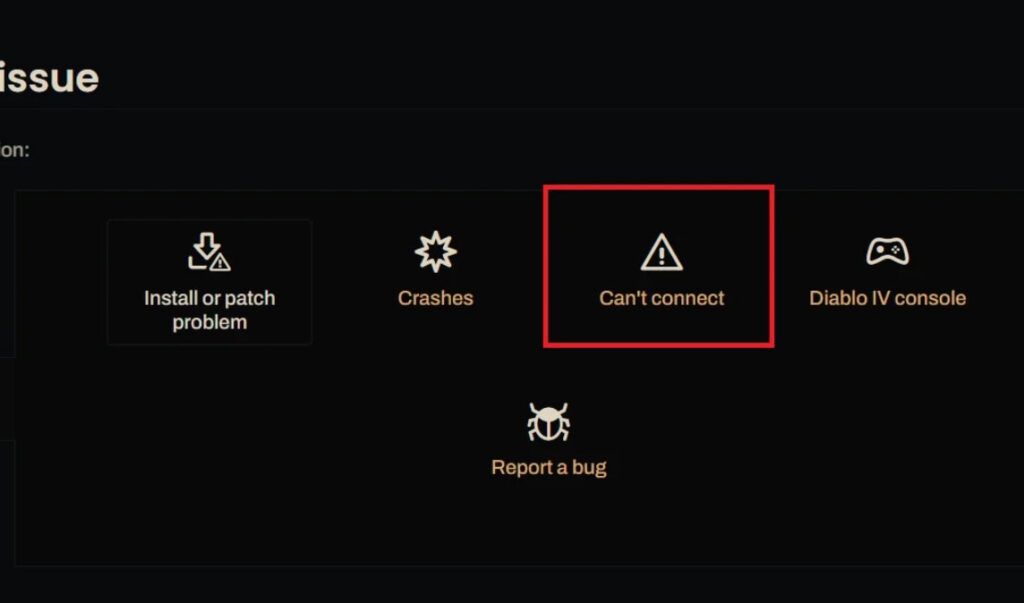
Ensuite, cliquez sur Contactez-nous.
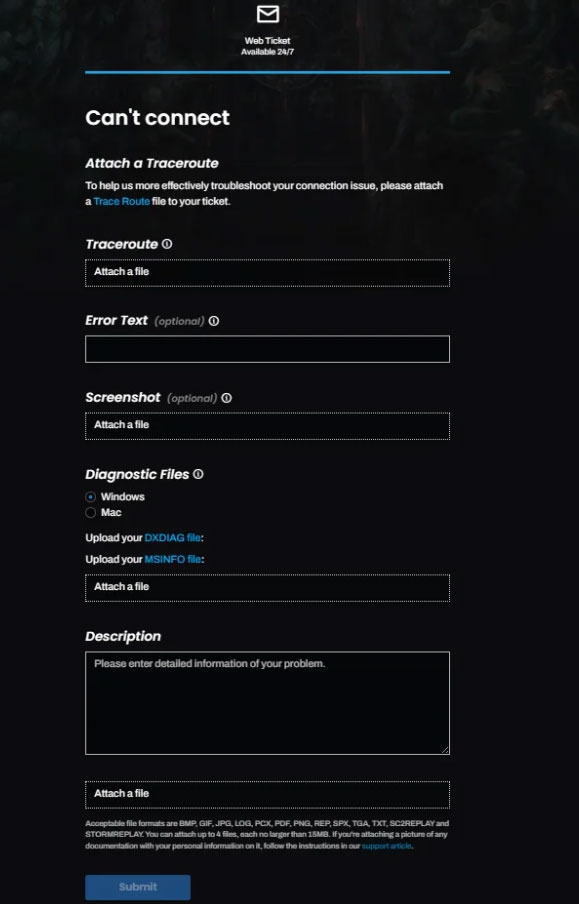
Vous devez vous connecter à votre compte pour commencer.
Cliquez sur Soumettre après avoir rempli le formulaire et fourni une description détaillée du problème.
Donc, c’est tout ce que nous avons pour vous sur la façon de corriger le message “en attente de jeu, démarrage du jeu en attente” de Diablo 4. Nous espérons que ce guide vous a aidé.
Mais ce n’est pas la fin de la discussion ici. Vous pouvez commenter ci-dessous ou nous contacter si vous avez d’autres questions.
Recevez de nouveaux articles dans votre boîte de réception.
Aucun spam. Désabonnez-vous à tout moment.