Discord · 10 min read · Sep 21, 2025
Corriger le partage d'écran Discord sans son | PC et mobile

Beaucoup se sont plaints du problème de “Pas de son ou audio” lors du partage d’écran sur Discord sous Windows 11, comme cela m’est arrivé à mes collègues et à moi à plusieurs reprises. Discord s’intègre à une large gamme de composants matériels dans le système et doit communiquer via des logiciels. Bien sûr, c’est un processus compliqué pour Discord de partager l’écran et de sortir l’audio sans aucune latence. J’y suis passé, et j’ai pu le résoudre sans appliquer de solutions avancées, et vous pouvez le faire aussi.
Astuce : Comment obtenir de l’audio lors du partage d’écran sur Discord
Je suis un utilisateur assidu de Discord, et je le garde allumé presque 12 heures par jour. J’ai l’application dédiée installée sur Windows, Mac, Linux, Android et iOS. Cela fait de moi le guide approprié pour vous aider à résoudre les problèmes de “pas de son/audio” sur Discord. Nous nous concentrerons d’abord sur le logiciel de bureau, puis nous passerons aux plateformes mobiles.
Cependant, je veux poser quelques restrictions que seul un utilisateur régulier connaîtrait. Discord ne joue pas de son en mode partage d’écran plein écran, et je ne sais pas pourquoi, mais c’est comme ça. Si vous souhaitez partager le son ou l’audio d’un programme spécifique sous Windows, Mac et Linux, suivez le tutoriel ci-dessous.
- Ouvrez Discord sur Windows, Mac ou Linux.
- Rejoignez un canal vocal et cliquez sur le bouton “ Écran “ situé en bas à gauche.
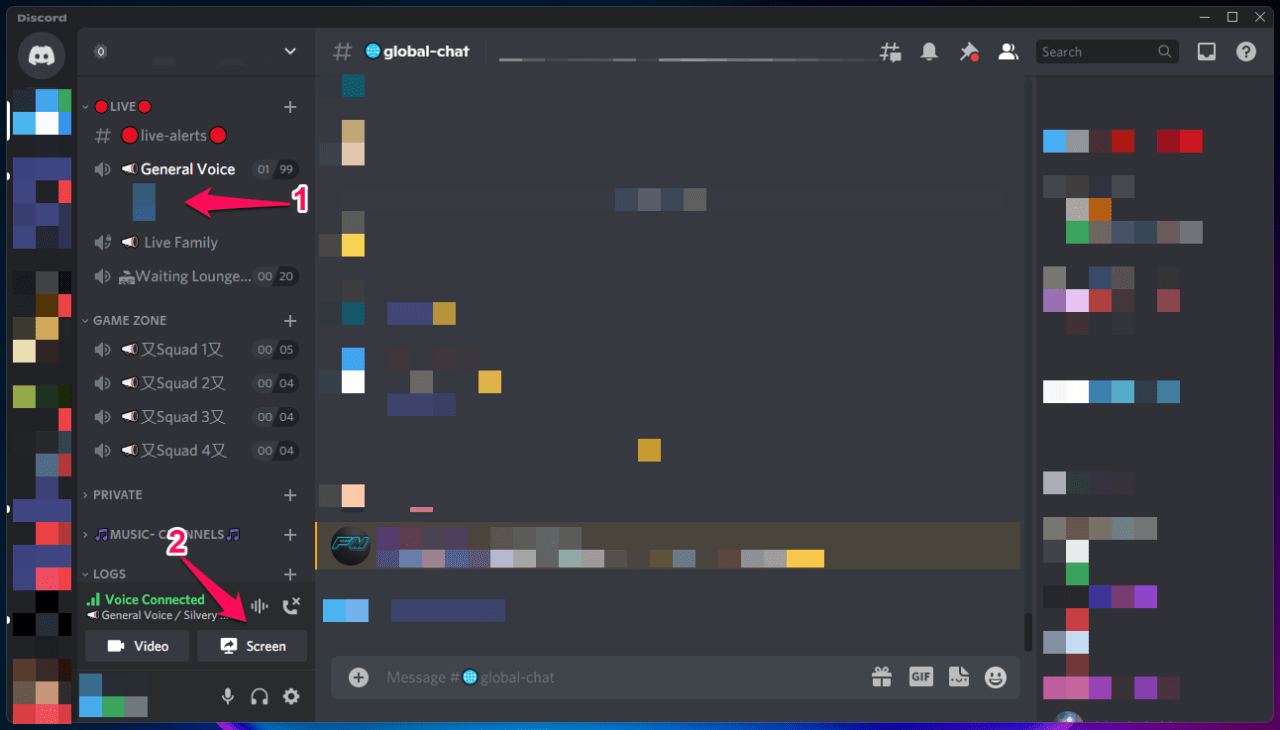
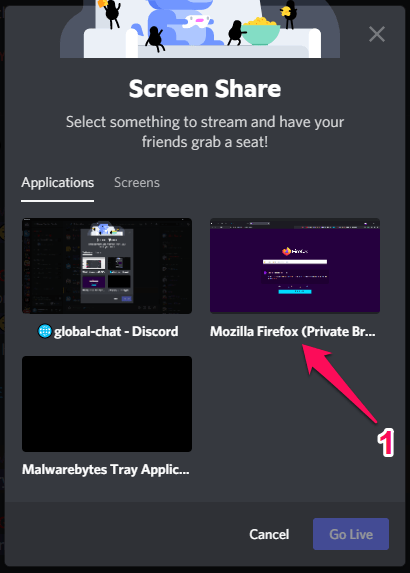
- Sélectionnez une fenêtre ou un programme à partager. J’ai sélectionné Firefox pour pouvoir regarder des vidéos avec mes amis.
- Cliquez sur “ Démarrer la diffusion “.
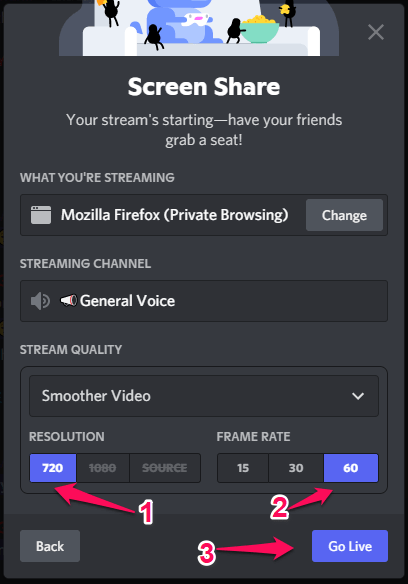 Remarque : Vous pouvez personnaliser selon vos préférences, mais je préfère les paramètres par défaut.
 - Maintenant, vous pouvez partager le son provenant d’un programme ou d’une fenêtre spécifique.
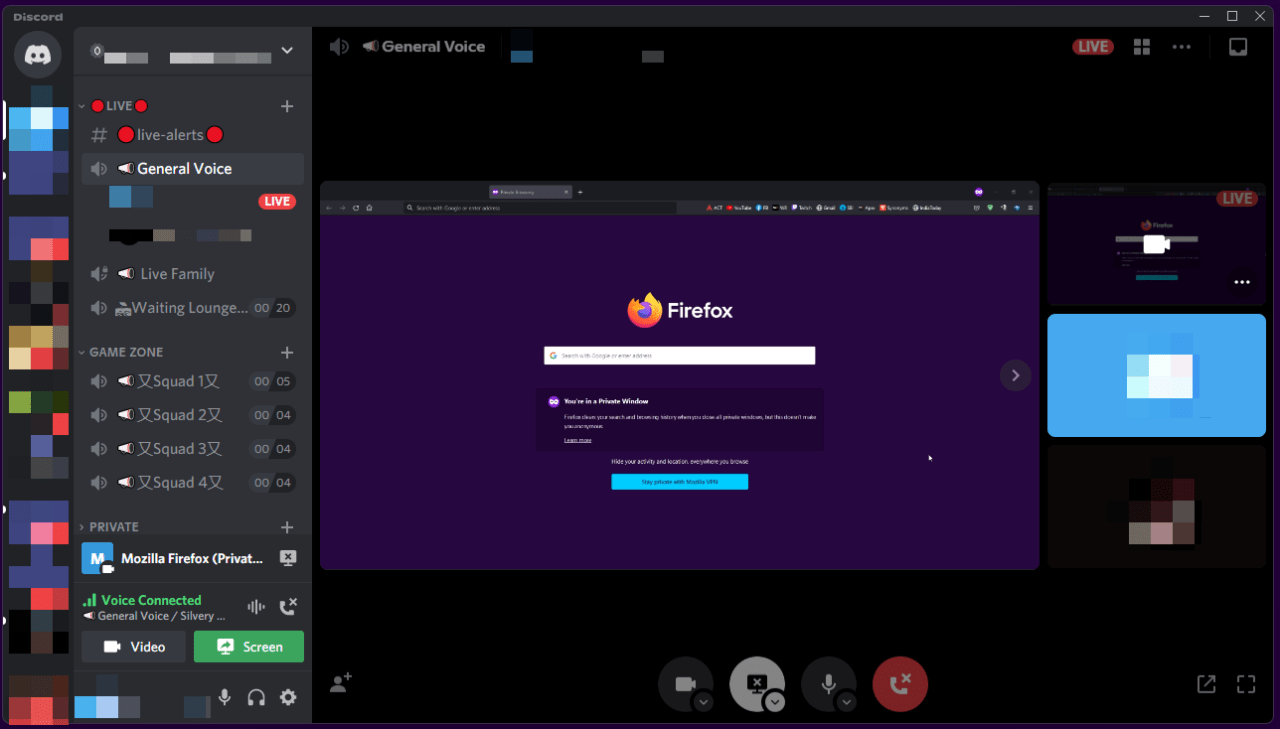
Le partage d’écran plein écran ne joue pas le son provenant de vidéos, de clips préenregistrés et de lecteurs multimédias. Votre voix sera active car elle est directement connectée au canal vocal.
Correction 1. Redémarrer Discord manuellement
Discord est un produit en évolution qui n’est pas parfait et a des bugs ou des glitches qui peuvent gâcher l’ambiance. Mais, fermer le programme en arrière-plan et le relancer résoudra le problème.
- Appuyez sur Touche Windows + X et choisissez “ Gestionnaire des tâches “.
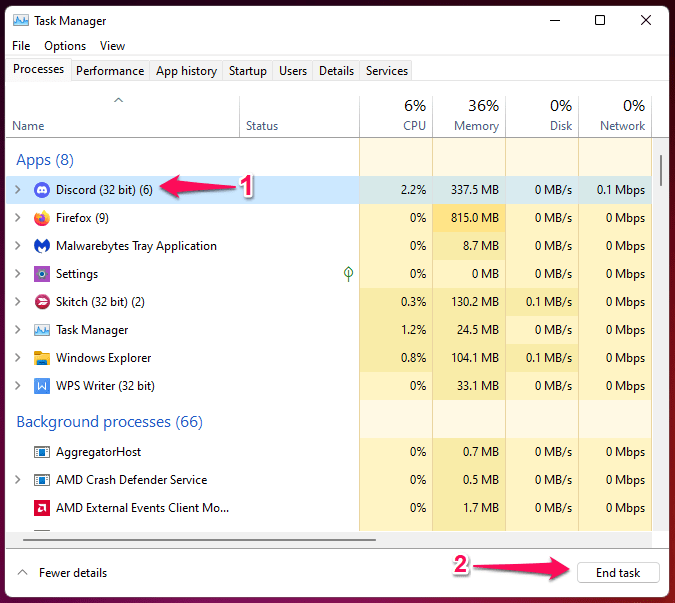
- Trouvez Discord sous “ Applications “.
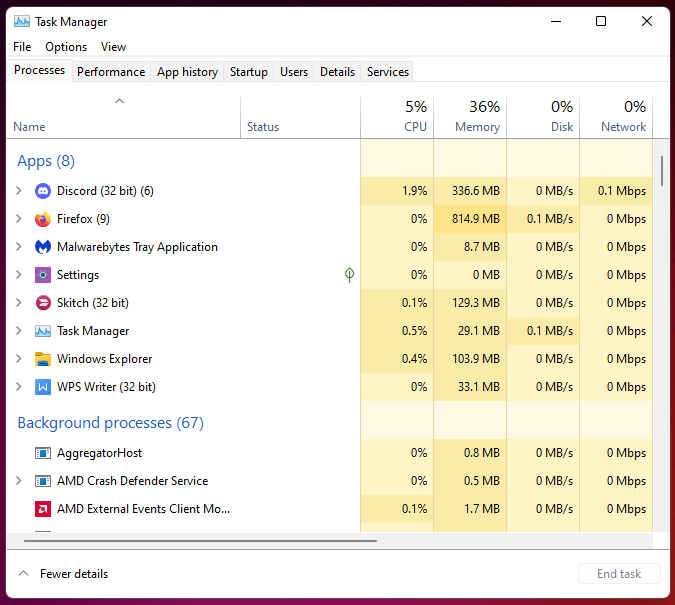 Remarque : Si l’application Discord n’apparaît pas sous Applications, cherchez-la sous “Processus en arrière-plan”.
 - Sélectionnez Discord puis cliquez sur “ Fin de tâche “, situé en bas à droite.
- Appuyez sur Touche Windows + S et ouvrez “ Discord “ en tant qu’administrateur.
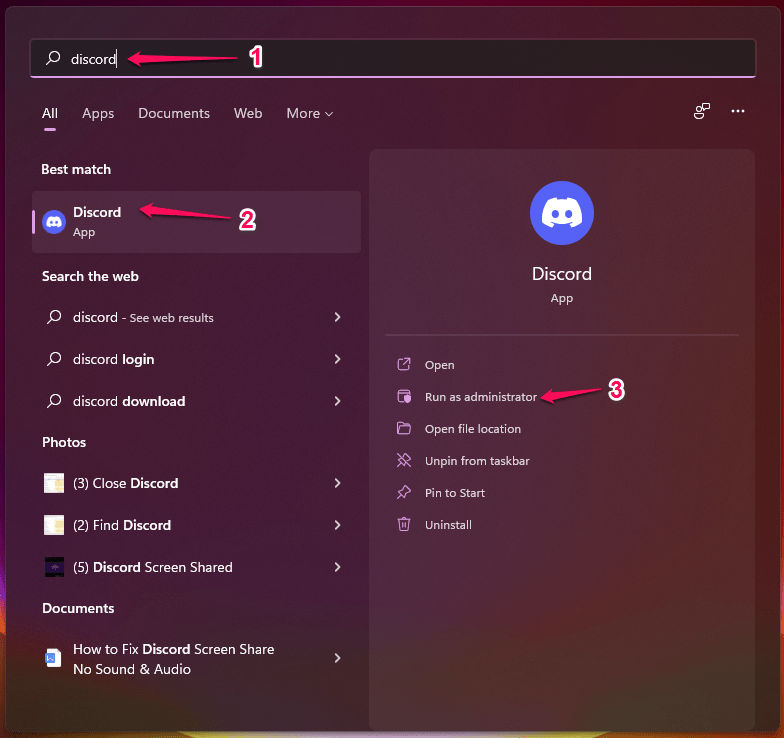
Les droits d’administrateur sont cruciaux pour utiliser plusieurs composants sous Windows 11. Fermez le programme en arrière-plan, sinon il continuera à s’exécuter en arrière-plan.
Correction 2. Redémarrer le PC
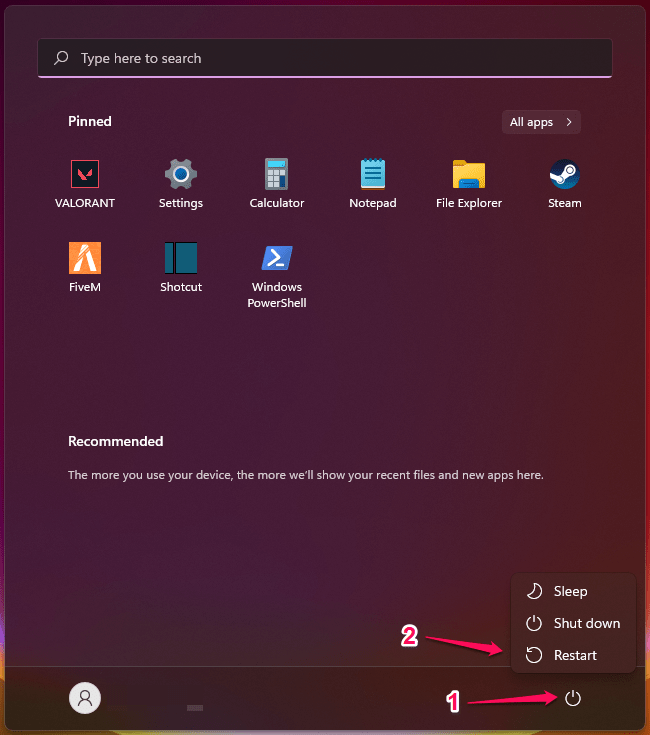
N’appliquez aucune solution sans redémarrer les machines Windows 11, macOS et Linux.
Correction 3. Modifier le sous-système audio
Les développeurs, Hammer & Chisel, ont conçu Discord pour une large gamme de cartes mères. Les anciennes cartes ne prennent pas en charge les chipsets audio modernes, ce qui crée des problèmes de communication lors du partage d’écran avec d’autres. C’est un scénario différent de communiquer sur Discord via microphone et de partager de l’audio lors du streaming. Vous pouvez passer à des sous-systèmes audio pris en charge sur les machines Windows 11, Mac et Linux.
- Ouvrez le programme.
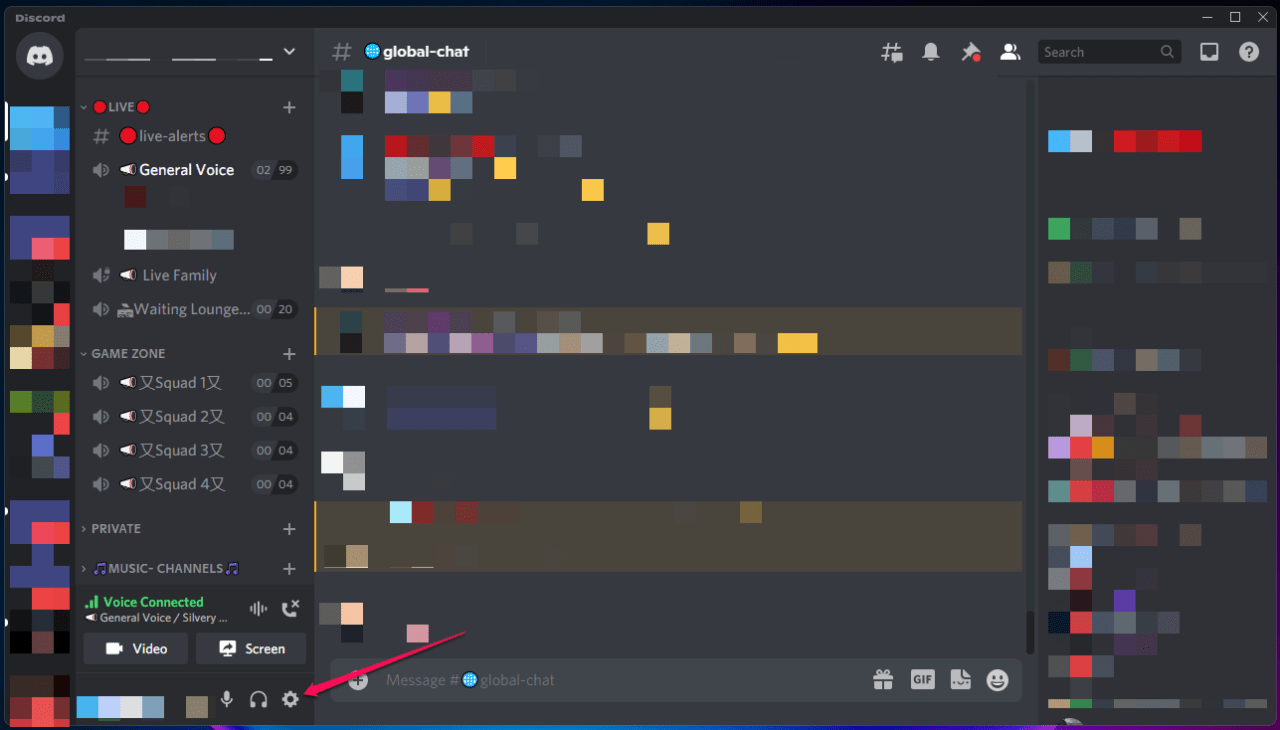
- Cliquez sur l’icône d’engrenage située en bas à gauche.
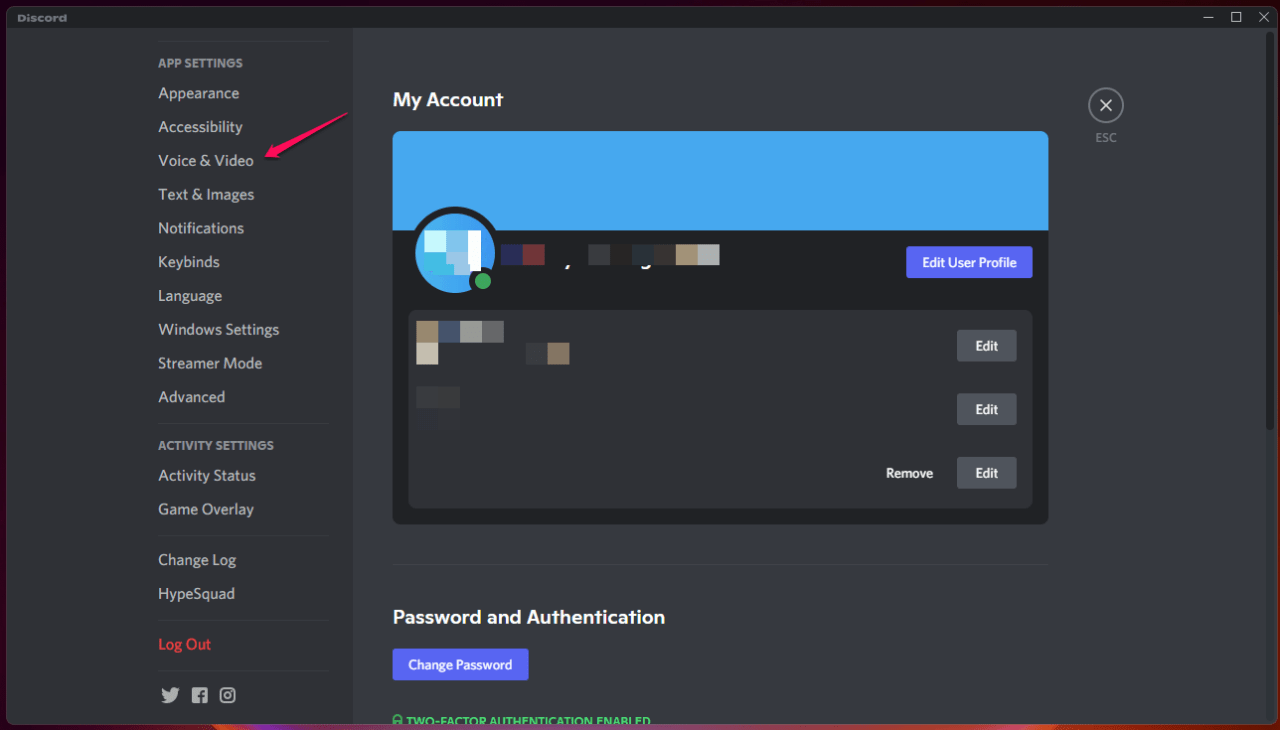
- Sélectionnez “ Voix et vidéo “ pour continuer.
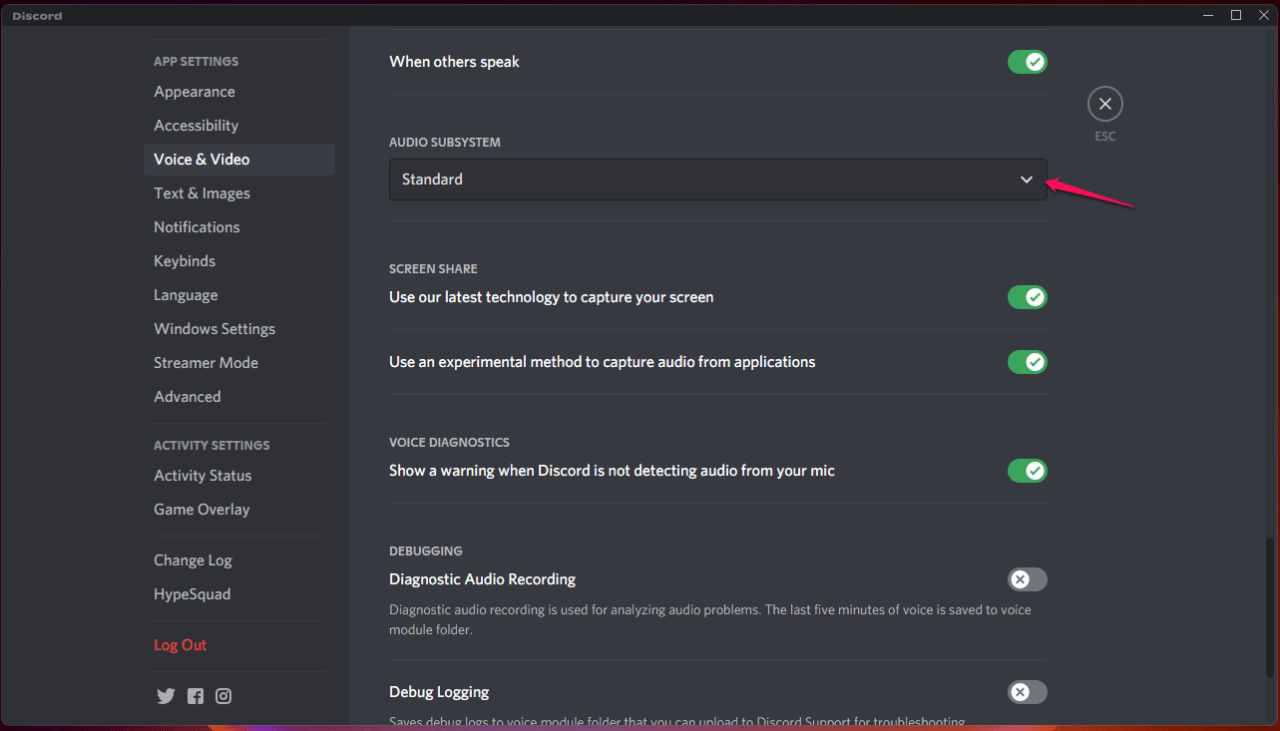
- Cliquez sur le menu déroulant sous “ Sous-système audio “.
- Choisissez “ Héritage “ parmi les options.
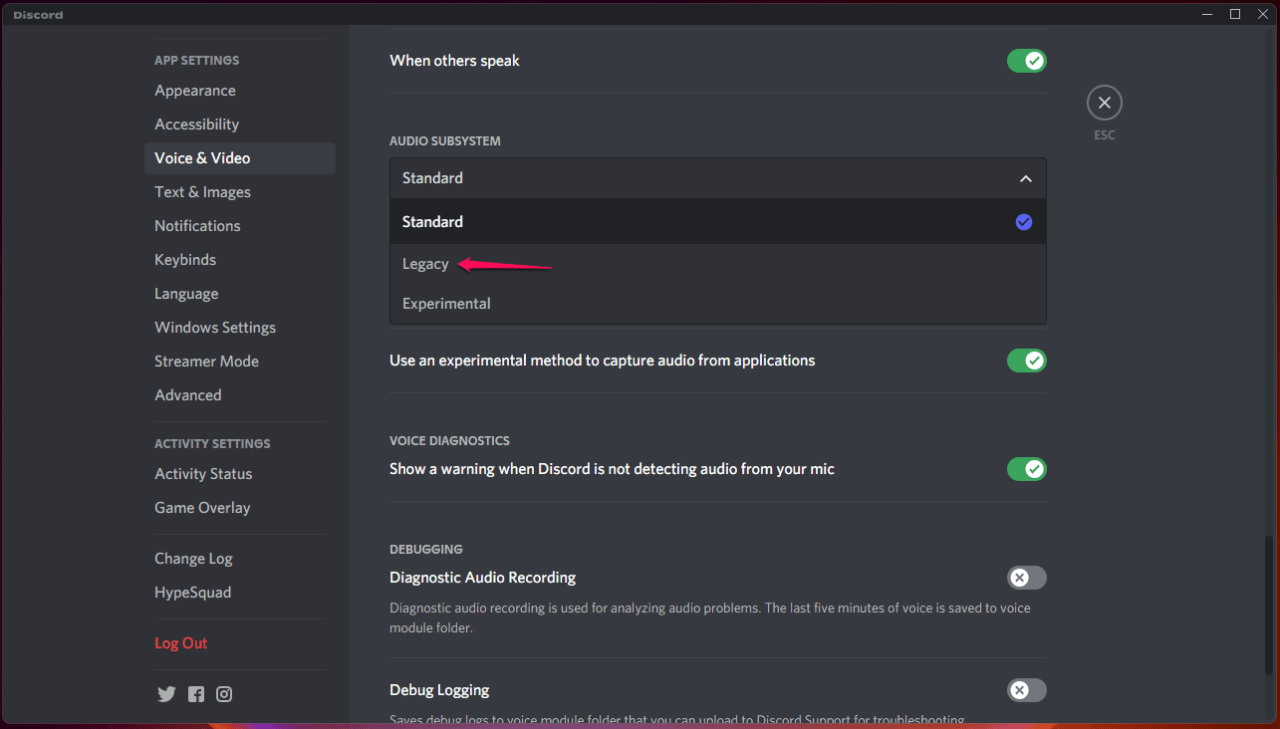 Remarque : Vous pouvez essayer l’option “ Expérimentale “ une fois.
 - Confirmez les modifications en cliquant sur “ D’accord “.
- Le programme se fermera et redémarrez-le à nouveau.
Vous pouvez toujours revenir en arrière et annuler les modifications en suivant le même tutoriel, alors assurez-vous de mettre la page en favori.
Correction 4. Mettre à jour l’application Discord
Mettre à jour l’application est un facteur crucial pour résoudre les problèmes de son sur Discord. En mettant à jour l’application, vous pourrez résoudre les problèmes de son qui ne fonctionnent pas lors du partage d’écran.
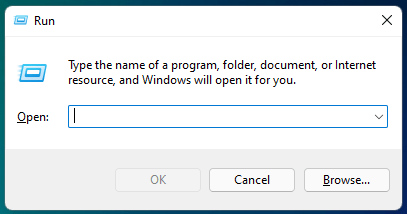
- Ouvrez la boîte de dialogue Exécuter en appuyant sur la touche win + R en même temps.
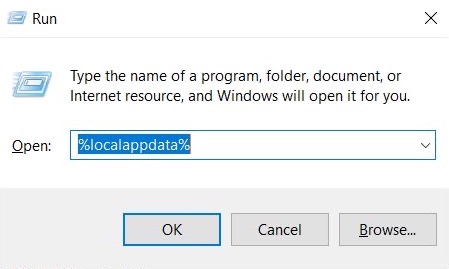
- Tapez %localappdata% et appuyez sur Entrée.
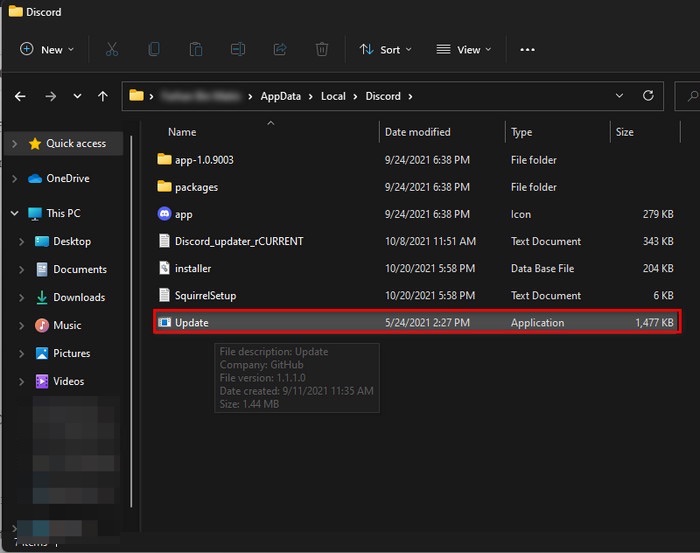
- Double-cliquez sur Discord et double-cliquez sur Update.exe.
- Attendez que le processus de mise à jour soit terminé, puis relancez l’application.
Correction 5. Temps d’arrêt des serveurs Discord
Je suis un utilisateur actif de Discord depuis janvier 2019, et j’ai été témoin de temps d’arrêt des serveurs de nombreuses fois, même s’ils sont rares. Les serveurs Discord connaissent des temps d’arrêt de temps en temps, mais vous ne devriez pas tomber dans l’hypothèse que c’est la faute de votre machine. Laissez-moi vous guider vers la page de statut des serveurs et découvrir ce qui se passe avec les serveurs.
- Ouvrez le navigateur et allez sur la page de statut des serveurs Discord.
- Jetez un coup d’œil rapide au graphique sous “ Tous les systèmes opérationnels “.
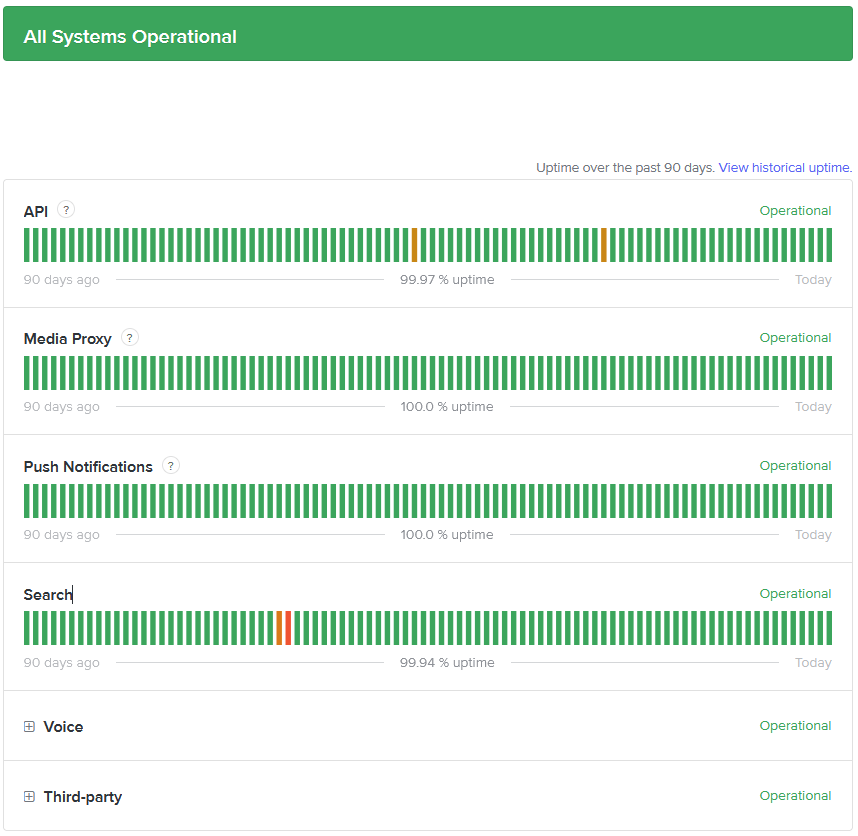 Cela vous donne une image claire de la situation actuelle des serveurs, mais j’ai souligné plus d’informations ci-dessous.
 - Faites défiler vers le bas et définissez les “ Métriques du système “ sur “ Semaine.”
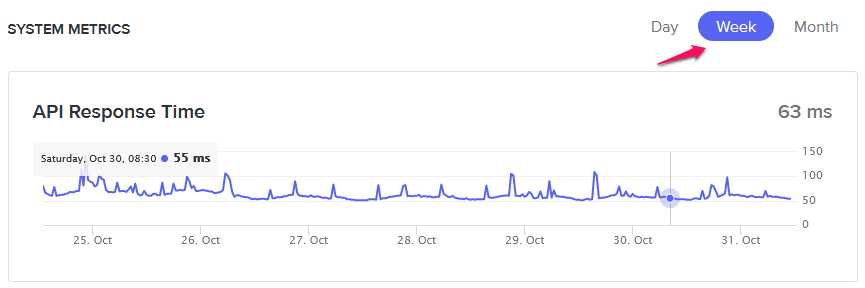 Surveillez le temps de réponse du serveur, c’est un indicateur de l’activité du serveur.
 - Discord est transparent et mentionne les incidents qui se sont produits à des dates spécifiques.
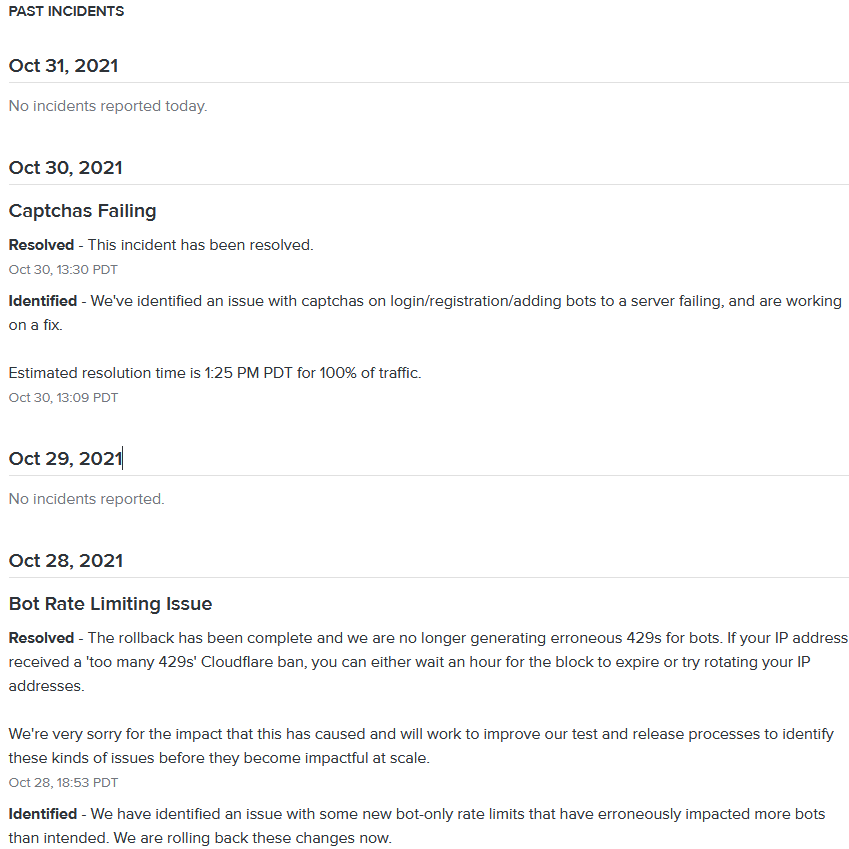
Au 31 octobre, l’équipe Discord n’a pas encore signalé d’incidents. L’historique nous parle des incidents précédents qui se sont produits l’autre jour, donc vous savez ce qui se passe et ce qui s’est passé ces derniers jours.
Correction 6. Mettre à jour les pilotes audio
Les pilotes audio jouent un rôle crucial dans le passage du son à diverses applications et programmes dans le système. Des pilotes audio corrompus, en revanche, entraînent des erreurs de partage d’écran Discord sans audio.
Il existe deux façons de résoudre le problème “ Pas de son/audio “ sur Discord.
- Mettre à jour les pilotes audio
- Réinstaller les pilotes audio
Je choisirais le processus de réinstallation car il résout en effet de nombreux problèmes de son à la fois. Pour l’instant, je vais vous montrer comment mettre à jour les pilotes audio de Windows 11.
- Appuyez sur Touche Windows + I pour ouvrir “ Paramètres.”
- Sélectionnez “ Mise à jour Windows “.
- Cliquez sur “ Vérifier les mises à jour “.
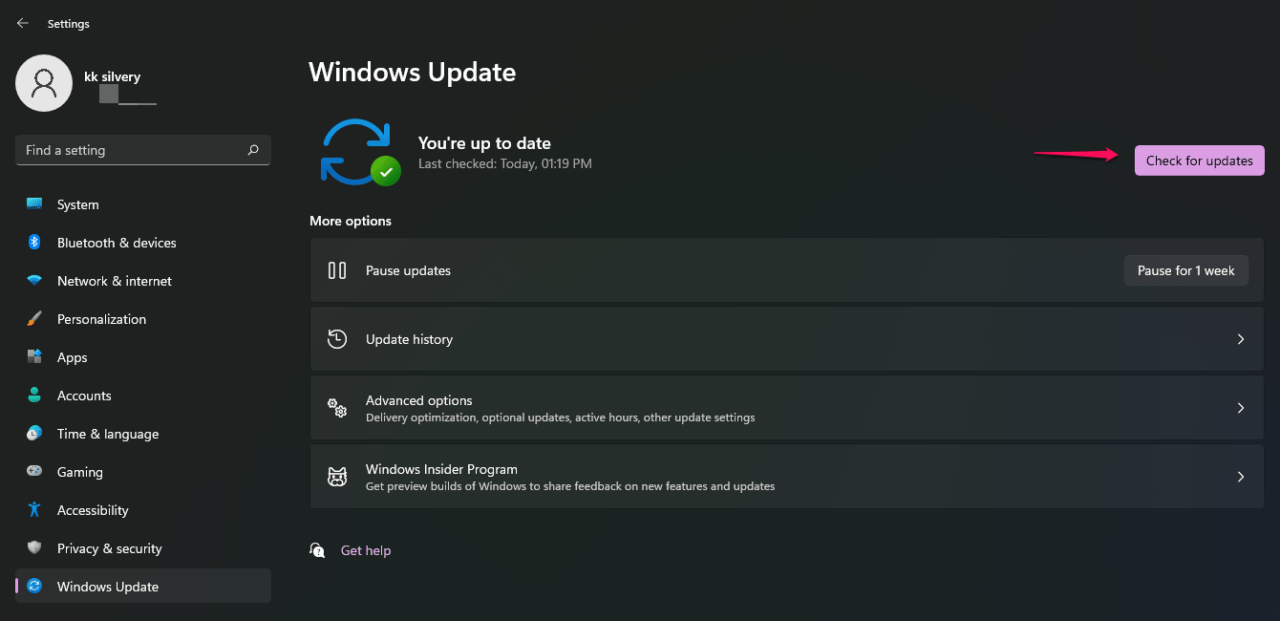
Dans le cas où vous prévoyez de réinstaller les pilotes audio, téléchargez le fichier d’installation depuis le site officiel.
Dans mon cas, la carte mère de ma machine est fabriquée par MSI, et il y a un fichier d’installation exécutable mis à jour disponible sur le site. Je recommande également d’utiliser Display Driver Uninstaller (DDU) pour supprimer les pilotes audio.
Correction 7. Supprimer les fichiers temporaires de Discord
Le système d’exploitation crée des fichiers temporaires en tant que fichiers de sauvegarde, et ils créent des problèmes avec le programme. Fermez Discord depuis les processus en arrière-plan, puis supprimez les fichiers temporaires sur la machine Windows 11.
- Appuyez sur Touche Windows + R pour ouvrir l’application Exécuter.
- Tapez %temp% et appuyez sur la touche “ Entrée “.
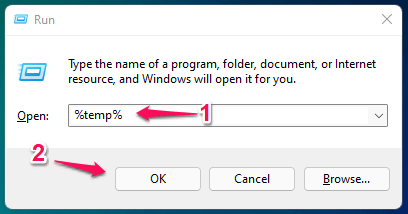
- Trouvez le dossier Discord puis supprimez-le.
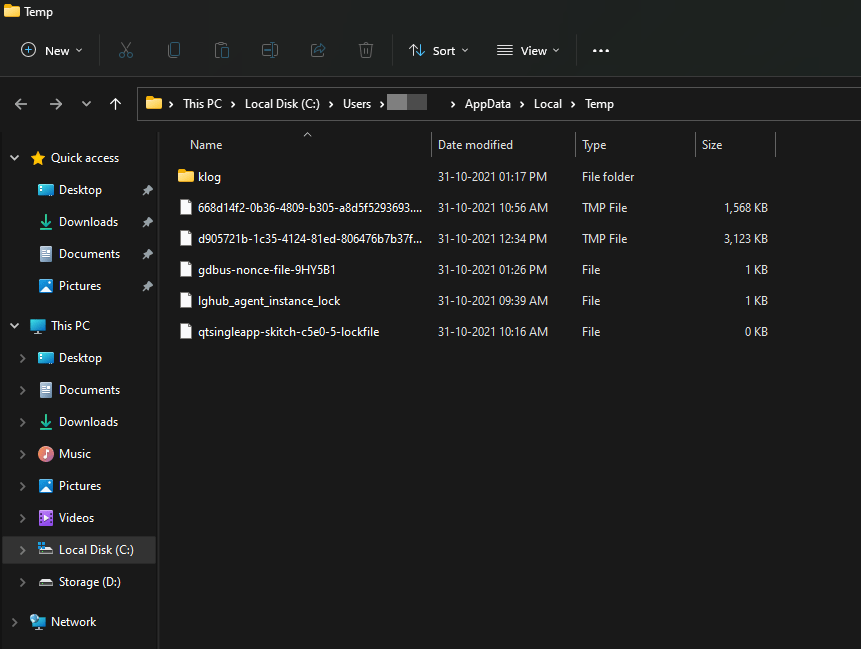
Malheureusement, je n’ai pas pu montrer le dossier ou les fichiers temporaires de Discord car je nettoie la machine quotidiennement.
Correction 8. Supprimer les fichiers inutiles de Discord
Supprimez les fichiers inutiles de Discord dans le système, et vous pouvez essayer Bleachbit (logiciel gratuit). BB est un programme open-source pour supprimer les fichiers inutiles dans le système, et je l’utilise depuis un certain temps maintenant. Le programme open-source ne montre aucune publicité, ne vole pas de données et ne dérange pas le logiciel.
Téléchargez et installez BleachBit pour Windows, macOS et Linux.
- Ouvrez BleachBit.
- Cliquez pour sélectionner et utilisez les touches fléchées haut/bas pour atteindre Discord.
- Sélectionnez les options Discord.
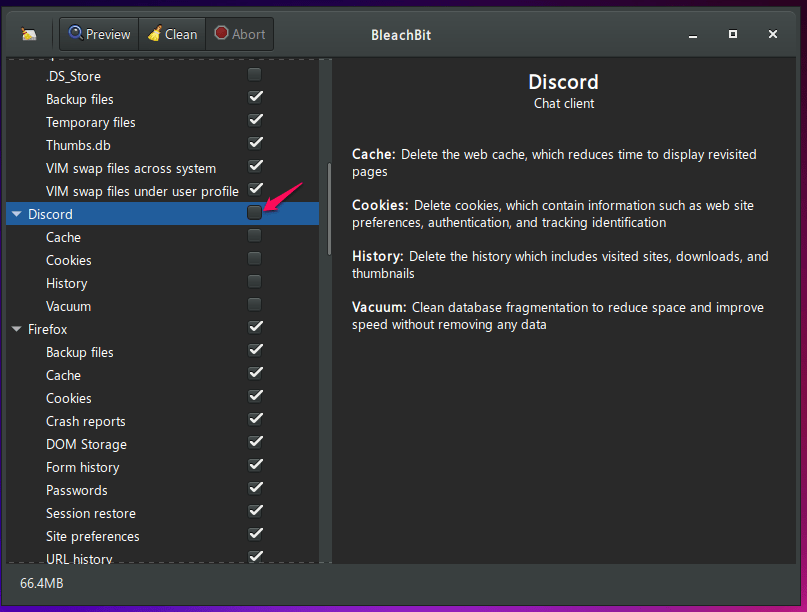
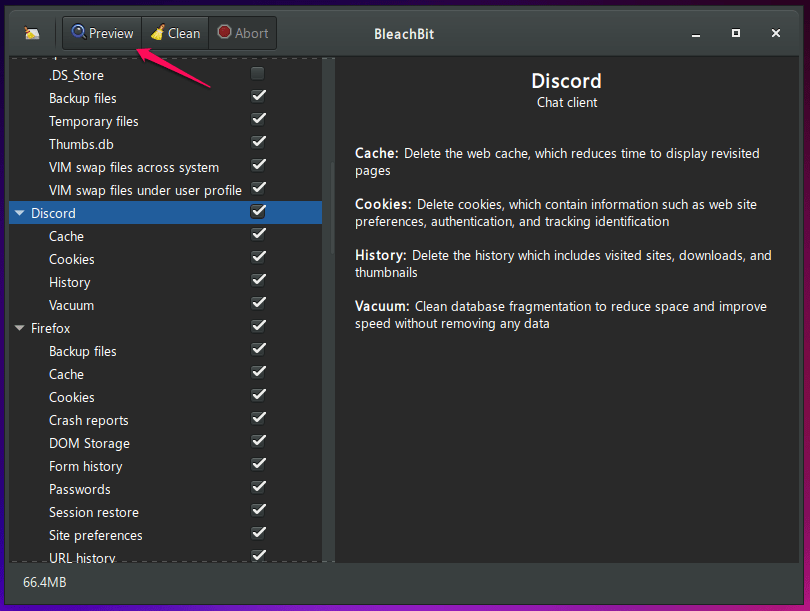
- Cliquez sur “ Aperçu “ pour continuer.
- 153 Mo de données sont sauvegardées dans la machine et cliquez sur “ Nettoyer “ situé en haut à droite.
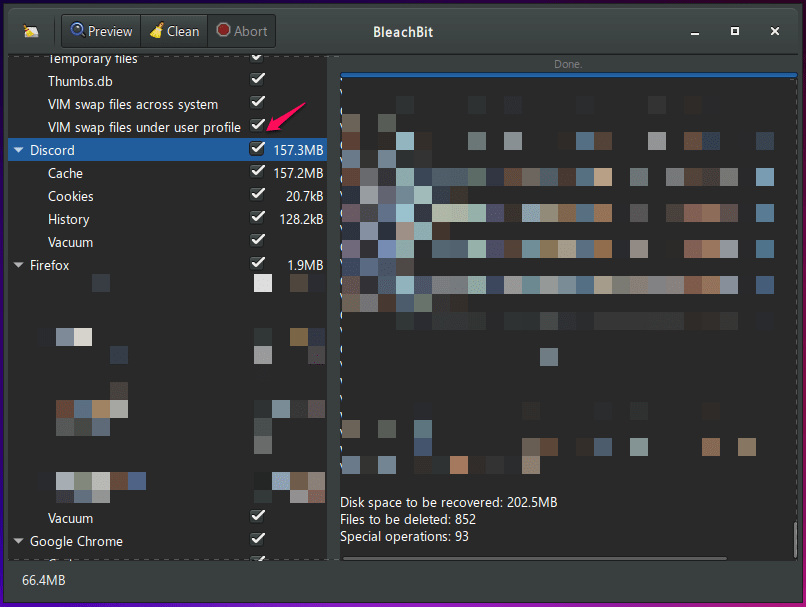
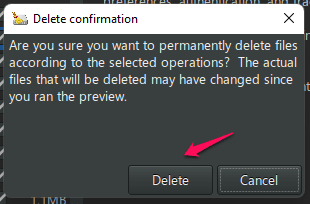
- Cliquez sur le bouton “ Supprimer “.
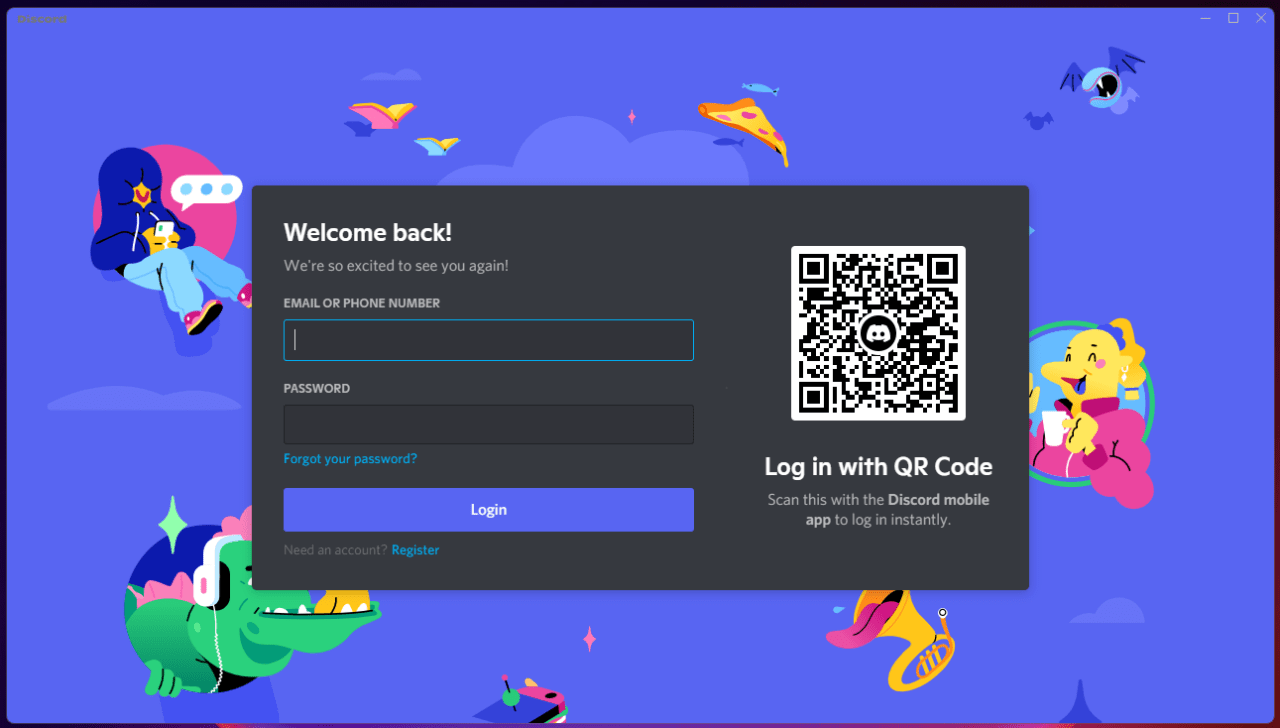
- Ouvrez Discord et reconnectez-vous.
N’était-ce pas facile ? J’ai sélectionné d’autres programmes dans BleachBit, mais je veux que vous vous concentriez uniquement sur les options Discord.
Correction 9. Réinitialiser les paramètres audio de Discord
Presque tout le monde a joué avec les paramètres audio dans Discord, donc vous pouvez réinitialiser tous les paramètres par défaut.
- Ouvrez le programme.
- Cliquez sur l’icône d’engrenage située en bas à gauche.
- Sélectionnez “ Voix et vidéo “ pour continuer.
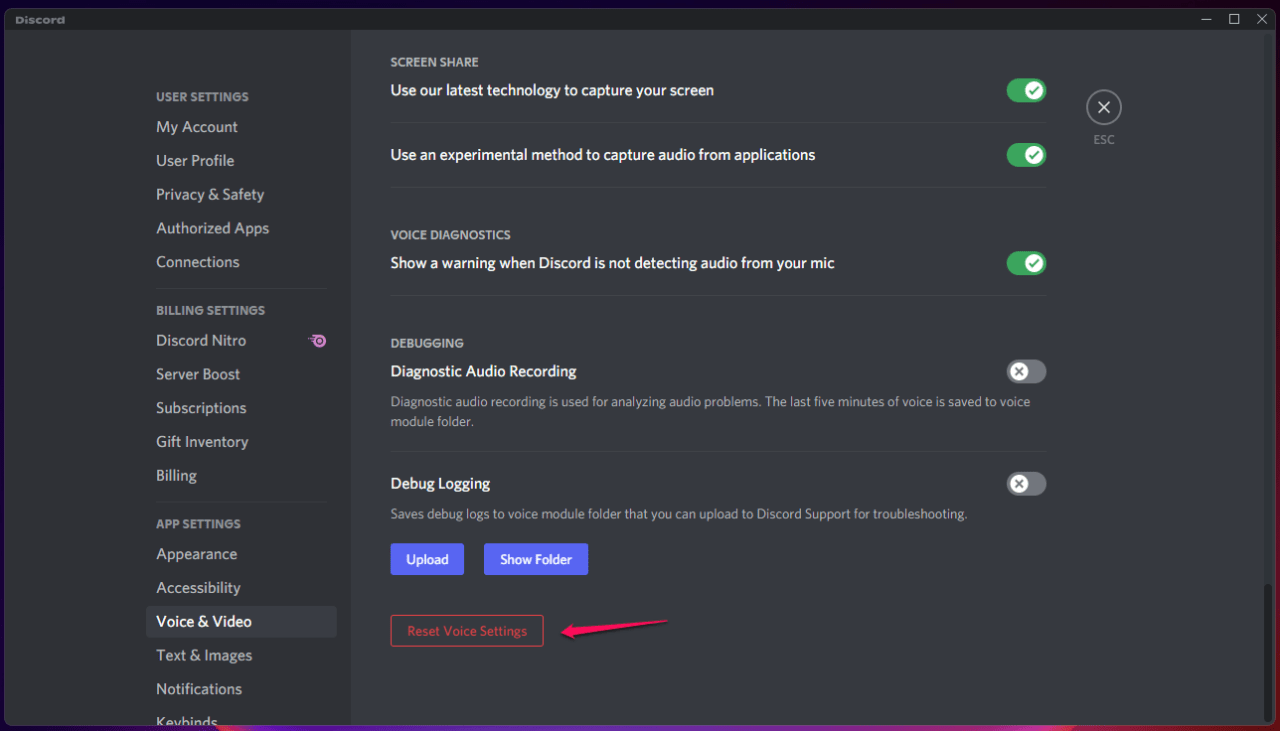
- Faites défiler vers le bas et cliquez sur “ Réinitialiser les paramètres vocaux “.
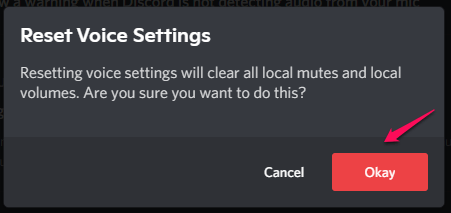
- Confirmez l’action en cliquant sur “ D’accord “.
C’est tout et redémarrez le programme Discord.
Correction 10. Donner des autorisations sur l’appareil iOS
Des millions de personnes ont migré vers Discord pour mener des cours et des réunions en ligne. Un de mes amis travaillant dans une grande entreprise de logiciels a commencé à former de nouveaux stagiaires sur Discord. Il a dû instruire les stagiaires à accorder des autorisations de microphone et de caméra.
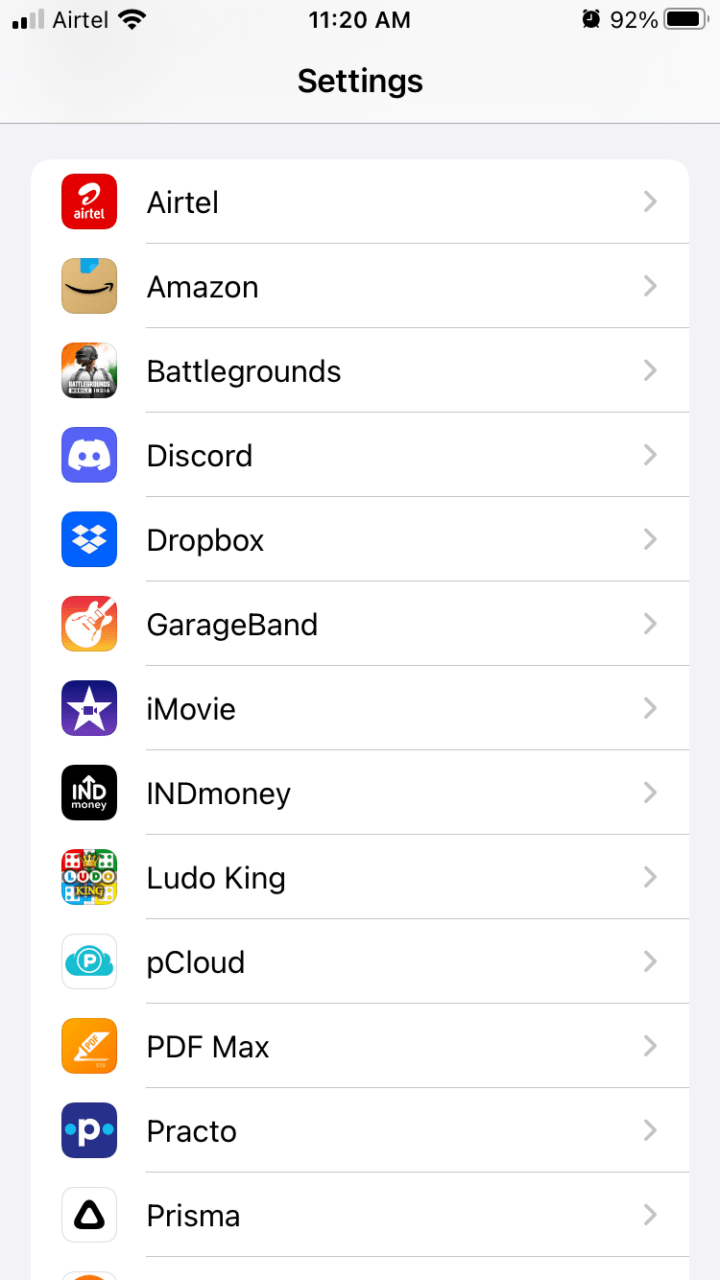
- Ouvrez l’application “ Paramètres “.
- Choisissez l’application “ Discord “.
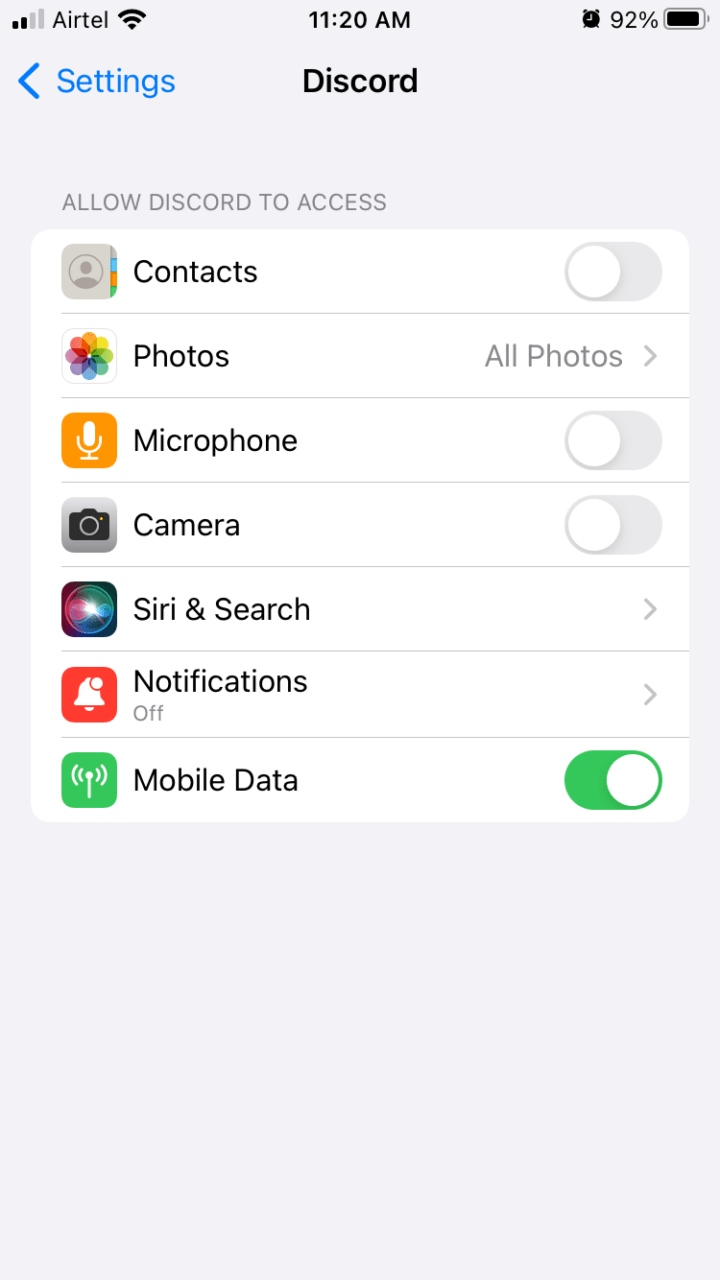
- Appuyez sur “ Microphone “ et “ Caméra “ pour continuer.
 Deux composants sont actifs.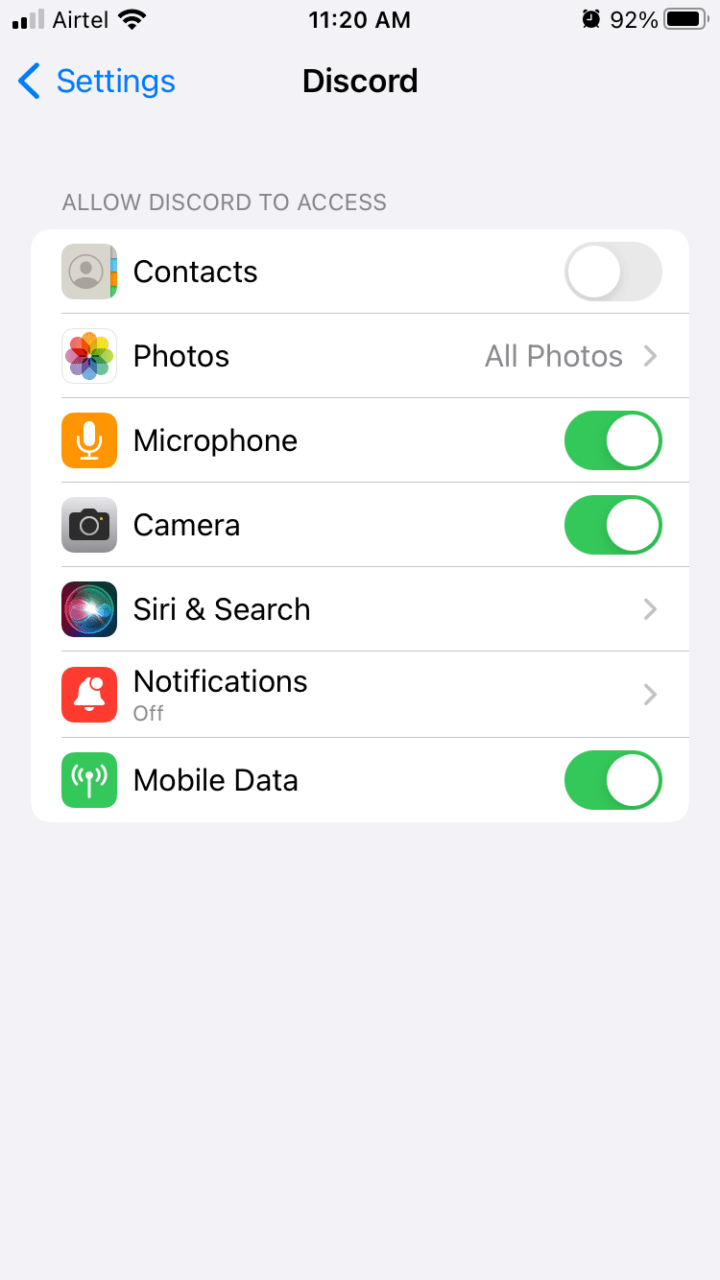
Redémarrez l’application Discord.
Correction 11. Donner des autorisations sur l’appareil Android
Accordez l’autorisation du microphone sur un appareil Android, afin que vous n’ayez pas de problèmes de son.
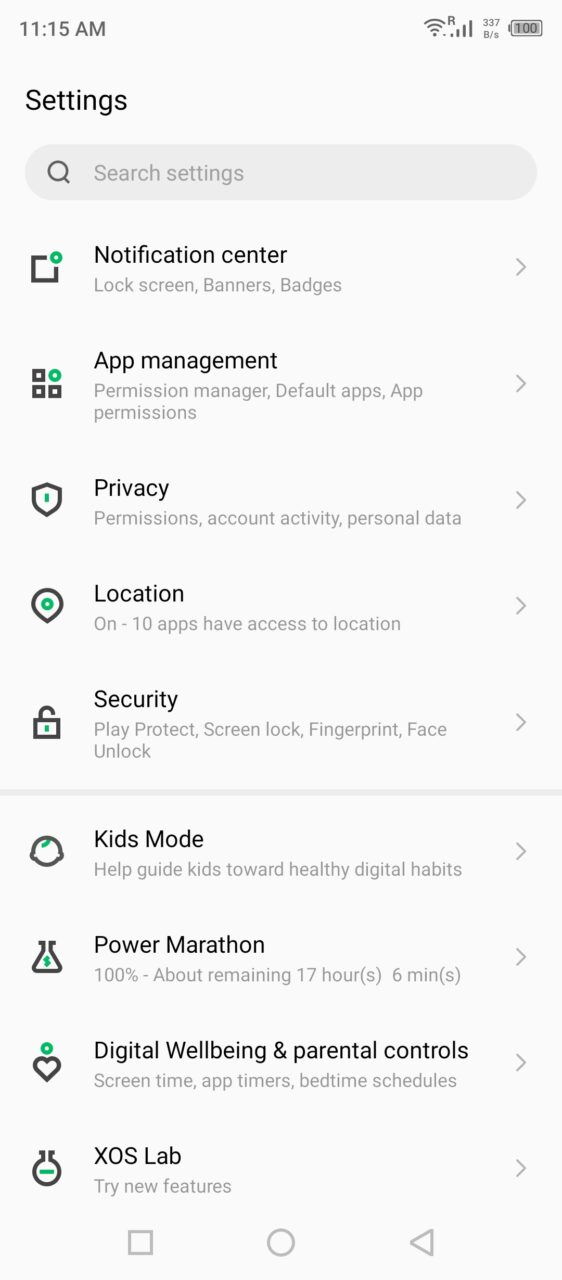
- Ouvrez l’application “ Paramètres “.
- Choisissez “ Gestion des applications “.
- Trouvez et ouvrez les options de l’application “ Discord “.
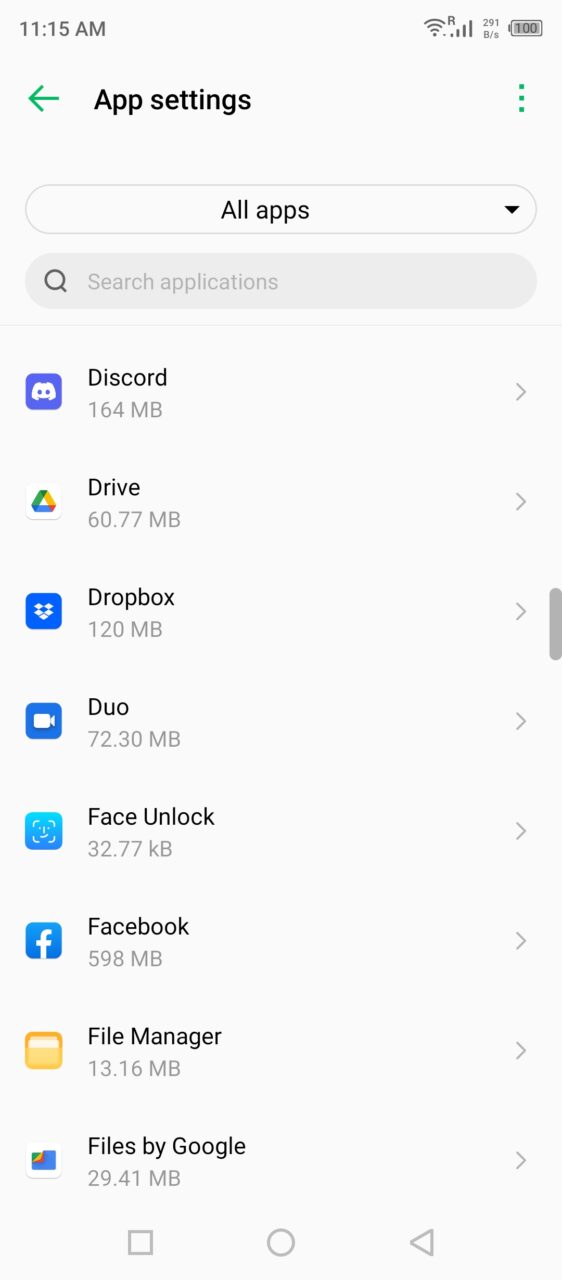
- Appuyez sur “ Autorisations “.
- Appuyez sur “ Microphone “ dans la liste.
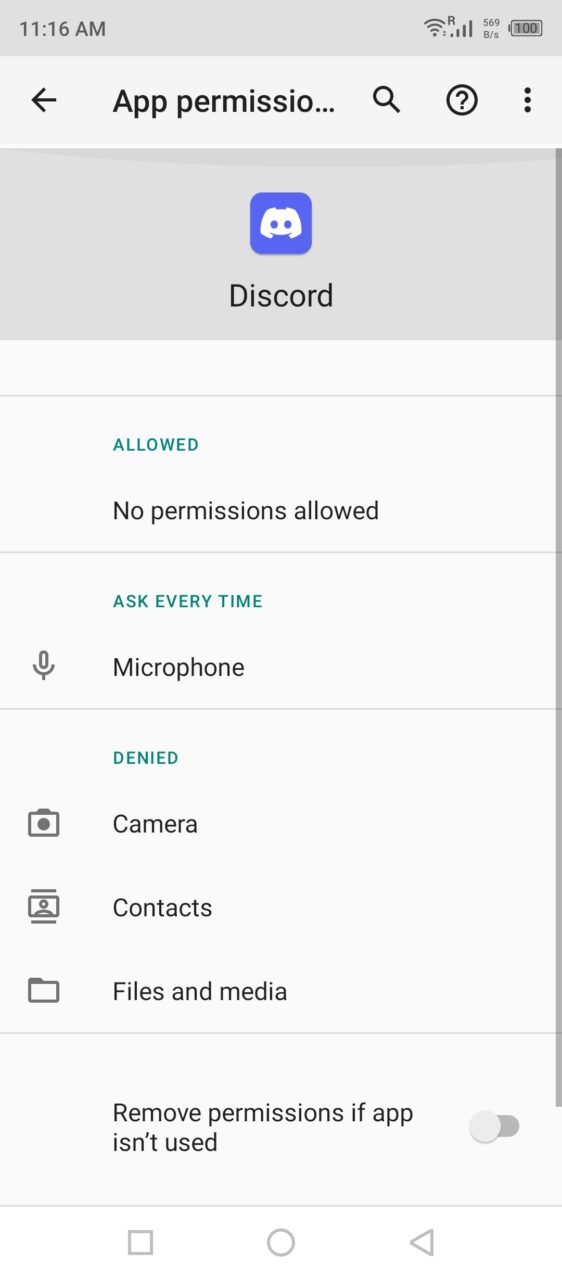
- Changez le paramètre selon vos préférences.
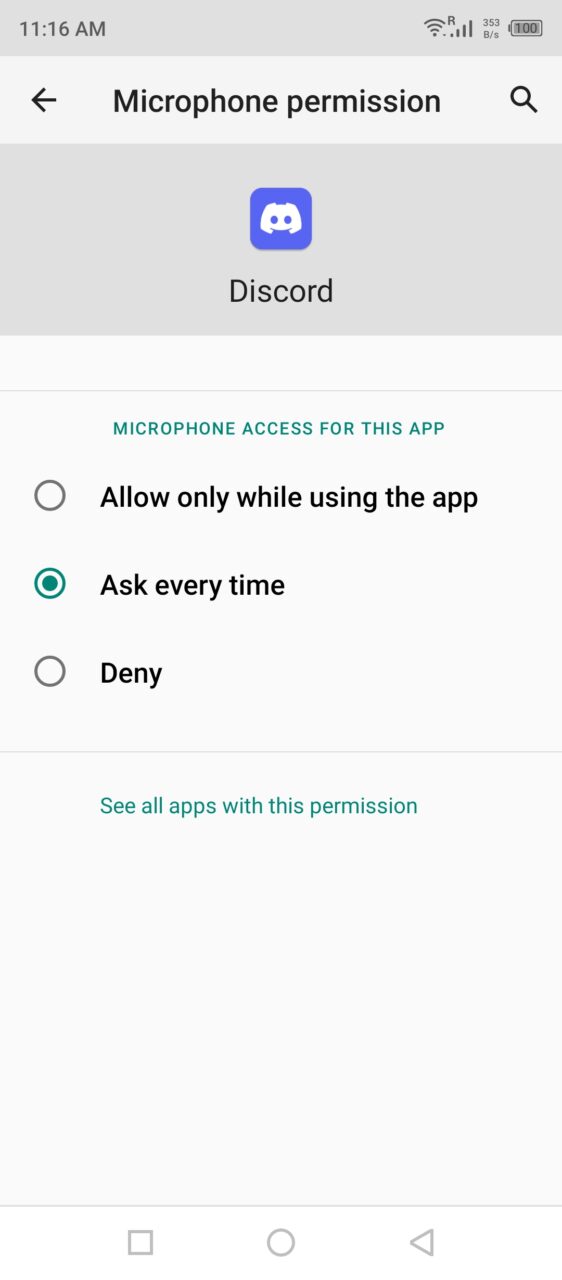
- Je préfère l’option “ Autoriser uniquement pendant l’utilisation de l’application “.
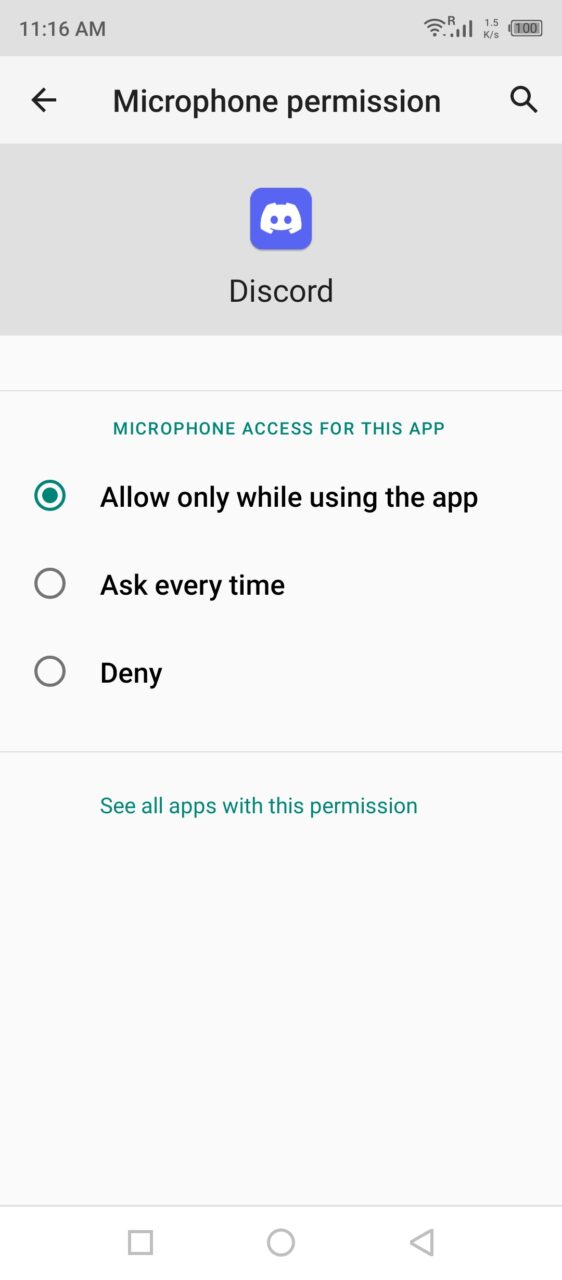
- Sélectionnez l’option “ Autoriser uniquement pendant l’utilisation de l’application “ pour le paramètre de la caméra.
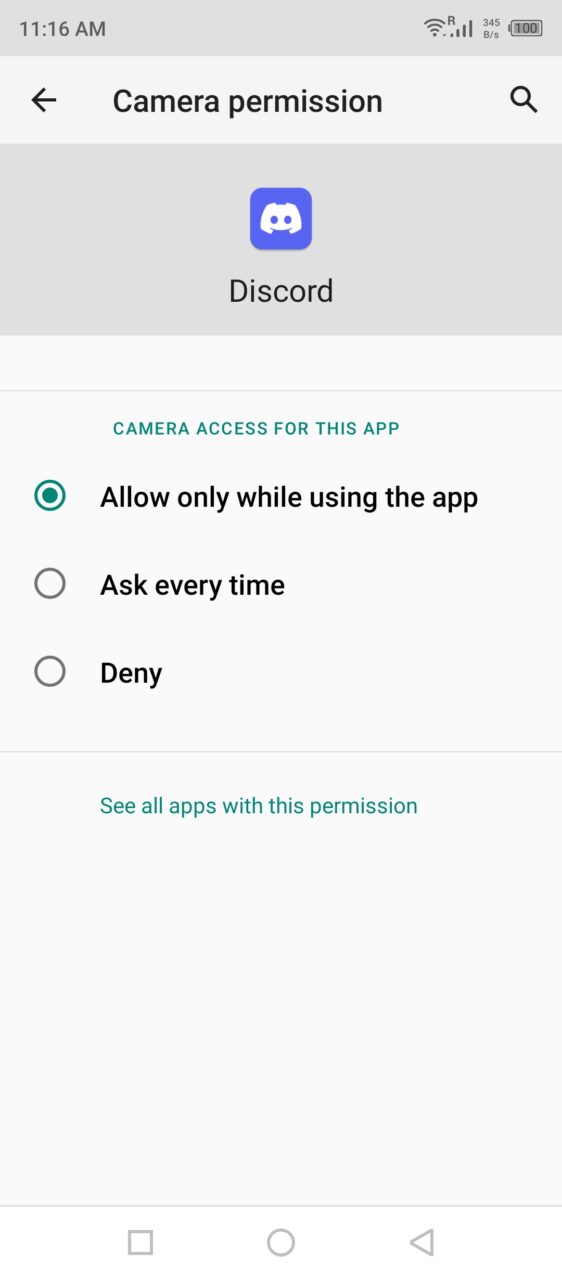
Remarque : Le paramètre de la caméra est optionnel.
Discord nécessite l’accès au microphone pour fournir une sortie audio aux spectateurs. Cependant, je laisserai l’accès à la caméra à votre préférence car cela concerne la vie privée.
Conclusion
Je vous ai montré de nombreuses façons de corriger le problème de “Pas de son/audio” lors du partage d’écran sur Discord sous Windows 11, macOS et Linux. En ce qui concerne les utilisateurs Android et iOS, vous pouvez désinstaller l’application et la réinstaller depuis le Play Store ou l’App Store officiel. Discord est mon outil quotidien pour communiquer avec mes pairs et partager l’écran de bureau avec un groupe. Dans la section des commentaires ci-dessous, faites-nous savoir quelle solution vous a aidé à résoudre le problème de “Pas de son/audio”.
Si vous avez des réflexions sur Corriger le partage d’écran Discord sans son | PC et mobile, n’hésitez pas à les laisser dans la boîte de commentaires ci-dessous. De plus, veuillez vous abonner à notre chaîne YouTube DigitBin pour des tutoriels vidéo. Cheers!
Recevez de nouveaux articles dans votre boîte de réception.
Aucun spam. Désabonnez-vous à tout moment.