Discord TTS · 4 min read · Dec 04, 2025
Correction : Discord Text To Speech (TTS) ne fonctionne pas
Discord est une application qui vous aide à vous connecter avec vos amis et d’autres personnes par le biais de messages texte, de discussions vocales et d’appels vidéo. Bien que de nombreuses personnes utilisent Discord, il est principalement utilisé par les joueurs de jeux vidéo.
Il existe de nombreuses fonctionnalités que Discord offre à ses utilisateurs. L’une d’elles est le Text-To-Speech (TTS), qui convertit le texte en messages vocaux. Vous pouvez utiliser le TTS dans des cas où le microphone de votre appareil ne fonctionne pas ou lorsque vous ne souhaitez pas parler.
Correction du problème de Discord Text To Speech (TTS) ne fonctionnant pas
Parfois, le Text To Speech de Discord cesse de fonctionner. Il pourrait y avoir de nombreuses raisons à cela. Par exemple, cela pourrait être dû à un bug dans l’application ou à des paramètres désactivés, ou à des pilotes audio obsolètes. Dans ces cas, vous ne pourrez pas entendre l’audio TTS pour les messages. Par conséquent, si le TTS de Discord ne fonctionne pas sur votre PC, consultez ces solutions pour résoudre le problème.
1. Désactiver et réactiver le Text To Speech dans Discord
La première chose que vous pouvez essayer est de désactiver et de réactiver le Text To Speech (TTS) dans Discord. Cela réinitialisera les paramètres temporaires précédents et les bugs, le cas échéant, de l’application. Suivez les étapes ci-dessous.
Lancez l’application Discord sur votre PC.
Appuyez sur Paramètres utilisateur (⚙ icône en bas à gauche de l’écran).
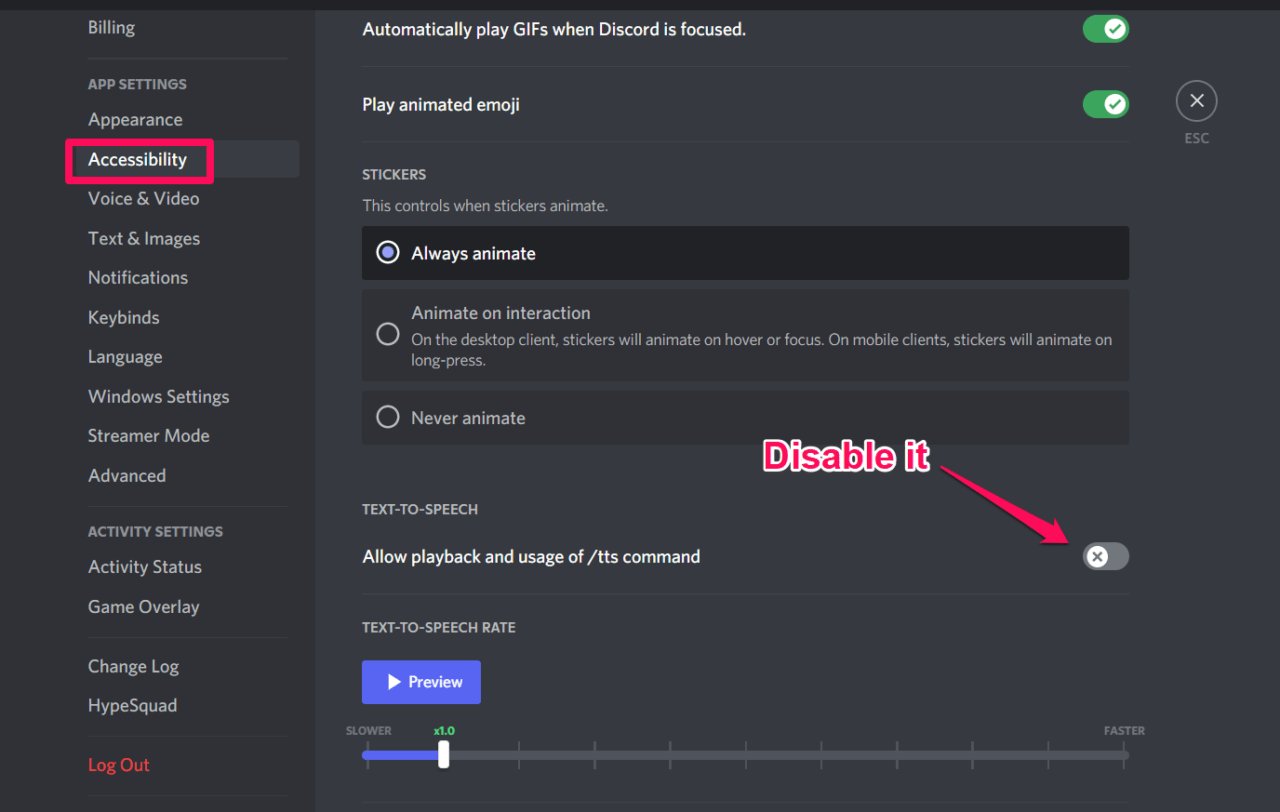
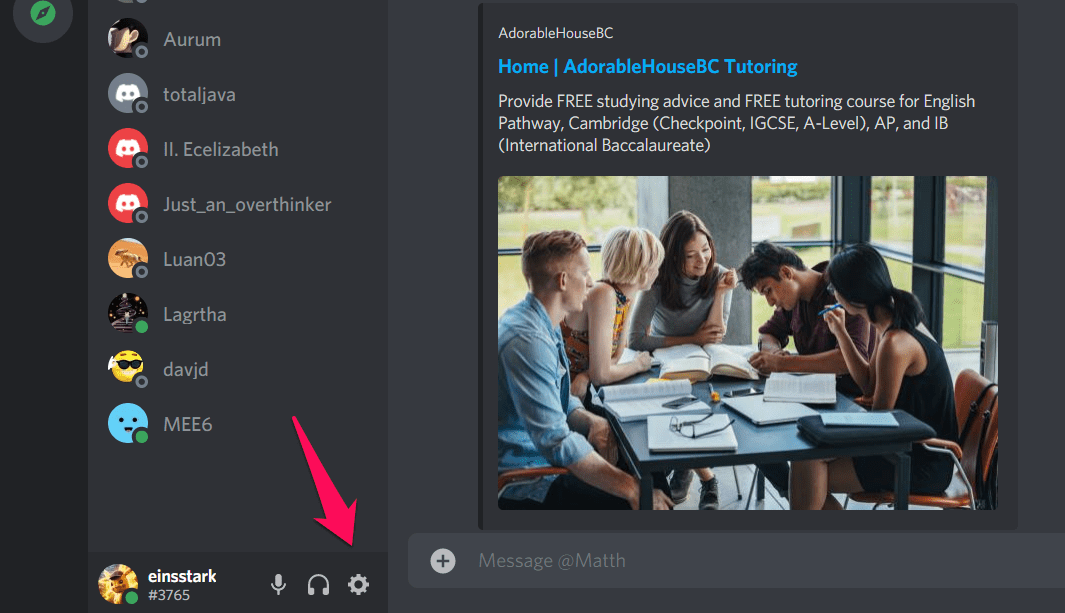 3. Sélectionnez Accessibilité sous PARAMÈTRES DE L’APPLICATION.
- Désactivez Autoriser la lecture et l’utilisation de la commande/tts.
5.
Quittez l’application.
- Relancez. Allez à la même option et activez-la.
2. Activer le Text-To-Speech pour tous les canaux
Le bot Text-To-Speech (TTS) ne montrerait aucune notification s’il est désactivé pour tous les canaux ou le canal actuellement sélectionné. Par conséquent, pour résoudre le problème de non-fonctionnement du texte à la parole sur Discord, assurez-vous d’activer le TTS pour tous les canaux. Voici comment faire.
Allez dans Paramètres utilisateur.
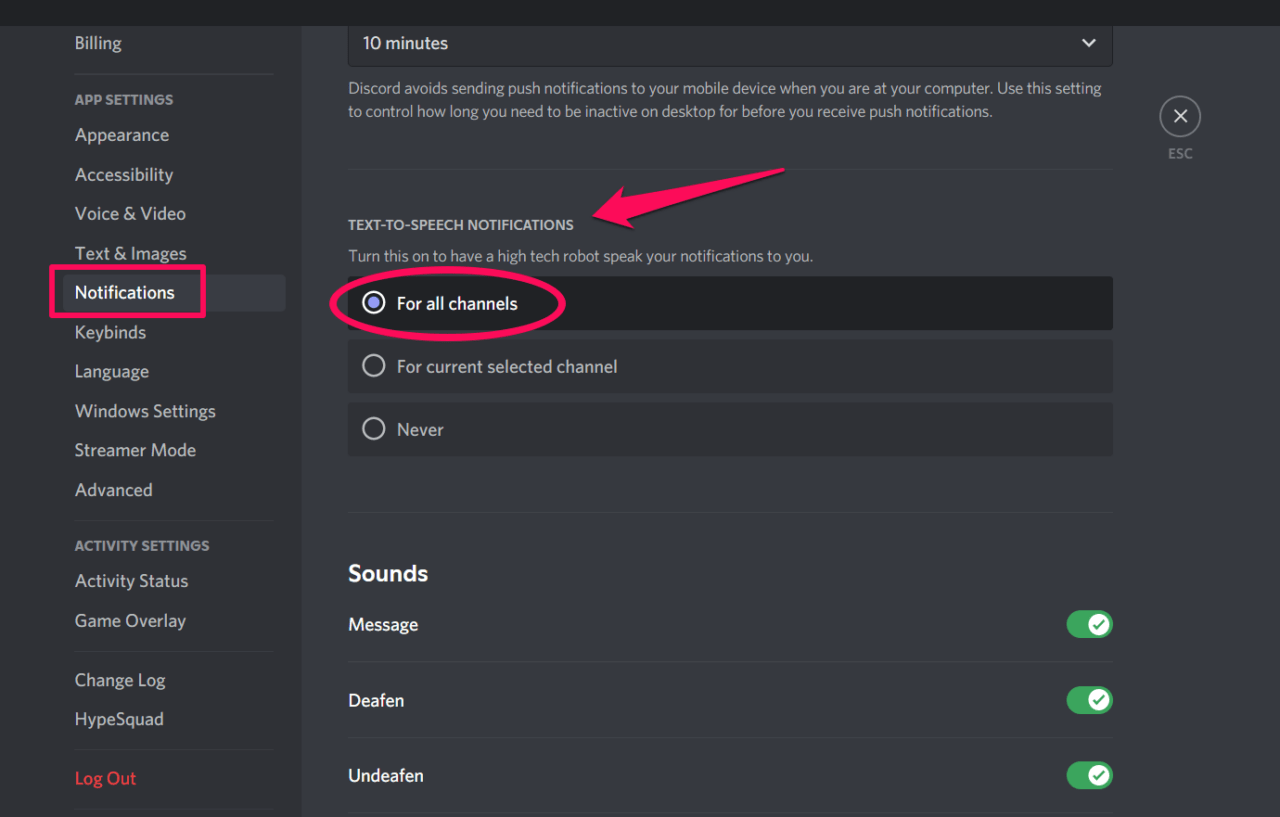
Appuyez sur Notifications sous PARAMÈTRES DE L’APPLICATION.
Allez à NOTIFICATIONS DE TEXT TO SPEECH.
Choisissez Pour tous les canaux . Les modifications sont automatiquement enregistrées. Vous pouvez également choisir l’option Pour le canal actuellement sélectionné si vous souhaitez que le bot TTS montre une notification pour le canal actuel.
- Fermez l’application Discord et ouvrez-la à nouveau. Vérifiez si le TTS fonctionne.
3. Mettre à jour les pilotes audio
L’une des raisons pour lesquelles le Text-To-Speech (TTS) de Discord ne fonctionne pas pourrait être que vous avez des pilotes audio obsolètes installés sur votre PC. Pour que le TTS de Discord fonctionne correctement, assurez-vous d’utiliser la dernière version des pilotes audio sur votre ordinateur. Consultez comment mettre à jour les pilotes audio sur Windows 10.
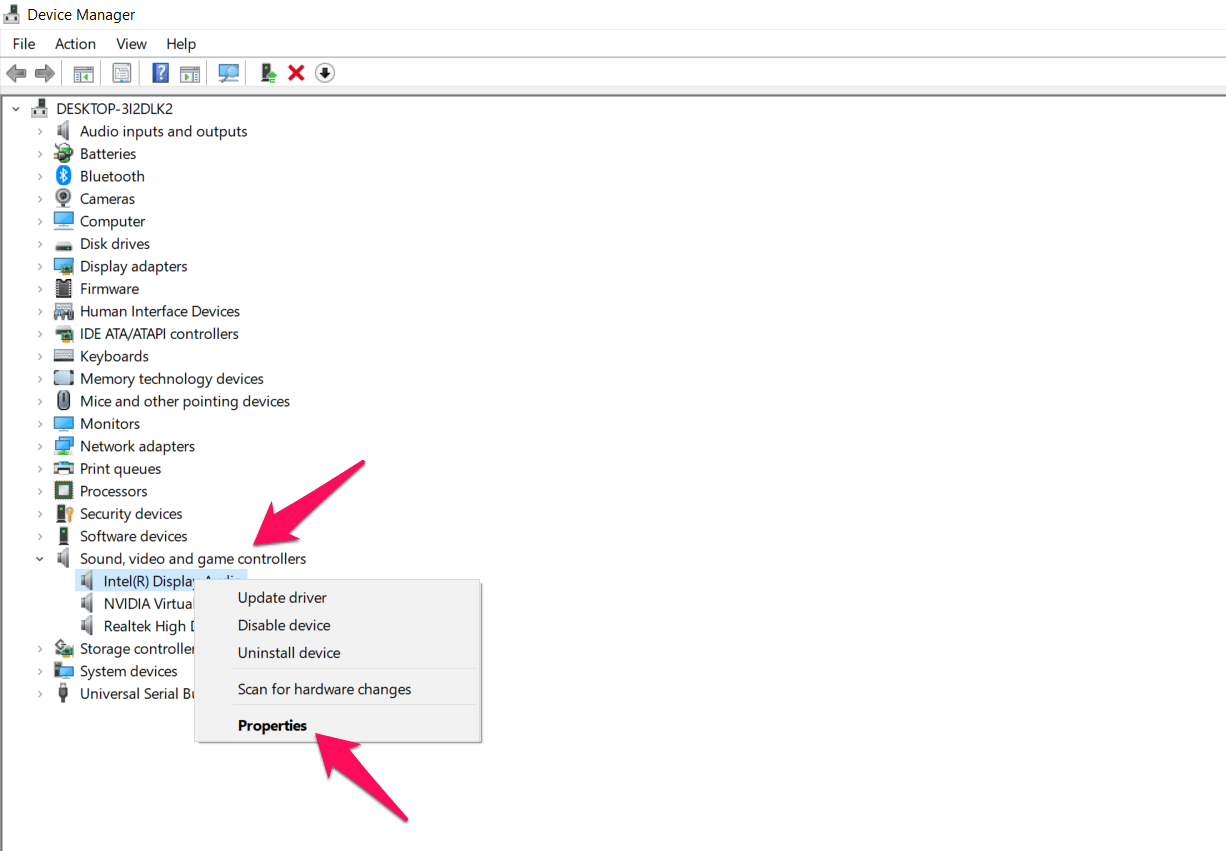
Cliquez avec le bouton droit sur Menu Démarrer et sélectionnez Gestionnaire de périphériques .
Sélectionnez Contrôleurs audio, vidéo et de jeu .
Cliquez avec le bouton droit sur le pilote (que vous utilisez actuellement) et sélectionnez propriétés .
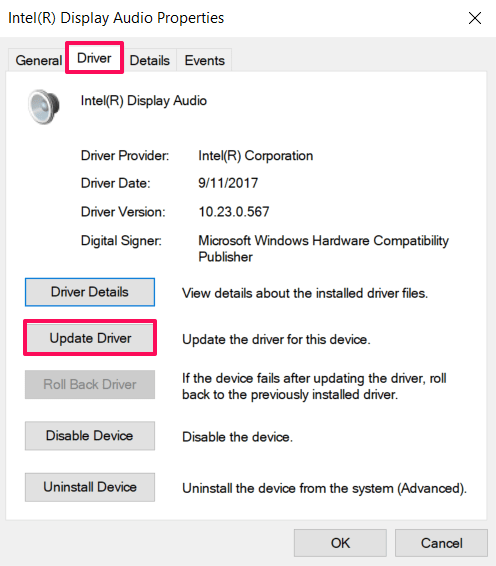
- Appuyez sur l’onglet Pilote, et sélectionnez Mettre à jour le pilote.
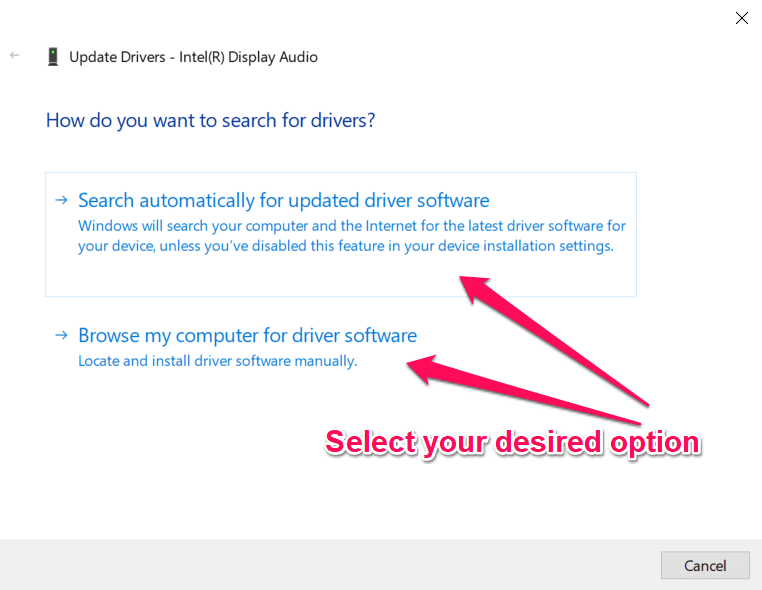
- À ce stade, choisissez soit Rechercher automatiquement un logiciel de pilote mis à jour (pour laisser Windows rechercher votre ordinateur pour des pilotes mis à jour) ou Parcourir mon ordinateur pour le logiciel de pilote (pour rechercher et mettre à jour manuellement le pilote).
- Une fois les pilotes mis à jour, vérifiez si le TTS fonctionne correctement dans l’application Discord.
4. Mettre à jour Windows
Bien qu’il soit généralement suggéré sur Internet de mettre à jour Windows pour résoudre tout problème de compatibilité de version, mettre à jour Windows vers la dernière version vous aidera certainement à contourner le problème de non-fonctionnement du TTS de Discord. Cela résoudra également le problème des pilotes audio obsolètes en installant automatiquement la dernière version des pilotes audio. Voyons comment mettre à jour Windows vers la dernière version.
Appuyez sur les touches Win + I pour ouvrir Paramètres.
Sélectionnez Mise à jour et sécurité.
Appuyez sur Mise à jour de Windows dans le panneau de gauche.
Sur l’écran de droite, cliquez sur Vérifier les mises à jour.
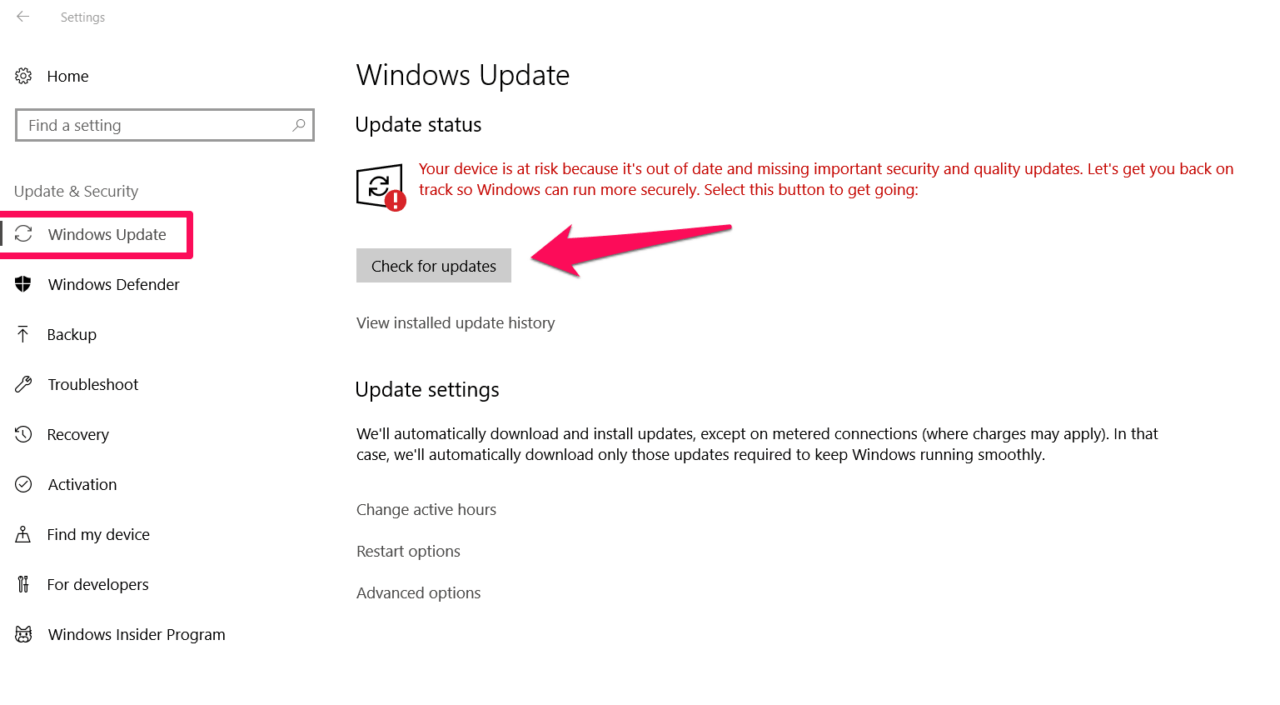
Attendez que la vérification soit terminée. Une fois terminée, mettez à jour Windows. Ensuite, éteignez votre ordinateur et redémarrez-le. Enfin, lancez l’application Discord. Le Text-To-Speech devrait maintenant fonctionner correctement.
En résumé : Voici comment corriger le problème de non-fonctionnement du Text To Speech (TTS) de Discord. Ces méthodes devraient suffire à résoudre le problème. Cependant, si aucune des solutions ci-dessus ne fonctionne, vous pouvez désinstaller l’application Discord de votre ordinateur et la réinstaller à nouveau depuis le site officiel.
Si vous avez des réflexions sur Correction : Discord Text To Speech (TTS) ne fonctionne pas, n’hésitez pas à les laisser dans la boîte de commentaires ci-dessous. De plus, veuillez vous abonner à notre chaîne YouTube DigitBin pour des tutoriels vidéo. À bientôt !
Recevez de nouveaux articles dans votre boîte de réception.
Aucun spam. Désabonnez-vous à tout moment.