Disney Plus · 7 min read · Nov 03, 2025
Correction : Disney Plus ne fonctionne pas sur Firestick
Disney Plus ne fonctionne pas sur Firestick ? Si c’est le cas, vous n’êtes pas seul. Beaucoup de gens rencontrent ce problème. Dans cet article, nous allons vous montrer comment résoudre l’erreur étape par étape. Alors continuez à lire !
Disney Plus est un excellent service de streaming vidéo pour les petits et les grands de la famille. Il propose de nombreux films et émissions de télévision géniaux, et il est vraiment abordable. La plateforme propose des titres de Disney, Marvel, Star Wars, ainsi que des originaux de National Geographic.
Si vous aimez les plateformes de streaming de films à la demande, vous avez probablement un Amazon Fire TV / Stick. En le connectant à votre télévision ordinaire, cela transforme votre TV en Smart TV. Mais si vous êtes ici, vous rencontrez probablement le problème que Disney Plus ne fonctionne pas sur votre Fire TV / Stick.
Par conséquent, aujourd’hui, nous allons vous montrer pourquoi Disney Plus ne fonctionne pas sur Firestick et comment résoudre le problème afin que vous puissiez recommencer à regarder vos films et émissions de télévision Disney préférés.
Alors, commençons sans plus tarder !
Pourquoi Disney Plus ne fonctionne-t-il pas sur FireStick ?
Il y a plusieurs raisons pour lesquelles Disney Plus ne fonctionne pas sur un Fire Stick. Souvent, les problèmes sont liés au service de streaming lui-même, à des problèmes de connexion Internet ou à la nécessité de redémarrer le Fire Stick. De plus, l’application Disney Plus elle-même peut causer des problèmes, empêchant le service de fonctionner correctement.
Comment résoudre le problème de Disney Plus ne fonctionnant pas sur Firestick
Voici quelques moyens efficaces de résoudre le problème de Disney Plus ne fonctionnant pas sur Firestick :
Vérifiez votre connexion Internet
Parfois, des problèmes liés au réseau peuvent être la raison pour laquelle l’application Disney Plus ne fonctionne pas sur votre Fire TV. Pour que Disney Plus fonctionne, vous devez avoir une connexion Internet active. Vous aurez besoin d’une bande passante minimale de 5 Mbps pour profiter de ses services sans problèmes.
Vous pouvez mesurer la bande passante de votre connexion en utilisant Fast.com pour voir si la vitesse de votre réseau répond à la vitesse requise.
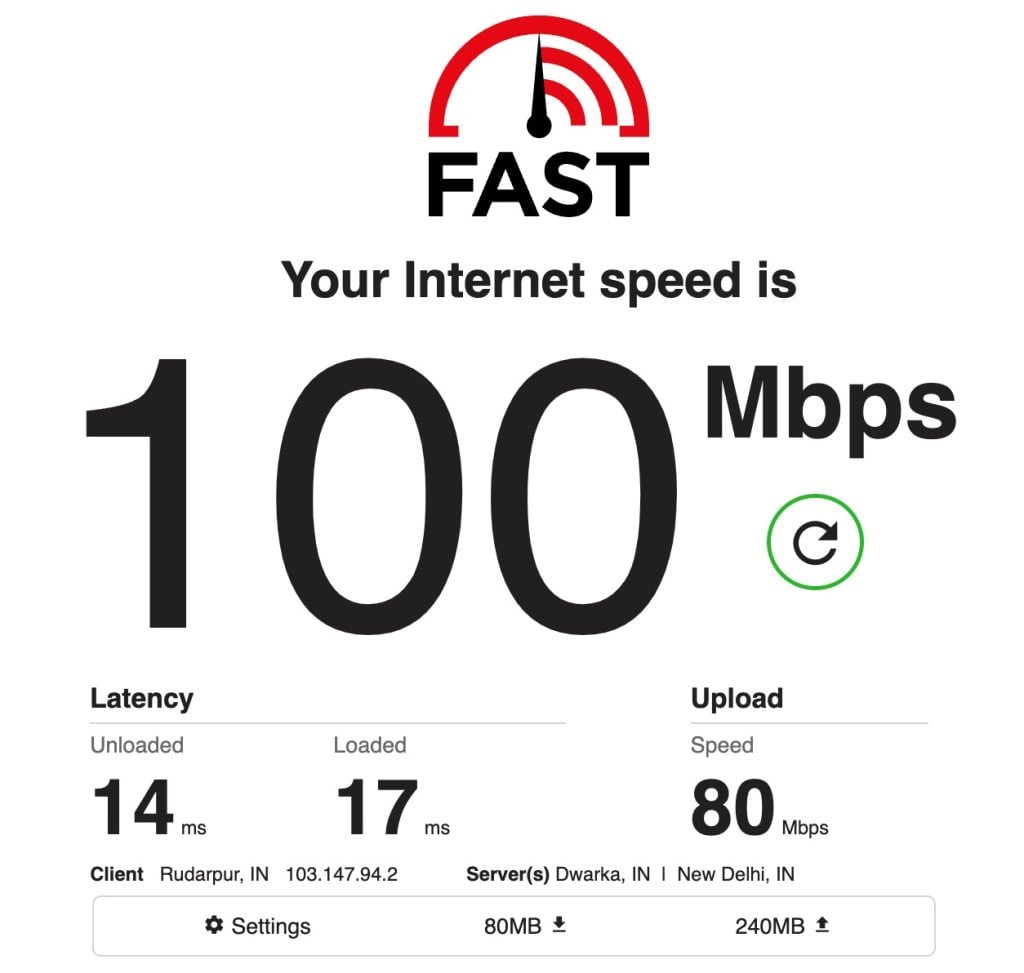
Si votre connexion Internet est trop lente pour diffuser le contenu de Disney Plus, vous pouvez augmenter votre vitesse Internet en redémarrant votre routeur ou modem.
Reconnectez-vous à votre compte Disney Plus
Se déconnecter et se reconnecter à votre compte Disney Plus peut vous aider à résoudre le problème de Disney Plus sur Firestick. Si l’application a rencontré une erreur ou si les serveurs sont tombés en panne de manière inattendue, vos données utilisateur peuvent avoir été corrompues. Si c’est le cas, vous devez simplement vous déconnecter de votre session actuelle et vous reconnecter par la suite pour rafraîchir vos données de compte.
Suivez les étapes ci-dessous pour vous déconnecter et vous reconnecter à votre compte Disney Plus :
Tout d’abord, lancez l’application Disney Plus sur votre Amazon Firestick.
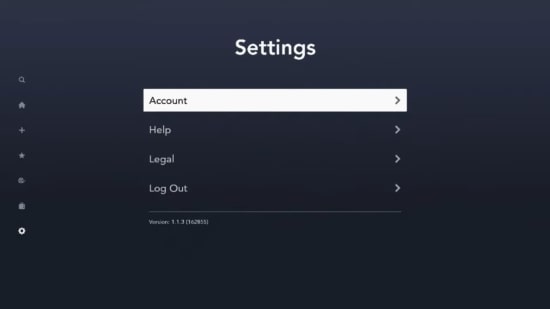
Allez dans le menu latéral et sélectionnez Paramètres.
Maintenant, choisissez Déconnexion puis appuyez sur le bouton Sélectionner.
- Une fois que vous avez terminé, attendez deux à trois minutes puis connectez-vous à nouveau à votre compte Disney Plus.
Videz le cache de votre Fire Stick
Les cookies et les caches sont des données temporaires que Disney Plus enregistre sur votre Fire TV. En utilisant ces données, Disney Plus peut mieux fonctionner. Mais ces données temporaires peuvent être corrompues au fil du temps.
Suivez les étapes ci-dessous pour vider le cache et les données de votre Disney Plus :
Tout d’abord, allez dans Paramètres sur votre Amazon Fire Stick.
Cliquez maintenant sur Applications puis sélectionnez Gérer les applications installées.
Recherchez Disney+ dans la liste des applications disponibles sur votre Fire TV et cliquez dessus.
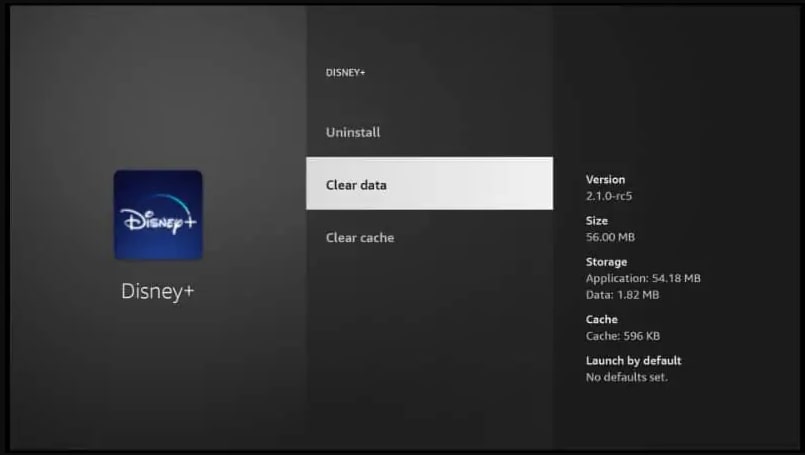
- Ensuite, cliquez sur Vider le cache et Vider les données.
Une fois que vous avez vidé le cache et les données, reconnectez-vous à votre compte Disney Plus pour voir si l’application fonctionne sur Amazon FireStick.
Mettez à jour l’application Disney Plus
En mettant à jour votre application Disney Plus, vous pouvez résoudre des problèmes d’incompatibilité ou même des problèmes de données d’application qui peuvent survenir. Disney Plus se met souvent à jour automatiquement, mais si vous avez désactivé les paramètres automatiques ou installé l’application manuellement, vous devrez peut-être mettre à jour manuellement.
Pour mettre à jour Disney Plus sur Firestick, suivez ces étapes :
Tout d’abord, allez à l’écran d’accueil de Firestick, puis cliquez sur Vos applications et jeux.
Recherchez l’application Disney Plus.
Maintenant, mettez en surbrillance l’application Disney+ et appuyez sur le bouton Menu de votre télécommande.
Après cela, vous verrez un pop-up avec options. Sélectionnez Plus d’infos.
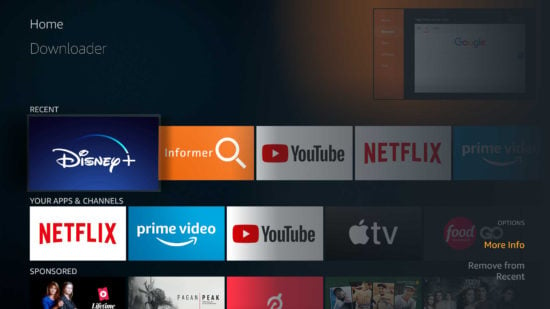
- Si une nouvelle version est disponible, cliquez sur Mettre à jour.
Une fois le processus de mise à jour terminé, ouvrez votre application Disney Plus sur votre Firestick et voyez si elle fonctionne.
Mettez à jour votre Fire TV / Stick
Tout appareil peut rencontrer des problèmes de système d’exploitation s’il n’est pas mis à jour. Si cela se produit, des applications comme Disney Plus peuvent commencer à mal fonctionner. Vous pouvez résoudre cela en mettant à jour votre système d’exploitation vers la dernière version.
Alors, suivez ces étapes pour mettre à jour votre Amazon Fire TV :
Tout d’abord, allez à la page Paramètres et ouvrez Mon Fire TV.
Ensuite, cliquez sur À propos et choisissez Vérifier les mises à jour. S’il y a une mise à jour, elle devrait commencer à se télécharger.
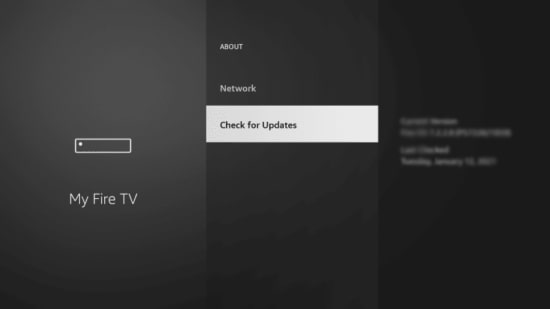
- Une fois terminé, cliquez sur Installer la mise à jour et suivez les instructions à l’écran pour mettre à jour le système d’exploitation de votre Fire TV.
Désinstallez et réinstallez Disney Plus
Si vous rencontrez toujours le problème que l’application Disney Plus ne fonctionne pas sur Fire TV / Stick, il est préférable de réinstaller l’application. Suivez les étapes ci-dessous pour désinstaller Disney Plus de votre Amazon Fire TV / Stick :
Sur votre appareil Amazon Fire, ouvrez l’application Paramètres.
Allez maintenant à l’onglet Applications et choisissez Gérer les applications installées.
Ensuite, choisissez Disney Plus dans la liste et cliquez sur Désinstaller. Ensuite, suivez les instructions à l’écran pour supprimer l’application.
Une fois cela terminé, réinstallez l’application Disney Plus pour voir si le problème a été résolu.
Réinitialisez votre Firestick via les paramètres
L’application Disney Plus sur Fire Stick peut ne pas fonctionner correctement même après avoir essayé toutes ces solutions. Dans ce cas, vous devrez peut-être restaurer le Fire Stick à son état d’origine. En utilisant cette méthode, vous supprimerez tout le contenu du stick de streaming et il reviendra à son état d’origine.
Tout d’abord, naviguez jusqu’à l’écran d’accueil de Fire Stick et sélectionnez Paramètres.
Ensuite, faites défiler vers le bas de la page des paramètres et sélectionnez Mon Fire TV.
Maintenant, trouvez l’option Réinitialiser aux paramètres d’usine et cliquez dessus. Si nécessaire, entrez votre code PIN.
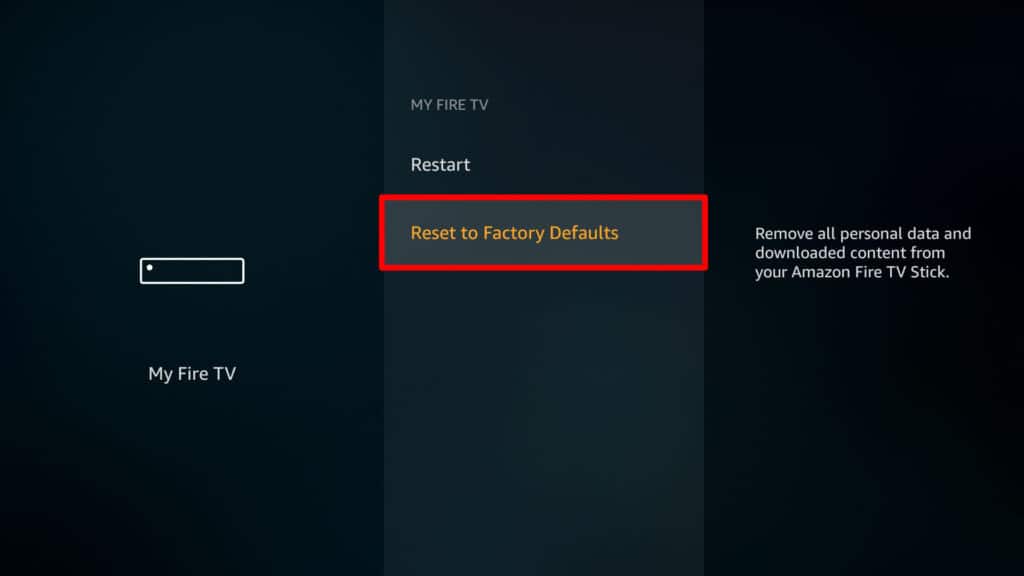
- Dans la dernière étape, cliquez sur Réinitialiser. Assurez-vous de ne pas débrancher votre appareil.
Après que tout le processus de réinitialisation soit terminé, votre appareil Firestick redémarrera tout seul.
Signalez le problème à Disney Plus
Si aucune des solutions ci-dessus n’a fonctionné pour résoudre le problème de Disney Plus sur Fire TV, il est préférable de demander l’aide de professionnels.
Visitez le Centre d’aide de Disney Plus et contactez leur support client via les réseaux sociaux, le chat ou par téléphone. Si possible, fournissez toutes les informations nécessaires, telles que vos détails de compte, l’appareil que vous utilisez et une capture d’écran de l’erreur, afin que leur équipe puisse mieux comprendre le problème.
De plus, il existe des guides disponibles sur la page du Centre d’aide qui peuvent vous aider à résoudre votre problème de Firestick Disney Plus.
Conclusion – Disney Plus ne fonctionne pas sur FireStick
Ainsi, voici quelques moyens efficaces de résoudre le problème de Disney Plus ne fonctionnant pas sur Firestick. Nous espérons qu’une de ces solutions a fonctionné pour vous afin de résoudre le problème.
Il y a plusieurs raisons pour lesquelles Disney Plus ne fonctionne pas sur Fire Stick. L’une des raisons les plus courantes est que les serveurs de Disney rencontrent des erreurs inattendues. D’autres raisons incluent des problèmes liés au réseau ou des fichiers d’installation corrompus.
Si vous rencontrez l’un de ces problèmes, la meilleure chose à faire est de désinstaller et de réinstaller Disney Plus. Assurez-vous d’utiliser la dernière version de l’application et vérifiez votre connexion Internet avant d’essayer à nouveau.
Cependant, si vous rencontrez toujours ce problème ou si vous avez des préoccupations, veuillez me le faire savoir en laissant un commentaire dans la boîte ci-dessous. Nous ferons de notre mieux pour vous aider.
Merci de votre lecture et passez une journée merveilleuse !
Recevez de nouveaux articles dans votre boîte de réception.
Aucun spam. Désabonnez-vous à tout moment.