Connectivité · 4 min read · Feb 04, 2026
Correction : DisplayPort vers HDMI ne fonctionne pas
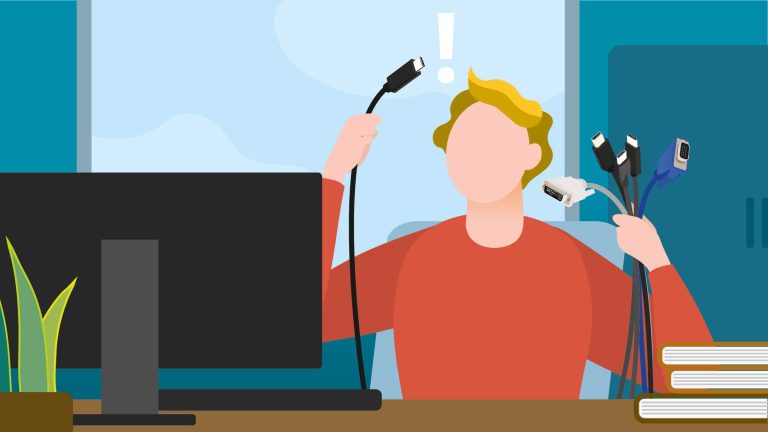
Un moniteur ne sert pas seulement d’affichage secondaire pour le travail, mais améliore également votre productivité. Si vous utilisez un ordinateur portable ou de bureau, utiliser les bons ports pour la connectivité est essentiel.
La plupart des moniteurs sont équipés de trois types de ports : VGA, DVI et HDMI. Vous pouvez également trouver ces ports à l’arrière de votre PC.
Dans certains cas, vous devez utiliser un câble DisplayPort vers HDMI pour connecter le moniteur à votre PC. Bien que la connexion avec DisplayPort soit facile, certains utilisateurs rencontrent des problèmes lors de la connexion du DisplayPort à l’HDMI.
Votre DisplayPort vers HDMI ne fonctionne-t-il pas (connectivité) ? Pour résoudre le problème de connectivité DisplayPort à HDMI, nous avons listé ci-dessous quelques solutions qui fonctionnent.
Méthodes pour corriger le problème de DisplayPort vers HDMI
Si votre ordinateur a une carte graphique installée, il a probablement un connecteur DisplayPort pour la sortie. Cela n’est pas compatible avec les ports HDMI offerts par la plupart des anciens moniteurs.
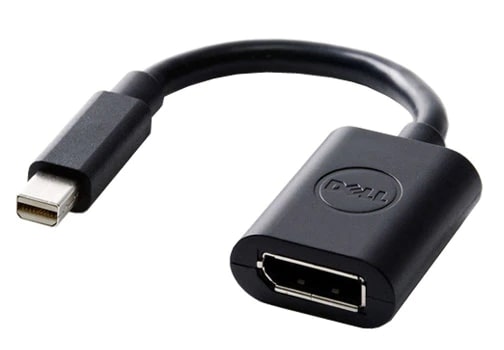
Pour résoudre ce problème, vous pouvez utiliser un câble ou un adaptateur DisplayPort vers HDMI. Il existe plusieurs solutions recommandées que vous devriez essayer si vous rencontrez un tel problème :
Correction 1 : Vérifiez le DisplayPort et l’HDMI
Lorsque vous utilisez l’adaptateur et que vous voyez ‘Aucun signal’ sur votre moniteur, l’une des raisons possibles pourrait être une connexion lâche du câble HDMI à l’adaptateur ou sur l’interface DisplayPort.
Pour résoudre ce problème, il est recommandé de débrancher le câble HDMI et de le rebrancher à l’adaptateur. Assurez-vous également que le câble HDMI connecté au PC est bien serré.
Essayez d’utiliser le même adaptateur HDMI sur un autre moniteur et voyez si vous rencontrez le même problème. Si ce n’est pas le cas, il y a un problème avec le port HDMI actuel du système. Vous devez le faire réparer.
Correction 2 : Activez l’entrée HDMI manuellement
- Tout d’abord, assurez-vous que vous avez correctement connecté le DisplayPort à l’adaptateur HDMI.
- Maintenant, appuyez sur l’un des boutons de contrôle physique présents sur le côté de votre moniteur ou en dessous du panneau.
- Cliquez sur l’icône Menu.
- Utilisez les flèches présentes sur le moniteur et naviguez jusqu’à l’option ‘Affichage’.
- Maintenant, sélectionnez l’option ‘Entrée’ puis sélectionnez l’option ‘HDMI’, qui se trouve sous l’entrée.
- Maintenant, sélectionnez ‘OK’ et appliquez les modifications.
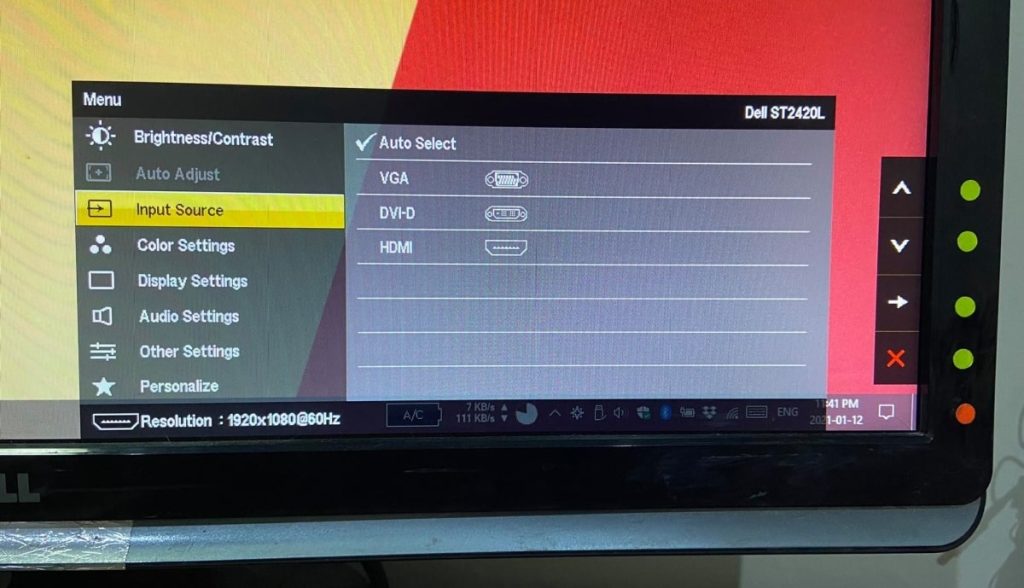
Ce processus devrait vous aider à résoudre le problème de DisplayPort vers HDMI ne fonctionnant pas, car le moniteur détectera automatiquement l’HDMI après avoir appliqué les paramètres ci-dessus.
Correction 3 : Mettez à jour les pilotes d’affichage
Si la connexion HDMI vers DisplayPort génère une erreur, il est recommandé de mettre à jour les pilotes d’affichage. Vous pouvez le faire en suivant les instructions ci-dessous :
- Appuyez sur la touche Windows + X.
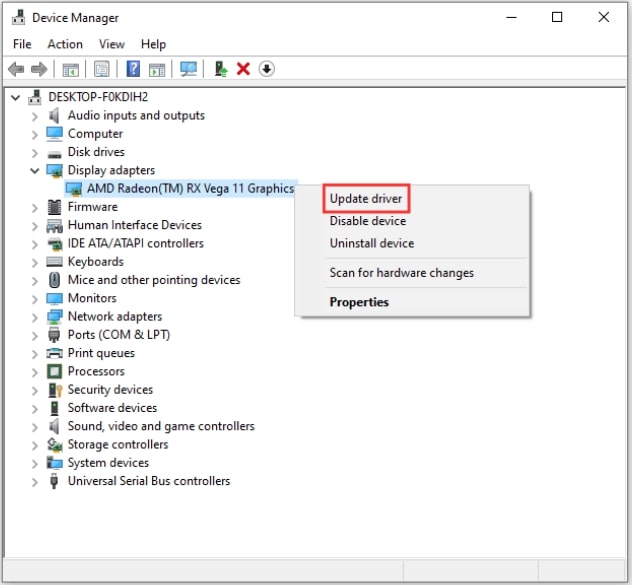
- Maintenant, allez dans ‘Gestion des périphériques’ et développez l’option ‘Adaptateurs d’affichage’.
- Cliquez avec le bouton droit sur le pilote d’affichage et cliquez sur ‘Mettre à jour le pilote’.
- Maintenant, sélectionnez l’option ‘Rechercher automatiquement un logiciel de pilote mis à jour’.
Correction 4 : Vérifiez la compatibilité de l’adaptateur
Parfois, le câble DisplayPort et HDMI ne sont pas compatibles entre eux. En plus de la forme et de la taille de l’adaptateur, la technologie joue également un rôle clé.
Si la technologie dans le port HDMI et le DisplayPort n’est pas compatible, alors les signaux ne seront pas convertis au format requis.
Correction 5 : Cycle d’alimentation
Dans le cas où aucune des méthodes mentionnées ci-dessus ne fonctionne, essayez de faire un cycle d’alimentation de l’adaptateur. Vous pouvez le faire en suivant les étapes mentionnées ci-dessous :
- Tout d’abord, éteignez votre ordinateur.
- Maintenant, éteignez également le moniteur.
- Débranchez votre moniteur et l’ordinateur et attendez au moins 5 minutes.
- Rebranchez l’ordinateur ainsi que le moniteur.
- Maintenant, allumez le système et connectez-vous au moniteur à l’aide d’un adaptateur.
Cela devrait résoudre le problème de ‘DisplayPort vers HDMI ne fonctionne pas’.
Correction 6 : Retirez tous les câbles
Dans le cas où le moniteur a des câbles d’entrée connectés, retirez-les. Étant donné que de nombreux signaux d’entrée sont envoyés au moniteur en même temps, il pourrait y avoir un problème pour détecter le bon signal.
Seul le câble HDMI doit être connecté du moniteur au système.
Questions Fréquemment Posées
Pourquoi le DisplayPort HDMI est-il cher ?
La plupart des connecteurs DisplayPort ont une connectivité HDMI intégrée, et après l’avoir connecté au moniteur, l’appareil effectue la plupart de l’adaptation.
Comment vérifier si le DisplayPort a un mode double ?
Si votre moniteur a DP++ au-dessus du DisplayPort, cela signifie que vous pouvez utiliser un adaptateur passif pour l’affichage en mode double. Sinon, le mode double n’est pas compatible.
Quelle est la différence entre DisplayPort et HDMI ?
Le DisplayPort a une bande passante énorme par rapport aux câbles HDMI traditionnels. Avec plus de bande passante, plus de signaux peuvent être transmis en peu de temps. Cette fonctionnalité est utile lorsque vous souhaitez connecter plusieurs moniteurs à votre PC.
Conclusion
Le DisplayPort est une technologie complètement nouvelle sur le marché. La plupart des gens rencontrent des problèmes lors de la connexion du DisplayPort à l’HDMI. Cependant, un simple cycle d’alimentation ou l’une des méthodes mentionnées ci-dessus peut rapidement résoudre le problème.
Recevez de nouveaux articles dans votre boîte de réception.
Aucun spam. Désabonnez-vous à tout moment.