Dépannage · 5 min read · Feb 28, 2026
Corriger l'erreur ‘DNS Probe Finished No Internet’ Google Chrome
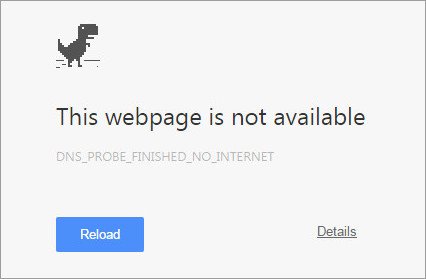
Aujourd’hui, je vous propose trois solutions potentielles pour résoudre le problème de DNS_Probe_Finished_No_Internet sur Google Chrome. **
DNS signifie en fait Serveurs de Noms de Domaine qui chargent les pages web depuis l’hôte (celui où les pages web sont stockées dans le cloud). Si vous avez une connexion Internet lente ou en raison d’autres problèmes, votre navigateur peut afficher des erreurs DNS et peut ne pas être en mesure de se connecter à l’hôte. L’erreur DNS Probe Finished No Internet se produit généralement parce que le chargement du cache DNS échoue lorsque vous essayez d’accéder à la page Web.
Vous pouvez résoudre le problème avec les solutions suivantes.
Corriger l’erreur DNS_PROBE_FINISHED_NO_INTERNET Chrome
1. Effacer le cache DNS de Google Chrome
Effacer le cache DNS de Google Chrome pourrait être la meilleure solution pour résoudre le problème d’erreur DNS.
Étape 1. Visitez simplement l’URL ‘ chrome://net-internals/#dns ‘.
Étape 2. Cliquez sur le bouton Effacer le cache d’hôte à côté du cache du résolveur d’hôte.
Étape 3. Vous remarquerez que les sites web fonctionnent correctement.
Étape 4. C’est l’une des solutions les plus simples et les plus utiles pour arrêter le problème des serveurs DNS.
2. Modifier les paramètres DNS du protocole
Étape 1. Recherchez ‘ ncpa.cpl ‘ dans Windows.
Étape 2. Recherchez l’option appelée *Internet Protocol Version 4 (TCP/IPv4).*
Étape 3. Cliquez dessus et cliquez sur le bouton Propriétés.
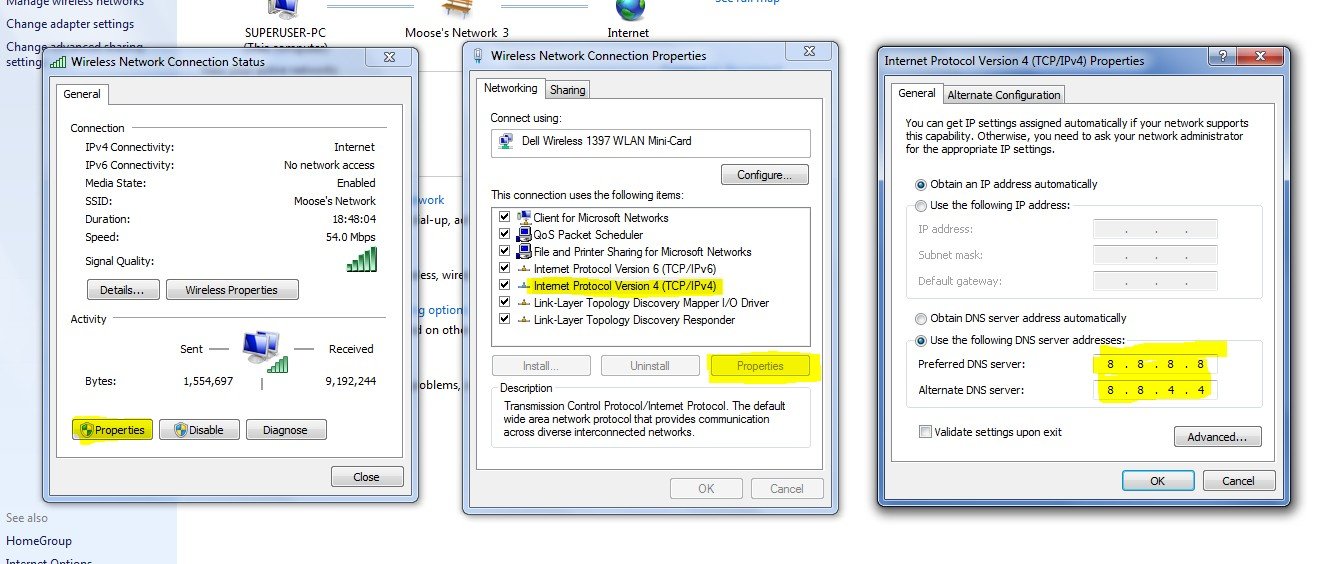
Étape 4. Utilisez maintenant manuellement les serveurs DNS suivants : serveur DNS préféré comme 8.8.8.8 et serveur DNS alternatif comme 8.8.4.4 (DNS public de Google) (Définir l’IP sur automatique)
Étape 5. Redémarrez le navigateur et vérifiez les sites web.
3. Redémarrer le routeur ou changer de connexion Internet
L’erreur de connexion est généralement due à un FAI bloquant certains sites ou à un manque de bonne connectivité Internet. Je recommande fortement de redémarrer votre routeur ou de changer la connexion de données de l’appareil. Cela résoudra certainement le problème. C’est la cause la plus courante de l’erreur DNS Probe. Changer la connexion de données sera sûrement un sauveur.
4. Vider votre DNS obsolète
L’erreur se produit également si le cache DNS est obsolète, vous devez donc le supprimer manuellement.
- Pour ce faire, entrez simplement ;
Win + R - Et tapez cmd dans la zone de recherche.
- Tapez ipconfig /flushdns et appuyez sur Entrée.
- Redémarrez votre ordinateur pour vérifier la correction du problème Chrome.
5. Essayez de réinitialiser TCP, IP
Exécutez les commandes suivantes dans cet ordre dans l’invite de commande (exécutez chaque commande en appuyant sur ENTRÉE après l’avoir tapée) :
ipconfig /release
ipconfig /all
ipconfig /flushdns
ipconfig /renew
netsh int ip set dns
netsh winsock reset
6. Désactiver les services de prédiction DNS / Corriger DNS Probe **
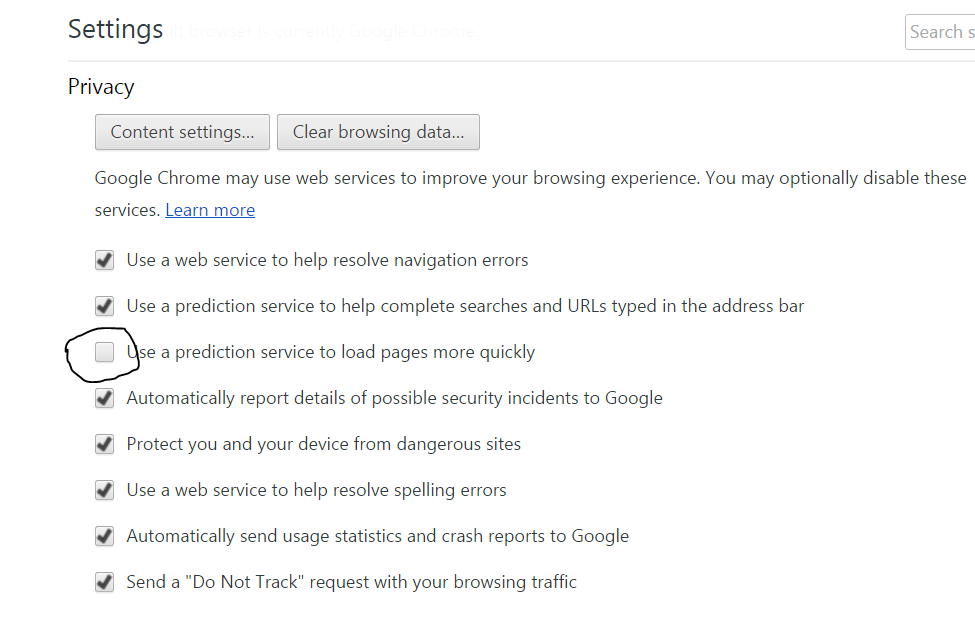
- Allez dans les paramètres de Chrome.
- Faites défiler vers le bas et cliquez sur Paramètres avancés.
- Ici, vous verrez une option ‘ Utiliser les services de prédiction pour charger les pages plus rapidement’
- Décochez simplement la case et redémarrez le navigateur.
7. Mettre à jour le pilote
Bien que vous puissiez penser que cela soit un peu décalé, la mise à jour d’un pilote logiciel peut vous sauver car des pilotes réseau obsolètes peuvent causer des problèmes de connectivité. J’ai moi-même résolu les problèmes DNS de Chrome sur plusieurs ordinateurs simplement en mettant à jour les pilotes. Voici les étapes simples par lesquelles vous pouvez faire de même.
- Ouvrez le menu d’exécution avec la touche Windows + R
- Dans la barre de recherche, tapez devmgmt.msc et appuyez sur entrer.
- Vous serez maintenant dans la fenêtre de gestion des périphériques. Recherchez Adaptateur réseau.
- Cliquez avec le bouton droit et sélectionnez Mettre à jour le logiciel du pilote dans le menu déroulant.
- Ensuite, choisissez l’option Parcourir mon ordinateur pour le logiciel du pilote.
- À l’étape suivante, choisissez Laissez-moi choisir dans une liste de pilotes de périphériques sur mon ordinateur.
- Vous devrez maintenant sélectionner le matériel compatible, puis cliquez sur Suivant.
Une fois terminé et les pilotes mis à jour avec succès, vous pouvez redémarrer l’ordinateur et vérifier le problème. Cela devrait être corrigé.
8. Problème d’extension Chrome
Ouvrez la page Web générant l’erreur en mode incognito du navigateur Chrome.
Si la page s’ouvre en toute sécurité en mode privé, une extension Chrome est à l’origine de l’erreur.
Pour corriger l’erreur, désactivez l’extension. Allez simplement sur ; chrome://extensions et décochez toutes les extensions.
9. Mettre à jour le navigateur Chrome
Il est toujours recommandé de mettre à jour les éléments que vous utilisez très souvent et le navigateur Chrome en fait partie. Il est très simple de mettre à jour le navigateur Chrome.
Paramètres → Aide → À propos de Chrome (Mettre à jour le navigateur Chrome)
Une fois mis à jour, tous les bugs ou problèmes liés à Chrome seront éliminés du logiciel, ce qui peut résoudre les problèmes de réseau.
10. D’autres méthodes
Si les trois méthodes ci-dessus ne fonctionnent pas pour vous, essayez d’autres méthodes énumérées ci-dessous.
1. Désinstaller l’antivirus
Certaines personnes ont signalé qu’après avoir désinstallé leur programme antivirus (principalement McAfee), le problème avait disparu.
2. Désactiver votre pare-feu
Désactiver les pare-feu peut résoudre le problème car certaines applications peuvent interférer lorsque Chrome essaie de se connecter. Cela pourrait également être la solution pour vous. Désactivez votre pare-feu et vérifiez l’erreur.
3. Essayez de vous connecter en mode sans échec
Démarrez votre ordinateur en mode sans échec et essayez de charger Chrome. Cela vous aidera à déterminer si un logiciel tiers cause le problème, car le mode sans échec ne contiendra que des fichiers utiles intégrés. Pour ce faire, redémarrez votre ordinateur et maintenez la touche F8 enfoncée. Ensuite, sélectionnez Mode sans échec avec mise en réseau dans la liste des options.
Remarque et conclusion : Le problème DNS est l’un des problèmes les plus irritants rencontrés sur Chrome, même si vous avez des données Internet à haute vitesse. Les méthodes énumérées ci-dessus sont connues pour résoudre l’erreur DNS Probe Finished No Internet que vous rencontrez sur votre ordinateur.
N’hésitez pas à commenter ci-dessous pour toute assistance ou aide si nécessaire. Santé !
Si vous avez des réflexions sur Corriger l’erreur ‘DNS Probe Finished No Internet’ Google Chrome, n’hésitez pas à laisser un commentaire dans la boîte ci-dessous. Veuillez également vous abonner à notre chaîne YouTube DigitBin pour des tutoriels vidéo. Santé !
Recevez de nouveaux articles dans votre boîte de réception.
Aucun spam. Désabonnez-vous à tout moment.