Dépannage Windows · 6 min read · Feb 11, 2026
Correction : Erreur Driver irql_less_or_not_equal dans Windows 10/11

Windows 10 a été l’un des plus grands changements pour Microsoft et l’entreprise a essayé de résoudre tous les problèmes plus anciens. Mais encore, après avoir installé le nouveau Windows 10 ou même le dernier Windows 11, les utilisateurs rencontrent divers problèmes avec le système.
Parmi toutes les erreurs, IRQL_NOT_LESS_OR_EQUAL est l’une des plus frustrantes. Cette erreur DRIVER IRQL_LESS_OR_NOT_EQUAL est l’erreur d’écran bleu de la mort (BSOD). Dans la plupart des cas, chaque fois que vous rencontrez cette erreur, votre système redémarrera automatiquement.
Qu’est-ce qui cause l’erreur Driver irql_less_or_not_equal Windows 10 & 11 ?
Il y a de nombreuses raisons pour lesquelles vous rencontrez l’erreur Driver irql_less_or_not_equal. Mais voici quelques raisons courantes pour cette erreur DRIVER_IRQL_LESS_OR_NOT_EQUAL.
Problèmes de mémoire : La plupart du temps, l’erreur IRQL_NOT_LESS_OR_EQUAL est liée à des problèmes de mauvaise allocation.
Fichier storahci.sys défectueux : Si votre fichier storahci.sys est corrompu ou endommagé, vous rencontrerez cette erreur BSOD.
Fichier système endommagé ou corrompu : De nombreux utilisateurs rencontreront cette erreur si leurs fichiers système Windows sont corrompus.
Changements récents de logiciels ou de matériel : Si vous apportez des modifications à votre logiciel ou matériel, vous verrez cette erreur BSOD.
Pilotes de périphériques corrompus ou obsolètes : Si vos pilotes de périphériques Windows sont obsolètes ou corrompus, vous êtes très probablement susceptible de voir ce code d’erreur.
Windows obsolète : Si vous utilisez toujours une version plus ancienne de Windows, vous pouvez rencontrer ce code d’erreur sur votre Windows 10 ou 11.
Overclocking : Si vous avez overclocké votre PC pour des performances rapides, vous pourriez rencontrer ce problème.
Problèmes d’antivirus : Si vous utilisez un logiciel antivirus tiers, vous pourriez rencontrer un tel problème BSOD sur votre système d’exploitation Windows.
Ici dans cet article, nous allons partager comment vous pouvez corriger l’erreur DRIVER IRQL_LESS_OR_NOT_EQUAL sur Windows 10 ou 11.
Méthode 1 : Mettez à jour votre système d’exploitation Windows
Chaque fois que vous rencontrez ce code d’erreur Driver_irql_not_less_or_equal, vérifiez si votre Windows fonctionne avec la dernière version ou non.
Pour vérifier cela, suivez ces étapes :
Étape 1 : Ouvrez les paramètres Windows avec Windows + I sur votre clavier.
Étape 2 : Dans les paramètres Windows, allez à Mise à jour et sécurité > Mises à jour Windows.
Étape 3 : Dans les mises à jour Windows, cliquez sur Vérifier les mises à jour.
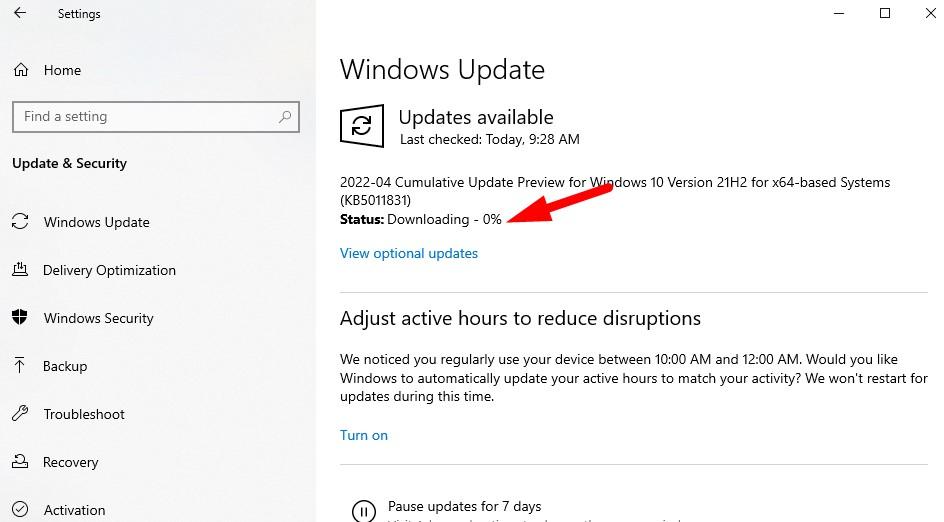
Cela vérifiera toutes les mises à jour disponibles. Si une mise à jour est en attente, téléchargez-la et installez-la.
Méthode 2 : Mettre à jour les pilotes
Dans le système d’exploitation Windows, les pilotes de périphériques sont très importants. Vous devez donc garder vos pilotes Windows à jour. Voici les étapes pour mettre à jour les pilotes.
Comment mettre à jour les pilotes en utilisant le Gestionnaire de périphériques dans Windows 10 ?
Étape 1 : Ouvrez le menu de démarrage > recherchez gestionnaire de périphériques.
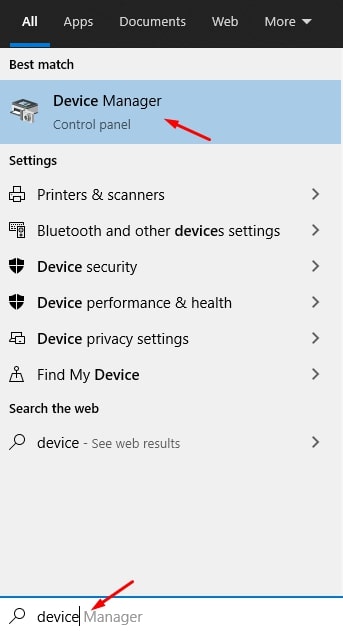
Étape 2 : Ouvrez le gestionnaire de périphériques et recherchez votre périphérique. Dans ce cas, je choisis Adaptateurs d’affichage.
Étape 3 : Cliquez avec le bouton droit sur celui-ci et choisissez mettre à jour le pilote.
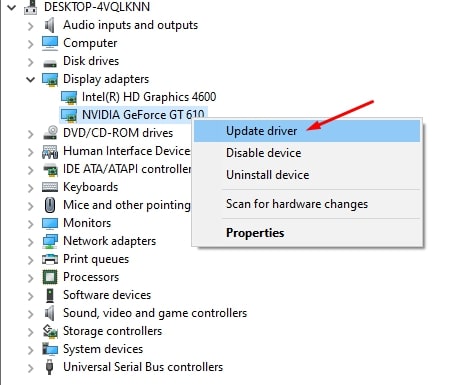
Maintenant, si vous avez déjà téléchargé le pilote sur votre ordinateur, choisissez de parcourir le pilote, sinon choisissez de rechercher en ligne le pilote.
Étape 4 : Vous devez sélectionner le pilote téléchargé et il sera automatiquement installé par votre système. Assurez-vous d’avoir sélectionné le bon pilote. Le mauvais pilote peut endommager votre périphérique.
Si vous avez sélectionné l’option de recherche en ligne, vous n’avez rien à faire. Cet outil trouvera automatiquement la dernière version de votre pilote et l’installera.
Étape 5 : Une fois terminé, redémarrez votre système.
Mettre à jour les pilotes automatiquement
Vous pouvez également mettre à jour vos pilotes automatiquement en utilisant un logiciel de mise à jour des pilotes.
Étape 1 : Tout ce que vous avez à faire est de télécharger un outil de mise à jour des pilotes comme Driver Easy.
Étape 2 : Installez-le et ouvrez-le. Cliquez maintenant sur le bouton Scanner et attendez un moment.
Étape 3 : Il va scanner votre système et vérifier les mises à jour de pilotes nécessaires.
Étape 4 : Une fois terminé, vous verrez une liste de toutes les mises à jour de pilotes en attente. Cliquez sur tout mettre à jour et attendez qu’il fonctionne.
Méthode 3 : Désactiver votre adaptateur sans fil
Parfois, en raison des adaptateurs sans fil, vous rencontrerez de tels problèmes. Voici comment désactiver votre adaptateur sans fil sur Windows 10.
Étape 1 : Appuyez sur Windows + X pour ouvrir le menu d’alimentation, puis cliquez sur Gestionnaire de périphériques.
Étape 2 : Trouvez un adaptateur sans fil dans la liste et cliquez avec le bouton droit sur celui-ci. Ensuite, choisissez désactiver.
Étape 3 : Redémarrez votre ordinateur et voyez si vous rencontrez toujours le même problème ou non. Si ce n’est pas le cas, essayez d’activer votre adaptateur sans fil et vérifiez à nouveau le problème.
Méthode 4 : Supprimer l’ASUS AI Suite
Si vous utilisez un ordinateur portable Asus, vous devrez supprimer l’application ASUS AI Suite de votre ordinateur.
ASUS AI Suite est un puissant outil d’overclocking qui augmentera vos performances, mais en même temps, il peut causer certains problèmes liés au système comme celui-ci.
Pour supprimer cette application, allez dans panneau de configuration > désinstaller un programme et trouvez Asus AI.
Cliquez avec le bouton droit sur celui-ci et choisissez Désinstaller.
Méthode 5 : Vérifiez votre matériel
Si vous voyez cette erreur Driver_irql_not_less_or_equal après avoir effectué des changements matériels, vérifiez votre système.
Vous pouvez utiliser des outils tiers comme Restore pour vérifier le matériel système et trouver d’éventuels problèmes. Vérifiez votre disque dur et votre RAM pour des problèmes de mémoire.
Méthode 6 : Observateur d’événements
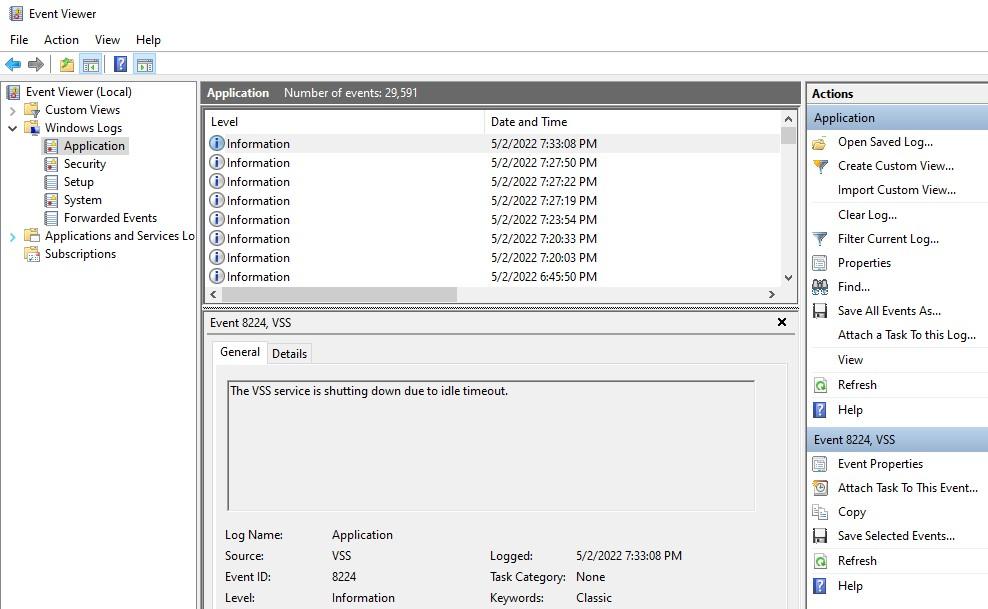
Si vous rencontrez toujours la même erreur BSOD, utilisez l’observateur d’événements qui est un outil intégré dans Windows 10. En utilisant l’observateur d’événements dans Windows, vous pouvez identifier la racine du problème.
L’observateur d’événements enregistrera chaque journal concernant les erreurs et les avertissements sur le système d’exploitation Windows. Vous devez vérifier chaque journal pour identifier la raison de l’erreur.
Pour accéder à l’observateur d’événements, suivez ces étapes.
Étape 1 : Ouvrez le menu de démarrage Windows ou recherchez et ensuite recherchez “ Observateur d’événements “.
Étape 2 : Cliquez sur Observateur d’événements dans le résultat pour l’ouvrir.
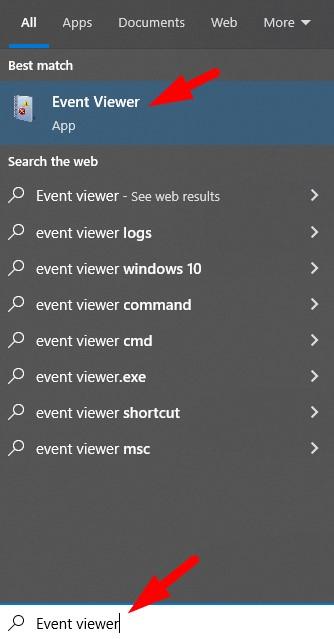
Étape 3 : Cliquez sur Journaux Windows > Application dans la barre latérale gauche.
Trouvez tous les journaux un par un et trouvez la cause.
Méthode 7 : Supprimer le logiciel antivirus
Si vous utilisez une application antivirus tierce comme Avast ou McAfee sur votre Windows, supprimez ces applications et redémarrez votre ordinateur. Parfois, ces applications antivirus peuvent entrer en conflit avec votre système Windows et provoquer de telles erreurs BSOD.
Méthode 8 : Réinitialisez votre Windows
Si vous rencontrez toujours le même code d’erreur driver irql_less_or_not_equal, alors la dernière option est de réinitialiser votre système d’exploitation Windows. La réinitialisation de votre Windows réinitialisera tous vos changements et restaurera tous les paramètres par défaut.
Pour réinitialiser le PC, allez dans Paramètres Windows en utilisant Windows + I et ensuite allez dans Mises à jour et sécurité.
Cliquez sur Récupération dans la barre latérale gauche et cliquez sur commencer pour Réinitialiser ce PC.
C’est tout.
Recevez de nouveaux articles dans votre boîte de réception.
Aucun spam. Désabonnez-vous à tout moment.