Dépannage · 8 min read · Dec 26, 2025
Correction : L'erreur « Le niveau de fonctionnalité Dx11 10.0 est requis pour exécuter le moteur »
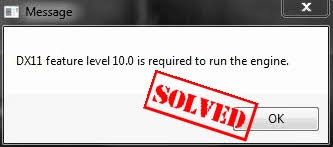
Supposons que vous ayez enfin du temps pour vous et que vous vous précipitiez pour jouer à vos jeux préférés, mais que vous rencontriez l’erreur « Le niveau de fonctionnalité Dx11 10.0 est requis pour exécuter le moteur ». Cela ne vous laissera pas jouer à des jeux mais vous causera également des soucis. Des problèmes de compatibilité ou un pilote corrompu sont généralement à l’origine du problème.
Que ce soit PUBG, Valorant, Fortnite ou ARK Survival, l’erreur est la plus courante avec ces jeux. Le message d’erreur occupe constamment votre écran et ne vous permet pas de profiter de votre PUBG ou de vos jeux de rôle préférés.
Cela se produit généralement lorsque DirectX ne peut pas utiliser la fonctionnalité Direct 3D. Le problème est souvent associé à votre unité de traitement graphique ou au pilote de la carte. Ainsi, votre système ne peut pas exécuter les jeux ou d’autres logiciels nécessaires qui nécessitent un processeur graphique avancé pour s’adapter aux fonctionnalités.
L’erreur la plus courante que les utilisateurs commettent est de paniquer et de supprimer des applications nécessaires ou leurs jeux préférés. Cela ne résoudra pas le problème mais le supprimera temporairement et peut entraîner de gros problèmes à l’avenir. Une autre idée fausse est que vous avez besoin d’un technicien ou de compétences techniques pour y faire face. Cependant, ce n’est pas vrai, faites défiler vers le bas pour savoir comment le corriger.
Comment corriger le problème « Le niveau de fonctionnalité DX11 10.0 est requis pour exécuter le moteur » ?
Eh bien, si vous êtes bloqué avec le message d’erreur DX11 et que cela ne vous permet pas de profiter de votre jeu ou application préféré, alors nous avons ce qu’il vous faut. Cela se produit généralement lorsque votre PC n’a pas la fonctionnalité matérielle Direct3D.
Par conséquent, votre PC rencontre un problème avec le niveau de fonctionnalité Direct3D 10. Cependant, si ce n’est pas votre cas, le pilote de votre carte graphique pourrait être obsolète, ou vous pourriez avoir une unité de traitement graphique incompatible. De plus, ne pas avoir le dernier système d’exploitation peut également être le problème.
Par conséquent, le problème est lié au GPU et à ses pilotes. En conséquence, les solutions les plus courantes incluent l’installation ou la mise à jour des pilotes de la carte graphique.
Les méthodes mentionnées ci-dessous sont parmi les meilleures et les plus efficaces pour résoudre le problème DX11 :
Méthode 1 : Vérifiez votre version de DirectX
La première étape pour corriger le problème consiste à vérifier la version de DirectX de votre PC.
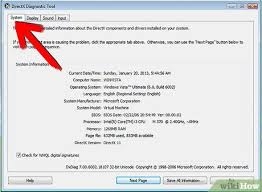
Pour ce faire, suivez les étapes ci-dessous :
- Utilisez simultanément les boutons Windows et R pour lancer la boîte Exécuter.
- Dans la boîte, saisissez « dxdiag » et appuyez sur la touche Entrée.
- Accédez à l’onglet Système, où vous verrez la version de DirectX que vous utilisez.
- Allez dans Affichage et consultez les niveaux de fonctionnalité en cours d’exécution.
- Accédez à l’onglet Affichage et vérifiez si les options Accélération DirectDraw, Accélération de texture AGP et Accélération Direct3D sont activées ou non. Si ce n’est pas le cas, activez-les.
Si la version de DirectX ou votre système d’exploitation est obsolète, mettez à jour les deux par la méthode mentionnée ci-dessous !
Méthode 2 : Mettez à jour DirectX et le système d’exploitation Windows
Si la version de DirectX de votre PC ou du système d’exploitation Windows est obsolète, cela risque de provoquer le problème « Le niveau de fonctionnalité Dx11 10.0 est requis pour exécuter le moteur ». Par conséquent, une mise à jour résoudra le problème.
Suivez les étapes ci-dessous pour mettre à jour le système d’exploitation Windows et DirectX :
- Ouvrez les paramètres Windows.
- Accédez à Mise à jour et sécurité.
- Sélectionnez l’option Vérifier les mises à jour.
- Ensuite, vérifiez les dernières mises à jour.
- Installez la mise à jour Windows et redémarrez votre PC.
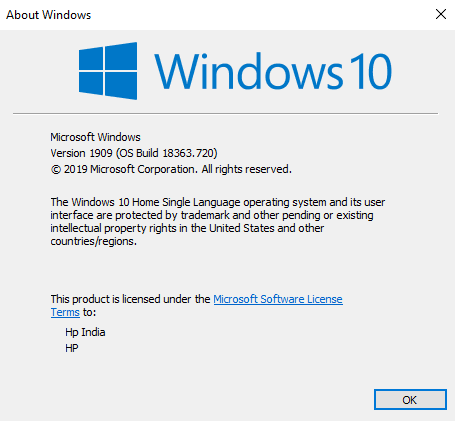
Le redémarrage de votre PC configure la dernière mise à jour. Maintenant, visitez le site officiel de Microsoft et vérifiez la version DirectX la plus récente et installez-la. Ensuite, redémarrez votre PC et vérifiez si le problème a été résolu ou non. Si ce n’est pas le cas, la cause profonde est autre chose, et suivez la méthode suivante mentionnée ci-dessous !
Méthode 3 : Essayez d’exécuter l’application avec un GPU dédié
Plusieurs utilisateurs de Windows 10 ont signalé que c’était l’une des méthodes les plus efficaces qui a résolu l’erreur. Votre PC dispose d’une carte graphique intégrée au processeur, tandis que vous en avez une autre appelée unité de carte graphique dédiée.
Donc, si vous utilisez la carte graphique intégrée, vous devez passer à la carte dédiée pour un ensemble riche de fonctionnalités et pour corriger l’erreur DX11.
Suivez les étapes ci-dessous pour utiliser la carte graphique dédiée :
- Appuyez simultanément sur les boutons Windows et X pour lancer la fenêtre Utilisateur avancé.
- Parmi une liste d’options, allez et cliquez sur Gestionnaire de périphériques.
- Accédez à Adaptateurs d’affichage
- Allez à l’adaptateur graphique Intel intégré et faites un clic droit dessus.
- Un menu déroulant apparaîtra ; sélectionnez l’option Désactiver le périphérique.
Vous verrez un écran noir pendant quelques secondes, mais ne paniquez pas. Cela indique que votre système d’exploitation passe à la carte graphique dédiée au lieu de la carte graphique intégrée. De plus, la prochaine fois que vous voudrez utiliser la carte graphique intégrée, suivez les étapes mentionnées ci-dessus pour activer l’adaptateur graphique Intel intégré.
Redémarrez votre système pour vérifier si le problème est résolu ou non. Un pilote de carte graphique obsolète peut également être un problème. Ensuite, suivez la méthode suivante mentionnée.
Méthode 4 : Mettez à jour le pilote de votre carte graphique
Suivez les étapes mentionnées ci-dessous pour mettre à jour le pilote de votre carte graphique.
- Utilisez simultanément les touches Windows et R pour lancer la boîte Exécuter.
- Dans celle-ci, saisissez devmgmt.msc et appuyez sur la touche Entrée.
- Le Gestionnaire de périphériques de votre PC s’ouvrira. Dans celui-ci, accédez à l’option Adaptateurs d’affichage.
- Un menu déroulant apparaît pour sélectionner votre pilote graphique qui nécessite une mise à jour.
- Accédez à l’option Mettre à jour le pilote et sélectionnez Rechercher automatiquement un logiciel de pilote mis à jour pour vérifier les dernières mises à jour.
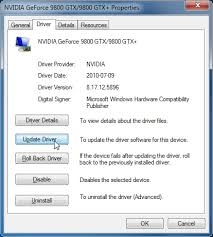
Laissez le système d’exploitation Windows rechercher les derniers pilotes de carte graphique et les installer. Cependant, assurez-vous d’avoir une connexion Internet ou Wi-Fi stable pour cela.
Parfois, la fonction Rechercher automatiquement ne peut pas mettre à jour les pilotes. Vous n’avez pas à vous inquiéter, et vous pouvez le mettre à jour manuellement.
Suivez les étapes ci-dessous pour une mise à jour manuelle du pilote de carte graphique :
- Visitez le site de Microsoft.
- Vérifiez les pilotes compatibles pour le système.
- Vous trouverez les derniers et cliquez dessus pour les mettre à jour si nécessaire.
Cependant, si vous avez des problèmes pour les mettre à jour manuellement, car c’est un processus compliqué qui nécessite de l’attention, vous pouvez utiliser Driver Easy, téléchargez l’outil qui mettra automatiquement à jour tous vos pilotes système après l’avoir configuré.
Méthode 5 : Réparez DirectX
Souvent, le problème ne se trouve pas dans votre système mais dans le système d’exploitation avec DirectX. Si vous vous demandez comment cela s’est produit, sachez qu’une installation corrompue de DirectX entraîne l’erreur « Le niveau de fonctionnalité Dx11 10.0 est requis pour exécuter le moteur ».
Par conséquent, vous devez réparer DirectX pour y faire face. Cependant, c’est un processus compliqué, donc vous aurez besoin d’une démonstration visuelle. Visitez donc YouTube pour consulter le tutoriel sur la façon de réparer DirectX en visitant le site de Microsoft.
Mais si vous ne l’obtenez que lorsque vous jouez à votre jeu préféré, suivez la méthode suivante qui résoudra efficacement le problème pour vous.
Méthode 6 : Installez le dernier patch de jeu
De temps à autre, les jeux développent certains problèmes. Pour les résoudre, les développeurs de jeux travaillent à la publication du dernier patch qui corrige les bogues logiciels et améliore encore l’expérience de jeu.
Pour installer le dernier patch publié, vous devez visiter le site officiel du jeu.
Questions Fréquemment Posées
Q.1. Les graphiques Intel HD peuvent-ils exécuter Valorant ?
Oui, la carte graphique Intel HD peut exécuter Valorant sur votre PC. Cependant, vous devez suivre la méthode mentionnée ci-dessus pour utiliser la carte graphique dédiée. De plus, allez dans les paramètres du jeu Valorant et réduisez sa résolution. De plus, gardez également les paramètres graphiques bas. Par conséquent, vous pouvez exécuter Valorant sur votre système avec Intel HD Graphics.
Q.2. Comment installer Driver Easy ?
Pour installer Driver Easy pour une mise à jour automatique des pilotes, visitez www.drivereasy.com. Ensuite, trouvez l’application sur le site et téléchargez-la. Une fois le téléchargement terminé, double-cliquez sur le fichier exécutable pour l’installer, vous recevrez une boîte de dialogue dans laquelle vous devrez cliquer sur le bouton Oui pour poursuivre votre action.
Après le téléchargement, vous devez sélectionner la langue dans laquelle vous souhaitez utiliser l’outil, puis appuyer sur la touche Entrée. Ensuite, vous verrez un bouton vert Installer maintenant sur l’écran ; cliquez dessus. Cela installera l’outil, et cliquez sur Lancer maintenant ; vous pourrez alors le configurer.
Q.3. Quelle carte graphique peut exécuter DirectX 11 ?
Les NVIDIA GeForce GTX 480 et GeForce GTX 470 sont les meilleures cartes graphiques qui sont bien optimisées et prennent donc en charge DirectX 11.
Q.4. Que se passe-t-il si le PC n’a pas de GPU ?
Il est possible d’allumer un PC sans GPU. Cependant, à moins que vous ne puissiez voir ce qui se passe à l’écran, vous ne pouvez rien faire. De même, si le PC n’a pas de GPU, pas même les graphiques Intel intégrés, l’écran d’affichage ou votre moniteur sera vide, rendant impossible votre travail.
Le Verdict Final
Les méthodes mentionnées ci-dessus doivent avoir corrigé l’erreur « Le niveau de fonctionnalité Dx11 10.0 est requis pour exécuter le moteur ». Nous travaillons constamment à fournir la meilleure aide aux audiences, donc pour toute question ou pour partager vos précieux commentaires, faites-le nous savoir dans la section des commentaires ci-dessous.
Recevez de nouveaux articles dans votre boîte de réception.
Aucun spam. Désabonnez-vous à tout moment.