Dépannage · 7 min read · Jan 21, 2026
Correction : le pilote ene.sys ne peut pas se charger sur Windows 11

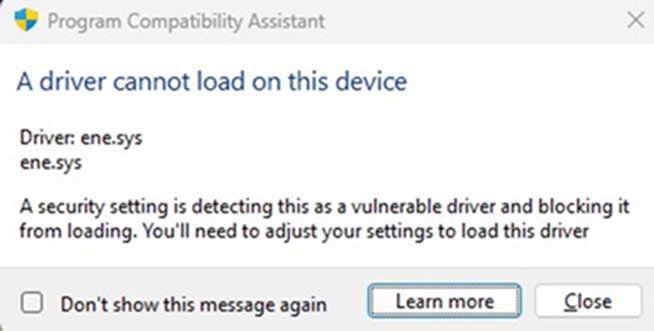
Dans le cas où vous utilisez Windows 11 et que vous rencontrez une erreur où vous recevez un message “ Un pilote ne peut pas se charger sur cet appareil – ene.sys “, vous n’êtes pas seul.
Cela arrive de plus en plus à de nombreux utilisateurs utilisant des périphériques RGB pour des claviers rétroéclairés ou des souris de jeu. L’erreur se produit principalement dans les pilotes de ENE Technology qui sont utilisés pour les appareils équipés de solutions d’éclairage RGB.
Dans le guide complet ci-dessous, nous allons vous fournir tout ce que vous devez savoir sur le fichier ene.sys, pourquoi vous rencontrez le problème et, surtout, comment le résoudre en utilisant quelques méthodes simples sans risquer l’intégrité de votre système.
Qu’est-ce que le fichier ene.sys ?
Le fichier ene.sys est un pilote système de ENE Technology, qui est un fabricant courant de contrôleurs d’éclairage RGB pour périphériques et même pour le matériel interne du PC.
Le pilote pour cet appareil est inclus avec des logiciels RGB tiers, comme MSI Mystic Light, ASUS Aura, etc.
Même si vous ne finissez pas par installer ce logiciel vous-même, une possibilité est qu’un OEM regroupe le pilote avec des utilitaires qui gèrent les fonctionnalités RBB.
Ce pilote est, très probablement, déjà présent sur votre PC si vous utilisez un ordinateur portable ou une carte mère contenant un éclairage RGB.
Pourquoi voyez-vous l’erreur ?
Windows 11 offre plusieurs fonctionnalités de sécurité intégrées au système d’exploitation qui sont également plus strictement contrôlées que par le passé. L’une d’elles est l’Intégrité de la Mémoire (Isolation de Base).
Cela garantit que les pilotes non signés ou autrement risqués ne peuvent pas être chargés en mémoire.
Si le fichier ene.sys n’a pas de signature numérique ou est considéré comme trop ancien ou incompatible avec ces normes de sécurité renforcées, Windows 11 le bloquera et le message “le pilote ne peut pas se charger” apparaîtra.
Le fichier ene.sys est-il dangereux ?
Non, le fichier ene.sys n’est pas un virus ou un logiciel malveillant. Ce qui précède concerne le pilote de l’éditeur réel, ENE Technology.
Mais — parce qu’il ne présente pas toujours de signature numérique moderne ou parce qu’il peut entrer en conflit avec de nouvelles couches de sécurité dans Windows 11 — il pourrait être identifié comme un problème.
Corriger le problème du pilote ene.sys ne peut pas se charger sur Windows 11
Voici quelques solutions qui vous aideront à résoudre l’erreur du pilote ene.sys ne peut pas se charger sur un PC Windows 11 :
Correction 1 : Mettre à jour les pilotes ENE manuellement
Le pilote ene.sys ne peut pas se charger sur cet appareil. L’erreur peut également se produire en raison d’un pilote obsolète ou corrompu, donc si les solutions ci-dessus ne parviennent pas à résoudre votre problème, vous avez probablement un pilote corrompu ou obsolète pour les appareils ENE sur votre ordinateur. Donc, vous voudrez peut-être mettre à jour vos pilotes et voir si cela fait une différence.
Correction 2 : Désactiver l’Intégrité de la Mémoire
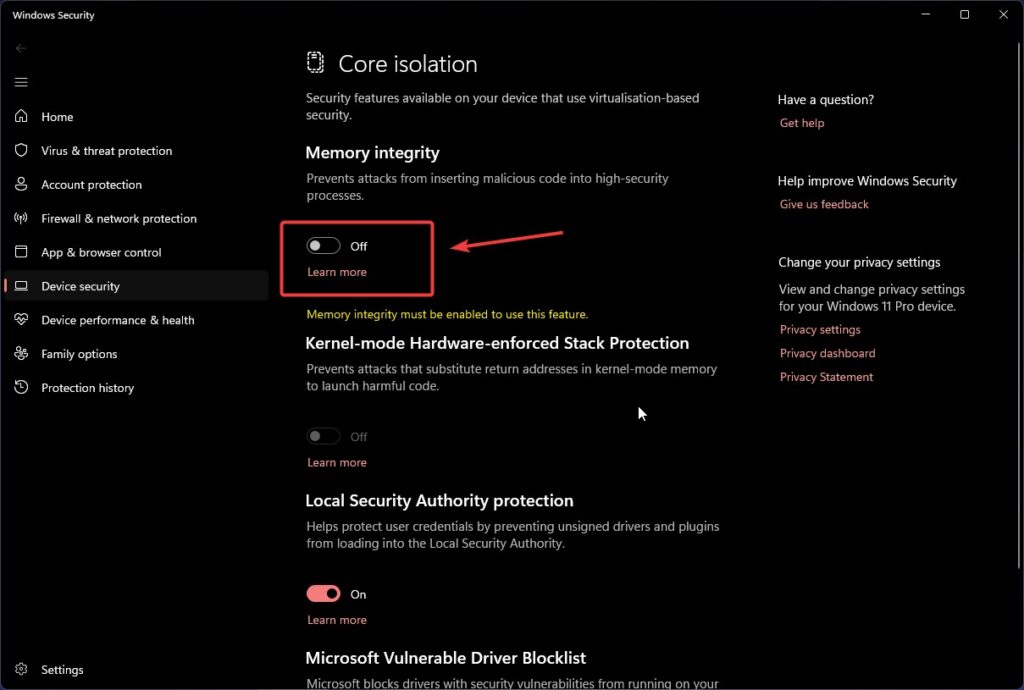
Si vous ne vous souvenez pas d’avoir installé un logiciel RGB mais que vous voyez toujours l’erreur, le moyen le plus simple de vous débarrasser de l’erreur est de désactiver simplement l’Intégrité de la Mémoire.
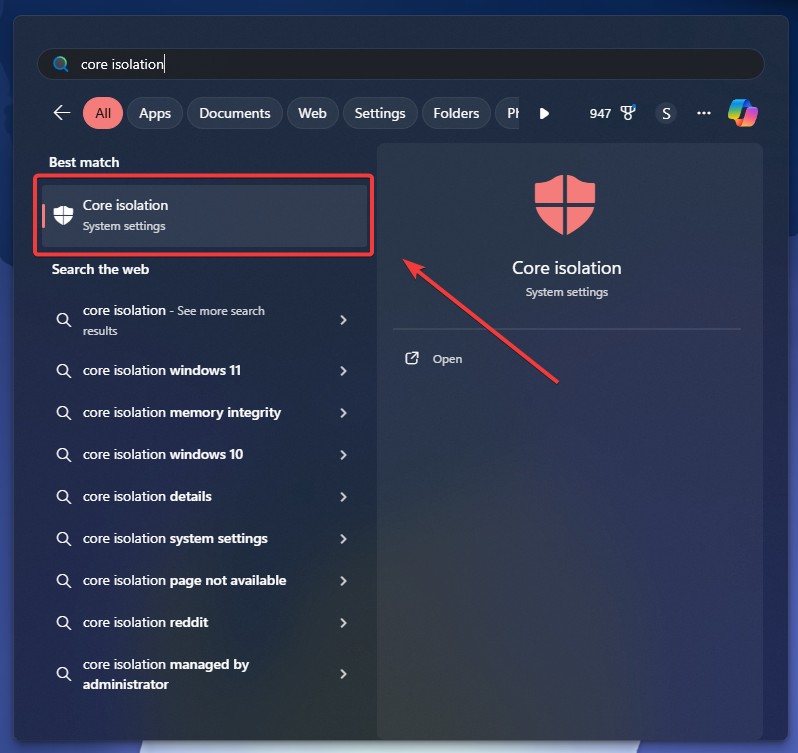
- Sur votre clavier, appuyez sur la touche Windows. Tapez isolation de base. Cliquez sur Isolation de Base dans la liste qui apparaît.
- Désactivez l’option Intégrité de la mémoire. Redémarrez votre ordinateur pour appliquer les modifications.
Ensuite, vérifiez si le pilote ene.sys ne pouvait pas être chargé est toujours le même.
Si l’invite d’erreur persiste, passez à nouveau par les étapes ci-dessus pour activer l’option d’Intégrité de la Mémoire et continuez vers la solution suivante.
Remarque importante :
Désactiver l’Intégrité de la Mémoire réduit la sécurité du système. Pour certains utilisateurs (en particulier sur des systèmes où la sécurité est primordiale), ce n’est pas parfait.
Et si vous le désactivez, vous pourriez perdre certaines lumières RGB sur votre clavier ou votre souris. “ Choisissez en fonction de vos préférences — vous souciez-vous plus de la fonctionnalité ou de la sécurité ?
Supposons que le problème soit résolu, super ! Sinon, ou si vous souhaitez simplement laisser l’Intégrité de la Mémoire activée, passez à la solution suivante.
Correction 3 : Renommer le fichier ene.sys
Vous pourriez rencontrer ce problème même si vous n’utilisez aucun logiciel de contrôle RGB ; dans ce cas, essayez de renommer le fichier du pilote. Cela ne le supprimera pas, mais cela empêchera son chargement.
Redémarrez votre PC en Mode Sans Échec.
Appuyez simultanément sur les touches Windows + E pour ouvrir l’Explorateur de fichiers sur votre clavier.
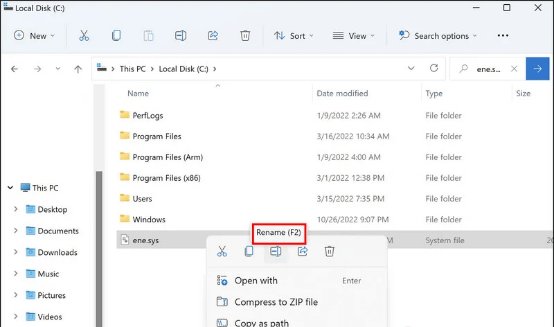
Ensuite, naviguez vers C:\Windows\System32\drivers et localisez le fichier ene.sys là-bas.
Renommez le fichier ene.sys en quelque chose comme eneold.sys. Lorsque vous êtes invité à donner votre autorisation, cliquez sur Continuer.
- Une fois cela terminé, vous pouvez redémarrer votre ordinateur normalement et vérifier si l’erreur du pilote ene.sys ne peut pas se charger est résolue. Si le pilote ene.sys ne peut pas se charger, vous devez essayer une autre solution.
Correction 4 : Désinstaller la dernière mise à jour de Windows
Un certain nombre d’utilisateurs affirment que ce problème a commencé après une mise à jour de Windows. Cela pourrait être dû à une mise à jour de pilote entrant en conflit avec une autre.
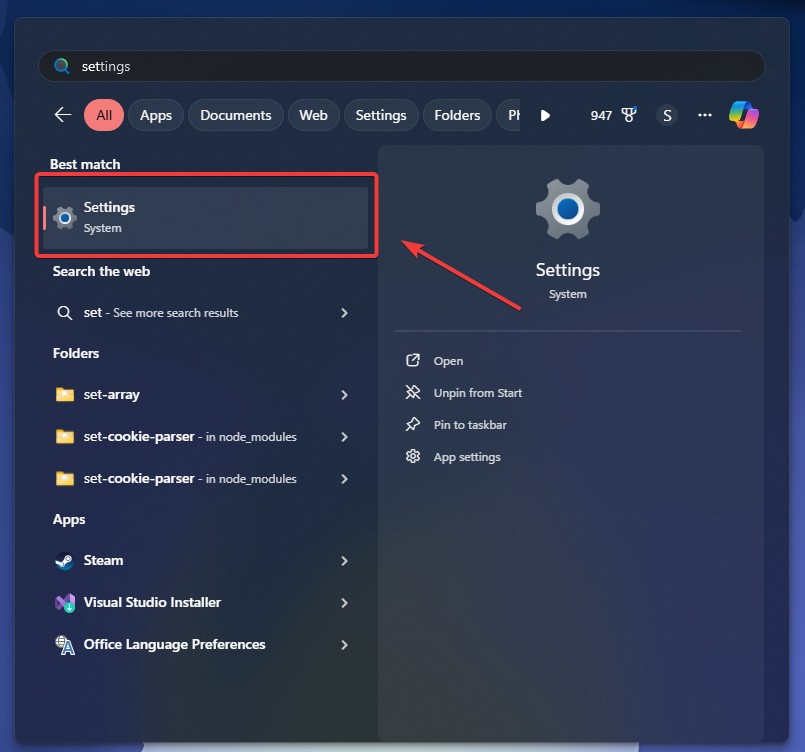
- Appuyez sur le bouton Démarrer et tapez “ Paramètres “, puis appuyez sur Entrée.
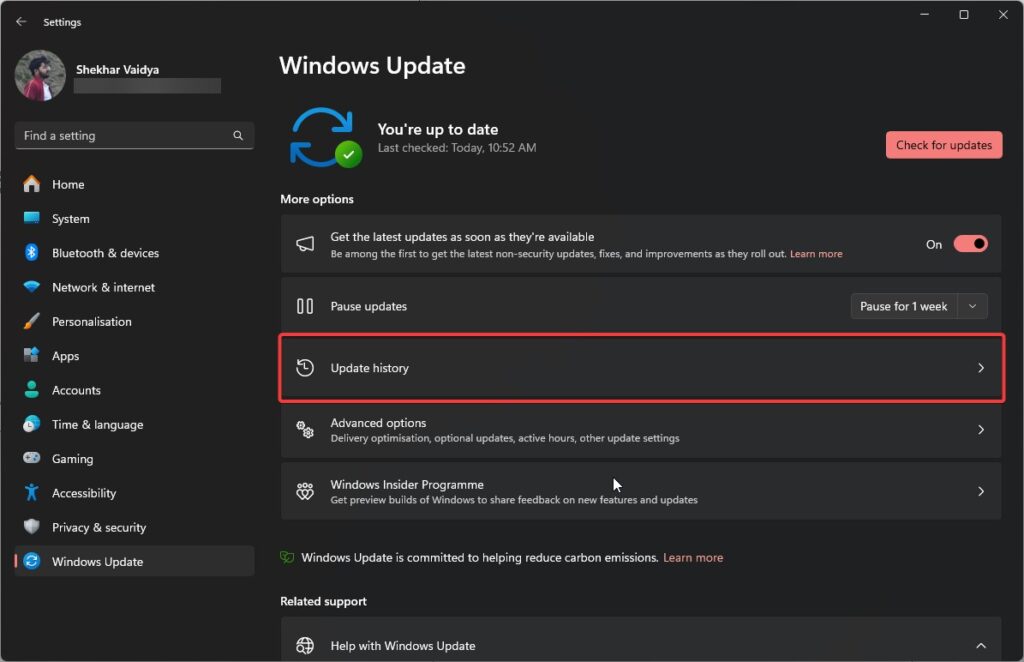
- Cliquez sur Mise à jour Windows dans la barre latérale gauche, puis cliquez sur Historique des mises à jour.
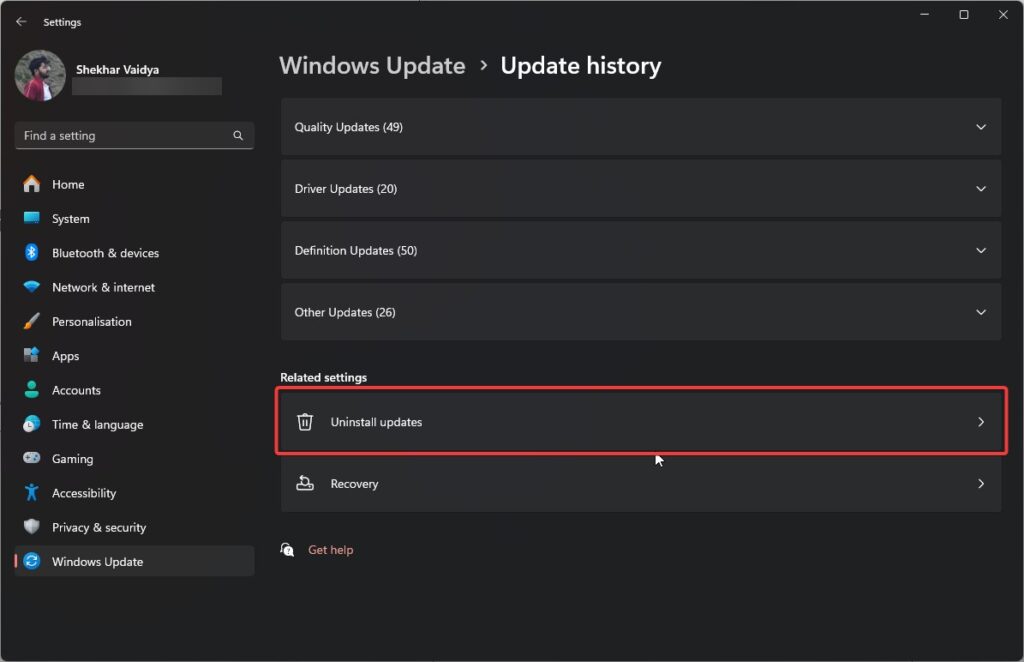
- Cliquez sur Désinstaller les mises à jour pour supprimer le dernier patch de mise à jour de Windows avec l’erreur du pilote ene.sys ne peut pas se charger.
- Assurez-vous de redémarrer votre ordinateur par la suite. Vérifiez si l’erreur du pilote ene.sys ne peut pas se charger persiste après avoir désinstallé les dernières mises à jour de Windows. Si c’est le cas, veuillez passer à la suite.
Après le redémarrage, vérifiez si l’erreur persiste. Vous pouvez arrêter les mises à jour pendant un certain temps, au moins (si elle a disparu), et empêcher la réinstallation automatique.
Correction 5 : Exécuter l’outil de résolution des problèmes de compatibilité des programmes
Cet outil intégré à Windows peut aider à exécuter des logiciels et des pilotes hérités qui ne sont pas entièrement compatibles avec Windows 11.
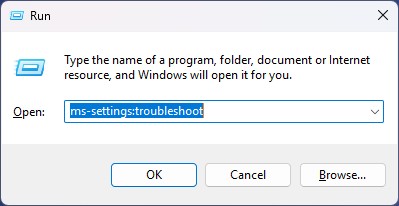
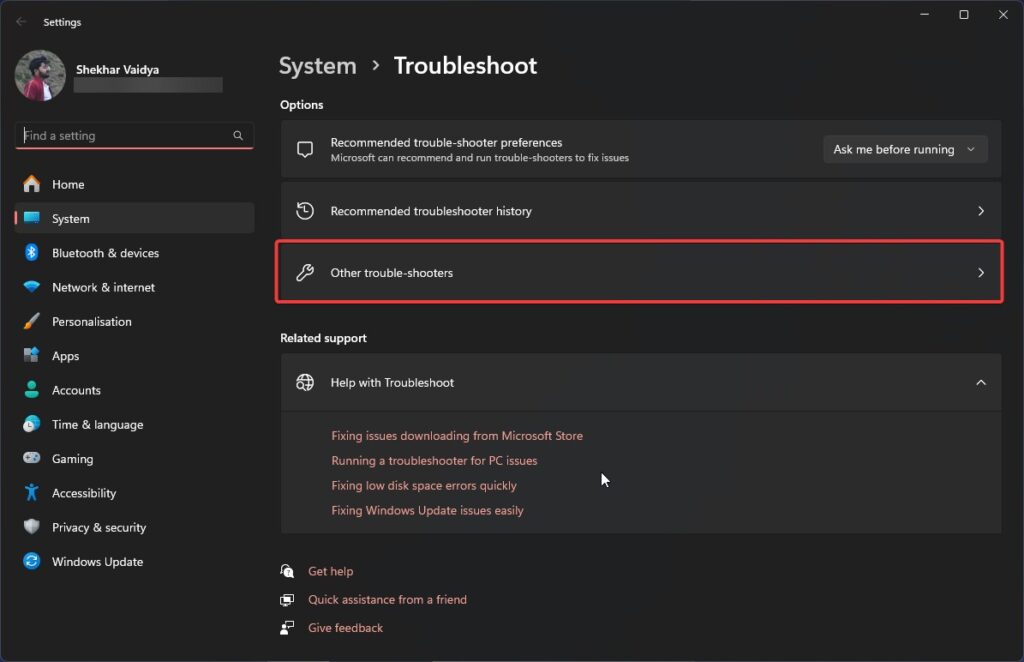
- Sur votre clavier, maintenez la touche Windows enfoncée et appuyez sur la touche R. Tapez ou copiez et collez ms-settings:troubleshoot et appuyez sur Entrée.
- Sélectionnez Autres dépanneurs.
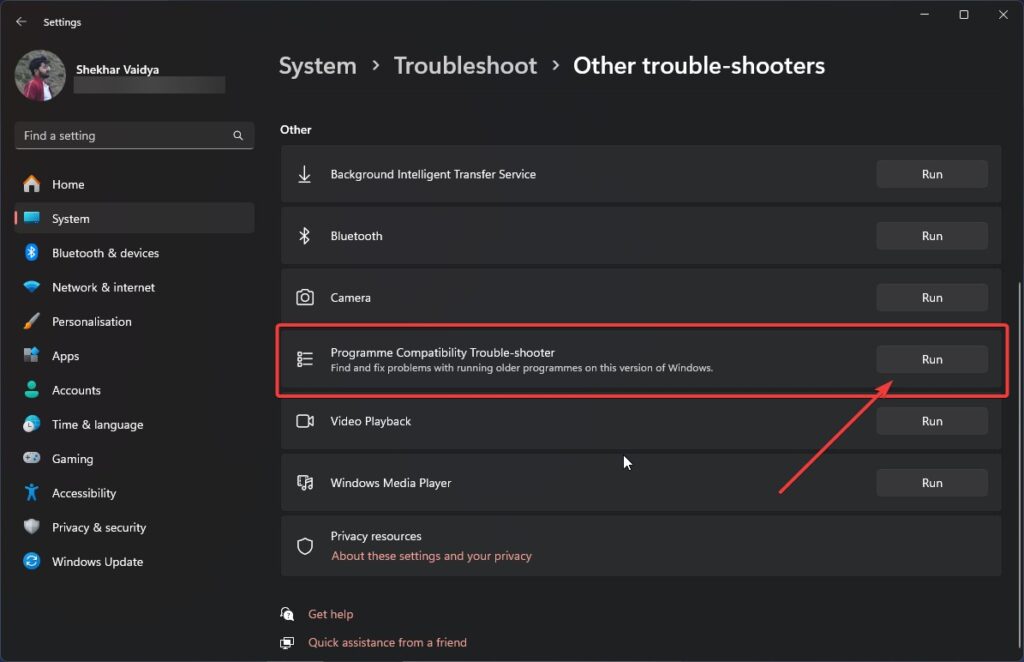
- Localisez Dépanneur de compatibilité des programmes, puis cliquez sur le bouton Exécuter qui apparaît à côté. Vérifiez si vous pouvez trouver une application liée à ene.sys dans le menu.
Si ce n’est pas le cas, choisissez Non répertorié et cliquez sur Suivant. Naviguez jusqu’à votre fichier ene.sys et cliquez sur Suivant.
Cochez les cases qui s’appliquent à vous, puis cliquez sur Suivant. Ensuite, faites ce que les instructions à l’écran vous demandent et exécutez le dépanneur.
Ensuite, vérifiez si l’erreur du pilote ene.sys ne peut pas être chargée pour cet appareil est résolue. Si ce n’est pas le cas, veuillez aller plus loin.
Cette astuce peut amener Windows à reconnaître le fichier ene.sys comme “sûr” et devrait être chargé.
Devriez-vous vous inquiéter ?
En général, non — cette erreur est plus une grenade de compatibilité qu’un problème de sécurité. Elle suggère que Windows tente de protéger votre système en fonction de l’âge du pilote ou de son certificat.
Si vous avez un éclairage RGB et que tout fonctionne, vous pouvez simplement ignorer cet avertissement ou désactiver simplement l’Intégrité de la Mémoire pour plus de commodité.
Conclusion
L’erreur “Un pilote ne peut pas se charger sur cet appareil : ene. Genesys” sur Windows 11 est principalement liée à la compatibilité avec le pilote ene.sys et les mécanismes de sécurité intégrés au système d’exploitation.
En suivant les méthodes mentionnées ci-dessus, vous pouvez maintenant résoudre le problème et faire fonctionner votre système normalement.
Assurez-vous toujours d’utiliser les derniers pilotes, et vous devriez avoir une bonne idée de ce que vous faites si vous allez désactiver des fonctionnalités de sécurité, telles que l’Intégrité de la Mémoire.
Recevez de nouveaux articles dans votre boîte de réception.
Aucun spam. Désabonnez-vous à tout moment.