Dépannage · 10 min read · Sep 26, 2025
Correction : erreur ERR_EMPTY_RESPONSE dans Google Chrome
Google Chrome est l’un des meilleurs navigateurs web sur le marché actuellement, et la plupart des gens préfèrent l’utiliser plutôt que d’autres navigateurs web, tels que Microsoft Edge et Safari.
Cependant, nous savons tous que rien n’est parfait, et Google Chrome ne l’est pas non plus car il y a pas mal d’erreurs auxquelles vous devez faire face lors de l’utilisation de Google Chrome également.
Une de ces erreurs est l’erreur ERR_EMPTY_RESPONSE dans Google Chrome qui ne vous permet pas de charger des sites web.
Qu’est-ce que l’erreur ERR_EMPTY_RESPONSE ?
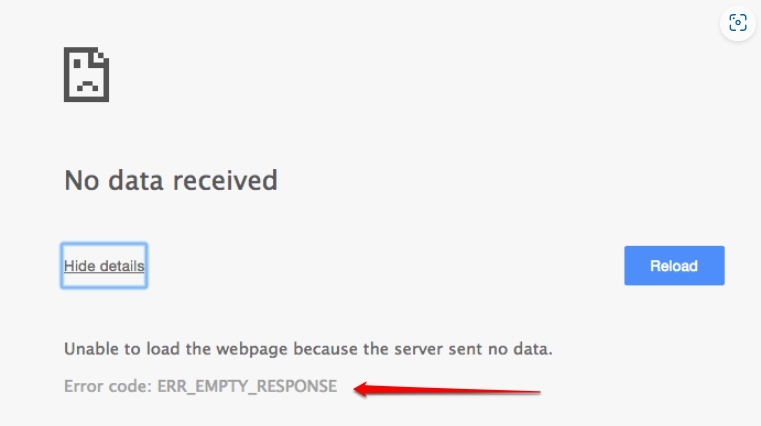
Elle se produit lorsqu’un site web ne parvient pas à renvoyer des données au navigateur, et le code d’erreur ERR_EMPTY_RESPONSE est déclenché.
Un message d’erreur sur votre écran d’ordinateur indique que la page demandée ne peut pas être atteinte ou qu’une erreur s’est produite, ERR_EMPTY_RESPONSE.
Cela se produit lorsque votre navigateur établit une connexion avec le serveur, mais que le serveur ne répond pas.
Causes de l’ERR_EMPTY_RESPONSE
De nombreux facteurs peuvent contribuer aux erreurs ERR_EMPTY_RESPONSE, notamment :
Dans la plupart des cas, l’ERR_EMPTY_RESPONSE est causée par un problème de réseau. Une connexion Internet lente peut empêcher le navigateur de se connecter au serveur, entraînant ce message d’erreur.
Il est également possible que l’ERR_EMPTY_RESPONSE se produise en raison de problèmes de serveur. Les serveurs surchargés ou hors service peuvent avoir des difficultés à répondre aux demandes des navigateurs, entraînant des erreurs.
De plus, les pare-feu et les paramètres de proxy peuvent provoquer l’ERR_EMPTY_RESPONSE. Il est possible qu’une configuration incorrecte de ces paramètres puisse bloquer la connexion entre le navigateur et le serveur, provoquant l’apparition de l’erreur.
Les cookies et le cache du navigateur peuvent également causer l’ERR_EMPTY_RESPONSE. Il peut être impossible pour le navigateur de se connecter au serveur si le cache ou les cookies sont corrompus ou obsolètes.
Certains programmes antivirus peuvent causer des erreurs ERR_EMPTY_RESPONSE. Des erreurs peuvent survenir si le logiciel antivirus bloque certains sites web ou pages web, empêchant le navigateur de se connecter au serveur.
Maintenant, il convient de noter que cette erreur ne permet pas à Google Chrome de transmettre des données vers et depuis votre ordinateur, donc c’est essentiellement un problème de connexion réseau.
Vous serez heureux d’apprendre que cette erreur err_empty_response dans Google Chrome peut être corrigée avec quelques étapes simples, que nous allons détailler ci-dessous :
Façons de corriger l’erreur ERR_EMPTY_RESPONSE dans Google Chrome ?
Comme nous l’avons mentionné plus tôt, il existe quelques façons de corriger l’erreur err_empty_response dans Google Chrome, et toutes ces méthodes sont listées ci-dessous.
Correction 0 : Utiliser le mode Incognito

Google Chrome vous permet également de naviguer sur des sites web en mode incognito, qui est essentiellement un mode où votre historique n’est pas enregistré, et vous pouvez naviguer sans soucis de confidentialité.
Pour corriger l’erreur err_empty_response dans Google Chrome, vous devez essayer d’ouvrir des sites web en mode incognito.
Pour ce faire, ouvrez Chrome sur votre PC.
Appuyez sur le menu à trois points en haut à droite et cliquez sur Nouvelle fenêtre de navigation privée pour l’ouvrir.
Ensuite, essayez d’accéder au site web que vous essayiez en mode normal et voyez si cela fonctionne.
Correction 1 : Effacer le cache et les cookies du navigateur
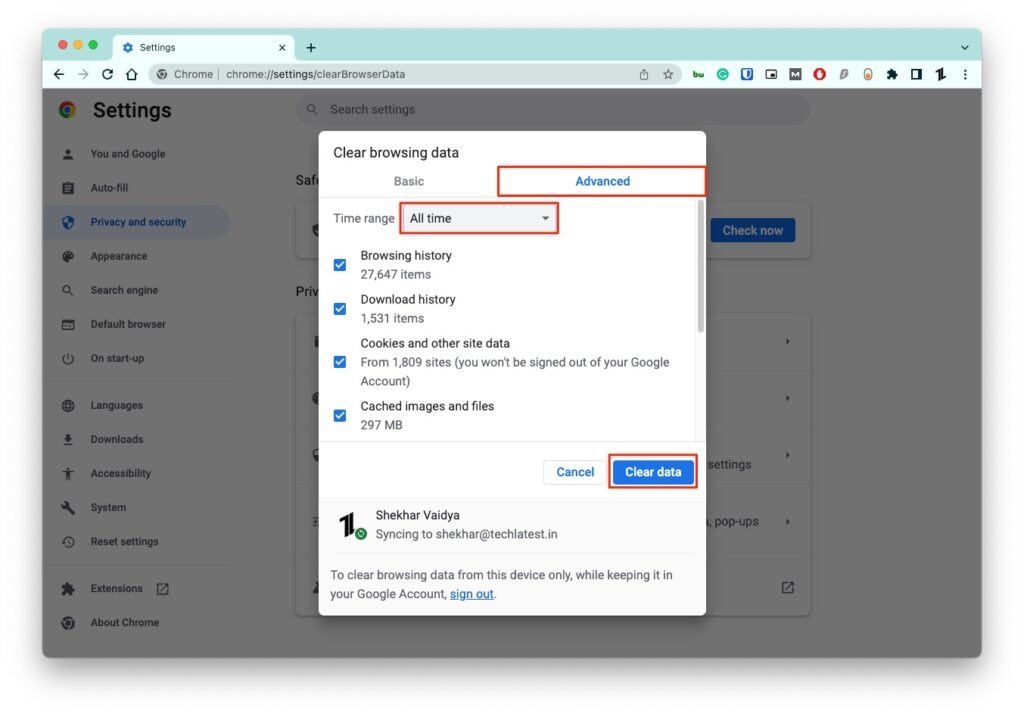
En général, effacer le cache et les cookies du navigateur peut résoudre les erreurs ERR_EMPTY_RESPONSE. En quelques minutes, vous pouvez effectuer cette correction. Pour résoudre le problème, vous devez supprimer tous les fichiers obsolètes ou corrompus. Suivez ces étapes :
Allez dans les paramètres de votre navigateur.
Accédez à la section confidentialité et sécurité.
Ensuite, appuyez sur Effacer les données de navigation.
Maintenant, sélectionnez simplement ce que vous souhaitez effacer et cliquez sur l’option Effacer les données.
Correction 2 : Désactiver le logiciel antivirus :
Les sites web et les pages web qui sont sûrs peuvent parfois être bloqués par le logiciel antivirus. Vous pouvez résoudre l’erreur ERR_EMPTY_RESPONSE en désactivant temporairement votre logiciel antivirus. Voici comment procéder :
Lancez le programme antivirus.
Allez dans la section paramètres.
Désactivez temporairement l’option de blocage des sites web. En procédant ainsi, le navigateur peut accéder au site web ou à la page web qui a été bloqué par le programme antivirus.
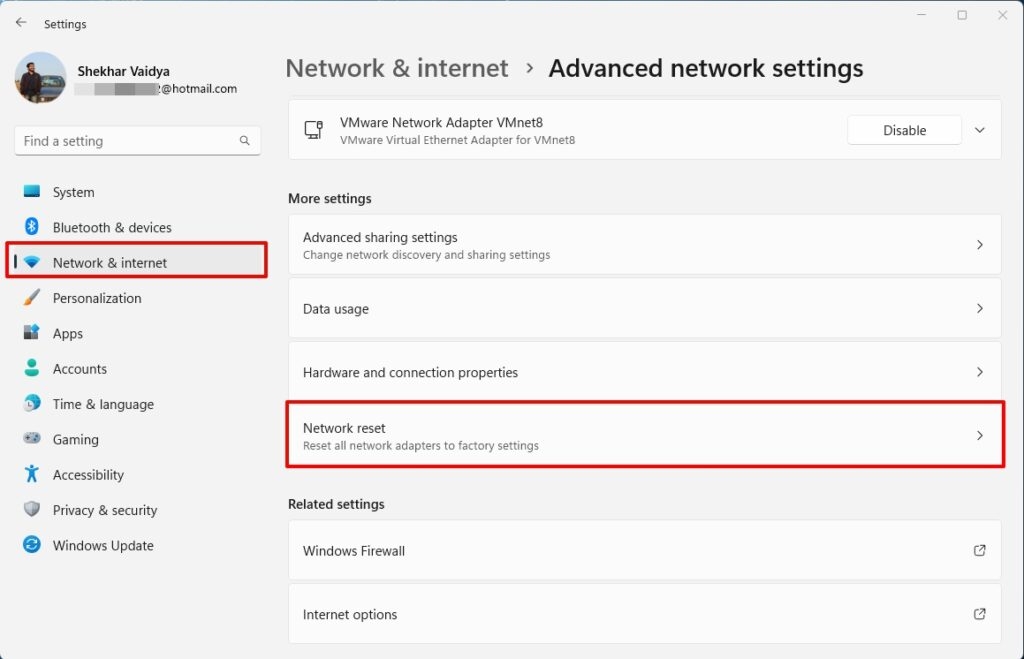
Correction 3 : Réinitialiser les paramètres réseau :
Dans certains cas, réinitialiser les paramètres réseau peut aider à résoudre les problèmes ERR_EMPTY_RESPONSE. En réinitialisant les paramètres réseau à leurs valeurs par défaut, tout problème qui causait l’erreur peut être résolu. Voici les directives à suivre :
Allez dans la section Réseau et Internet sur la page paramètres Windows.
Ensuite, appuyez sur Paramètres réseau avancés.
Puis, appuyez sur le bouton Réinitialisation du réseau > Réinitialiser.
Correction 5 : Vérifier l’état du serveur :
Lors de la vérification de l’état d’un serveur, vous pouvez déterminer s’il est hors service ou rencontre des problèmes. Voici les étapes à suivre :
Vous pouvez contacter l’administrateur du serveur ou visiter le site web du serveur.
Il n’y a rien que les utilisateurs puissent faire si le serveur est hors service ou rencontre des problèmes, donc ils doivent attendre que le serveur soit à nouveau opérationnel.
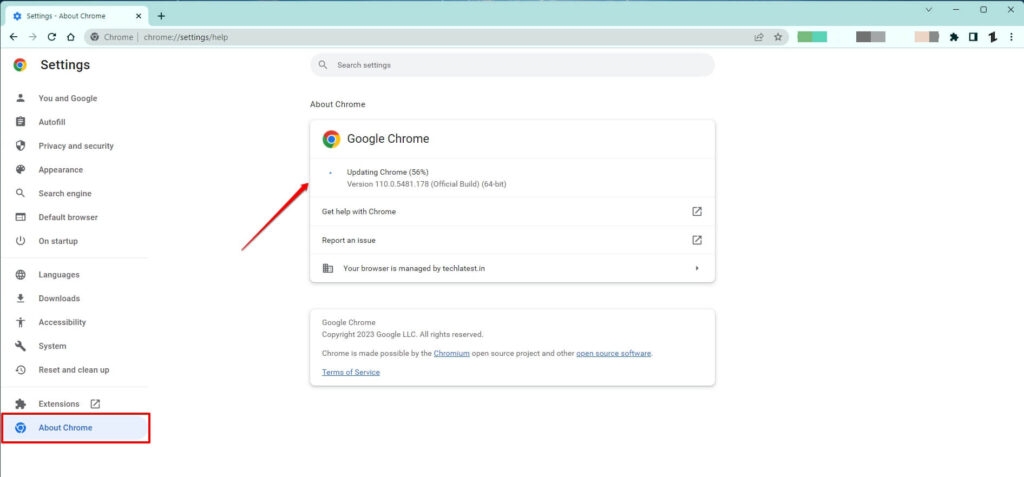
Correction 6 : Mettre à jour le navigateur et le système d’exploitation
Les navigateurs ou systèmes d’exploitation obsolètes peuvent également causer des erreurs ERR_EMPTY_RESPONSE. Résoudre cette erreur en mettant à jour le navigateur et le système d’exploitation vers les dernières versions est possible. Voici les étapes à suivre pour mettre à jour votre navigateur :
Allez dans les paramètres de votre navigateur.
Ensuite, appuyez sur la section À propos de Chrome.
C’est tout. S’il y a une mise à jour disponible, il vous demandera de l’installer. Donc, faites simplement cela et vérifiez si ce problème se produit encore ou non.
Correction 7 : Désactiver les extensions du navigateur :
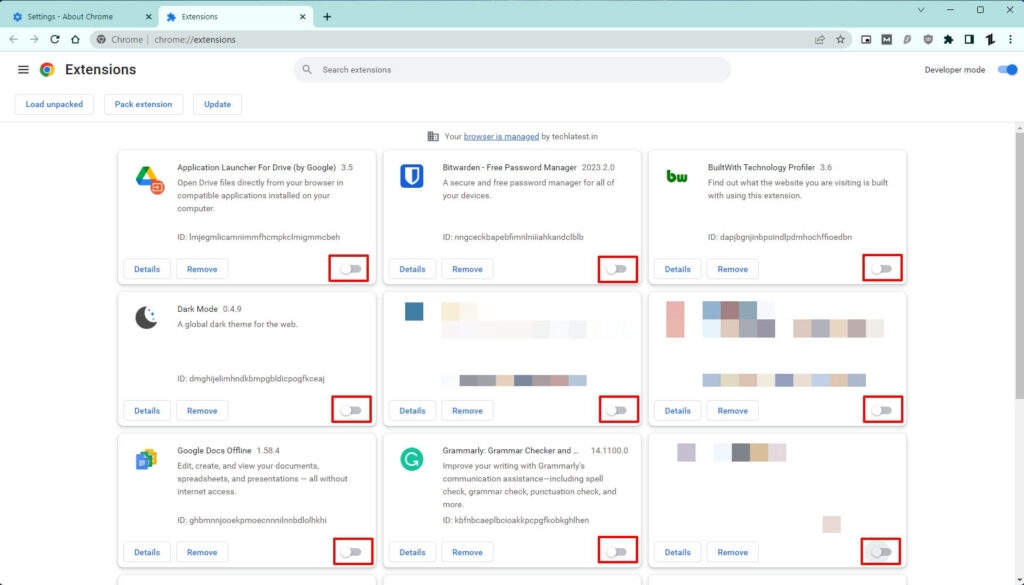
Les erreurs ERR_EMPTY_RESPONSE sont parfois causées par des extensions de navigateur qui interfèrent avec la connexion entre le navigateur et le serveur. Pour résoudre le problème, vous devrez peut-être désactiver les extensions du navigateur. Voici comment procéder :
Accédez aux paramètres du navigateur.
Cliquez sur l’onglet extensions.
Désactivez toutes les extensions qui pourraient causer le problème.
Correction 8 : Effacer le cache DNS de Chrome
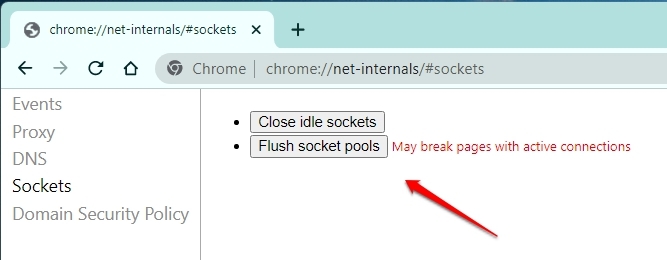
Une autre chose que vous pouvez faire pour résoudre l’erreur err_empty_response de Chrome, vous pouvez également effacer le cache DNS de Chrome pour résoudre tout problème DNS qui pourrait s’être glissé dans votre navigateur Google Chrome.
Pour ce faire, ouvrez Google Chrome.
Tapez l’URL suivante dans votre barre d’adresse et appuyez sur Entrée :
chrome://net-internals/#dnsSélectionnez le bouton Effacer le cache des hôtes.
Ensuite, choisissez Sockets dans la barre latérale gauche, cliquez sur Fermer les sockets inactifs, puis cliquez sur Vider les publications de sockets.
Relancez Chrome et essayez ensuite d’ouvrir n’importe quel site web.
Correction 9 : Vider le cache DNS
Il peut être utile de vider le cache DNS pour résoudre les erreurs ERR_EMPTY_RESPONSE. Pendant une session de cache DNS, l’adresse IP du site web précédemment visité par l’utilisateur est stockée. Vous pouvez résoudre les problèmes DNS en vidant votre cache DNS. Cela peut être fait en suivant ces étapes :
Exécutez l’invite de commande.
Tapez “ ipconfig /flushdns “ et appuyez sur Entrée. Cela videra le cache DNS.
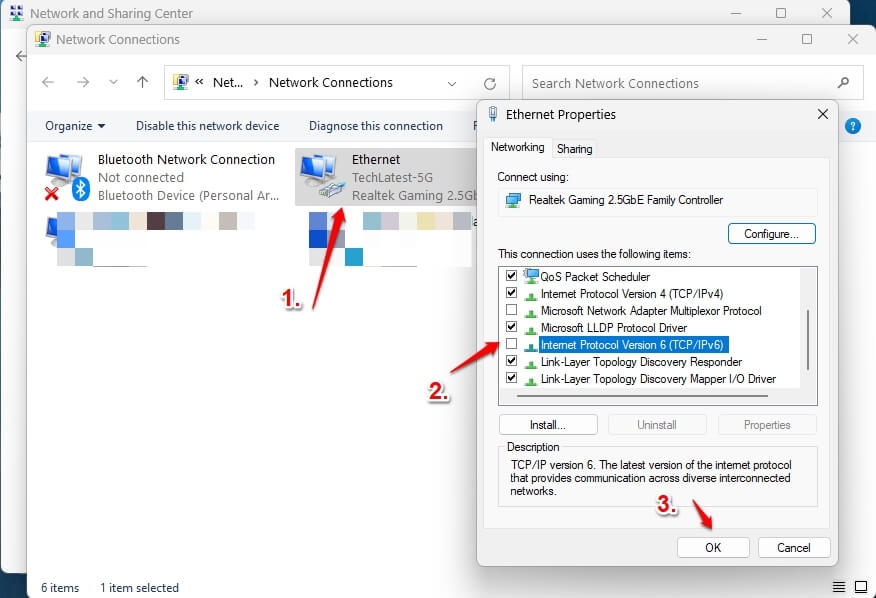
Correction 10 : Désactiver IPv6
Il peut également être utile de désactiver IPv6 si vous rencontrez l’erreur ERR_EMPTY_RESPONSE. Il est possible, cependant, que certains sites web ne prennent pas en charge IPv6, entraînant une erreur ERR_EMPTY_RESPONSE. En désactivant IPv6, le problème peut être résolu. Voici les étapes à suivre :
Pour ouvrir le Panneau de configuration, appuyez sur Windows Key + X.
Ouvrez Réseau et Internet.
Accédez au Centre Réseau et partage.
Ensuite, cliquez sur le bouton Modifier les paramètres de l’adaptateur.
Cliquez avec le bouton droit sur votre connexion et sélectionnez Propriétés.
Si vous souhaitez désactiver Internet Protocol Version 6 (TCP/IPv6), décochez la case à côté.
Correction 11 : Changer de serveur DNS :
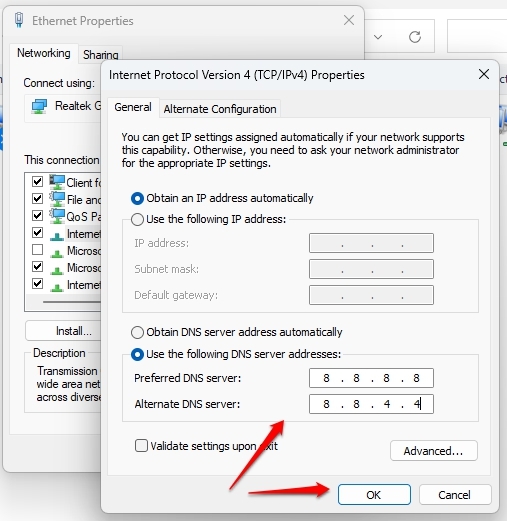
Changer de serveur DNS pourrait également résoudre l’erreur ERR_EMPTY_RESPONSE. C’est le serveur DNS qui convertit le nom de domaine en une adresse IP. S’il y a un problème causant l’erreur, changer de serveur DNS peut aider. Pour ce faire, suivez ces étapes :
Allez dans Paramètres.
Ensuite, cliquez sur Réseau et Internet.
Accédez à l’onglet Ethernet.
Allez dans la section “ Attribution du serveur DNS ” et cliquez sur Modifier.
À l’aide du menu déroulant, sélectionnez Manuel.
IPv4 doit être activé.
Dans la section “ DNS préféré ”, entrez l’adresse IP d’un serveur DNS tel que Cloudflare (1.1.1.1 et 1.0.0.1), Google (8.8.8.8 et 8.8.4.4) ou OpenDNS (208.67.222.222 et 208.67.220.220).
Entrez l’adresse DNS secondaire sous “ DNS alternatif.”
Cloudflare (1.1.1.1 et 1.0.0.1),
Google (8.8.8.8 et 8.8.4.4),
OpenDNS (208.67.222.222 et 208.67.220.220).
- Cliquez sur le bouton Enregistrer.
Correction 12 : Désactiver la détection automatique des proxies :
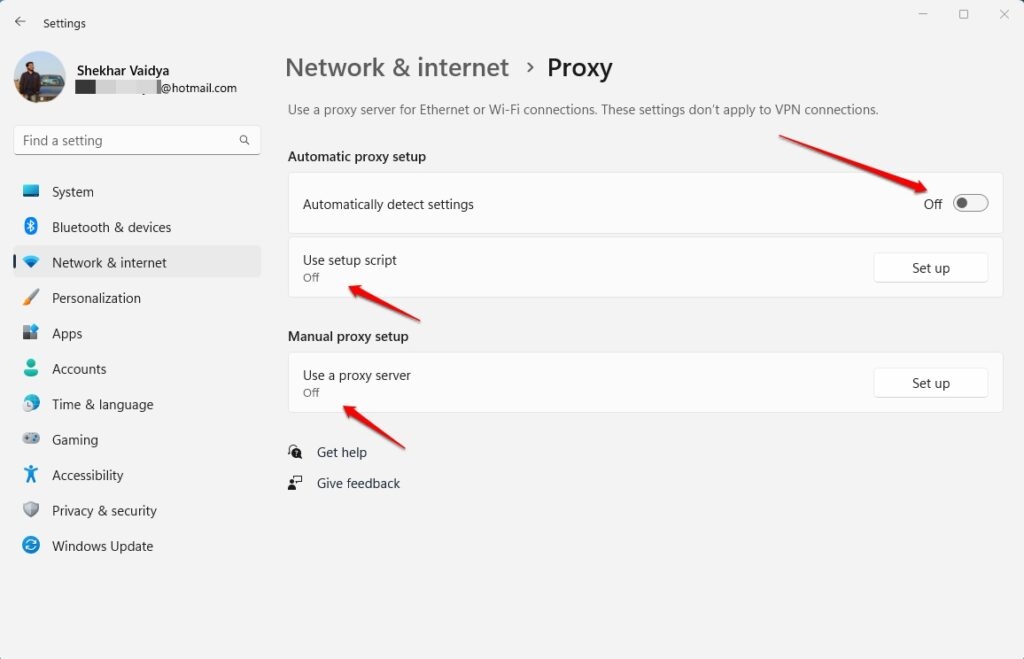
Pour résoudre les erreurs ERR_EMPTY_RESPONSE, il est recommandé de désactiver la détection automatique des proxies. C’est une fonctionnalité qui détecte automatiquement les paramètres de proxy pour le navigateur. Il est cependant possible que cette fonctionnalité puisse parfois causer une erreur ERR_EMPTY_RESPONSE. Pour ce faire, suivez ces étapes :
Pour ouvrir le menu des paramètres, appuyez sur Win + I.
Dans le panneau de gauche, cliquez sur Réseau et Internet.
Dans le menu à droite, sélectionnez Proxy.
Désactivez la détection automatique des paramètres sous Configuration automatique du proxy.
Correction 13 : Désactiver le VPN
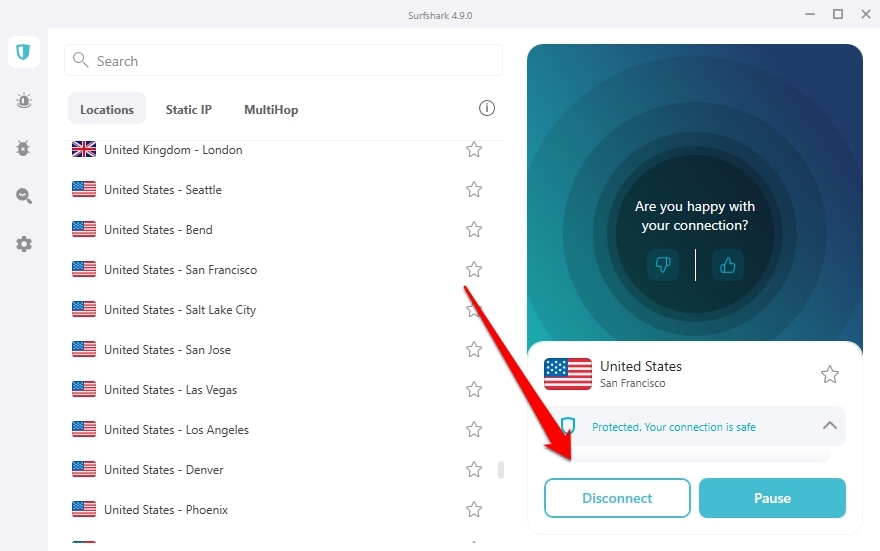
Il peut être possible de résoudre l’erreur ERR_EMPTY_RESPONSE en désactivant le VPN. En utilisant un réseau privé virtuel, les utilisateurs peuvent accéder à Internet de manière sécurisée. Dans certains cas, cependant, le VPN peut entraîner une erreur ERR_EMPTY_RESPONSE. Si vous rencontrez ce problème, vous pourrez peut-être le résoudre en désactivant le VPN.
Correction 14 : Réinitialiser Chrome
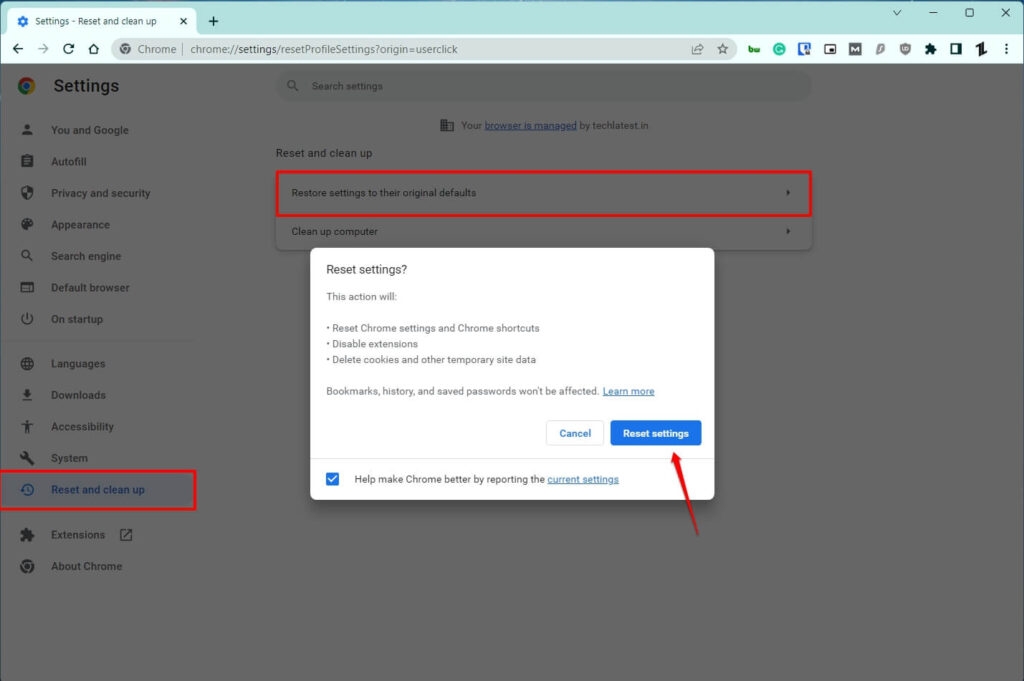
Si aucune des solutions ci-dessus ne vous a aidé à résoudre l’erreur err_empty_response, alors la meilleure chose que vous puissiez faire est de réinitialiser Google Chrome sur votre PC.
Cela réinitialisera tous les paramètres de votre navigateur comme ils l’étaient lorsque vous avez d’abord téléchargé le navigateur, ce qui signifie que rien ne peut mal tourner.
Pour réinitialiser Chrome, ouvrez le navigateur, appuyez sur le menu à trois points et choisissez Paramètres.
Dans Paramètres, faites défiler jusqu’en bas et appuyez sur Réinitialiser et nettoyer.
Cliquez sur l’option Restaurer les paramètres par défaut.
Après cela, relancez Chrome et, si possible, redémarrez votre PC.
Essayez de naviguer sur n’importe quel site web et voyez si cela fonctionne ou non.
Conclusion
Cela conclut une liste de corrections qui peuvent vous aider à résoudre l’ERR_EMPTY_RESPONSE. Ces corrections peuvent être essayées individuellement pour déterminer laquelle fonctionne pour l’utilisateur. Il est recommandé de demander une assistance professionnelle si aucune de ces solutions ne fonctionne. Nous espérons que vous trouverez cet article utile. Pour plus d’infos, commentez ci-dessous et faites-le nous savoir.
Si l’un de vos amis a également rencontré le même problème dans son navigateur Google Chrome, n’hésitez pas à partager cet article et à les aider à résoudre le problème.
Lectures complémentaires :
Comment contourner le mur payant sur Chrome ?
Top 7 des meilleurs téléchargeurs de vidéos Chrome
Qu’est-ce que Google Mon activité ? et comment l’utiliser efficacement ?
Recevez de nouveaux articles dans votre boîte de réception.
Aucun spam. Désabonnez-vous à tout moment.