Dépannage Chrome · 6 min read · Sep 26, 2025
Correction : ERR_SOCKET_NOT_CONNECTED dans Google Chrome
Dans Google Chrome, les utilisateurs rencontrent souvent l’erreur 105 ERR_SOCKET_NOT_CONNECTED. C’est un problème de résolution DNS.
Lorsque vous entrez une URL vers un site Web et appuyez sur Entrée dans Google Chrome, DNS résout l’adresse IP de ce site Web. Par conséquent, l’erreur est décrite comme : Erreur 105 (net::ERR_NAME_NOT_RESOLVED) : l’adresse DNS pour le serveur n’a pas pu être résolue.
Si vous rencontrez également ce problème, vous êtes au bon endroit. Ici, nous avons mentionné quelques solutions qui ont le potentiel de résoudre ce problème.
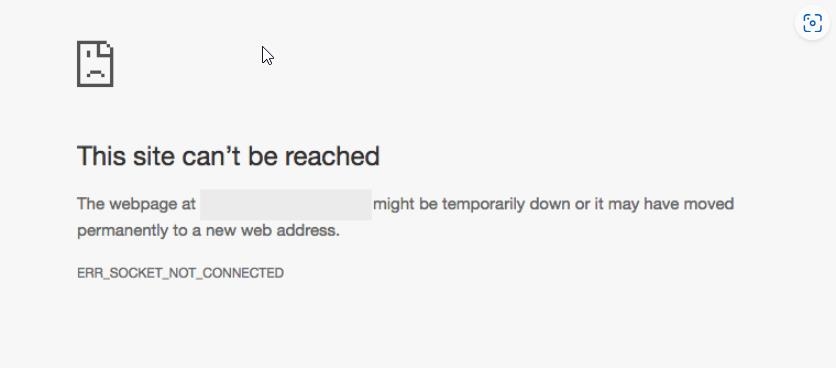
Quelles sont les causes de l’erreur ERR_SOCKET_NOT_CONNECTED ?
Elle se produit généralement lorsque la communication par socket entre le navigateur et le serveur est interrompue, ce qui provoque des erreurs ERR_SOCKET_NOT_CONNECTED dans Google Chrome. Ce problème peut être causé par plusieurs facteurs :
Mauvaise connexion Internet : Chrome peut ne pas être en mesure d’établir des connexions par socket avec les serveurs en raison de connexions Internet faibles ou instables.
Congestion du réseau : La congestion du réseau peut retarder ou interrompre les communications par socket si le réseau est congestionné.
Paramètres de proxy ou VPN : Il est possible que Chrome rencontre des erreurs si ses paramètres de proxy ou VPN sont incorrects.
Cache corrompu : Des conflits de cache peuvent se produire lorsque les données de cache accumulées deviennent corrompues avec le temps.
Extensions incompatibles : Il peut y avoir des problèmes de compatibilité entre les extensions ou plugins Chrome, et vous pouvez être incapable de vous connecter aux sockets.
Interférence des logiciels antivirus ou de sécurité : Certains logiciels de sécurité peuvent avoir des difficultés à se connecter aux sockets de Chrome car ils les identifient à tort comme suspects.
Comment corriger ERR_SOCKET_NOT_CONNECTED dans Google Chrome ?
Voici donc quelques solutions qui vous aideront à vous débarrasser de l’erreur err_socket_not_connected dans Google Chrome :
Solution 1 : Vérifiez votre connexion Internet
Le dépannage de l’erreur ERR_SOCKET_NOT_CONNECTED de Google Chrome commence par vérifier votre connexion Internet. Voici comment procéder :
Ouvrez Speedtest.net sur votre téléphone qui est connecté au même réseau que votre PC.
Appuyez sur le bouton Go et attendez que le test soit terminé.
Ensuite, vérifiez la vitesse de téléchargement et d’envoi de votre réseau connecté.
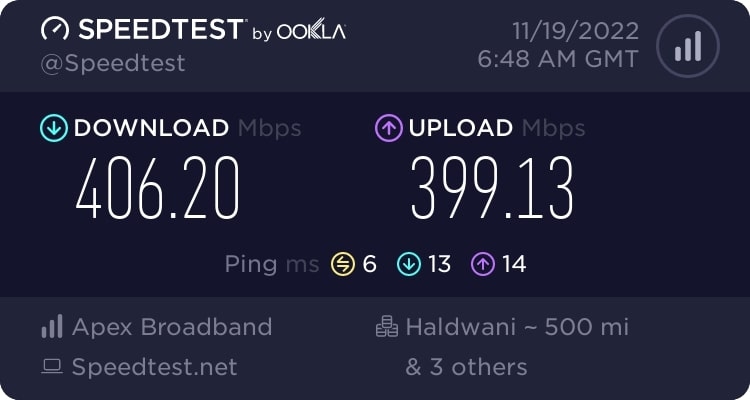
- Si elle est mauvaise, essayez de la corriger et vérifiez si le problème est résolu ou non.
Solution 2 : Vider le pool de sockets
La plupart du temps, le message d’erreur “ERR_SOCKET_NOT_CONNECTED” est immédiatement résolu lorsque vous videz les sockets de votre navigateur.
Il peut être nécessaire de réinitialiser tout après avoir fait cela, car votre navigateur perdra sa connexion entre les pages actives.
- Accédez à l’URL ci-dessous dans Google Chrome.
chrome://net-internals/- À l’aide du panneau de navigation de gauche, sélectionnez l’onglet Sockets et cliquez sur Vider les pools de sockets après avoir atteint l’adresse désignée.
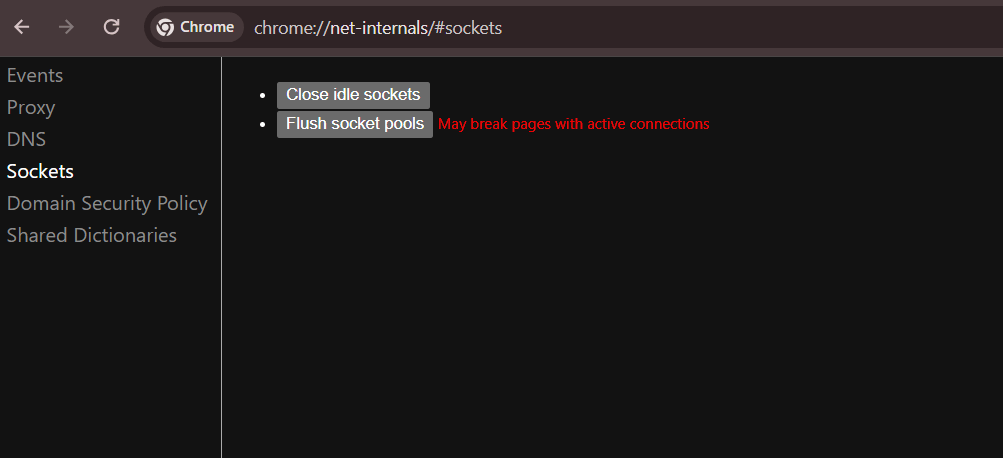
- Vous pouvez maintenant redémarrer votre Chrome et essayer d’accéder au site Web à partir duquel vous avez reçu l’erreur.
Solution 3 : Réinitialiser ou réinstaller Google Chrome
De nombreux utilisateurs ont signalé qu’ils avaient réussi à résoudre ce problème simplement en réinitialisant Google Chrome sur leurs appareils. Par conséquent, vous pouvez également essayer cela :
Dans le Gestionnaire des tâches, supprimez toutes les instances de Google Chrome qui s’exécutent en arrière-plan afin de réinitialiser le navigateur Chrome.
Pour ouvrir Exécuter, appuyez sur WINKEY + R et accédez à ce chemin,
%USERPROFILE%\AppData\Local\Google\Chrome\User Data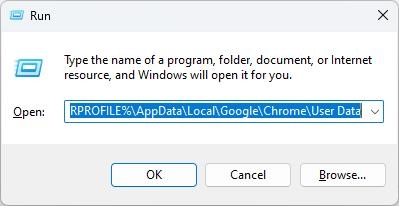
- Sélectionnez le dossier nommé Default, appuyez sur Shift + Delete, puis cliquez sur Oui pour confirmer lorsque vous y êtes invité.
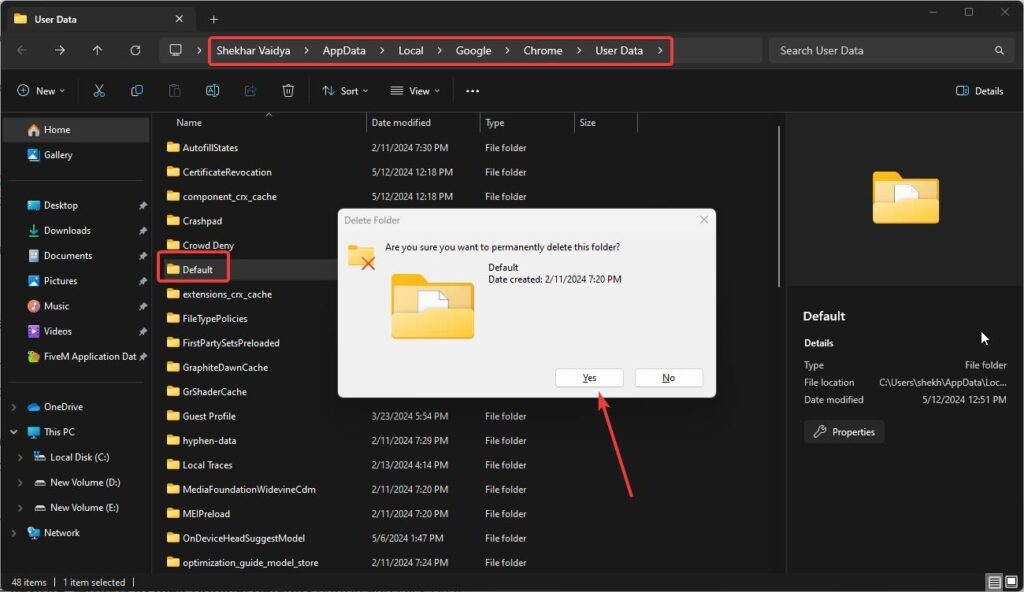
En haut à droite de Google Chrome, cliquez sur le bouton Menu après avoir supprimé le dossier Default.
Cliquez sur Paramètres. ** Faites défiler vers le bas dans la section Réinitialiser les paramètres.
Ensuite, cliquez sur le bouton Restaurer les paramètres à leurs valeurs par défaut d’origine.
Lorsque vous cliquez sur Réinitialiser les paramètres, Google Chrome sera réinitialisé.
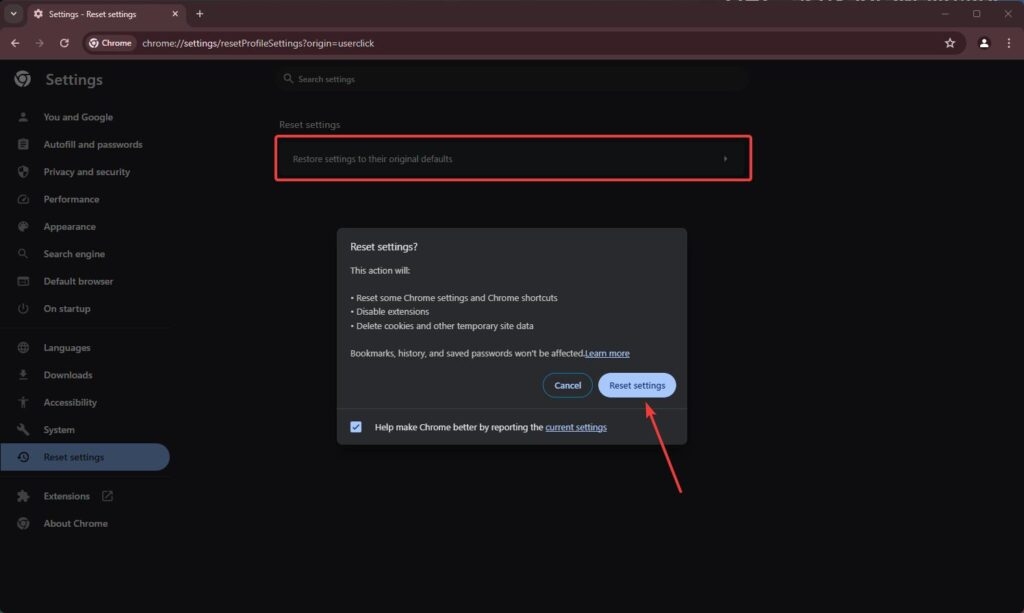
- Enfin, vous pouvez maintenant vérifier si le problème a été résolu.
Solution 4 : Modifier les paramètres LAN (réseau local)
Assurez-vous que le serveur proxy fonctionne en vérifiant vos paramètres de proxy ou en contactant votre administrateur réseau afin que cette erreur ERR_SOCKET_NOT_CONNECTED de Chrome puisse être résolue.
Si vous n’êtes pas convaincu que vous avez besoin d’un serveur proxy, alors ne l’utilisez pas.
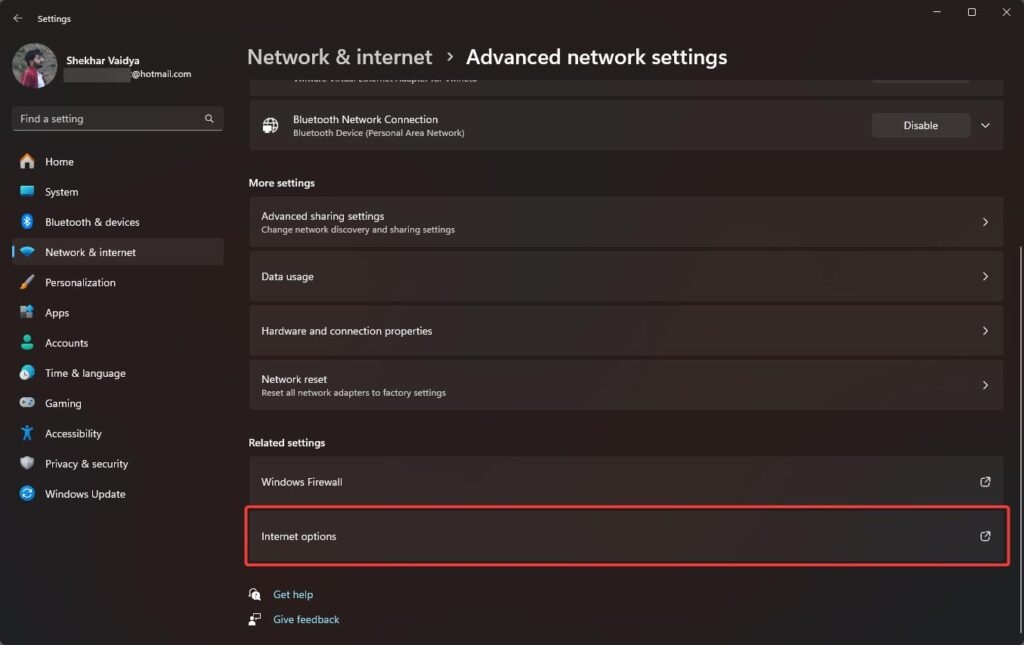
Allez dans Paramètres, puis accédez à la section Réseau et Internet.
Ensuite, cliquez sur Paramètres réseau avancés.
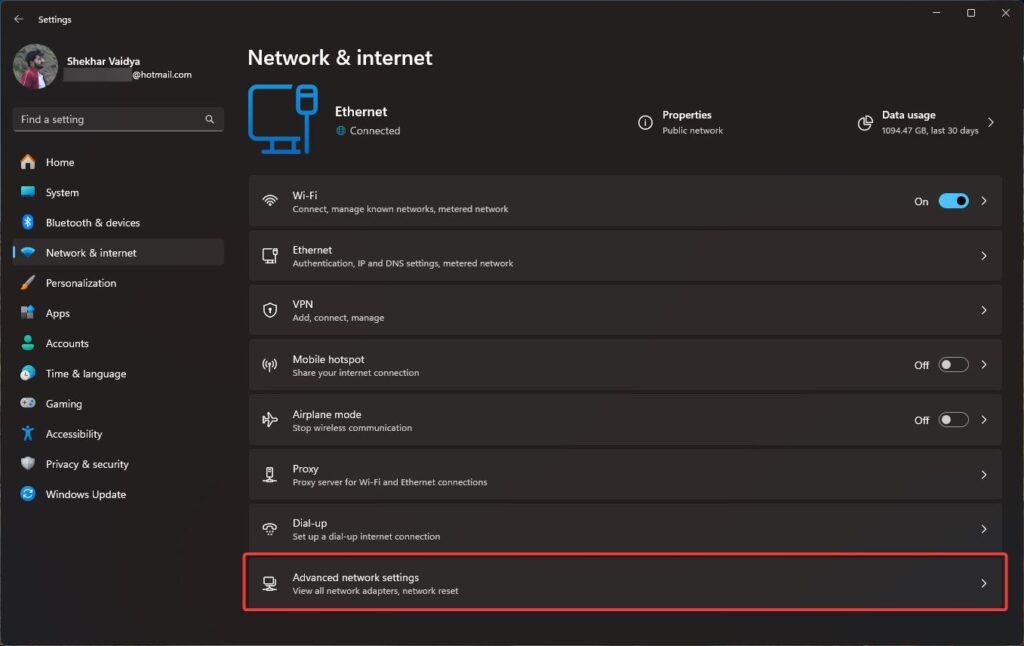
- Sur cette page, faites défiler jusqu’en bas et cliquez sur “ Options Internet.”
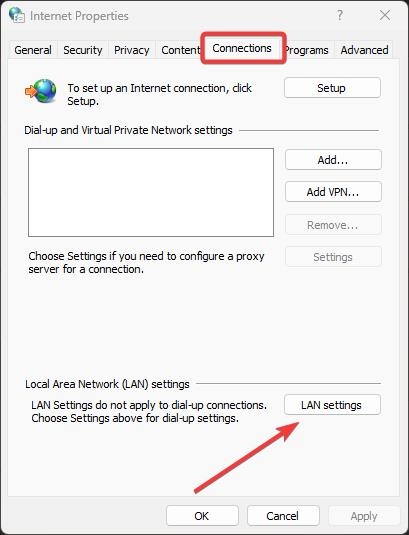
- Accédez à l’onglet Connexions et cliquez sur “ Paramètres LAN.”
- Décochez la case “ Utiliser un serveur proxy pour votre LAN.”
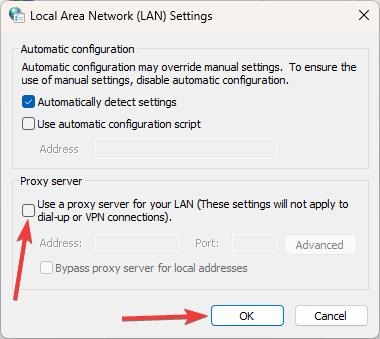
Décochez la case, puis fermez l’onglet.
C’est tout, vous avez terminé.
Solution 5 : Vider le cache DNS
Lorsque vous avez des problèmes de connectivité dans Google Chrome, vider le cache DNS peut parfois résoudre l’erreur ERR_SOCKET_NOT_CONNECTED. Pour ce faire, suivez ces étapes :
Exécutez l’invite de commande en tant qu’administrateur. Pour ce faire, tapez “ cmd “ dans la barre de recherche, clic droit sur l’invite de commande et sélectionnez “ Exécuter en tant qu’administrateur.”
Ensuite, entrez la commande suivante dans la fenêtre de l’invite de commande :
ipconfig /flushdns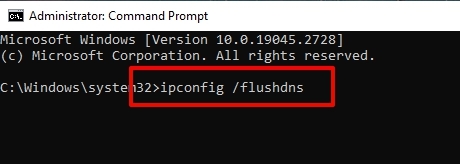
- Après que la commande a été exécutée avec succès, vous devriez voir un message confirmant que le cache du résolveur DNS a été vidé.
Solution 6 : Effacer les cookies et le cache de votre navigateur Internet
En plus de ERR_SOCKET_NOT_CONNECTED, un cache ou des cookies corrompus peuvent causer de nombreuses erreurs.
Ouvrez votre navigateur.
Allez dans l’onglet Paramètres ou cliquez sur Confidentialité et sécurité.
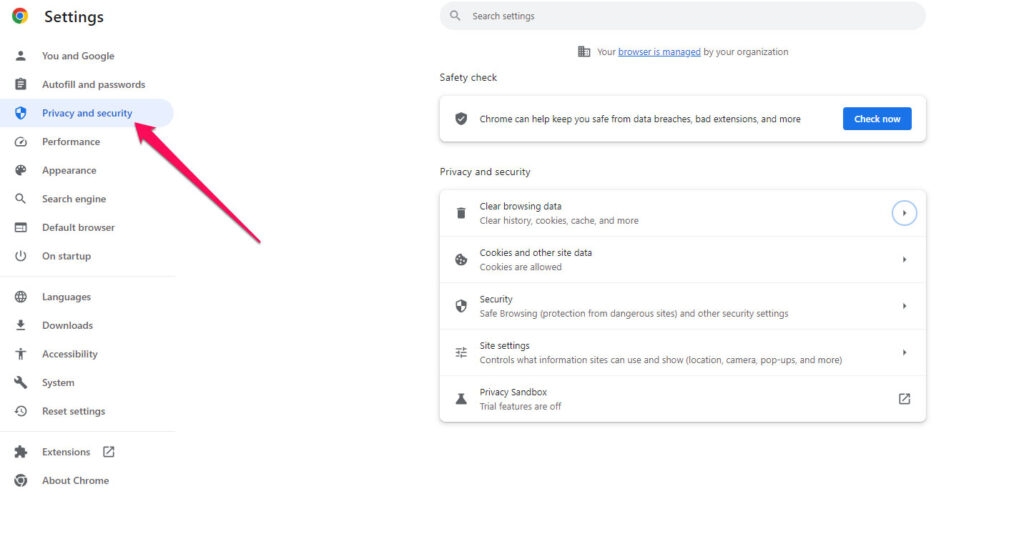
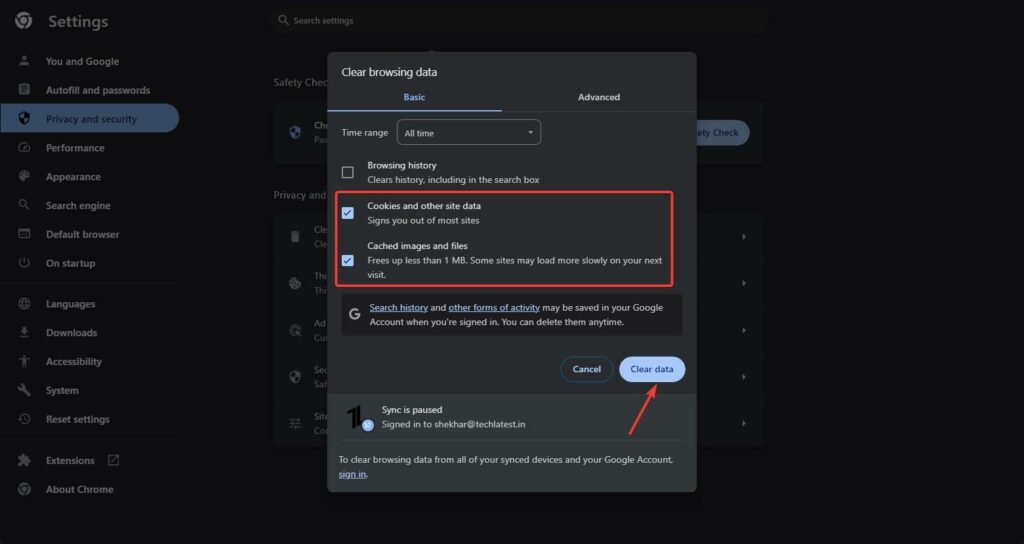
Il y a une option pour “ Effacer les données de navigation.”
Sélectionnez “ Cookies “ et “ Caches.”
Pour supprimer des éléments supplémentaires, cochez également cette case.
Ensuite, sélectionnez la plage de temps.
Cliquez sur “ Effacer les données.”
Accordez un peu de temps pour qu’il soit supprimé.
Ensuite, fermez l’onglet.
C’est tout, vous avez terminé.
Solution 7 : Désactiver les extensions
Il est possible que certaines extensions interfèrent avec le fonctionnement normal de Chrome.
Allez sur chrome://extensions/ dans Chrome.
Désactivez toutes les extensions pour les désactiver.
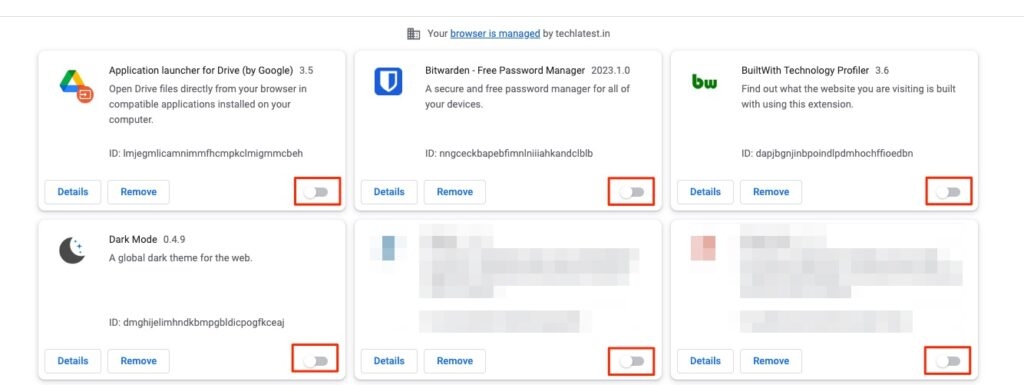
- Si l’erreur persiste, redémarrez Chrome. Pour identifier les extensions problématiques, activez les extensions une par une.
Solution 8 : Mettre à jour Google Chrome
Les mises à jour de Chrome incluent souvent des corrections pour des problèmes courants, alors assurez-vous d’utiliser la version la plus récente.
Dans le coin supérieur droit de Chrome, cliquez sur les trois points.
Cliquez sur Aide > À propos de Google Chrome.
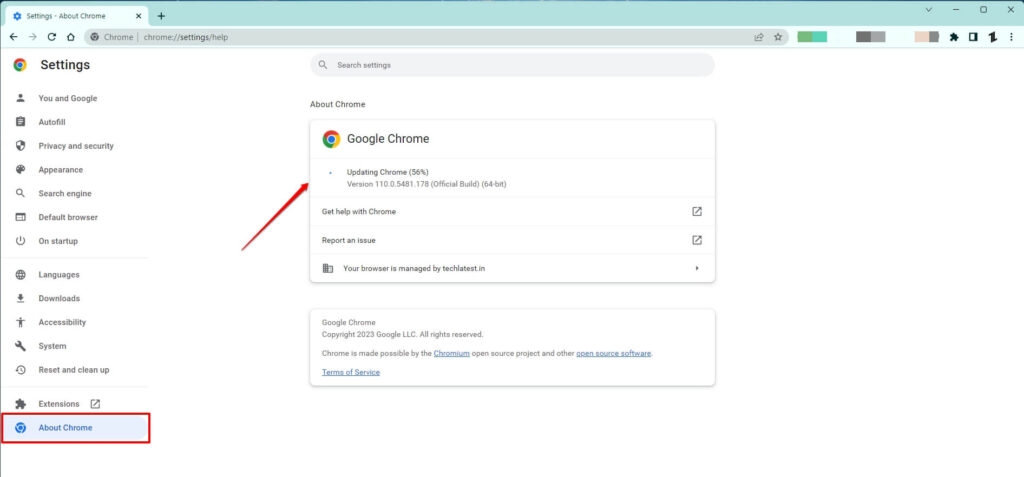
- Chaque fois qu’une mise à jour est disponible, Chrome la téléchargera et l’installera.
Solution 9 : Désactiver temporairement le pare-feu/l’antivirus/VPN
Lorsque des pare-feu ou des programmes antivirus sont configurés, Chrome peut avoir des difficultés à accéder à Internet. Si vous le souhaitez, vous pouvez utiliser des extensions de navigateur VPN ou des applications VPN pour Windows et Mac.
Pour déterminer si ces programmes ou modules complémentaires contribuent au problème, désactivez-les temporairement. Une fois que vous les avez désactivés, assurez-vous de les réactiver.
Voilà, c’est tout ce que nous avons pour vous sur la façon de corriger l’erreur ERR_SOCKET_NOT_CONNECTED. Nous espérons que ce guide vous a aidé. Si vous souhaitez plus d’informations, veuillez commenter ci-dessous.
Lectures complémentaires :
Revue du navigateur Arc pour Windows : Qu’est-ce qui est si spécial ?
Comment corriger si Microsoft Edge ne répond pas ?
Correction : erreur ERR_EMPTY_RESPONSE dans Google Chrome
Recevez de nouveaux articles dans votre boîte de réception.
Aucun spam. Désabonnez-vous à tout moment.