Dépannage Chrome · 5 min read · Feb 25, 2026
Corriger l'erreur “err_tunnel_connection_failed” dans Chrome
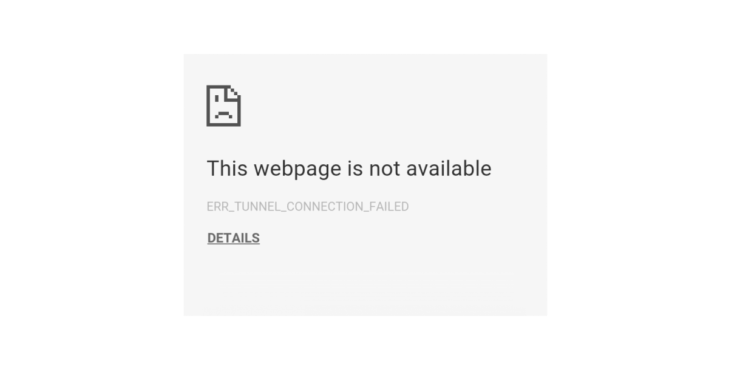
Google Chrome est un navigateur web très populaire. Si l’on peut attribuer sa simplicité à sa popularité, on peut voir des utilisateurs s’accrocher à Google Chrome comme leur navigateur web par défaut. Cependant, tout comme tout autre logiciel, Google Chrome a aussi ses problèmes. Et il existe plusieurs erreurs courantes qui peuvent apparaître. Si vous êtes un nouvel utilisateur, ces erreurs peuvent sembler un peu problématiques et peuvent également vous irriter en apparaissant sans cesse.
Eh bien, dans ce cas, tout ce que vous pouvez faire est de chercher une solution à ces erreurs. Il existe une erreur courante qui affiche le message “err_tunnel_connection_failed” dans Google Chrome. La solution est également assez simple. Dans cet article, nous vous donnerons toutes les solutions possibles que vous pouvez utiliser pour résoudre ce problème sur votre Google Chrome. Cela dit, passons directement à l’article lui-même :
Qu’est-ce qui cause cette erreur “Err_Tunnel_Connection_Failed” ?
Avant de commencer à passer en revue la solution pour corriger ce problème, comprenons d’abord ce qui cause réellement l’erreur “err_tunnel_connection_failed” dans votre navigateur Google Chrome. En résumé, cela se produit lorsque Chrome ne peut pas créer un tunnel avec le site web ciblé. En d’autres termes, lorsque Chrome échoue à se connecter à Internet, ce message d’erreur apparaît.
Il existe d’autres problèmes qui peuvent également conduire à ce message d’erreur, comme des problèmes de connexion DNS, un domaine de site web incorrect, des paramètres de proxy incorrects, etc. À plusieurs reprises, des données de navigation incorrectes et des cookies enregistrés dans Chrome peuvent également causer cette erreur. Mais il n’y a pas de quoi s’inquiéter, car vous pourrez corriger cette erreur en suivant les méthodes mentionnées ci-dessous.
Méthodes pour corriger l’erreur “Err Tunnel Connection Failed”
Voici quelques-unes des meilleures méthodes pour corriger ‘Err_Tunnel_Connection_Failed’ sur Google Chrome pour Windows 10, 8.1, 8, 7 PC
Désactiver les paramètres de proxy
Si vous utilisez des paramètres de proxy sur votre PC, vous pouvez rencontrer cette erreur assez souvent. La façon de corriger ce problème est de simplement modifier les paramètres de proxy sur votre PC. Pour ce faire, suivez les étapes mentionnées ci-dessous :
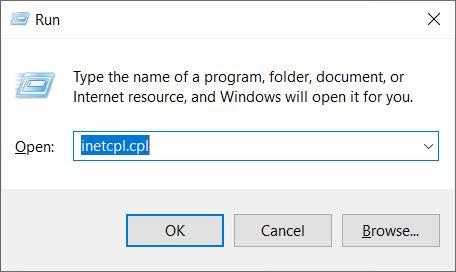
- Ouvrez la boîte de dialogue Exécuter en appuyant sur les touches Win+R.
- Entrez inetcpl.cpl et appuyez sur Entrée.
- Allez dans l’onglet Connexions.
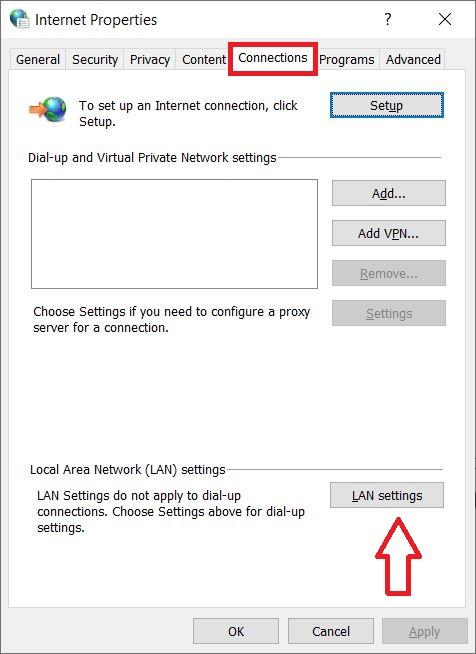
- Cliquez sur Paramètres LAN.
- Vous serez alors redirigé vers la fenêtre Propriétés Internet.
- Ici, vous devez désélectionner l’option Utiliser un serveur proxy pour votre LAN.
- L’option Détecter automatiquement les paramètres doit être sélectionnée.
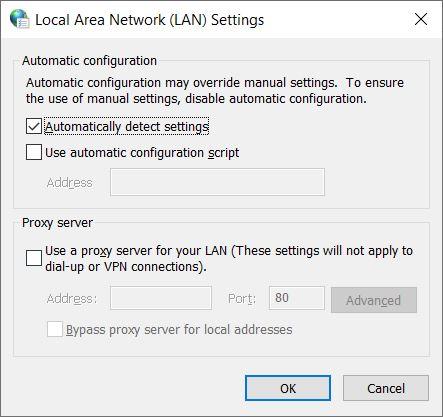
- Enfin, cliquez sur Ok.
Une fois les étapes ci-dessus suivies, vous devez redémarrer votre PC et ouvrir le navigateur Chrome pour voir si cette méthode a corrigé le problème ou non. Si ce n’est pas le cas, vous pouvez passer à la méthode suivante.
Changer l’adresse DNS
Le DNS est également connu sous le nom de serveurs de noms de domaine, c’est comme un annuaire téléphonique pour Internet où tous les domaines et adresses IP sont stockés. Un bon DNS peut fournir une réponse de serveur alternative si le tunnel par défaut ne peut pas répondre. Vous pouvez soit modifier manuellement les paramètres DNS dans Windows 10, soit utiliser l’application DNS Cloudflare 1.1.1.1 pour PC.
Changer le serveur DNS le déclenchera pour détecter automatiquement l’adresse IP ou définir une adresse personnalisée fournie par votre FAI (Fournisseur d’Accès Internet).
- Sur le panneau de la barre des tâches, faites un clic droit sur Paramètres réseau.
- Cliquez sur l’option Ouvrir le Centre Réseau et partage.
- Maintenant, cliquez sur le réseau Connecté actuellement ici.
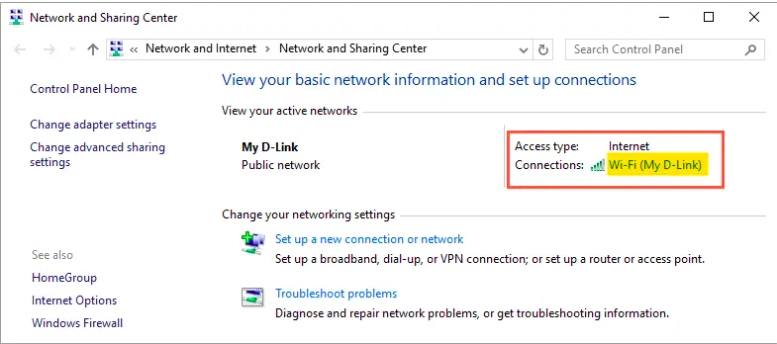
- Ensuite, cliquez sur Propriétés.
- Dans la fenêtre Propriétés, recherchez Protocole Internet Version 4 (TCP/IPv4) dans la section Réseau.
- La nouvelle fenêtre vous montrera le DNS s’il est réglé sur automatique ou manuel.
- Ici, vous devez cliquer sur l’option Utiliser les adresses de serveur DNS suivantes et entrer les adresses DNS Google ci-dessous :
8.8.8.8
8.8.4.4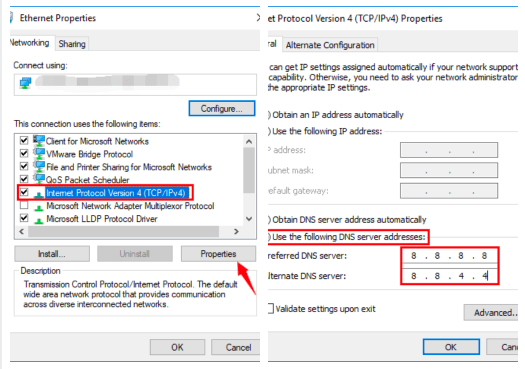
- Cliquez sur Valider les paramètres à la sortie et cliquez sur OK.
Réinitialiser les paramètres réseau
En termes simples, réinitialiser les paramètres réseau signifie que vous videz le DNS et réinitialisez les paramètres TCP/IP sur votre PC. Pour ce faire,
- Ouvrez la boîte de dialogue Exécuter en appuyant sur les touches Win+R.
- Tapez cmd.
- Exécutez les commandes mentionnées ci-dessous :
Ipconfig /flushdns nbtstat -r netsh int ip reset netsh winsock reset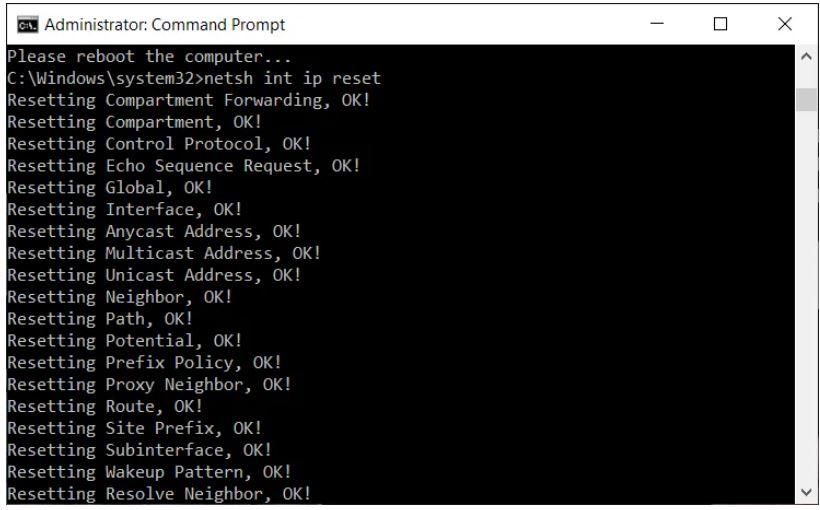
- Une fois les commandes exécutées, vous devez redémarrer votre PC et ouvrir Chrome à nouveau pour voir si cela fonctionne ou non.
Effacer les données de navigation dans Chrome
Comme déjà mentionné, les données de navigation dans votre Google Chrome peuvent également causer l’apparition de cette erreur de temps en temps. Donc, l’étape suivante consiste à effacer les données de navigation dans le navigateur web Chrome.
- Ouvrez Chrome.
- Dans la barre d’adresse, tapez chrome://settings et appuyez sur Entrée pour ouvrir les paramètres de Chrome. Ou vous pouvez alternativement appuyer sur l’icône à 3 points et accéder aux Paramètres à partir de là.
- Sous la section Confidentialité et sécurité, vous devez cliquer sur l’option Effacer les données de navigation.
- Une fois que vous cliquez sur l’option Effacer les données de navigation, vous verrez une variété d’options pour effacer vos données. Choisissez l’option appropriée et procédez à l’effacement des données de navigation.
- Une fois le processus terminé, redémarrez votre PC et ouvrez Chrome pour voir si l’erreur est corrigée ou non.
Supprimer les extensions de navigateur conflictuelles
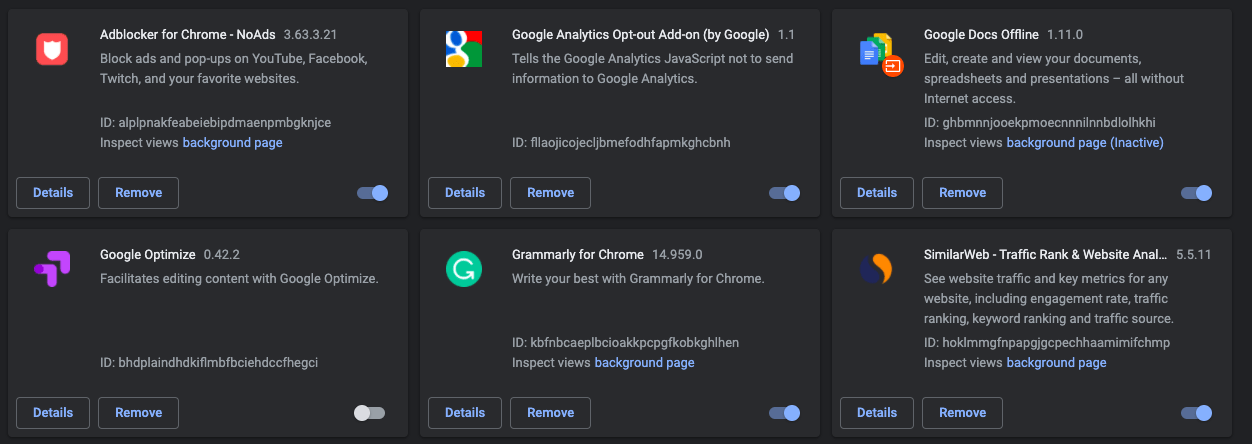
Certaines des extensions ou barres d’outils installées peuvent également causer des problèmes avec le navigateur Google Chrome et faire apparaître l’erreur. Il est donc toujours préférable de vérifier quelles extensions sont installées dans votre navigateur Chrome et si vous rencontrez cette erreur “err_tunnel_connection_failed”, commencez par une ardoise propre et désinstallez toutes les extensions, puis réinstallez-les une par une pour voir quelle extension cause le problème. Pour désinstaller des extensions, suivez les étapes ci-dessous :
- Appuyez sur l’icône à 3 points.
- Cliquez sur Plus d’outils.
- Ensuite, appuyez sur Extensions ou ouvrez directement chrome://extensions
- Ici, supprimez chaque extension une par une, puis réinstallez-les et voyez quelle extension cause le problème.
Conclusion
Voilà, c’est tout de ma part dans cet article. J’espère que vous avez aimé cet article et que vous avez pu corriger l’erreur “err_tunnel_connection_failed” dans le navigateur Google Chrome. Faites-nous savoir dans les commentaires ci-dessous si vous avez d’autres astuces que vous aimeriez partager avec nous pour résoudre ce problème. Pour plus de contenu aussi génial, continuez à consulter DigitBin plus souvent. Jusqu’au prochain article… Santé !
Si vous avez des réflexions sur Corriger l’erreur “err_tunnel_connection_failed” dans Chrome, n’hésitez pas à les laisser dans la boîte de commentaires ci-dessous. Abonnez-vous également à notre chaîne YouTube DigitBin pour des tutoriels vidéo. Santé !
Recevez de nouveaux articles dans votre boîte de réception.
Aucun spam. Désabonnez-vous à tout moment.