Dépannage Windows · 4 min read · Sep 23, 2025
Corriger l'erreur 0x80070005 pour Windows
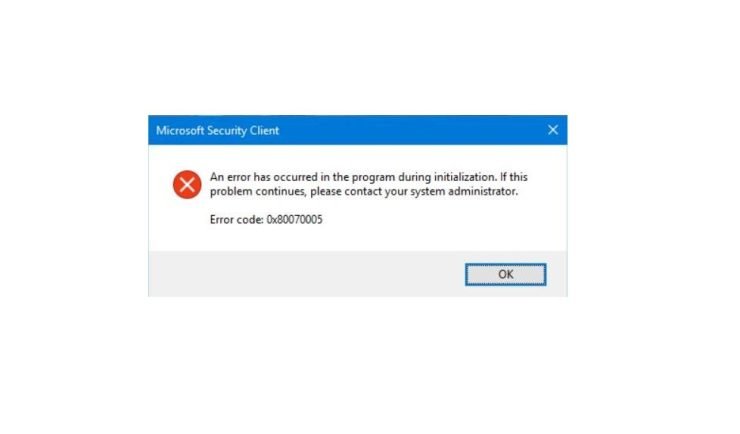
Le code d’erreur 0x80070005 est quelque chose que plusieurs utilisateurs de Windows ont signalé dans un passé récent. Ce code d’erreur est lié à trois types de problèmes différents que nous allons aborder dans cet article. En plus des symptômes et des causes, nous fournirons également un guide via lequel vous pourrez corriger ce code d’erreur 0x80070005 sur votre PC Windows.
En examinant les rapports des utilisateurs, nous avons déduit que cette erreur se produit en tant qu’erreur de mise à jour de Windows, erreur d’installation d’application et erreur de restauration du système. La bonne nouvelle est que vous pourrez résoudre le problème en utilisant les méthodes mentionnées dans cet article pour tout type de code d’erreur 0x80070005. Donc, cela dit, examinons l’article lui-même :
Symptômes que vous pourriez voir
Si vous recevez l’un des messages d’erreur avec le code d’erreur 0x80070005, vous pouvez suivre ce guide pour corriger les problèmes :
- Code d’erreur de mise à jour de Windows 0x80070005
- Quelque chose s’est produit et cette application n’a pas pu être installée. Veuillez réessayer. Code d’erreur : 0x80070005
- La restauration du système n’a pas été effectuée avec succès. Les fichiers système et les paramètres de votre ordinateur n’ont pas été modifiés.
Comment corriger 0x80070005 ?
Voici quelques méthodes potentielles que vous pouvez suivre pour corriger ce code d’erreur 0x80070005
Assigner un contrôle total à l’utilisateur
Cette erreur peut se produire en raison de problèmes de permission. Et pour corriger cela, vous devez attribuer à l’utilisateur un contrôle total. Pour ce faire :
- Ouvrez le programme Exécuter en appuyant sur Win+R.
- Tapez ‘ C:\Users\NOM_UTILISATEUR\AppData’ et appuyez sur Entrée.
- Une nouvelle fenêtre apparaîtra où vous devrez faire un clic droit sur Local et sélectionner Propriétés.
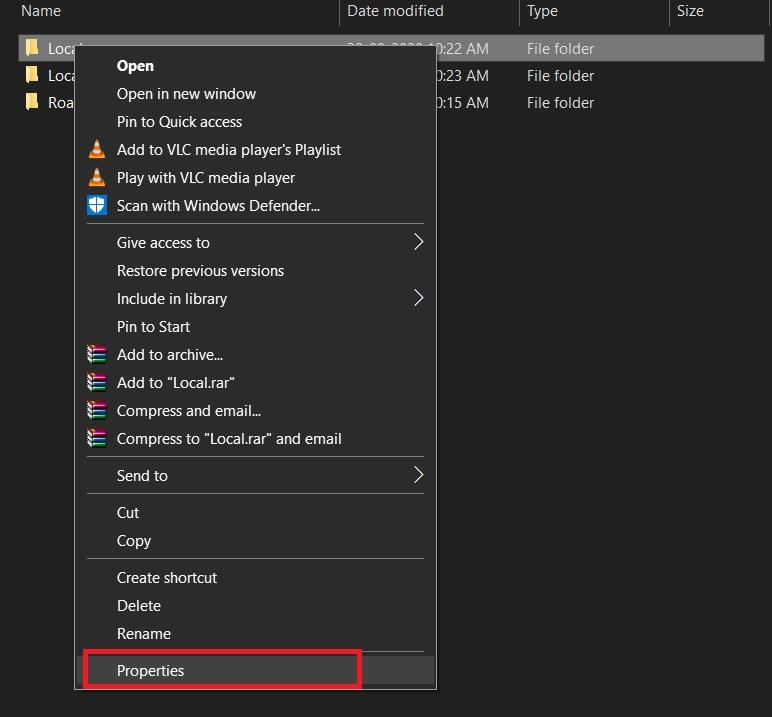
- Ensuite, allez dans l’onglet Sécurité >> Modifier >> Cliquez sur Ajouter >> Tapez Tout le monde et sélectionnez Vérifier les noms >> appuyez sur Ok >> case à cocher Contrôle total.
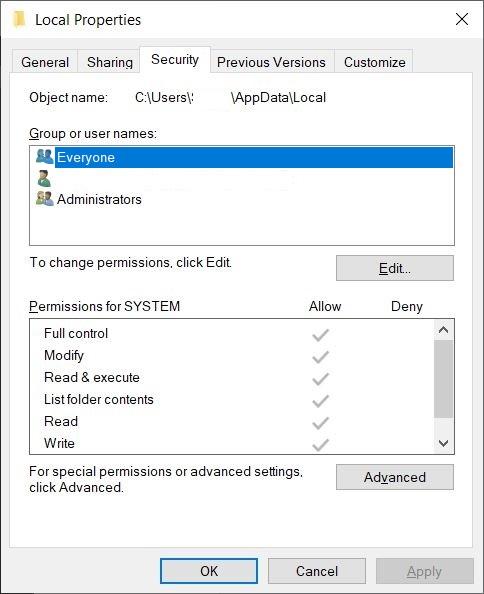
- Enregistrez les modifications et voyez si l’erreur a disparu ou non.
Modifier les paramètres de mise à jour de Windows
Si vous avez défini les paramètres de mise à jour de Windows sur manuel, ce code d’erreur apparaîtra s’il n’est pas défini sur automatique. Donc, d’abord, vous devez définir la mise à jour de Windows sur automatique. Pour ce faire :
- Ouvrez la boîte de dialogue Exécuter et tapez services.msc.
- Ensuite, dans la liste des services, faites défiler vers le bas et trouvez Mise à jour de Windows.
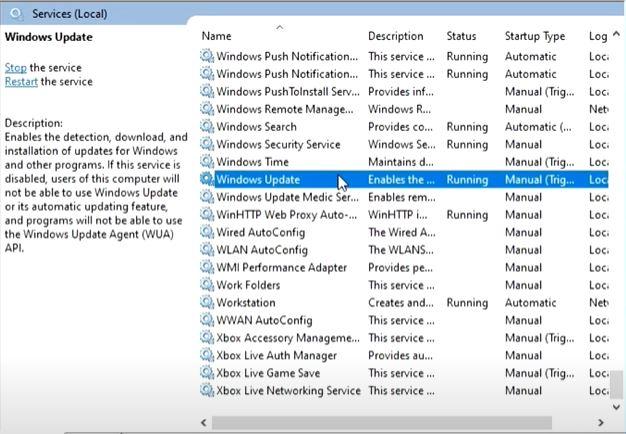
- Double-cliquez sur l’option.
- Dans l’option Type de démarrage, sélectionnez Automatique.
- Cliquez sur ok et c’est fait.
Nettoyer le dossier de distribution de logiciels
Plusieurs utilisateurs ont signalé avoir corrigé ce code d’erreur en vidant le dossier de distribution de logiciels, puis en exécutant un fichier batch.
- Ouvrez la boîte de dialogue Exécuter et entrez C:\Windows\SoftwareDistribution\Download
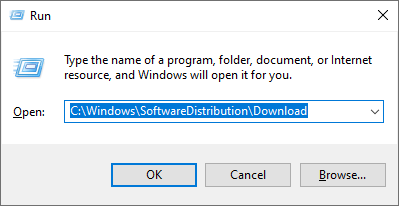
- Vous devez vous assurer de changer la lettre du lecteur selon l’endroit où vous avez installé Windows sur votre PC.
- Un dossier de téléchargement s’ouvrira dans l’Explorateur de fichiers.
- Ici, vous devez appuyer sur Ctrl+A pour sélectionner tous les fichiers et appuyer sur le bouton Supprimer.
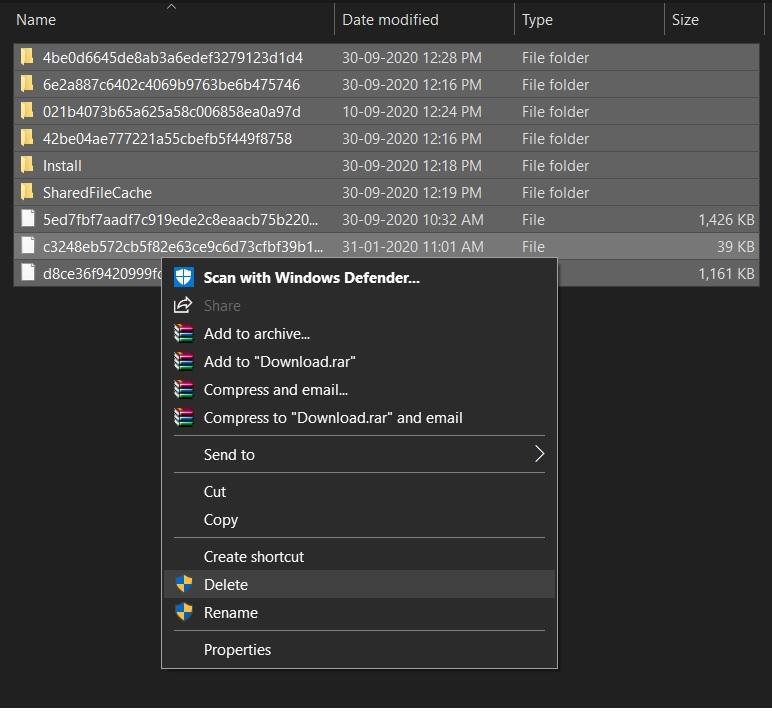
- Une fois cela fait, fermez la fenêtre de l’explorateur.
- Ouvrez à nouveau la boîte de dialogue Exécuter et tapez Powershell ou cmd.
- Dans la fenêtre cmd ou PowerShell, collez la commande Clear-RecycleBin -force -ErrorAction:Ignore
- Une fois que vous avez exécuté la commande, fermez la fenêtre.
- Téléchargez le fichier batch d’ici.
- Extrayez le fichier RAR, puis ouvrez le dossier.
- Faites un clic droit sur WUReset et exécutez-le en tant qu’administrateur.
- Vous devez appuyer sur une touche pour exécuter le fichier.
- Redémarrez votre PC et voyez si l’erreur a été corrigée ou non.
Exécuter l’outil SubInACL sur votre PC
- Téléchargez l’outil SubInACL sur votre PC.
- Sur l’écran d’accueil de votre bureau, faites un clic droit et cliquez sur Nouveau >> Document texte.
- Copiez et collez les lignes ci-dessous dans le bloc-notes :
Set OSBIT=32
IF exist “%ProgramFiles(x86)%”
set OSBIT=64 set RUNNINGDIR=%ProgramFiles%
IF %OSBIT% == 64 set RUNNINGDIR=%ProgramFiles(x86)%
subinacl /subkeyreg
“HKEY_LOCAL_MACHINE\SOFTWARE\Microsoft\Windows\CurrentVersion\Component
Based Servicing” /grant=”nt service\trustedinstaller”=f - Enregistrez ce fichier sous Fix.cmd et enregistrez-le en tant que type de fichier Tous les fichiers.
- Maintenant, exécutez ce fichier en tant qu’administrateur.
- Une fois que vous avez exécuté ce fichier, redémarrez votre PC.
Voilà, c’est tout de ma part dans cet article. J’espère que vous avez pu résoudre ce problème et corriger le code d’erreur 0x80070005.
Si vous avez des réflexions sur Corriger l’erreur 0x80070005 pour Windows, n’hésitez pas à les laisser dans la boîte de commentaires ci-dessous. De plus, veuillez vous abonner à notre chaîne YouTube DigitBin pour des tutoriels vidéo. À bientôt !
Recevez de nouveaux articles dans votre boîte de réception.
Aucun spam. Désabonnez-vous à tout moment.