Dépannage Windows · 9 min read · Jan 03, 2026
Correction : Erreur 0x800701B1 sur PC Windows
L’erreur 0x800701B1 est l’erreur la plus courante rencontrée par les utilisateurs de Windows, en particulier lors du déplacement ou de la copie de fichiers à partir de disques externes ou de périphériques USB.
Il existe plusieurs approches pour résoudre cette erreur, mais une approche systématique peut réduire sa frustration.
Mais ne vous inquiétez pas si vous rencontrez ce problème. Dans cet article, nous avons mentionné certaines des meilleures solutions qui vous aideront à résoudre ce problème.
Pourquoi l’erreur 0x800701B1 se produit-elle sur PC Windows ?
Dans la plupart des cas, l’erreur 0x800701B1 affichera un message tel que “Un appareil qui n’existe pas a été spécifié.” Ainsi, cette erreur peut se produire pour diverses raisons, telles que :
Il y a un problème avec le câble USB ou le port
Des pilotes incompatibles ou corrompus
Des erreurs avec le système de fichiers du disque externe
Il n’y a pas assez de puissance pour alimenter le périphérique USB
Problèmes liés au disque externe
Comment corriger l’erreur 0x800701b1 sur Windows ?
Voici quelques solutions qui vous aideront à résoudre l’erreur 0x800701b1 sur un PC Windows :
Solution 1 : Rescanner les disques dans la gestion des disques
La gestion des disques peut aider les utilisateurs de Windows à rescanner les lecteurs s’ils ne peuvent pas accéder aux lecteurs connectés. Si vous rescannez vos lecteurs, vous pourrez peut-être corriger le code d’erreur 0x800701B1.
Cependant, il est peu probable que cela se produise. Voici les étapes pour effectuer un rescannage :
Dans la boîte de dialogue Exécuter, tapez diskmgmt.msc puis appuyez sur OK pour ouvrir la gestion des disques.
À l’aide du menu contextuel, sélectionnez Rescanner les disques sous l’onglet Action.
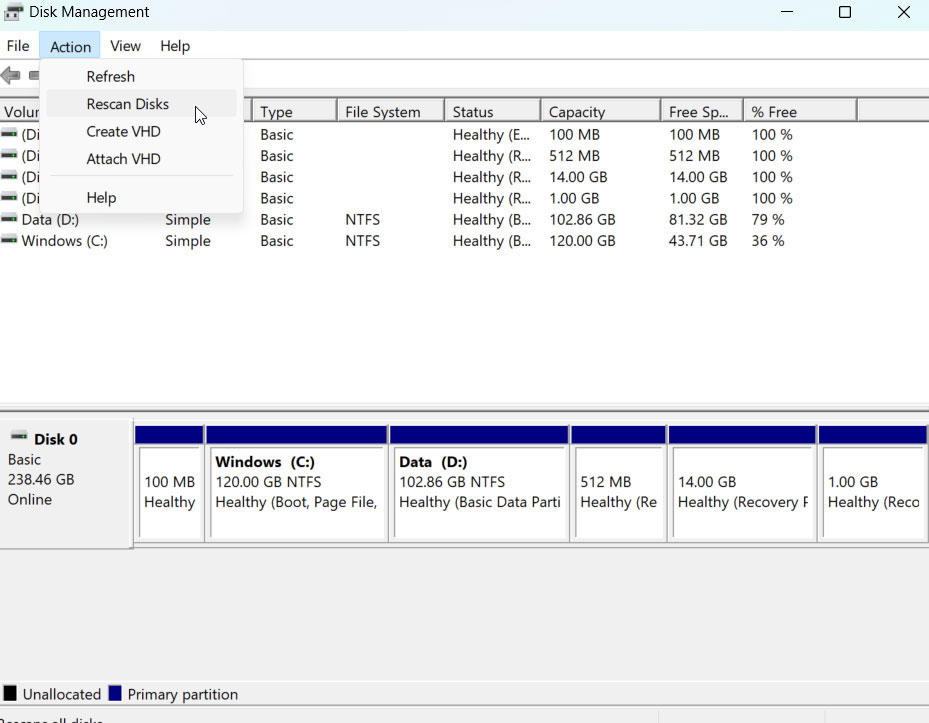
Il ne sera pas nécessaire de rescanner pendant un court laps de temps. Assurez-vous que le problème a été résolu en transférant à nouveau les données après que la procédure a été complétée.
Solution 2 : Effectuer une analyse de disque
Un outil d’analyse de disque intégré à Windows peut être utilisé pour localiser et corriger les erreurs de système de fichiers sur les lecteurs.
Assurez-vous que les périphériques source et de destination ont été analysés. Voici ce que vous devez faire :
Depuis la barre des tâches Windows, ouvrez Explorateur de fichiers.
Dans la fenêtre Ce PC, localisez et cliquez avec le bouton droit sur le disque externe connecté à votre PC Windows. Cliquez sur Propriétés dans le menu contextuel.
Sélectionnez l’onglet Outils dans la fenêtre Propriétés et cliquez sur le bouton Vérifier.
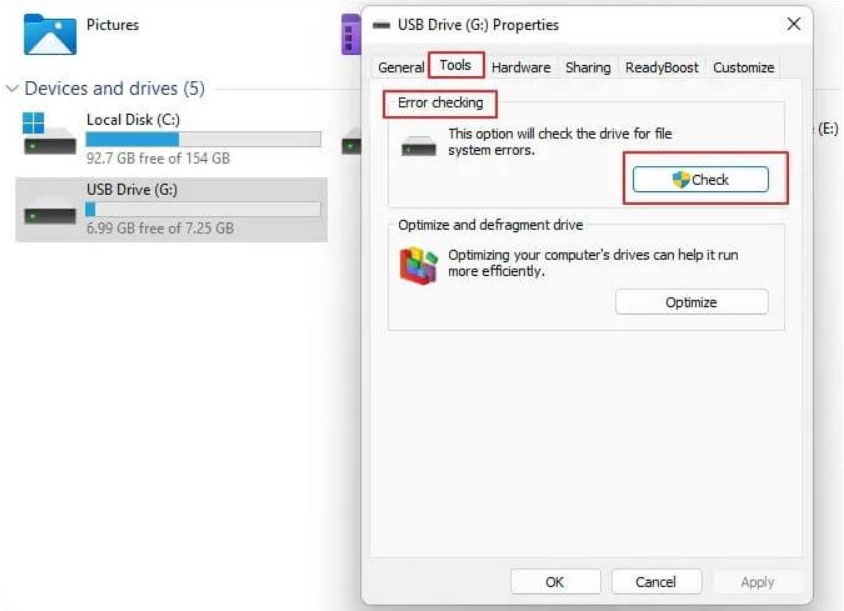
Si une analyse de disque est nécessaire, Windows vous en informera. Vous devez analyser votre disque externe, peu importe ce qu’il dit, et suivre cette procédure pour votre disque de destination également.
Solution 3 : Créer un nouveau compte utilisateur Windows
Pour résoudre cette erreur, vous devrez créer un nouveau compte utilisateur Windows à partir des paramètres de Windows 11.
Pour ouvrir Paramètres, appuyez sur Touche Windows + I puis cliquez sur Comptes dans le panneau de gauche. Choisissez Autres utilisateurs.
Dans la section Ajouter un autre utilisateur, cliquez sur Ajouter un compte.
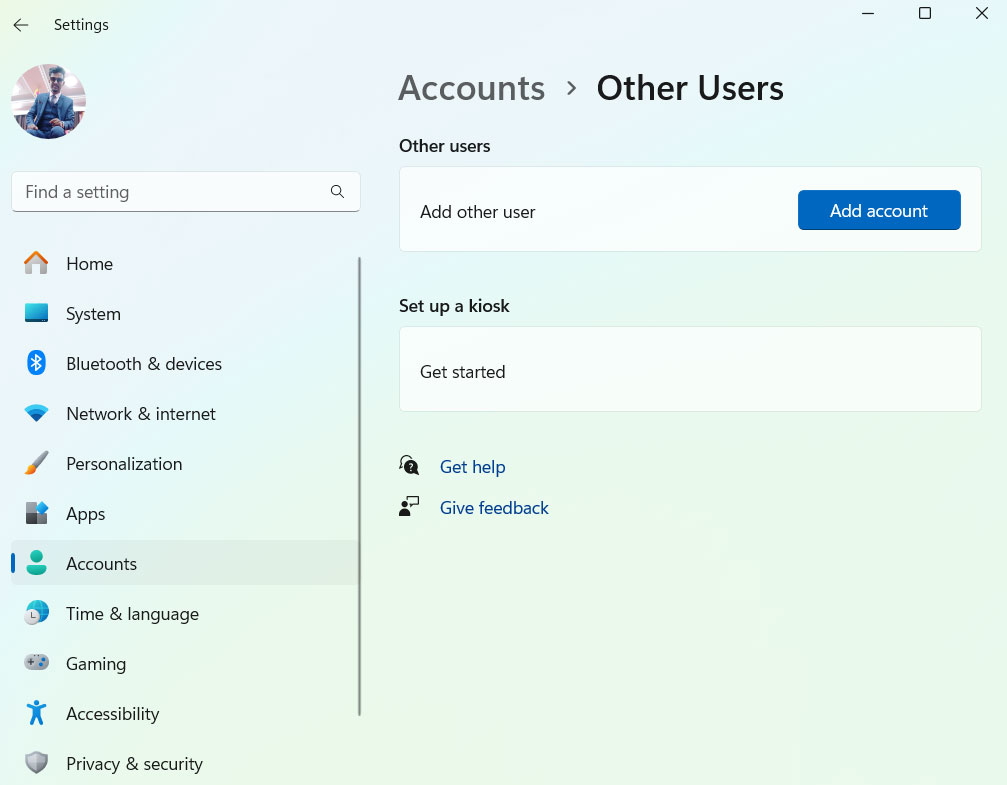
- Cliquez sur Je n’ai pas les informations de connexion de cette personne, et à l’écran suivant, choisissez Ajouter un utilisateur sans compte Microsoft.
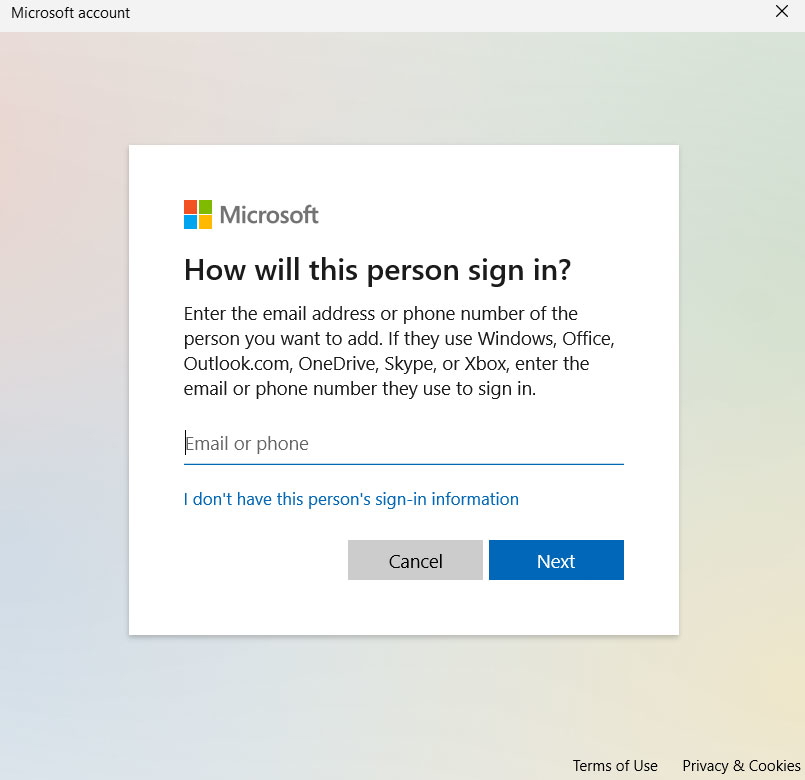
- Si vous le souhaitez, vous pouvez saisir un nom d’utilisateur, un mot de passe ou un indice de mot de passe ou poser une question de sécurité. Ensuite, pour compléter le processus, cliquez sur Suivant et suivez les instructions à l’écran.
Un nouveau compte utilisateur Windows sera créé, et vous pourrez vérifier si l’erreur a été résolue.
Solution 4 : Supprimer l’attribut en lecture seule de votre disque
Pour résoudre le problème d’impossibilité d’ajouter de nouveaux fichiers à votre disque de stockage, supprimez l’attribut en lecture seule existant.
Votre disque devient en lecture seule lorsque vous utilisez cet attribut, donc vous ne pouvez voir que ce qui s’y trouve et ne pouvez rien y ajouter.
Il est nécessaire d’utiliser l’invite de commandes sur votre système d’exploitation Windows pour supprimer l’attribut en lecture seule. Voici comment vous pouvez le faire.
Assurez-vous que votre périphérique de stockage est connecté à votre PC.
À l’aide du menu Démarrer, localisez Invite de commandes, et choisissez Exécuter en tant qu’administrateur.
Lorsque vous y êtes invité, sélectionnez Oui.
Dans CMD, tapez diskpart et appuyez sur Entrée.
Pour savoir quels disques durs vous avez, exécutez la commande suivante : list disk
Dans la colonne Disque ###, notez le numéro affiché pour votre périphérique de stockage.
Remplacez X par le numéro que vous avez noté ci-dessus dans la commande suivante. Sélectionnez votre disque spécifique pour effectuer des actions. select disk X
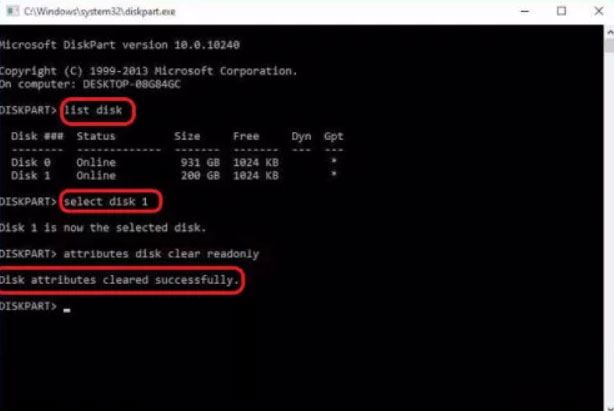
- Vous pouvez maintenant supprimer l’attribut en lecture seule de votre disque en exécutant la commande suivante :
attributes disk clear readonly- Si vous avez un périphérique de stockage, fermez l’invite de commandes et copiez des fichiers dessus.
- Comment résoudre les problèmes Bluetooth sous Windows 10 ? par KJ
- Comment corriger l’erreur « Votre PC a rencontré un problème et doit… par KJ
- 12 façons de corriger l’échec du démarrage du pilote d’affichage Nvidia par K. Masoun
Solution 5 : Vérifier l’alimentation
Une alimentation insuffisante peut également provoquer l’erreur Windows 0x800701b1, bien que cela soit rare.
Les unités d’alimentation peuvent être remplacées si elles ne fournissent pas suffisamment de puissance, surtout si votre ordinateur est alimenté par un ordinateur de bureau.
Vous pouvez également souhaiter retirer les périphériques inutiles ou retirer complètement votre alimentation si nécessaire.
Solution 6 : Exécuter CHKDSK via l’invite de commandes
Il peut y avoir un problème avec votre système de fichiers si le code d’erreur 0x800701b1 ne persiste pas sur un autre ordinateur. Les étapes sont les suivantes :
Sur votre clavier, appuyez sur Win + X et sélectionnez « Invite de commandes (Administrateur). »
Pour exécuter la commande “chkdsk C: /f”, tapez-la dans la fenêtre cmd et appuyez sur Entrée. Il est important de remplacer “C:” par la lettre de votre disque.
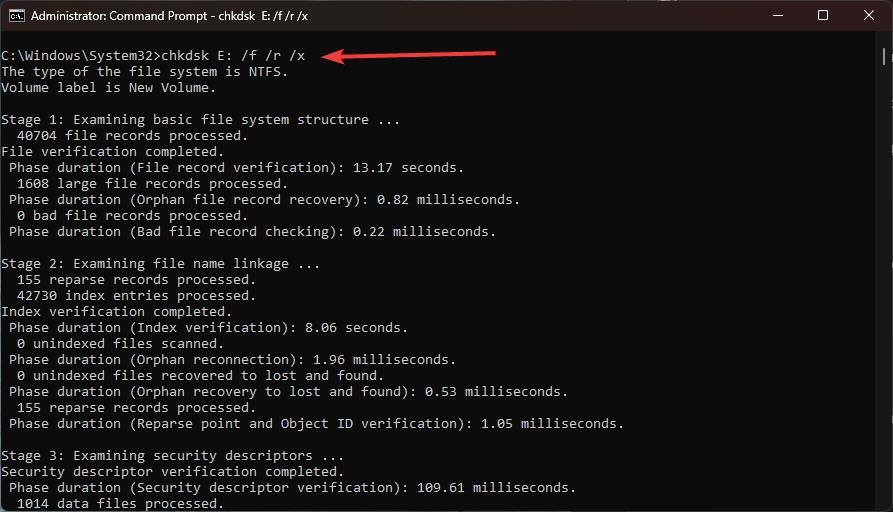
- Donnez-lui le temps de se terminer. Une fois que vous avez fermé tous les programmes ouverts, redémarrez votre ordinateur.
Solution 7 : Modifier les autorisations de sécurité
Vous devrez peut-être ajuster vos paramètres pour obtenir la propriété exclusive d’un disque dur externe qui est crypté ou dont les autorisations de sécurité ont été modifiées.
Voici les étapes à suivre pour résoudre l’erreur 0x800701b1 :
L’Explorateur de fichiers Windows peut être utilisé pour localiser votre disque problématique. Cliquez avec le bouton droit dessus et sélectionnez « Propriétés. »
Sélectionnez « Sécurité » > « Avancé. »
Dans le nom du propriétaire, cliquez sur le lien « Modifier. » Cliquez sur « Avancé. »
Dans la fenêtre suivante, localisez et cliquez sur « Rechercher maintenant. » Une fois la liste affichée, sélectionnez le nom d’utilisateur de votre PC et cliquez sur « OK. »
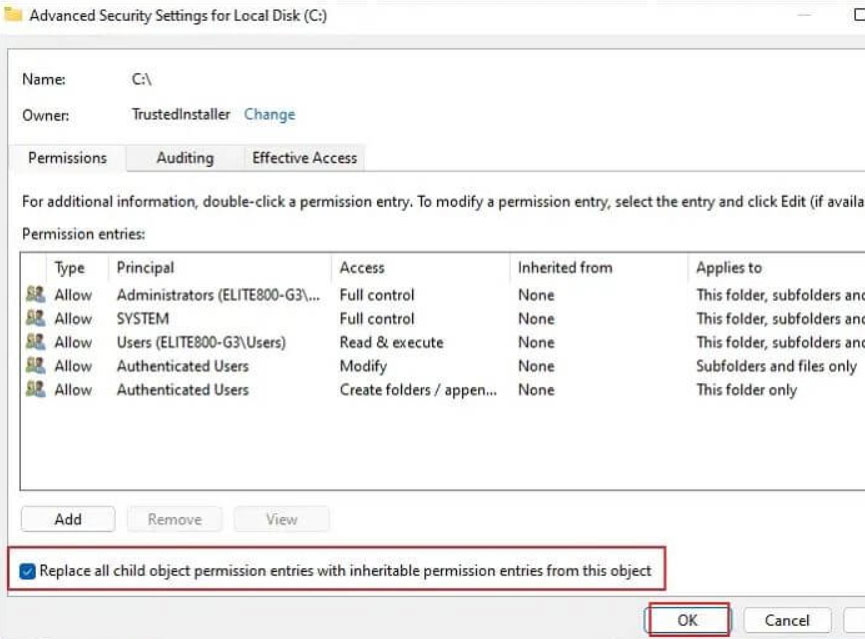
Ensuite, revenez à la fenêtre Paramètres de sécurité avancés. Assurez-vous que « Remplacer toutes les entrées d’autorisation des objets enfants… » est coché, puis appuyez sur « Appliquer. » pour enregistrer les modifications.
Solution 8 : Vérifiez les paramètres de sécurité de votre disque
Lorsque des restrictions de sécurité vous empêchent d’accéder au disque, le lecteur flash USB affichera l’erreur “l’appareil n’existe pas.” Modifiez les paramètres de sécurité pour changer de propriétaire.
Dans l’Explorateur de fichiers, cliquez sur Ce PC à gauche, puis cliquez avec le bouton droit sur le disque ciblé pour sélectionner Propriétés, où vous trouverez l’onglet Sécurité.
Pour changer de propriétaire, sélectionnez l’onglet Avancé, puis Modifier.
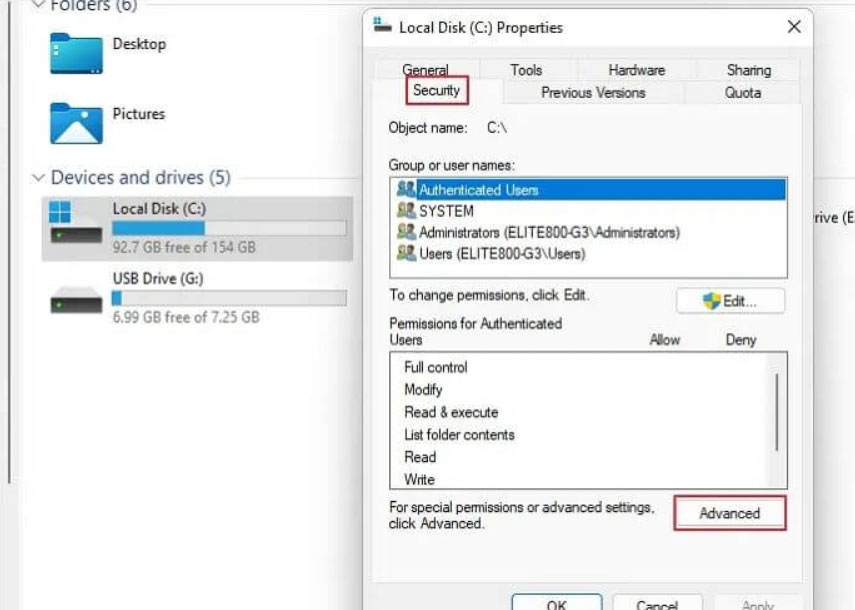
- Dans le coin gauche, cliquez sur Avancé, puis Rechercher maintenant.
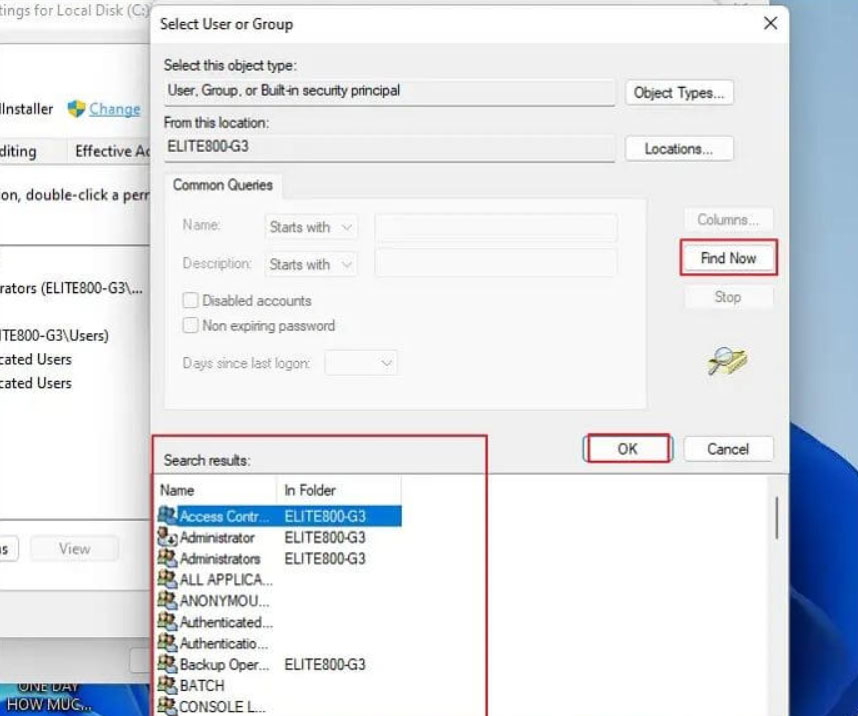
Vous verrez Modifier dans Paramètres de sécurité avancés. Cliquez dessus. Lorsque vous voyez votre nom d’utilisateur, cliquez deux fois dessus.
Vous devez maintenant rechercher Remplacer toutes les entrées d’autorisation des objets enfants par des entrées d’autorisation héritables de Cet objet, sélectionnez-le et cliquez sur OK.
Solution 9 : Scanner à la recherche de logiciels malveillants
Pour éviter les attaques de virus, de logiciels malveillants, de rootkits et d’autres logiciels malveillants, il est toujours bon de garder le logiciel de sécurité de votre ordinateur à jour et de le laisser analyser votre système régulièrement.
Il est possible de protéger votre système contre de telles menaces avec un bon logiciel antivirus. Néanmoins, il est crucial d’utiliser un logiciel de protection système fiable.
Assurez-vous que le logiciel que vous installez est mis à jour régulièrement par un fournisseur de confiance et bien classé. Il est toujours possible de supprimer ou de mettre en quarantaine votre logiciel antivirus s’il trouve des problèmes dans votre système.
Solution 10 : Changer le format du disque dur
Vous pourriez être en mesure de résoudre l’erreur 0x800701b1 en changeant le format du disque en question, en particulier si vous utilisez le format NTFS, qui est un format de fichier fiable et plus récent qui vous permet de transférer des fichiers de plus grande taille.
Cependant, soyez averti que le formatage d’un disque effacera tout ce qu’il contient de manière permanente.
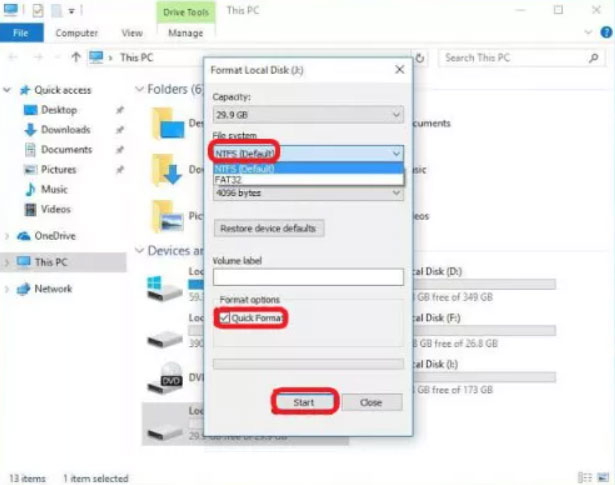
Tout d’abord, cliquez avec le bouton droit sur un disque dans l’Explorateur de fichiers et sélectionnez Formater pour changer son système de fichiers.
Ensuite, sélectionnez NTFS et cliquez sur Démarrer. Une fois que vous avez terminé, cliquez sur Fermer et redémarrez votre ordinateur. Une fois cela fait, vous devriez être en mesure de copier et coller votre fichier dans ce dossier.
Solution 11 : Réinstaller vos pilotes de périphérique
Si vous rencontrez des problèmes avec un certain périphérique, vous pouvez essayer de réinstaller son pilote. C’est un problème courant pour les périphériques externes sans pilotes compatibles. Pour résoudre cela :
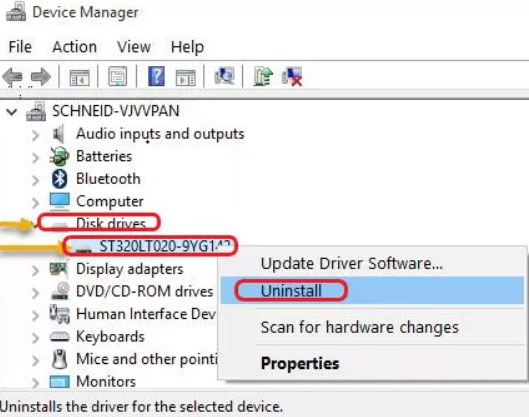
Dans la recherche Windows, entrez “devmgmt.msc” pour ouvrir Gestionnaire de périphériques.
Lorsque vous cliquez sur Lecteur de disque, développez-le, trouvez le périphérique qui a causé le problème et désinstallez-le. Pour le réinstaller avec un pilote générique, appuyez sur « Rechercher les modifications matérielles. »
- Vous devrez peut-être redémarrer votre PC si l’erreur persiste. Selon que votre périphérique est réparé ou non, vous pouvez conserver le pilote que Windows a installé, ou vous pouvez simplement installer le pilote approprié. Si le problème persiste, contactez l’équipe de support et demandez de l’aide.
Ainsi, c’est tout ce que nous avons pour vous sur la façon de corriger l’erreur 0x800701B1 sur un PC Windows. Nous espérons que ce guide vous a aidé. Mais ce n’est pas la fin ici. Vous pouvez commenter ci-dessous et nous faire savoir si vous avez des doutes.
Recevez de nouveaux articles dans votre boîte de réception.
Aucun spam. Désabonnez-vous à tout moment.