Dépannage · 7 min read · Dec 16, 2025
Correction : Erreur “0x8096002A : Aucune description d'erreur disponible” sur Windows 11

Alors que Windows 11 gagne en popularité grâce à son design élégant et à ses fonctionnalités améliorées, il n’est pas à l’abri des erreurs comme tout autre système d’exploitation. Ce code d’erreur 0x8096002A peut être rencontré par les utilisateurs.
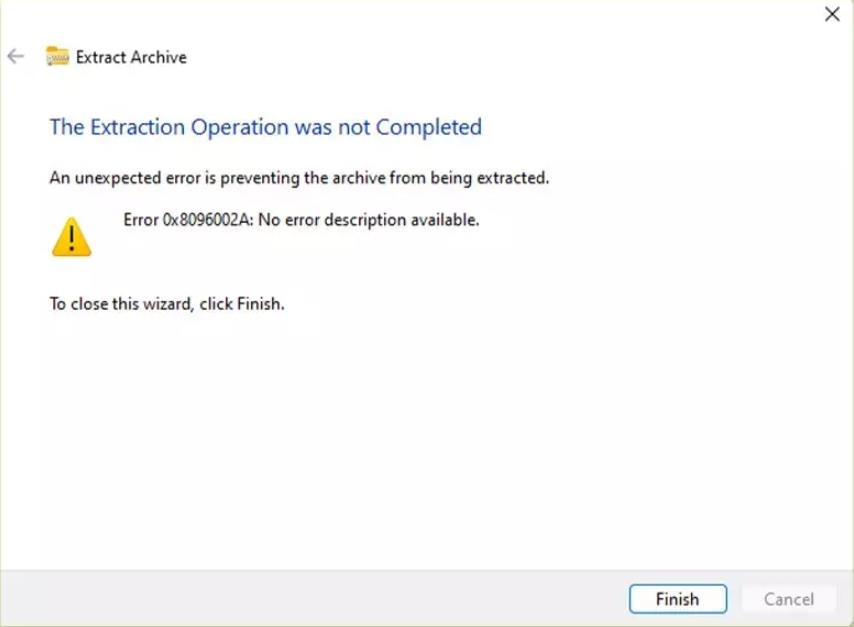
Selon le message d’erreur, 0x8096002A : Aucune description d’erreur disponible. Le problème se produit lorsque vous essayez de lancer un jeu qui nécessite d’extraire tous les fichiers avant de pouvoir y jouer.
Donc, si vous êtes également bloqué avec cette erreur, nous avons quelques solutions pour vous. Vous pouvez facilement le corriger en utilisant les solutions que nous avons mentionnées ci-dessous.
Qu’est-ce que l’erreur 0x8096002A ?
Cela indique qu’il y a un problème avec les autorisations de fichier ou l’accès dans le système d’exploitation Windows lorsque le code d’erreur 0x8096002A est rencontré. Si vous essayez de copier ou de déplacer des fichiers d’un emplacement à un autre, vous pouvez recevoir ce code d’erreur.
Cela indique généralement que l’utilisateur n’a pas les autorisations requises pour effectuer l’opération de fichier souhaitée, ou que le chemin du fichier est incorrect.
Ce message apparaît lorsqu’une erreur inattendue empêche l’extraction de l’archive. Il n’y a pas de description d’erreur disponible pour l’erreur 0x8096002A.
En plus de l’erreur 0x8096002A, il n’y a pas de problème pour décompresser un fichier .rar normal, bien qu’un fichier .rar protégé par mot de passe ne puisse pas être extrait.
Pourquoi puis-je obtenir l’erreur 0x8096002A ?
Il peut être très frustrant de rencontrer le code d’erreur 0x8096002A lors de l’extraction de RAR. Cela peut être causé par un certain nombre de facteurs sur votre PC.
Vous pourriez rencontrer l’erreur 0x8096002A pour plusieurs raisons :
Espace disque insuffisant : Si l’espace de stockage de votre PC est faible, vous pouvez rencontrer l’erreur 0x8096002A lors de l’extraction. Il est important de s’assurer que votre disque dur dispose de suffisamment d’espace libre avant d’extraire le fichier RAR.
Infection par un virus ou un logiciel malveillant : Si vous avez un virus ou un logiciel malveillant sur votre ordinateur, cela peut interférer avec le processus d’extraction de fichiers, provoquant l’erreur 0x8096002A. Assurez-vous d’exécuter une analyse antivirus pour identifier et supprimer tout logiciel malveillant causant ce problème.
Fichier RAR corrompu : C’est la cause la plus courante de l’erreur 0x8096002A. Il peut y avoir des erreurs d’extraction si l’archive RAR est endommagée ou incomplète.
Limite de longueur du chemin de fichier : Il est parfois possible de déclencher l’erreur 0x8096002A lorsque les chemins de fichiers sont trop longs. Il existe une limite de longueur de chemin maximale dans Windows, et si le chemin du fichier RAR dépasse cette limite, l’extraction peut échouer.
Comment corriger l’erreur 0x8096002A dans Windows 11 ?
Voici quelques solutions qui vous aideront à résoudre le code d’erreur 0x8096002A : Aucune description d’erreur disponible :
Solution 1 : Utiliser les analyses SFC et DISM
DISM et SFC sont deux outils intégrés qui peuvent être utilisés pour vérifier et réparer les corruptions de fichiers système dans Windows.
Les fichiers système Windows peuvent être analysés avec le Vérificateur de fichiers système (SFC) et restaurés via Windows Update, tandis que le Service et gestion de l’image de déploiement (DISM) utilise Windows Update pour fournir les fichiers nécessaires à la réparation des corruptions. Voici comment ces outils sont exécutés.
Dans la recherche, tapez Invite de commandes et sélectionnez Exécuter en tant qu’administrateur.
Ensuite, dans la fenêtre qui apparaît, tapez sfc /scannow et appuyez sur Entrée.
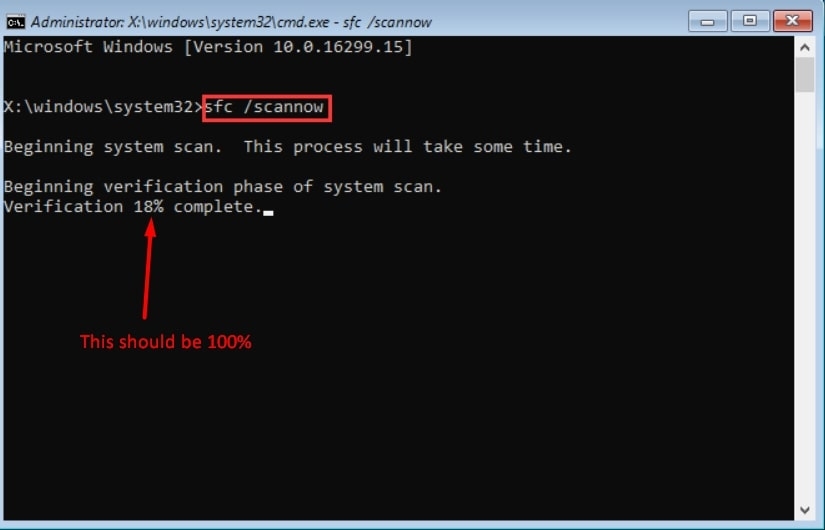
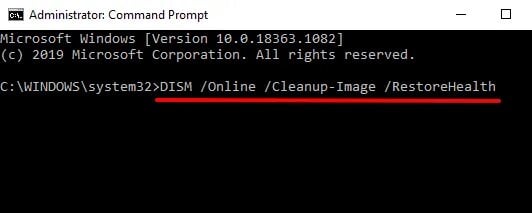
- Une fois la vérification terminée, vous verrez les résultats de l’analyse. Pour restaurer la santé, exécutez DISM.exe /Online /Cleanup-image /Restorehealth.
Solution 2 : Rejoindre le programme Windows Insider
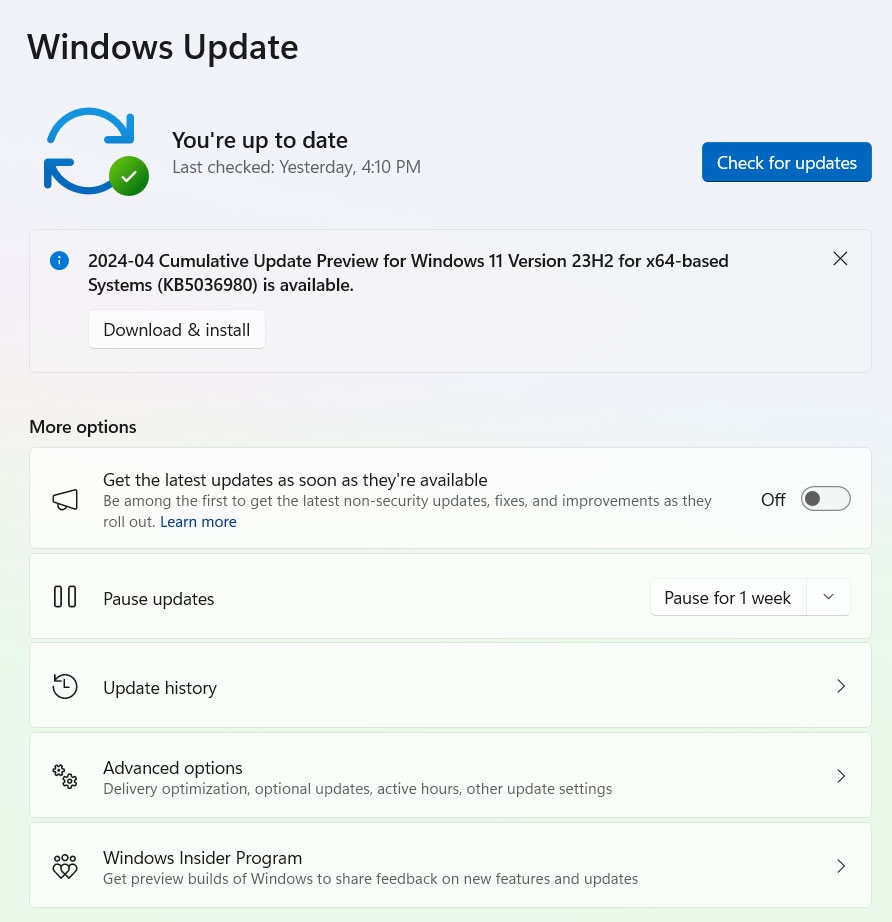
Il existe désormais une fonctionnalité d’extraction intégrée dans les versions Insider de Windows 11. Voici les étapes pour rejoindre le programme Windows Insider si vous savez que vous pouvez décompresser des fichiers sans programme tiers :
Allez dans Démarrer et sélectionnez Paramètres.
Dans le panneau de gauche, sélectionnez Mise à jour Windows.
À droite, cliquez sur Programme Windows Insider.
- Cliquez sur Commencer.
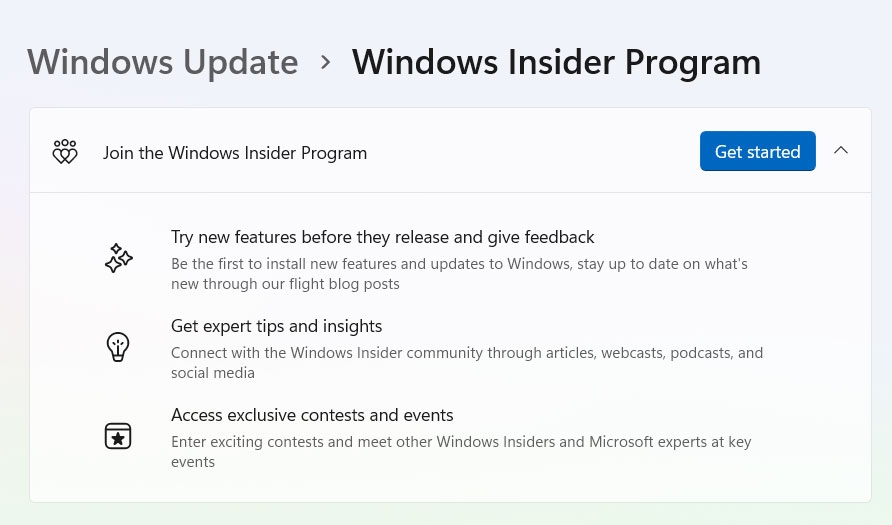
Une fois cela fait, cliquez sur Lier le compte.
Veuillez sélectionner votre compte email et cliquez sur Continuer.
Enfin, une fois le compte lié, vous pouvez choisir un canal.
Solution 3 : Utiliser un outil tiers
Lors de la décompression d’un fichier .rar sur votre ordinateur Windows, envisagez d’utiliser un logiciel tiers. Dans la plupart des cas, ce processus peut être complété en une minute.
Idéalement, utilisez le même outil qui a compressé l’archive en .rar.
Il est bénéfique d’utiliser l’outil d’origine, surtout si le fichier RAR contient un en-tête corrompu.
Les fichiers RAR peuvent être gérés avec WinZip ou WinRAR, l’un des programmes de gestion d’archives les plus reconnus et les plus utilisés.
Cela simplifie le processus d’extraction pour divers formats d’archives, tels que .rar et .zip, grâce à ses capacités robustes.
Solution 4 : Changer l’emplacement du fichier
Si vous ne pouvez pas extraire le fichier compressé ou si vous rencontrez des problèmes avec le répertoire de fichiers, vous pouvez parfois déplacer le fichier compressé à un autre emplacement.
Cliquez avec le bouton droit sur le fichier compressé.
Ensuite, sélectionnez Couper.
Choisissez votre bureau ou un autre dossier.
Pour coller, cliquez avec le bouton droit et sélectionnez Coller.
Essayez d’extraire les données depuis le nouvel emplacement.
Solution 5 : Utiliser CHKDSK
Le fichier affecté peut se trouver dans un secteur défectueux de votre disque dur. L’utilitaire Check Disk (CHKDSK) peut potentiellement identifier et récupérer ce secteur problématique.
Lorsque vous utilisez CHKDSK, soyez prudent lors de l’utilisation du paramètre /x car cela démontera tout le disque. Le système d’exploitation ou d’autres applications qui utilisent activement le lecteur pourraient perdre des données lorsque cette action est effectuée.
En raison de cela, il est recommandé d’utiliser ce paramètre uniquement lorsque le système n’accède actuellement pas au lecteur.
À l’aide de la barre de recherche, entrez Invite de commandes dans le coin inférieur gauche de la fenêtre.
Une fois cela fait, sélectionnez Exécuter en tant qu’administrateur.
Entrez chkdsk C: /f /r /x et appuyez sur Entrée. Remplacez ‘C:’ par la lettre de lecteur de votre fichier cible. En exécutant cette commande, les processus de réparation et d’examen seront initiés.
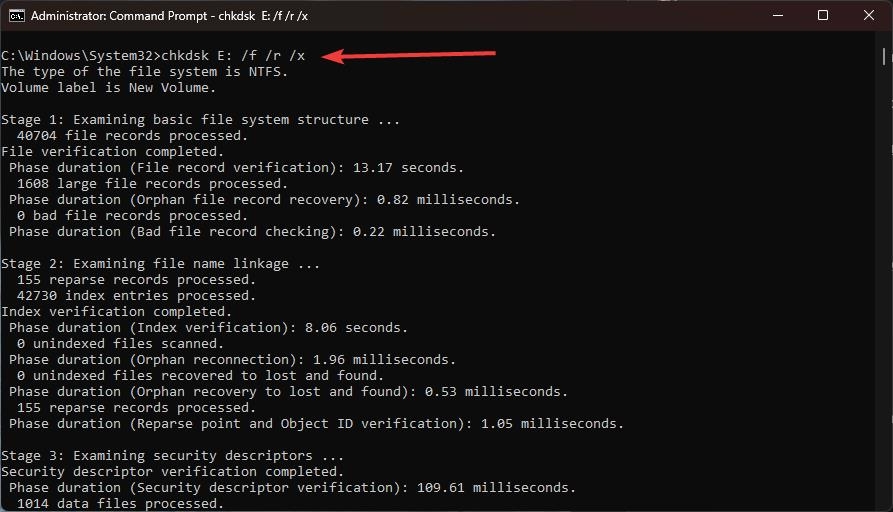
- Si l’erreur persiste, redémarrez votre ordinateur.
Solution 6 : Scanner à la recherche de logiciels malveillants
Il est possible que des logiciels malveillants interfèrent avec le fonctionnement d’un système. Vous devriez exécuter régulièrement une analyse de logiciels malveillants pour vous assurer que votre système est propre et fonctionne normalement.
En plus d’un programme anti-malware tiers, vous pouvez également utiliser Microsoft Security Scanner pour détecter et supprimer les logiciels espions :
Ouvrez la barre de recherche Windows, tapez Sécurité Windows, et appuyez sur Entrée.
Choisissez l’option Protection contre les virus et menaces.
Sélectionnez Options d’analyse.
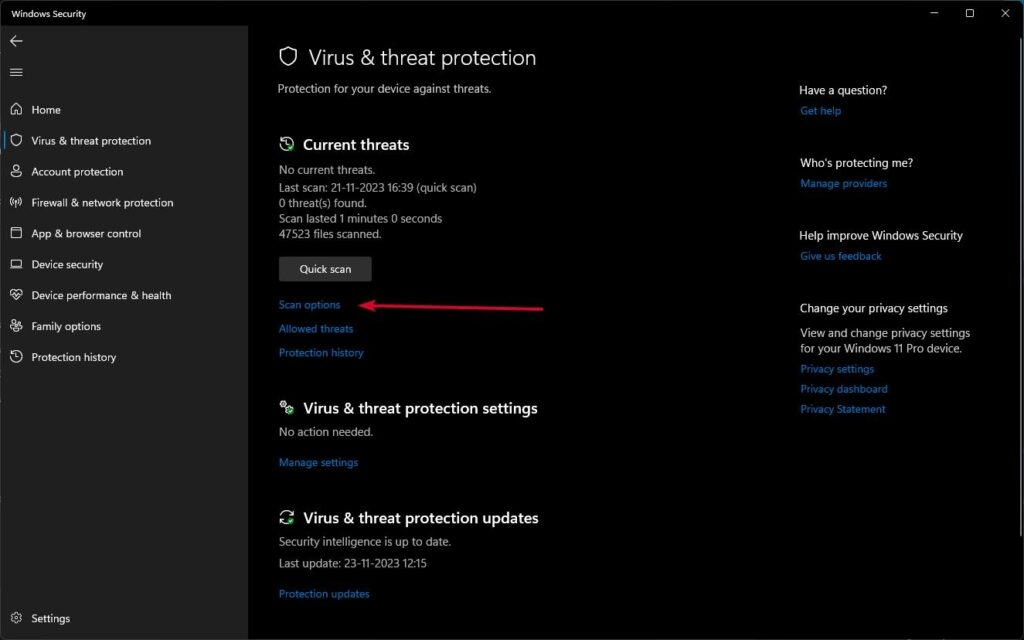
Sélectionnez Analyse hors ligne de Microsoft Defender et cliquez sur Analyser maintenant.
Enfin, vous serez invité à redémarrer votre PC immédiatement, et une analyse approfondie commencera.
Solution 7 : Mettre à jour Windows
Mettre à jour votre système d’exploitation peut résoudre des problèmes associés à des composants logiciels obsolètes. Microsoft publie souvent des mises à jour pour corriger divers bogues et améliorer la compatibilité avec ses systèmes.
Dans la recherche Windows, tapez Mises à jour et appuyez sur Entrée.
Sur cette page, cliquez sur Vérifier les mises à jour.
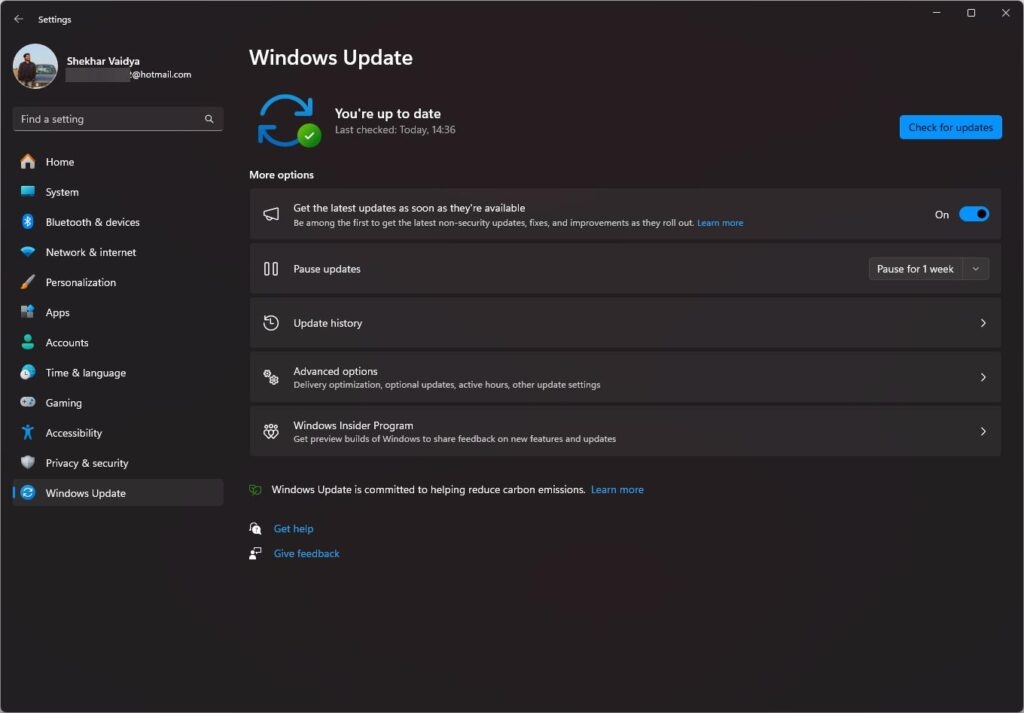
Veuillez attendre que Windows termine le téléchargement et l’installation de tous les fichiers.
Installez les mises à jour facultatives si elles sont disponibles.
Vous devriez redémarrer votre ordinateur.
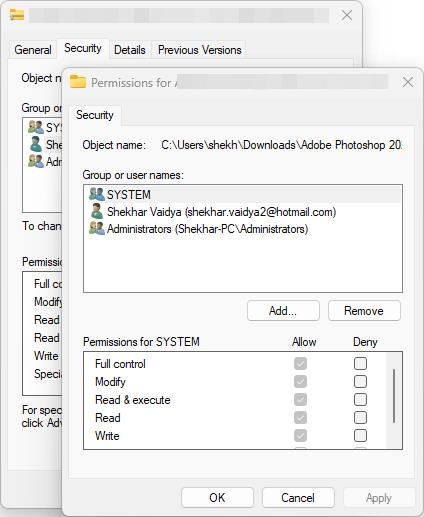
Solution 8 : Vérifier les autorisations de fichier
Dans certains cas, l’emplacement où se trouve le fichier a des autorisations restreintes, ce qui empêche des opérations comme l’extraction.
Vous pouvez cliquer avec le bouton droit sur le fichier compressé.
Cliquez sur Propriétés.
Dans l’onglet Sécurité, cliquez sur le bouton Modifier sous Autorisations.
Dans la section des autorisations de votre compte utilisateur, assurez-vous que vous avez un contrôle total. Dans ce cas, modifiez les autorisations.
Donc, c’est tout ce que nous avons pour vous sur la façon de corriger le code d’erreur 0x8096002A. Nous espérons que ce guide vous a aidé. Intéressé par plus d’infos ? Faites-le nous savoir dans les commentaires ci-dessous.
Recevez de nouveaux articles dans votre boîte de réception.
Aucun spam. Désabonnez-vous à tout moment.