Dépannage · 4 min read · Feb 10, 2026
Corriger le code d'erreur 0x80072ee7 du Microsoft Store
Windows 10, tout comme tout autre système d’exploitation, a sa part de bugs et d’erreurs. Si vous consultez les forums de support, vous trouverez des milliers de plaintes d’utilisateurs concernant différents types d’erreurs. Le code d’erreur du Microsoft Store 0x80072ee7 est l’une de ces erreurs qui troublent les utilisateurs de Windows 10 depuis un certain temps. Il vous empêche d’accéder au Microsoft Store d’où vous obtenez la plupart de vos applications pour votre machine Windows 10 et affiche un message qui dit : “ Le serveur a trébuché “ ou “ Nous n’avons pas pu nous connecter au serveur.”
Si vous rencontrez également ce problème d’erreur du Windows Store et que vous souhaitez des remèdes pour corriger cette erreur, vous êtes au bon endroit. Cet article vous guidera à travers toutes les étapes différentes pour corriger le code d’erreur du Microsoft Store 0x80072ee7. Cela dit, plongeons directement dans l’article lui-même :
Qu’est-ce qui cause le code d’erreur Microsoft 0x80072ee7 ?
Le code d’erreur du Microsoft Store 0x80072ee7 apparaît chaque fois que vous essayez d’utiliser le magasin d’applications pour télécharger une application. Même si vous êtes connecté à Internet, ce message dira : “Nous n’avons pas pu nous connecter au serveur.” Parfois, cela est lié à des problèmes de DNS, ou parfois cette erreur apparaît après qu’une mise à jour de Windows a été installée. D’autres raisons pour ce code d’erreur incluent des fichiers système Windows corrompus, des virus, etc.
Méthodes pour corriger le code d’erreur du Microsoft Store 0x80072ee7
Eh bien, il existe plusieurs façons de corriger ce code d’erreur du Microsoft Store 0x80072ee7. Discutons-en une par une :
Modifier les configurations DNS
Les adaptateurs réseau configurent généralement les configurations DNS ; parfois, ils peuvent ne pas obtenir les bonnes. Cela pourrait très bien être la raison derrière ce code d’erreur. Vous pouvez modifier manuellement les configurations DNS en suivant les étapes ci-dessous :
- Appuyez sur les touches Win+R de votre clavier pour ouvrir la commande RUN.
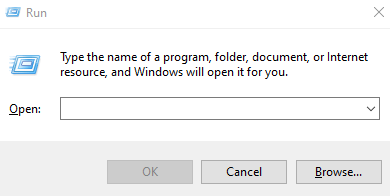
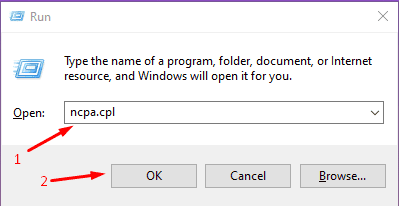
- Tapez ncpa.cpl et appuyez sur Entrée.
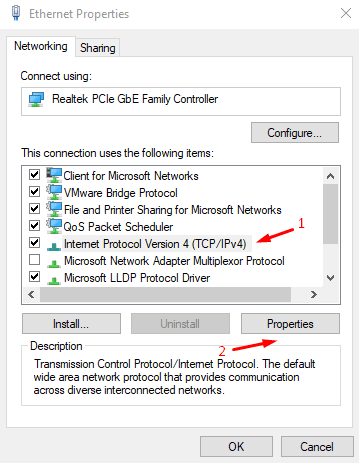
- Maintenant, sélectionnez la connexion réseau que vous utilisez et double-cliquez dessus.
- Cliquez sur le bouton Propriétés.
- Ensuite, vous devez double-cliquer sur l’option “ Protocole Internet Version 4 (TCP/IPv4) “.
- Maintenant, cochez l’option “ Utiliser les adresses de serveur DNS suivantes “.
- Ici, vous devez taper “ 8.8.8.8 “ dans l’option “Serveur DNS préféré” et “ 8.8.4.4 “ dans l’option “Serveur DNS alternatif”.
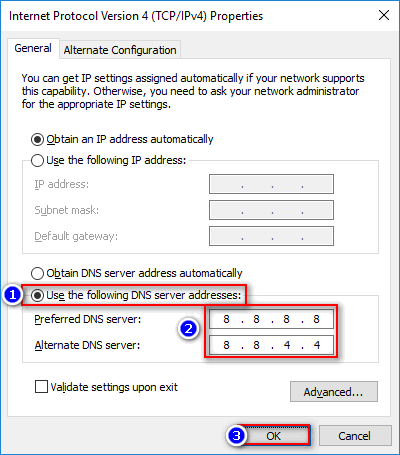
- Cliquez sur OK et fermez la fenêtre.
Corriger les fichiers système Windows corrompus
S’il y a un fichier système Windows corrompu, alors le système d’exploitation Windows rencontrera des erreurs comme le code d’erreur du Microsoft Store 0x80072ee7. Vous pouvez utiliser la commande SFC pour trouver et corriger les erreurs sur les fichiers système Windows.
- Ouvrez le menu Démarrer et recherchez CMD.
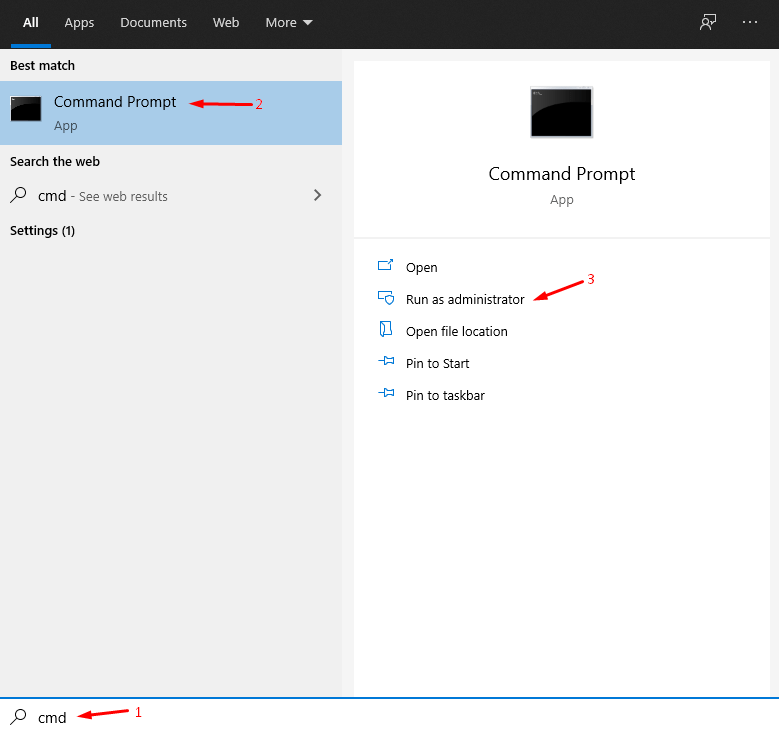
- Dans CMD, tapez sfc /scannow et appuyez sur le bouton Entrée.
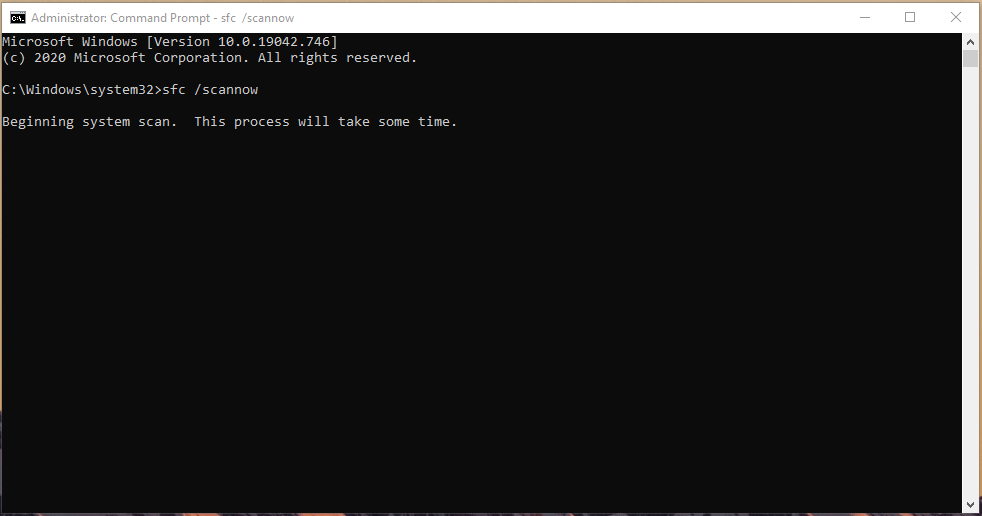
- La commande SFC va maintenant vérifier les erreurs dans les fichiers système. Si des erreurs sont trouvées, elle les corrigera automatiquement.
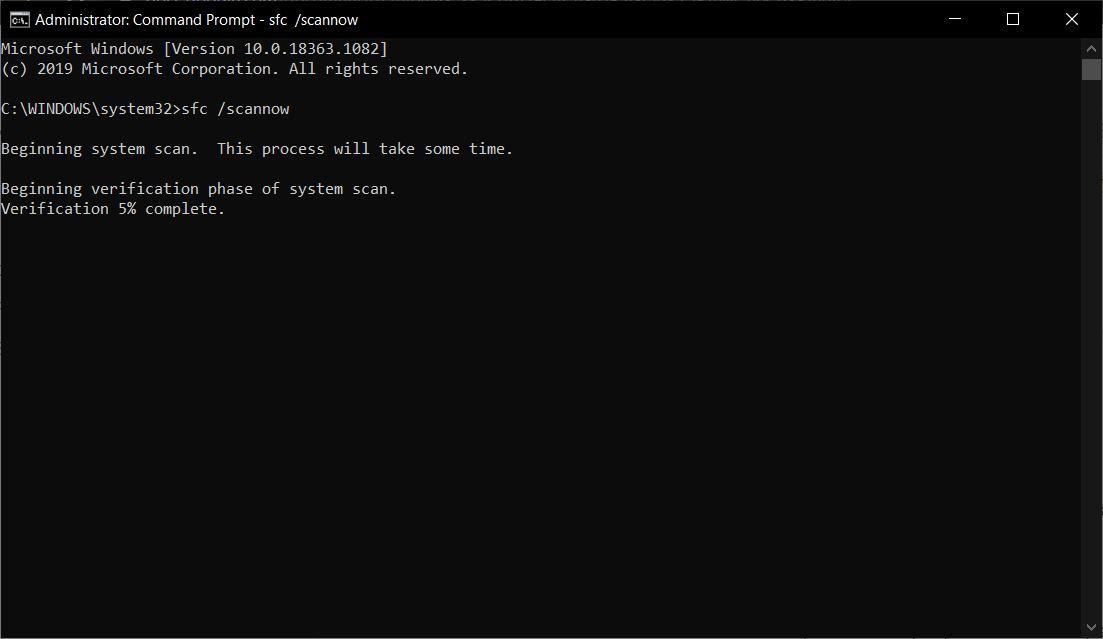
- Une fois la correction effectuée, redémarrez votre ordinateur et vérifiez si cela corrige l’erreur.
Restaurer le package WindowsStore
Certains utilisateurs ont signalé que la restauration du package WindowsStore résout ce problème. Voici comment vous pouvez le faire :
- Ouvrez l’invite de commande en tant qu’administrateur.
- Tapez la commande ci-dessous et appuyez sur Entrée ;
PowerShell -ExecutionPolicy Unrestricted -Command "& {$manifest = (Get-AppxPackage Microsoft.WindowsStore).InstallLocation + '\AppxManifest.xml' ; Add-AppxPackage -DisableDevelopmentMode -Register $manifest}"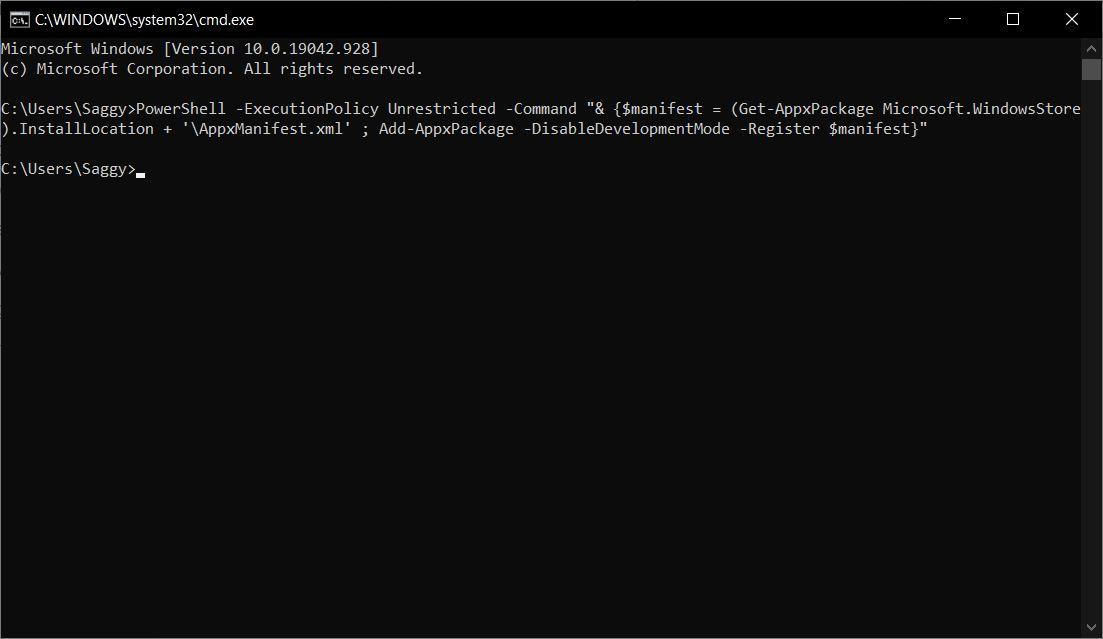
- Une fois le processus terminé, redémarrez votre ordinateur.
Réinitialiser l’application Microsoft Store
Si aucune des méthodes mentionnées ci-dessus ne fonctionne, vous pouvez essayer de réinitialiser le Microsoft Store. Cela aidera à éliminer les fichiers temporaires corrompus, et cela peut également corriger le code d’erreur du Microsoft Store 0x80072ee7.
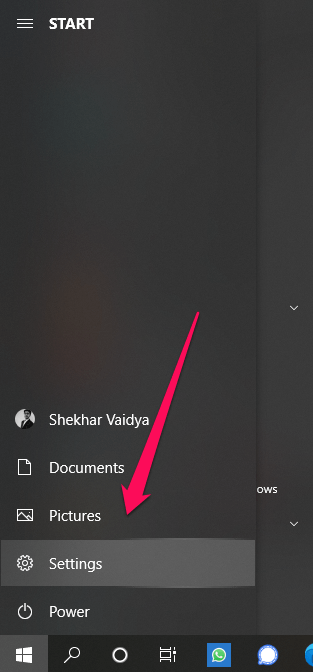
- Ouvrez l’application Paramètres depuis le menu Démarrer.
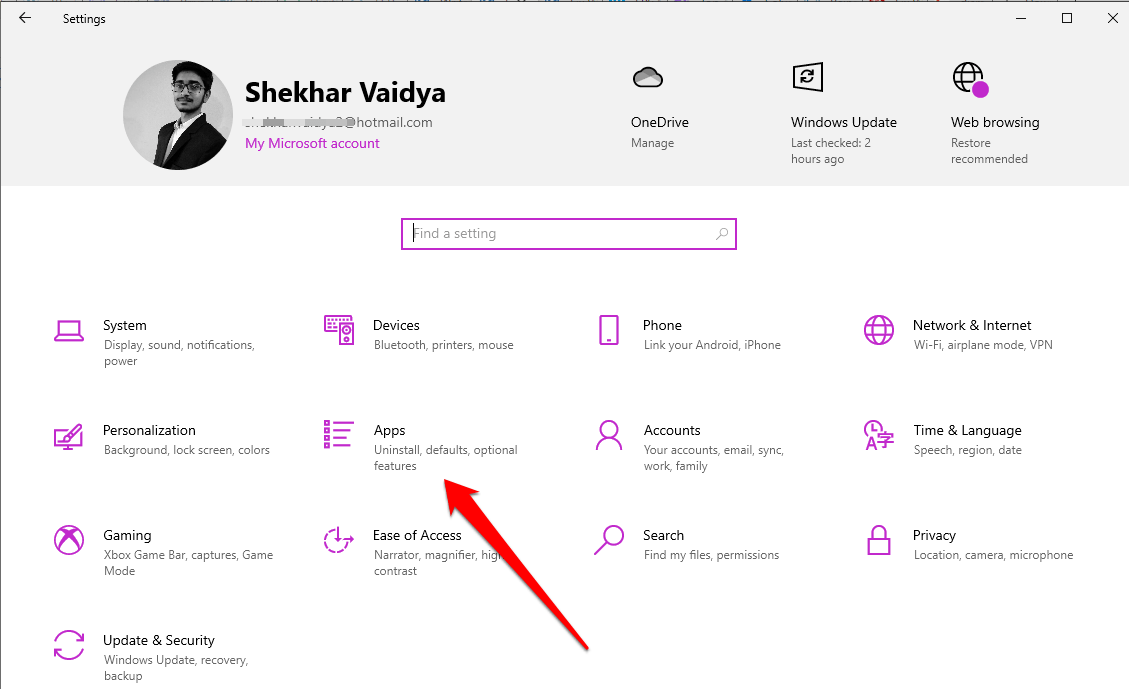
- Ensuite, allez dans la section Applications.
- Maintenant, lorsque vous êtes dans la colonne Applications et fonctionnalités, il y aura une liste de toutes vos applications installées ; faites défiler vers le bas jusqu’à ce que vous trouviez l’application Microsoft Store.
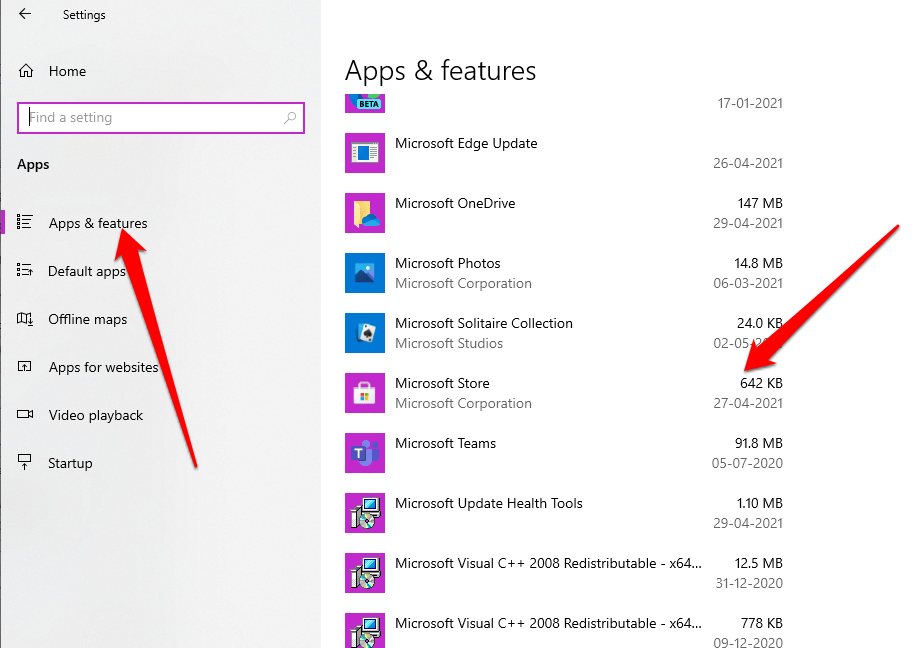
- Cliquez sur l’étiquette Microsoft Store, puis cliquez sur Paramètres avancés.
5. Maintenant, faites défiler vers le bas jusqu’à ce que vous voyiez le bouton Réinitialiser**.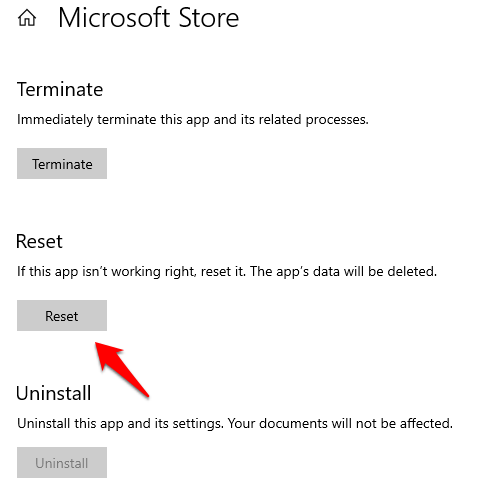
- Appuyez sur le bouton, dans quelques secondes, le système effacera les données de l’application Store.
- Vérifiez si les problèmes sont corrigés ou non ; si ce n’est pas le cas, continuez à mettre en œuvre les méthodes ci-dessous.
Créer un nouveau compte utilisateur
En dernier recours, vous pouvez créer un nouveau compte utilisateur. Créer un nouveau compte utilisateur ramènera toutes les applications de votre PC Windows à leur état d’origine.
- Ouvrez l’application Paramètres.
- Accédez à la section Comptes de l’application.
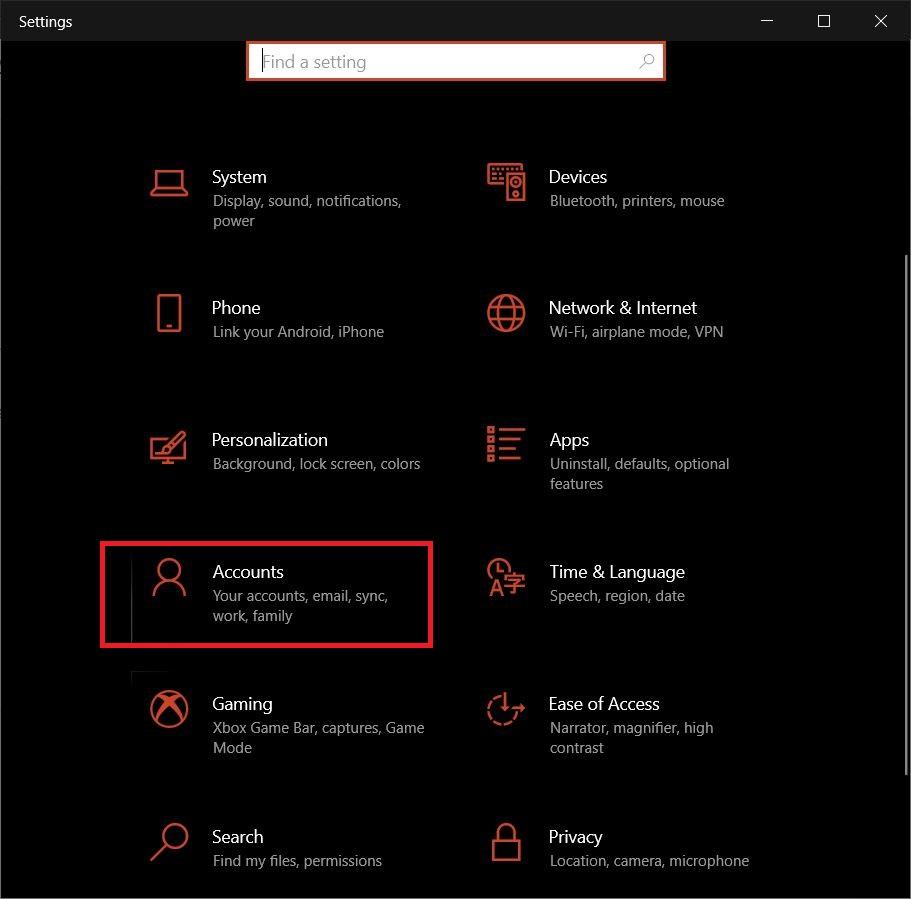
- Maintenant, cliquez sur Famille et autres utilisateurs.
- Cliquez sur Ajouter quelqu’un d’autre à ce PC. Suivez les instructions à l’écran pour terminer la configuration d’un nouveau compte utilisateur.
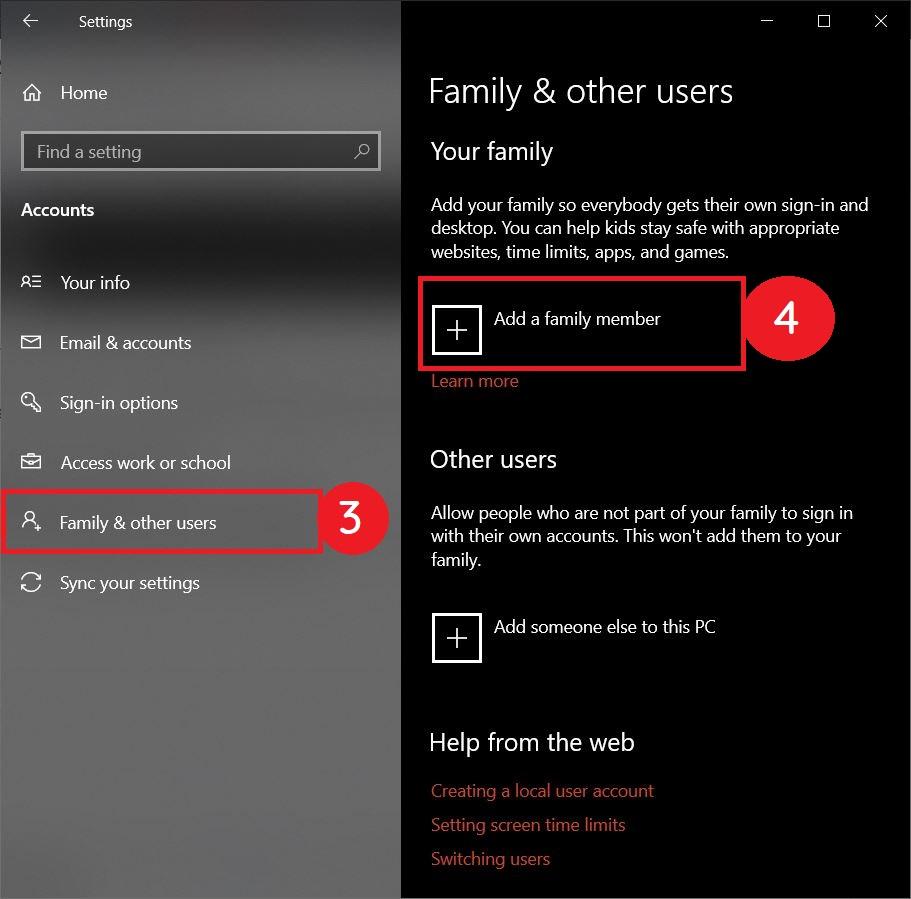
- Une fois le nouveau compte configuré, vous pouvez transférer les données existantes de l’ancien compte vers le nouveau.
Avec le guide simple ci-dessus, vous pouvez corriger le code d’erreur 0x80072ee7 du Microsoft Store sur votre PC Windows 10. Si vous avez des questions ou d’autres problèmes, veuillez commenter ci-dessous.
Si vous avez des réflexions sur Corriger le code d’erreur 0x80072ee7 du Microsoft Store, n’hésitez pas à les laisser dans la boîte de commentaire ci-dessous. De plus, veuillez vous abonner à notre chaîne YouTube DigitBin pour des tutoriels vidéo. Cheers!
Recevez de nouveaux articles dans votre boîte de réception.
Aucun spam. Désabonnez-vous à tout moment.