iCloud · 8 min read · Nov 06, 2025
Correction : Erreur de connexion à iCloud sur Mac
Concernant le montage vidéo ou la possession d’un ordinateur portable avec les dernières fonctionnalités, la durabilité et le compagnon de travail le plus pratique, le Mac est un choix incontournable.
De plus, vous pouvez toujours utiliser l’écosystème inter-appareils d’Apple si vous possédez un iPhone, un iWatch, des Airpods ou un iPad. Encore une fois, avec l’Apple ID et iCloud, les choses sont devenues plus favorables lors de la synchronisation entre tous les appareils.
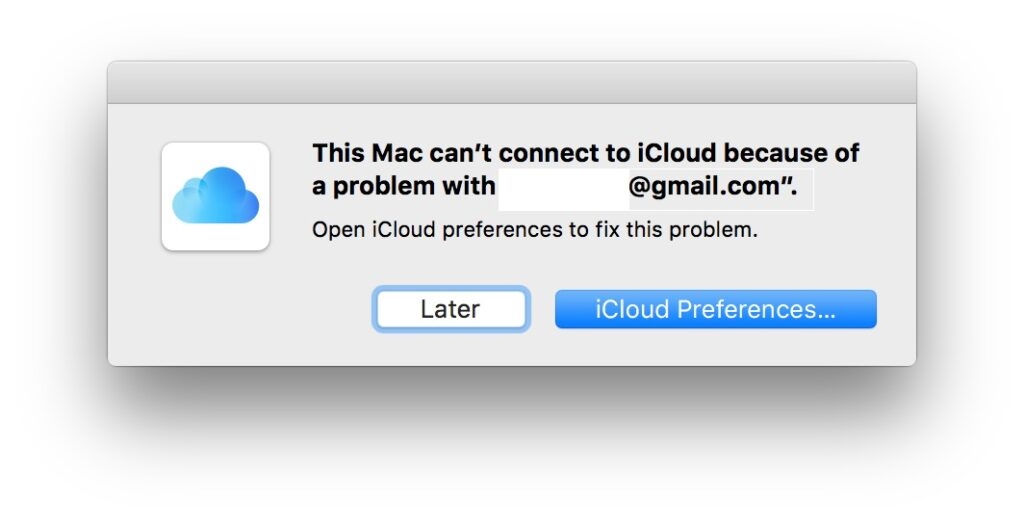
Cependant, lorsque vous essayez d’utiliser iCloud ou de vous y connecter, vous pourriez rencontrer une erreur de connexion à iCloud sur Mac.
C’est frustrant, car vous ne pouvez plus synchroniser vos images, fichiers, documents, abonnements et autres données ou y accéder depuis votre ordinateur portable. Par conséquent, nous avons couvert tout ce que vous devez savoir sur la façon de le résoudre !
Comment corriger l’erreur de connexion à iCloud sur Mac ?
Il existe plusieurs raisons entraînant cette erreur. Vous devez connecter iCloud sur Mac pour une synchronisation sans faille, nous avons donc mentionné les solutions en conséquence !
1. Redémarrer le Mac de force
Trop de processus s’exécutent en arrière-plan, ce qui pourrait être plus léger, impactant parfois les performances du Mac. Ainsi, il devient sujet à des erreurs comme iCloud ne se connectant pas au Mac.
Allez dans la barre de menu et fermez toutes les applications actives.
Cliquez sur l’icône Apple dans le coin supérieur gauche et sélectionnez Redémarrer dans le menu.
Dans la boîte de dialogue, activez la case à cocher Rouvrir les fenêtres lors de la reconnexion pour l’activer et cliquez sur Redémarrer.
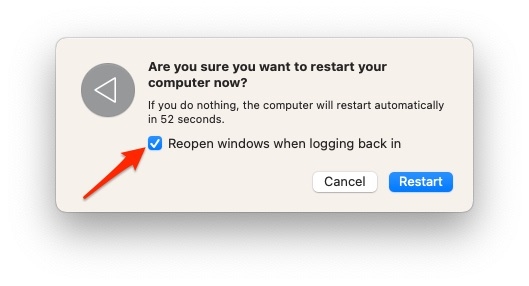
Maintenant, laissez votre Mac redémarrer, puis essayez à nouveau. Si cela fonctionne, il n’y avait rien d’autre qu’un glitch temporaire dû à trop de mémoire cache.
2. Vérifiez l’état du serveur iCloud
Avant de passer à d’autres méthodes pour résoudre le problème de connexion iCloud sur Mac, assurez-vous que le problème vient de l’arrière-plan. Oui, lorsque le serveur iCloud est hors service ou en maintenance, il ne fonctionnera pas.
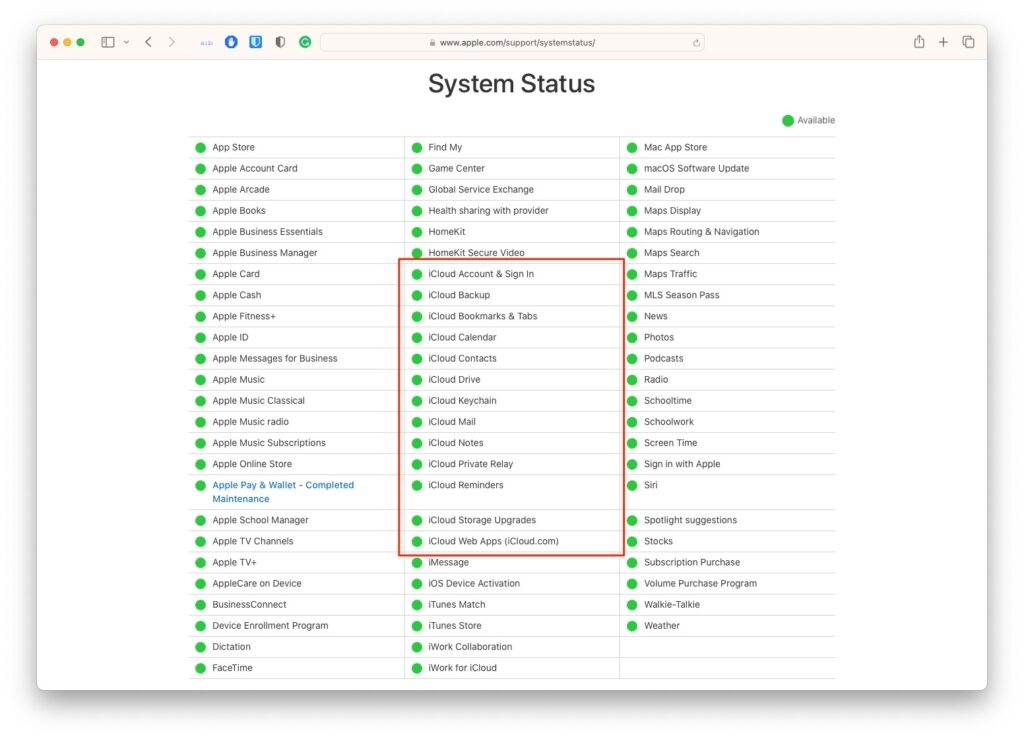
Apple a une URL dédiée qui vous permet de vérifier l’état du serveur actif. Donc, visitez le lien ici, et s’il y a un point rouge à côté d’iCloud, il y a un problème de serveur. Un point vert indique que tout fonctionne bien.
3. Dépanner le réseau
Contrairement à chaque erreur, iCloud a effectivement un problème de connexion avec le Mac si le réseau est médiocre. Dans une telle situation, votre appareil ne peut pas se connecter au serveur, ce qui entraîne des erreurs. Par conséquent, effectuez un test de vitesse et vérifiez si tout va bien.
De plus, utilisez la même connexion WiFi sur d’autres appareils. S’il y a un problème, redémarrez votre routeur pour résoudre le problème. Vous pouvez également changer votre réseau pour compléter la connexion. Si vous avez besoin d’aide à ce sujet, contactez votre fournisseur d’accès Internet.
4. Désactiver le VPN
Pour des raisons de sécurité, masquer votre adresse IP, le trafic réseau ou accéder à des sites géo-restreints, vous utiliseriez un VPN. Cependant, Apple est assez strict avec les pratiques illicites, et si ses serveurs iCloud défaillent dans le redirection du trafic ou de telles activités illégales, vous ne pouvez pas vous connecter avec un VPN. Par conséquent, désactivez le VPN et essayez à nouveau.
Cliquez sur le logo Apple dans le coin supérieur gauche et sélectionnez Préférences Système/Paramètres.
Dans celui-ci, allez dans VPN.
Choisissez votre VPN actif dans le panneau de gauche et désactivez-le.
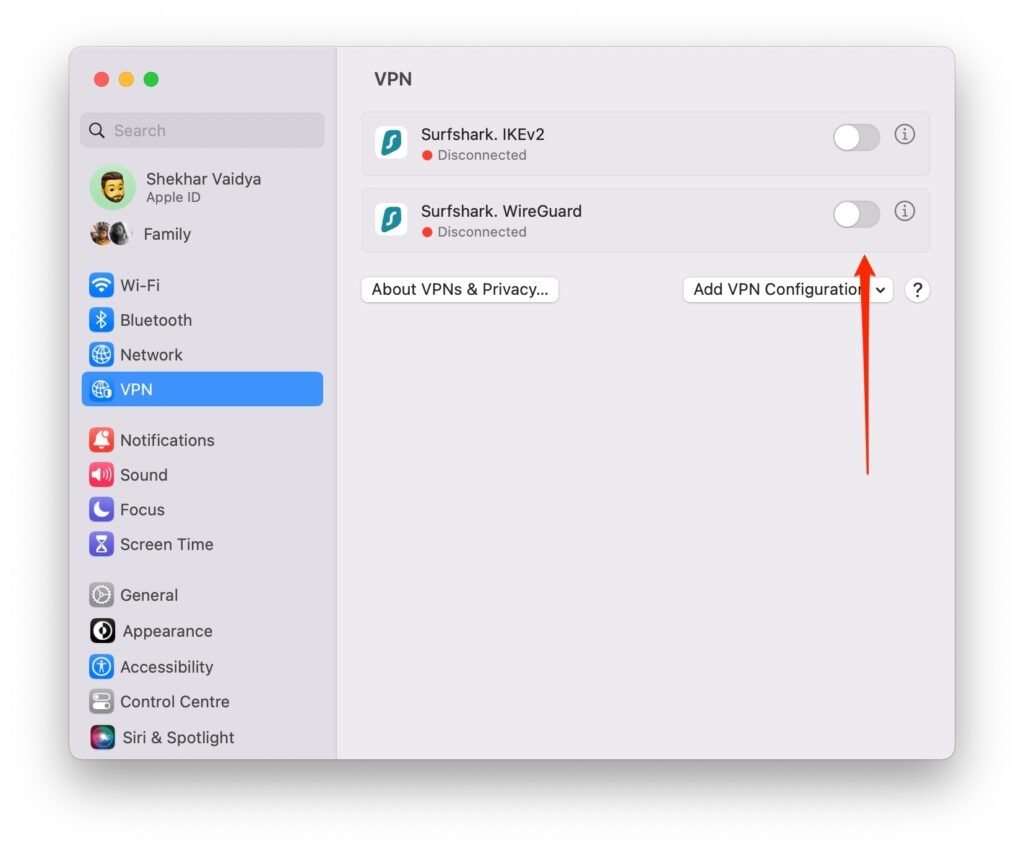
Maintenant, connectez votre iCloud à votre Mac et vérifiez que votre problème devrait être résolu. Mais si vous n’utilisez pas de VPN, les méthodes suivantes vous aideront.
5. Se déconnecter et se reconnecter à l’Apple ID
Il y a souvent des erreurs avec votre connexion iCloud à l’Apple ID, et donc, il ne peut pas se connecter à votre Mac. Vous devriez vous déconnecter et vous reconnecter à iCloud dans un tel scénario.
Cliquez sur l’icône Apple dans la barre de menu et développez l’onglet Paramètres Système.
Cliquez sur votre nom pour vérifier les paramètres de l’Apple ID.
Accédez à la dernière option de Se déconnecter.
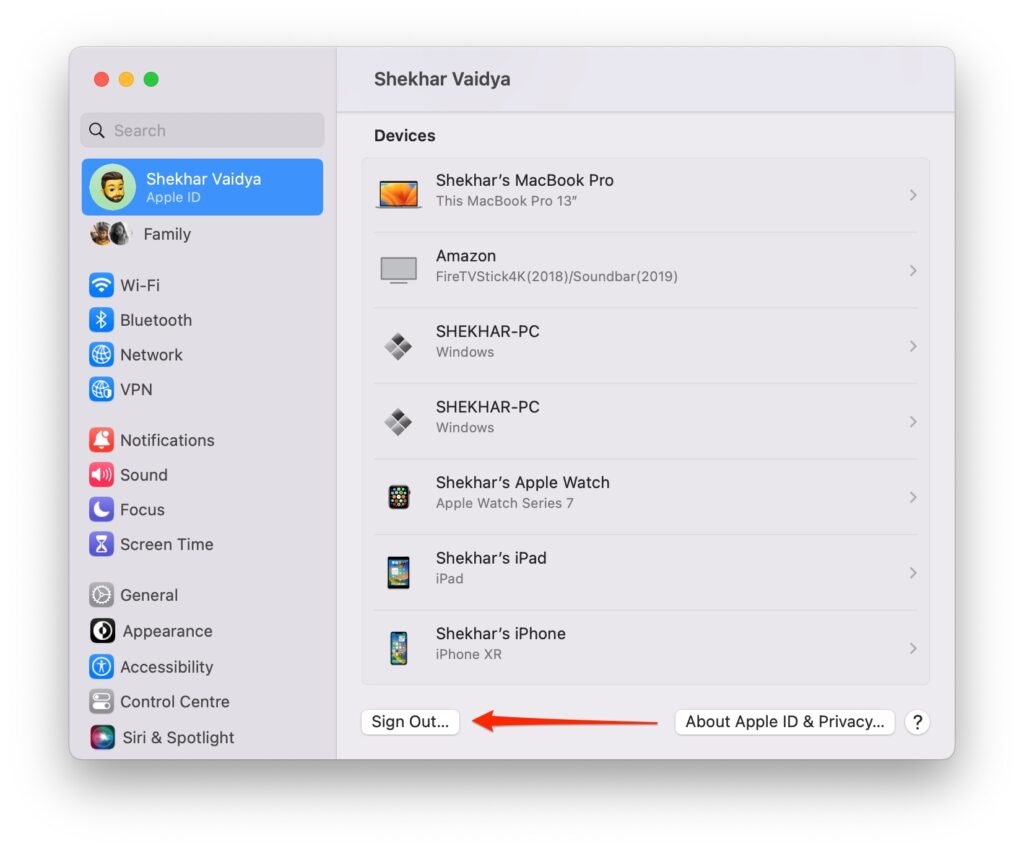
Saisissez votre mot de passe Apple ID pour vous déconnecter.
Maintenant, à nouveau, depuis le haut des Paramètres Système, connectez-vous à votre Apple ID.
Essayez de voir si cela résout le problème. Si ce n’est pas le cas, les méthodes suivantes peuvent aider !
6. Supprimer les fichiers PLIST pour réinitialiser les préférences de l’application
Des paramètres iCloud mal configurés causent des erreurs spécifiques, donc les comptes iCloud ne se connectent pas au Mac. Par conséquent, en le corrigeant, vous pouvez résoudre l’erreur. La manière la plus simple et rapide de le faire est de réinitialiser les préférences d’iCloud.
Vous ne pouvez pas le faire directement pour uniquement iCloud, mais cela réinitialisera tous les paramètres par défaut de l’application. Pour ce faire, vous avez une fonctionnalité appelée PLIST qui stocke tous les fichiers de préférences, et les supprimer ferait le nécessaire.
Lancez Finder sur Mac.
Dans la zone de texte, recherchez Pfiles.
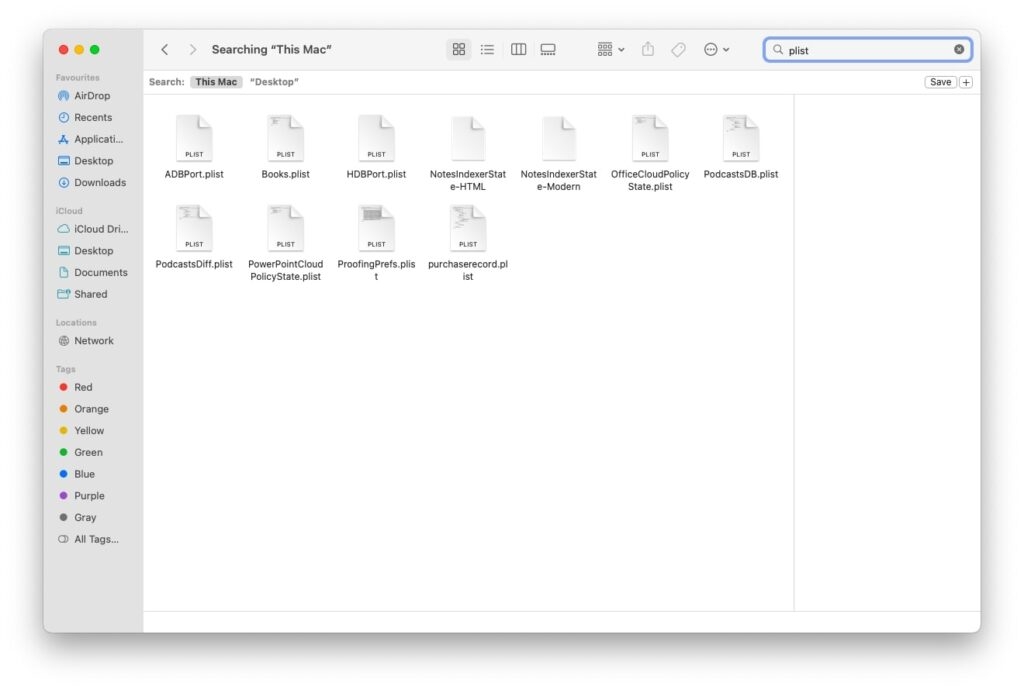
- Une liste de Pfiles s’affiche, sélectionnez-les et appuyez sur les touches Cmd+Del.
7. Changer la date et l’heure
Des paramètres de date et d’heure inexactes interfèrent avec les paramètres d’iCloud pour Mac et entraînent donc le message d’erreur. Par conséquent, les résoudre corrige le problème.
Cliquez sur l’icône Apple dans le coin supérieur gauche et choisissez Paramètres Système dans le menu contextuel.
Allez dans Général et développez l’onglet Date et Heure.
Activez l’option Régler la date et l’heure automatiquement ou effectuez les changements manuellement.
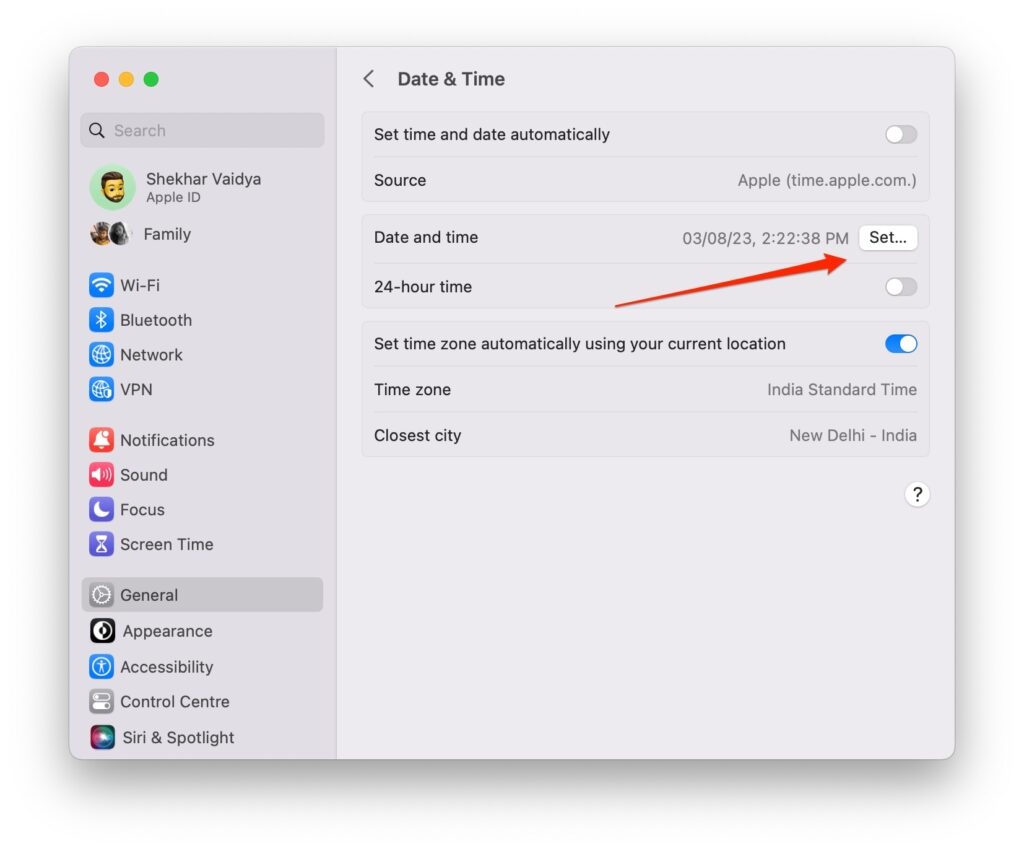
Cela corrigera votre connexion iCloud avec votre Mac. Cependant, si la date et l’heure étaient correctes, les méthodes suivantes aideront.
8. Changer le mot de passe de l’Apple ID
Pour plus de sécurité, votre iCloud a des fonctionnalités 2FA pour lesquelles vous devez vérifier votre Apple ID. Souvent, en raison d’un mot de passe incorrect, votre iCloud ne peut pas vérifier que c’est vous, rendant problématique la connexion au Mac. Ainsi, vous devriez changer le mot de passe de votre Apple ID pour résoudre le problème.
Visitez le lien donné ici et naviguez vers la section Gérer l’Apple ID.
Cliquez sur le label Mot de passe oublié et entrez votre Apple ID.
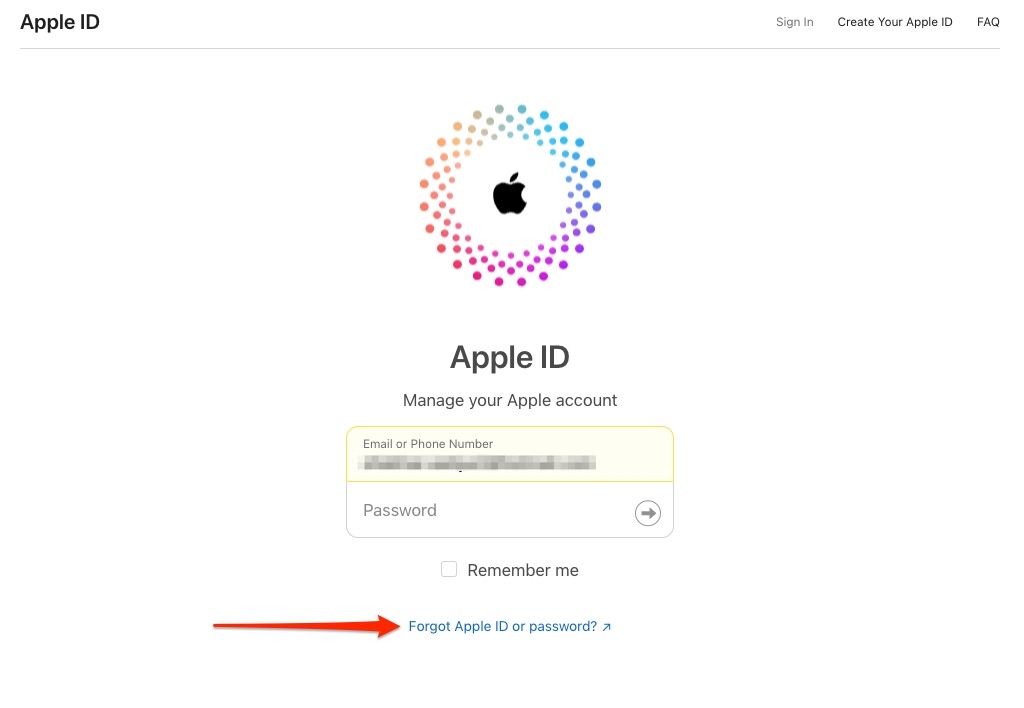
Vous recevrez un OTP sur votre numéro de téléphone/email et le vérifierez.
Maintenant, définissez un nouveau mot de passe.
Avec l’écosystème inter-appareils d’Apple, ces changements se refléteront partout. Ainsi, le mot de passe nouvellement défini sera votre mot de passe Apple ID actuel.
9. Utiliser un autre Apple ID pour iCloud
Vous pouvez utiliser un autre Apple ID à la place pour vous connecter à votre Mac et, donc, à tous vos appareils. Cela vérifie également si le problème vient de votre Apple ID ou de votre Mac.
Cliquez sur le logo Apple ID dans le coin supérieur gauche et allez dans l’onglet Paramètres Système.
Choisissez le nom associé à votre Apple ID affiché en haut.
Dans les paramètres de l’Apple ID, faites défiler vers le bas pour Se déconnecter.
Saisissez un autre Apple ID et mot de passe.
Vérifiez si l’erreur est résolue. Si c’est le cas, alors le problème venait de votre Apple ID. Assurez-vous de garder une sauvegarde des données de l’Apple ID que vous avez utilisé auparavant.
De plus, changez votre plan d’abonnement ID. En outre, pour le reste de vos appareils Apple, connectez-vous avec celui que vous avez créé maintenant !
10. Réinitialiser le Mac
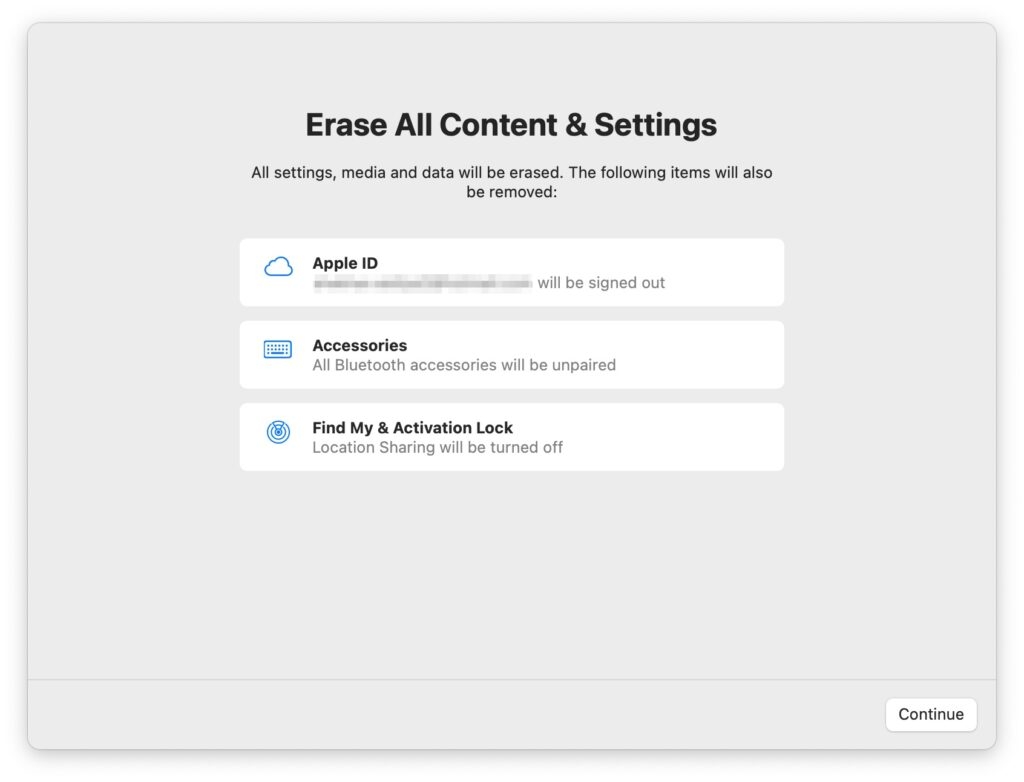
Lorsque aucune des solutions n’aide, l’approche ultime consiste à réinitialiser votre Mac. Ainsi, cela résoudra toutes les incohérences ; votre iCloud se connectera avec l’Apple ID. Vous pourriez perdre toutes vos données, donc faites une sauvegarde avec Time Machine.
Questions Fréquemment Posées
Pourquoi mon Mac continue-t-il à dire qu’il ne peut pas se connecter à iCloud ?
Il y a plusieurs raisons derrière ce problème. Soit le serveur iCloud serait hors service. Votre Apple ID entrerait en conflit avec iCloud ; les fichiers Plist seraient devenus corrompus ou similaires. En fonction des causes, vous pouvez résoudre le problème grâce au guide mentionné ci-dessus.
Comment fonctionne iCloud sur Mac ?
iCloud sur Mac vous permet d’accéder à toutes vos photos, documents et autres données des appareils sur lesquels votre iCloud est connecté. Ainsi, les mêmes données se reflètent partout, ce qui offre de la commodité.
Comment corriger l’erreur de préférence sur Mac ?
Pour corriger l’erreur de préférence sur Mac, supprimez la liste de préférences (fichiers Plist) de votre Mac. Pour ce faire, utilisez le Finder pour naviguer vers l’emplacement particulier, puis supprimez-le.
Le mot de la fin
L’erreur de connexion à iCloud sur Mac peut être très irritante. Elle interfère avec vos tâches quotidiennes et est donc peu pratique. La solution dépend largement de la raison pour laquelle vous rencontrez cette erreur.
Cependant, la plupart du temps, un simple redémarrage forcé, l’utilisation d’une connexion réseau stable ou la déconnexion et la reconnexion à iCloud résolvent le problème. Mais si ce n’est pas le cas, vous pouvez essayer d’autres méthodes mentionnées, utiliser un autre Apple ID ou réinitialiser votre appareil.
Pour toute préoccupation, faites-le nous savoir dans les commentaires !
J’espère que cela aide.
Lectures supplémentaires :
iOS 17 Beta Publique : Mes fonctionnalités préférées
Comment configurer et utiliser Google Drive sur Mac ?
Vision Pro - Le premier ordinateur spatial d’Apple (casque AR)
Recevez de nouveaux articles dans votre boîte de réception.
Aucun spam. Désabonnez-vous à tout moment.