Dépannage · 5 min read · Nov 11, 2025
Corriger l'erreur DF-DFERH-01 Google Play Store
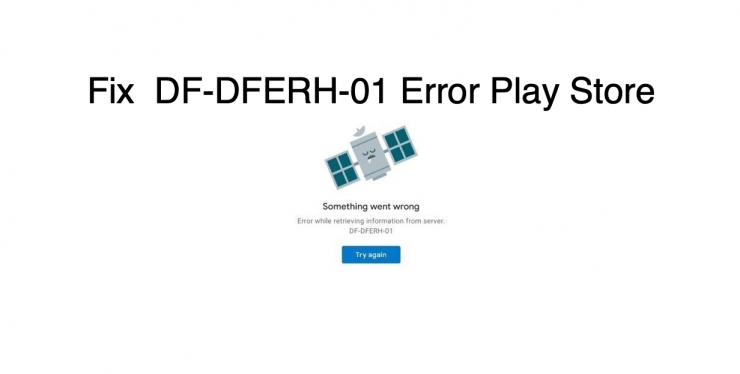
Google Play Store est le moyen officiel par lequel vous téléchargez des applications ou des jeux sur vos appareils Android. Obtenir une erreur en essayant d’accéder au Play Store peut être ennuyeux car vous ne pourrez pas plonger dans les millions d’applications et de jeux que vous pouvez télécharger sur votre appareil Android.
La plupart des erreurs du Google Play Store se produisent lors de la tentative de téléchargement ou de mise à jour d’une application/jeu. L’erreur du Google Play Store df-dferh-01 est similaire à ces erreurs qui vous empêchent de télécharger/mise à jour les applications.
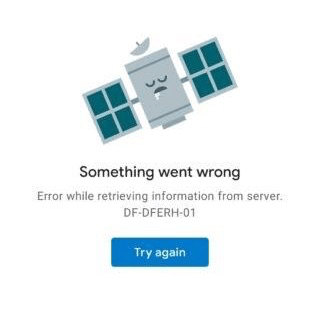
Quelque chose s’est mal passé, Erreur lors de la récupération des informations du serveur, DF-DFERH-01
Dans cet article, nous vous donnerons quelques méthodes efficaces que vous pouvez suivre pour corriger cette erreur df-dferh-01 du Google Play Store. Cela dit, examinons l’article lui-même :
Qu’est-ce que l’erreur DF-DFERH-01 du Google Play Store ?
Avant de commencer à examiner les méthodes, comprenons d’abord ce qu’est l’erreur DF-DFERH-01 du Google Play Store. Lorsque vous rencontrez cette erreur, un message apparaît disant : “ Erreur de récupération des informations du serveur. [DF-DFERH-01].” Cette application n’autorise pas l’utilisateur à télécharger une application ou à mettre à jour celles déjà installées. Certains rapports indiquent que cette erreur est associée à des erreurs dans les serveurs Google.
6 façons de corriger l’erreur DF-DFERH-01 du Play Store
Voici les meilleures solutions pour corriger le code d’erreur DF-DFERH-01 sur le Google Play Store
Redémarrez votre appareil Android
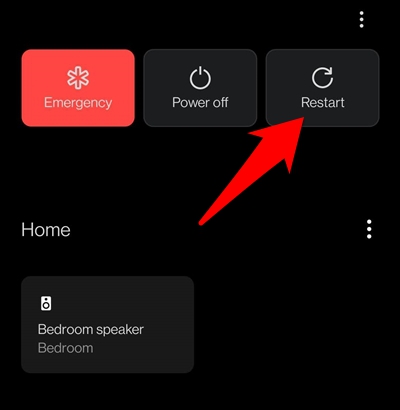
La première chose qu’un utilisateur normal ferait lorsqu’il rencontre des problèmes avec son smartphone est de redémarrer son téléphone. Donc, en tant qu’utilisateur normal, éteignez votre téléphone, puis après 10 secondes, redémarrez votre téléphone. Ouvrez le Google Play Store et voyez si cela résout le problème sur votre téléphone.
Réinitialiser le compte Google
Une méthode efficace pour corriger ce problème, comme l’ont rapporté plusieurs utilisateurs, est de réinitialiser le compte Google que vous utilisez actuellement comme compte principal sur votre appareil Android.
- Allez dans Paramètres sur votre téléphone.
- Faites défiler vers le bas et appuyez sur Compte.
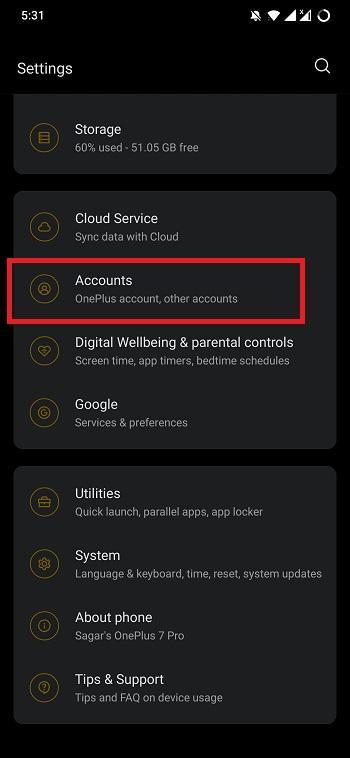
- Appuyez sur votre compte Google principal.
- Il y aura un bouton Supprimer le compte. Appuyez dessus pour supprimer votre compte de votre téléphone.
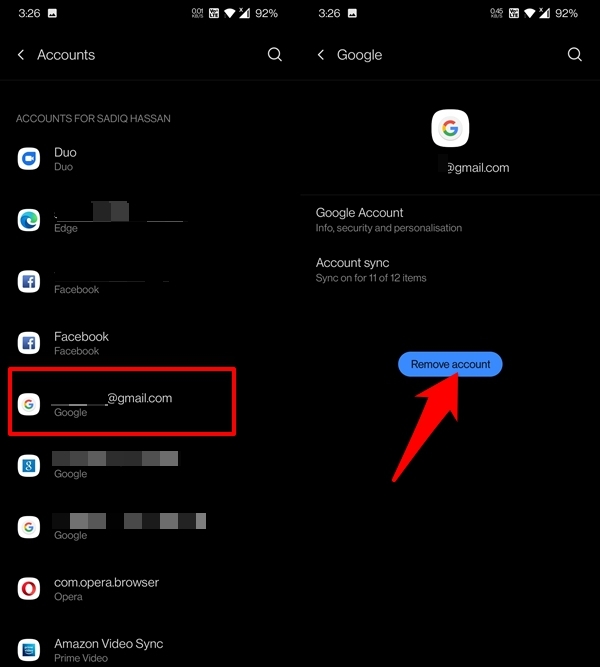
- Maintenant, enfin, ajoutez à nouveau votre compte Google.
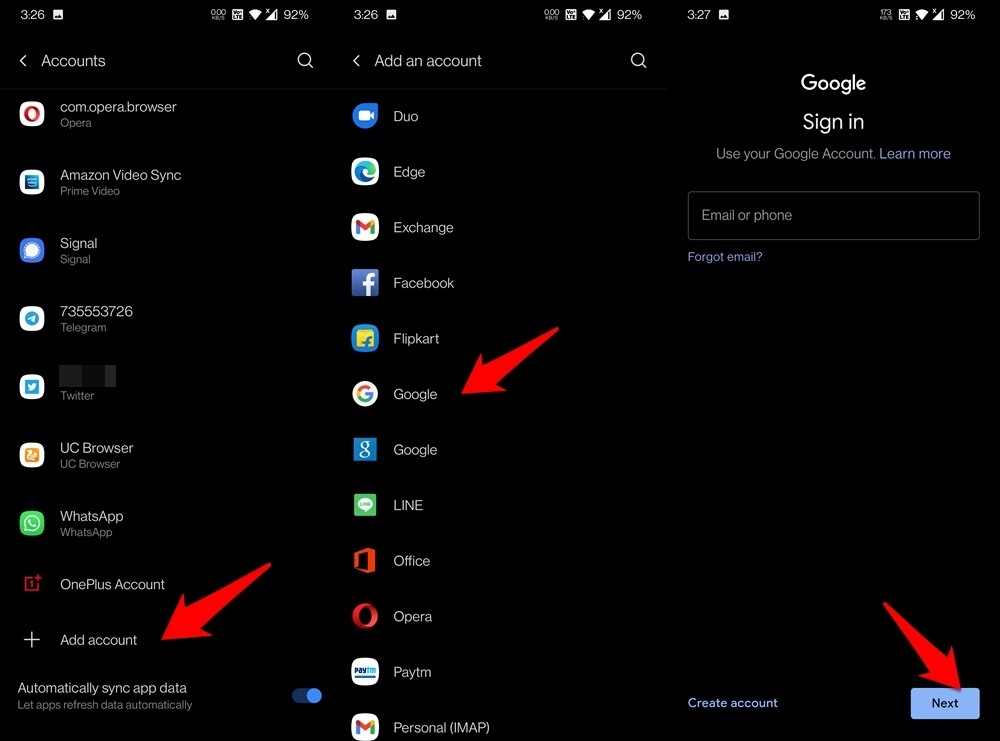
- Redémarrez votre appareil et voyez si cela résout le problème ou non.
Effacer le cache et les données
L’une des meilleures méthodes pour corriger certaines erreurs courantes sur n’importe quelle application, qu’il s’agisse du Google Play Store, est de procéder à l’effacement du cache et des données. Parfois, de vieux fichiers de cache ou des données temporaires sont la raison de telles erreurs.
- Ouvrez Paramètres.
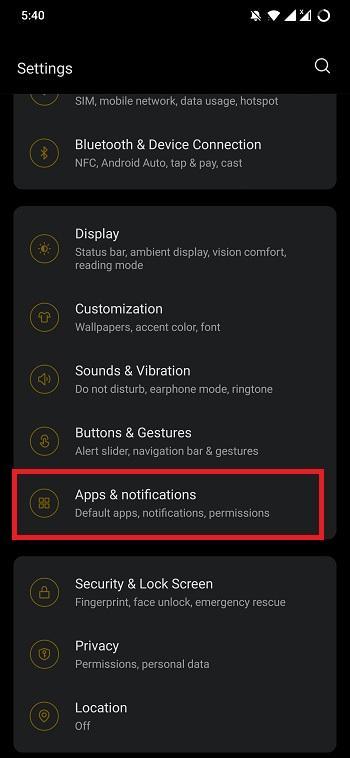
- Allez dans Applications et notifications.
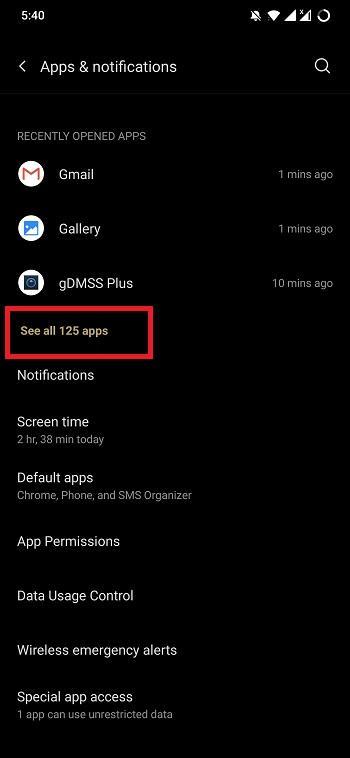
- Appuyez sur le bouton Voir toutes les applications.
- Trouvez le Google Play Store dans la liste des applications.
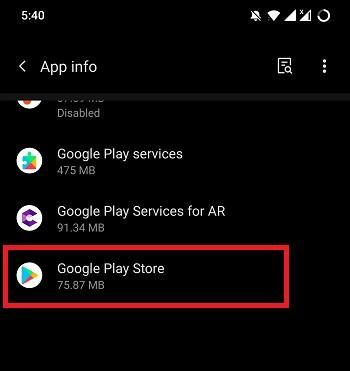
- Ensuite, appuyez sur Stockage et cache.
- Enfin, appuyez sur les boutons Effacer le stockage et Effacer le cache.
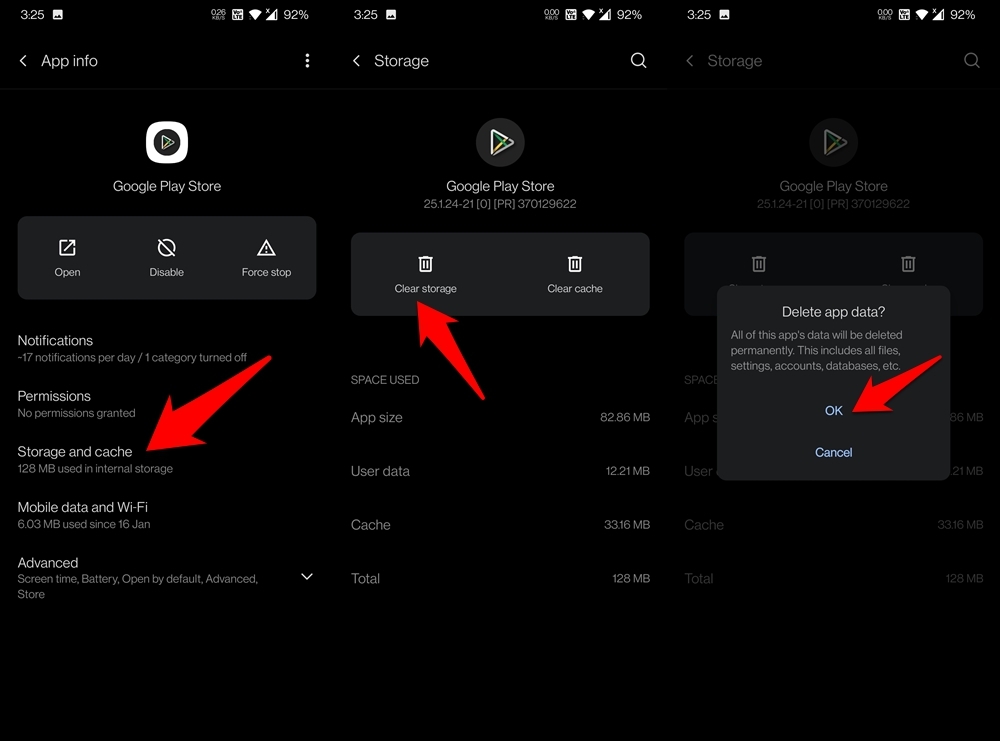
Remarque : Les étapes pour effacer le cache et les données peuvent être différentes pour votre smartphone. Ici, j’utilise un OnePlus 7 Pro.
De la même manière, vous devez également effacer le cache et les données des Services Framework et des Play Services.
Définir la date et l’heure sur automatique
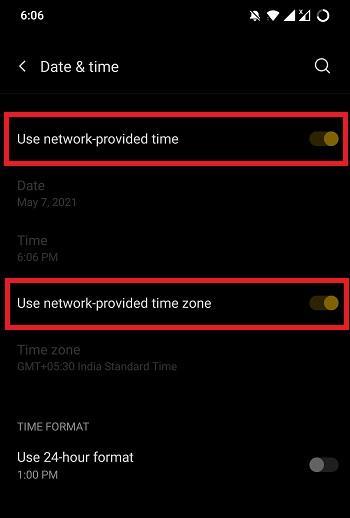
Quelques utilisateurs ont signalé que le fait de définir la date et l’heure sur automatique corrige l’erreur df-dferh-01 du Google Play Store. Eh bien, la plupart d’entre vous garderaient les paramètres de date et d’heure sur automatique, mais si par accident, ils sont réglés sur manuel, alors le Google Play Store peut rencontrer cette erreur. Une date et une heure incorrectes pourraient amener les services Google à se désynchroniser et à causer des problèmes de serveur.
- Allez dans le menu Paramètres de votre téléphone.
- Faites défiler vers le bas et appuyez sur Système.
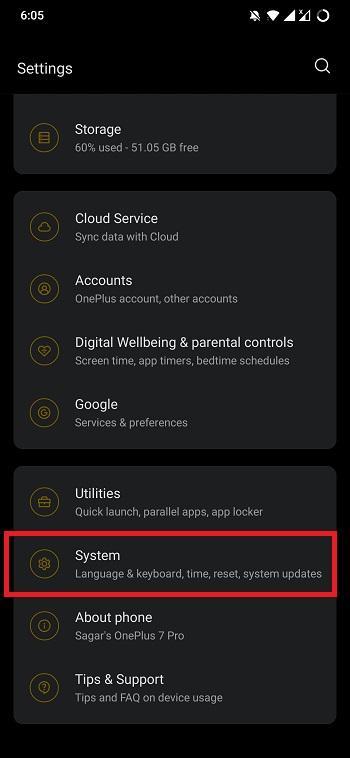
- Ici, sélectionnez Date et heure.
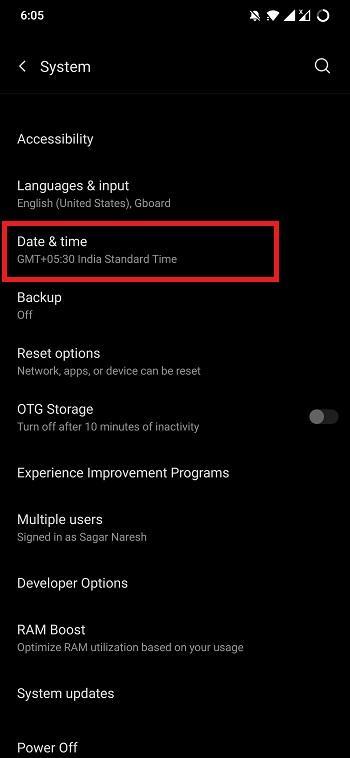
- Assurez-vous que l’option Utiliser l’heure fournie par le réseau et Utiliser le fuseau horaire fourni par le réseau est activée.
Vérifiez si le Play Store est à jour ou non
Non seulement il faut garder les applications ou les jeux à jour sur leurs appareils, mais aussi les applications système telles que le Google Play Store doivent également être mises à jour. 100 % du temps, une mise à jour du Play Store sera automatiquement installée sur votre téléphone, mais si vous souhaitez vérifier si la version du Google Play Store est à jour ou non sur votre téléphone, vous pouvez suivre les étapes ci-dessous :
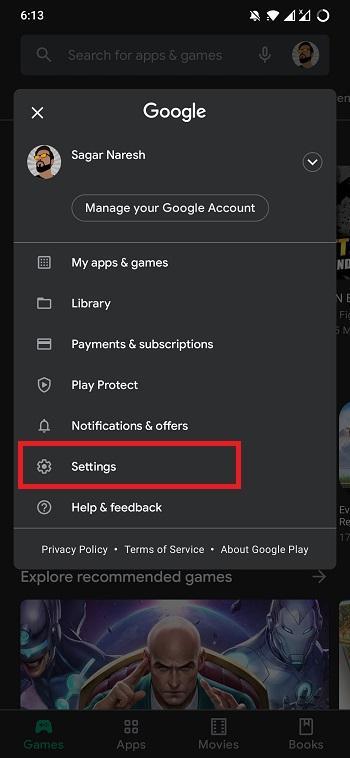
- Ouvrez l’application Google Play Store sur votre appareil Android.
- Appuyez sur votre photo de profil et appuyez sur Paramètres.
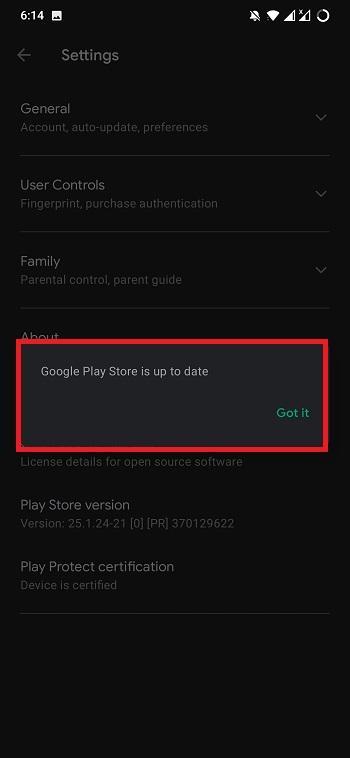
- Appuyez sur À propos puis appuyez plusieurs fois sur la version du Play Store.
- Il vous affichera un message disant “ Le Google Play Store est à jour,” si votre appareil exécute la dernière version du Play Store. Sinon, il se mettra à jour en arrière-plan.
Essayez un client Play Store (Aurora Store)
Aurora Store est un client FOSS non officiel du Play Store de Google. Cela signifie que vous pouvez télécharger des applications depuis le Google Play Store sans aucun compte Google. Aurora Store est lui-même un magasin d’applications indépendant mais vous permet de télécharger des applications depuis les serveurs du Google Store.
L’application est également capable d’installer automatiquement des APK Bundles sans utiliser l’installateur Spilt APK. Elle télécharge automatiquement tous les fichiers de contenu sécurisé de Google et installe les applications.
Télécharger Aurora OSS
Mettez à jour votre appareil
Si rien ne fonctionne de votre côté, vous devez également vérifier si vous exécutez le dernier firmware sur votre téléphone. Allez simplement dans Paramètres >> Mises à jour du système. Si une nouvelle mise à jour est disponible, appuyez dessus et installez-la sur votre téléphone.
Si vous avez des réflexions sur Corriger l’erreur DF-DFERH-01 Google Play Store, n’hésitez pas à laisser un commentaire ci-dessous. De plus, veuillez vous abonner à notre chaîne YouTube DigitBin pour des tutoriels vidéo. Cheers !
Recevez de nouveaux articles dans votre boîte de réception.
Aucun spam. Désabonnez-vous à tout moment.