Technologie · 5 min read · Feb 20, 2026
Corriger Face ID ne fonctionne pas sur iPhone 12, 12 Pro, Pro Max et Mini
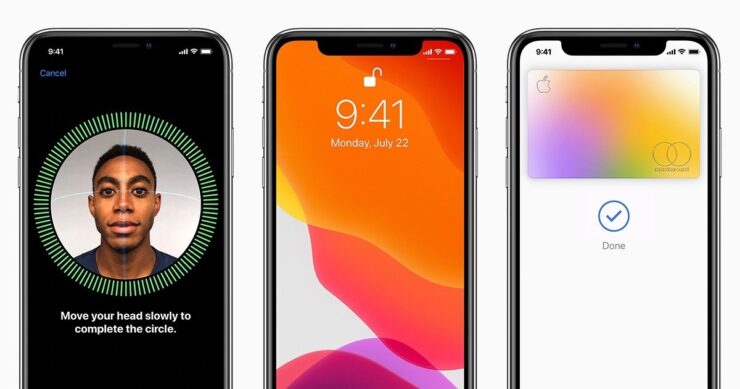
Depuis l’iPhone X, Apple a commencé à proposer une fonctionnalité appelée Face ID qui peut déverrouiller votre appareil en utilisant votre visage. Mais c’est maintenant similaire au déverrouillage par visage que vous trouveriez sur d’autres smartphones Android à bas prix. Ces iPhones utilisent des capteurs spéciaux appelés caméra Truedepth, qui sont beaucoup plus sécurisés que le déverrouillage par visage basé sur une caméra traditionnelle.
Mais aucune technologie n’est vraiment sans erreur, et par conséquent, avec le temps, de nombreux utilisateurs ont commencé à signaler un problème avec leur Face ID, qu’il ne fonctionne pas ou qu’ils ne peuvent pas déverrouiller en utilisant le Face ID. Donc, dans cet article, voyons comment corriger le problème de Face ID qui ne fonctionne pas sur la plupart des appareils iOS. Mais assurez-vous que votre appareil dispose d’une fonctionnalité Face ID. La plupart des appareils au-dessus de l’iPhone X auront cette fonctionnalité ainsi que les derniers modèles d’iPhone 12, 12 Pro, Max et Mini. Voyons comment résoudre le problème.
Corriger Face ID ne fonctionne pas sur iOS
Face ID est un système complexe de déverrouillage d’appareil réalisé à l’aide de la caméra et du capteur IR à l’intérieur de votre iPhone. Il est donc très important que ces capteurs fonctionnent en accord les uns avec les autres. En dehors de tout blocage physique, il pourrait y avoir un bug logiciel, mais cela est très rare. Mais ne vous inquiétez pas, si votre Face ID ne fonctionne pas, voici quelques solutions de dépannage pour vous aider avec le problème.
Y a-t-il quelque chose qui bloque le capteur ?
Si quelque chose comme un morceau de saleté ou le protecteur d’écran bloque le capteur, le Face ID ne fonctionnera pas correctement. Pour que le capteur fonctionne, il ne doit y avoir aucun obstacle translucide ou opaque, et votre visage doit être dirigé vers le capteur pour identifier votre visage. Le capteur se trouve dans l’encoche de votre iPhone, avec la caméra frontale.
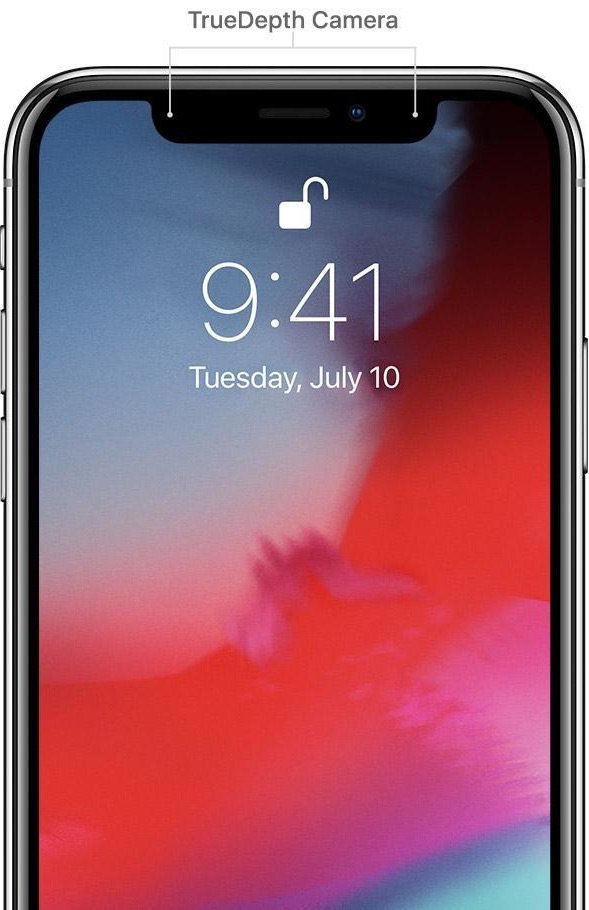
Si le verre supérieur de l’encoche est fissuré ou cassé, le capteur Face ID ne peut pas fonctionner correctement. Dans de tels cas, vous devez remplacer le verre via votre magasin Apple le plus proche.
Y a-t-il quelque chose qui bloque/couvre votre visage ?
Votre visage est la clé pour déverrouiller votre iPhone. Donc, pour que cela fonctionne, le capteur Face ID nécessite une vue complète de votre visage. Ainsi, si quelque chose comme un masque ou tout autre obstacle couvre votre visage, le Face ID ne fonctionnera pas. Essayez de retirer tout obstacle comme un masque facial, etc., et réessayez.
Bien que vous puissiez ajouter une apparence alternative si vous pensez que votre apparence actuelle est légèrement différente de votre précédente. Mais il est sage de noter que vous ne pouvez pas définir une apparence alternative en portant un masque facial.
Correction 1 : Vérifiez si Face ID est configuré correctement ou est configuré pour déverrouiller
Tout d’abord, vérifions si vous avez configuré le Face ID correctement et s’il est configuré pour être utilisé dans toutes les fonctionnalités.
- Ouvrez Réglages et appuyez sur Face ID et code.
- Vérifiez si tout est actif sous “ Utiliser Face ID pour “.
- Si non, activez-les d’abord.
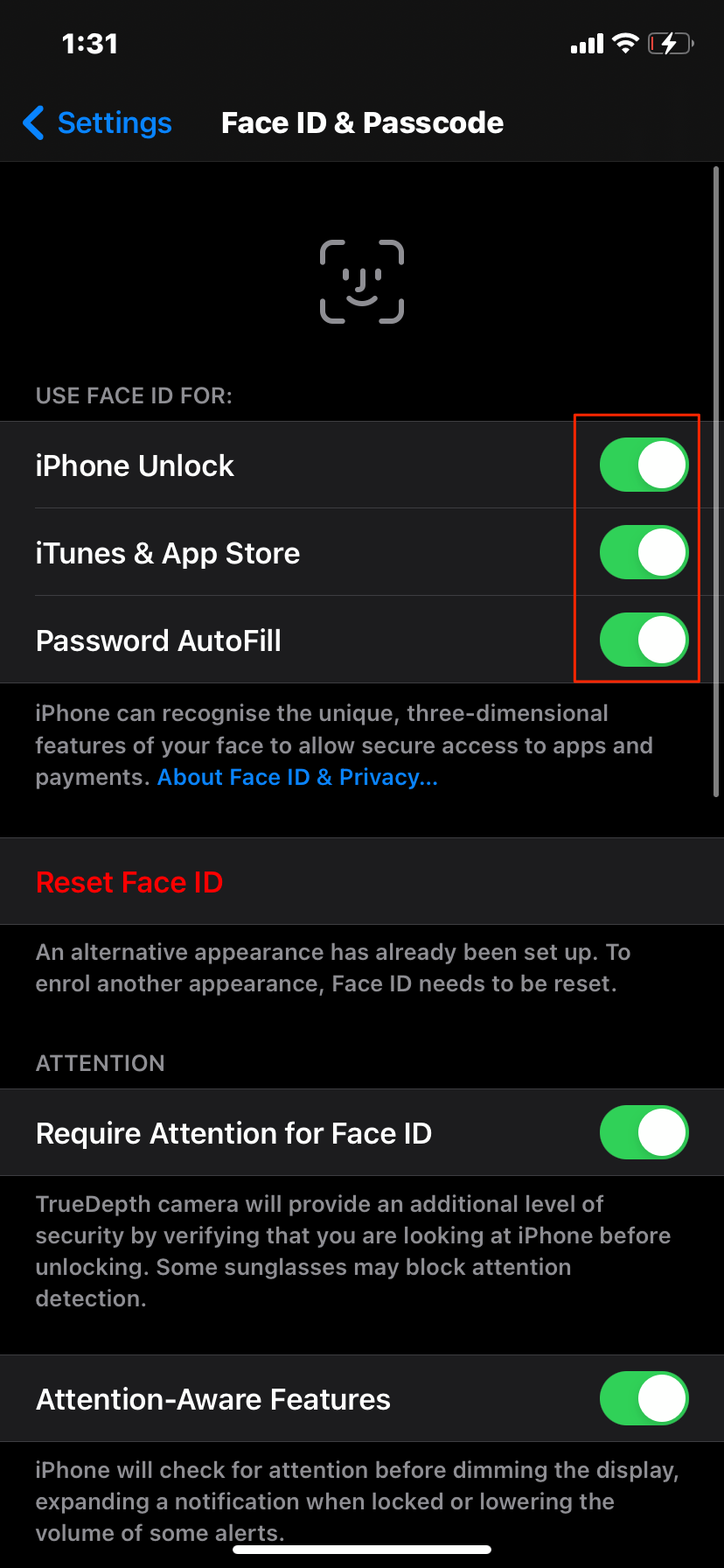
Au lieu de cela, si vous trouvez “Configurer Face ID”, cela signifie que vous n’avez pas configuré Face ID. Maintenant, vous devez cliquer dessus et le configurer d’abord.
Correction 2 : Redémarrez votre téléphone
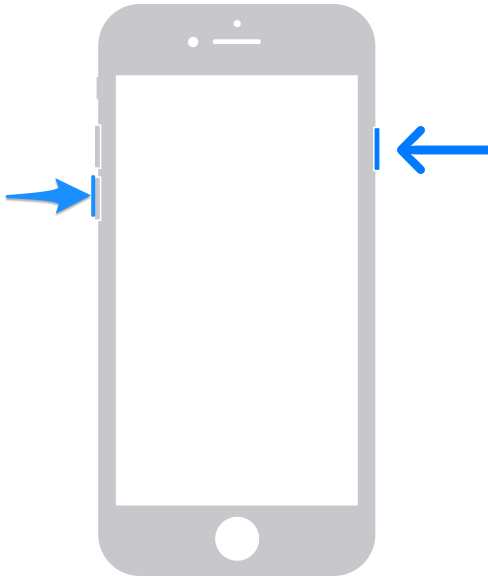
Si cela a commencé à se produire soudainement, alors un simple redémarrage pourrait le résoudre pour vous. Déverrouillez en utilisant votre code d’accès et maintenez enfoncé le bouton d’alimentation, puis redémarrez votre appareil comme vous le feriez normalement.
Correction 3 : Ajoutez une apparence alternative
Comme mentionné précédemment, vous pouvez ajouter une apparence alternative pour aider le Face ID à vous identifier. Bien que le Face ID soit capable d’apprendre votre visage au fil du temps. Mais vous pouvez de toute façon ajouter un autre look pour votre visage qui peut vous aider à résoudre ce problème. Pour ce faire,
- Ouvrez Réglages et appuyez sur Face ID et code.
- Appuyez sur Ajouter un look alternatif et continuez avec le processus.
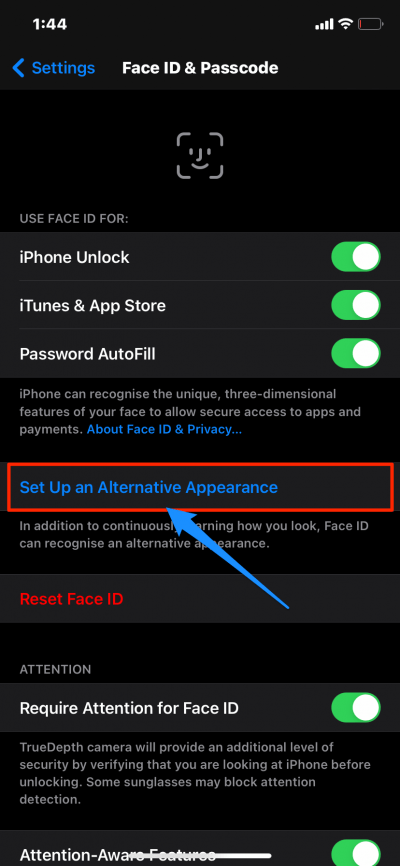
Une fois terminé, vous devriez être en mesure de déverrouiller votre téléphone avec une nouvelle apparence.
Correction 4 : Réinitialiser Face ID
Si les méthodes ci-dessus échouent, vous pouvez réinitialiser le Face ID et réenregistrer votre visage. Cela ne devrait pas prendre longtemps.
- Ouvrez Réglages et appuyez sur Face ID et code.
- Appuyez sur Réinitialiser Face ID et complétez le processus.
- Si demandé, entrez votre code d’accès.
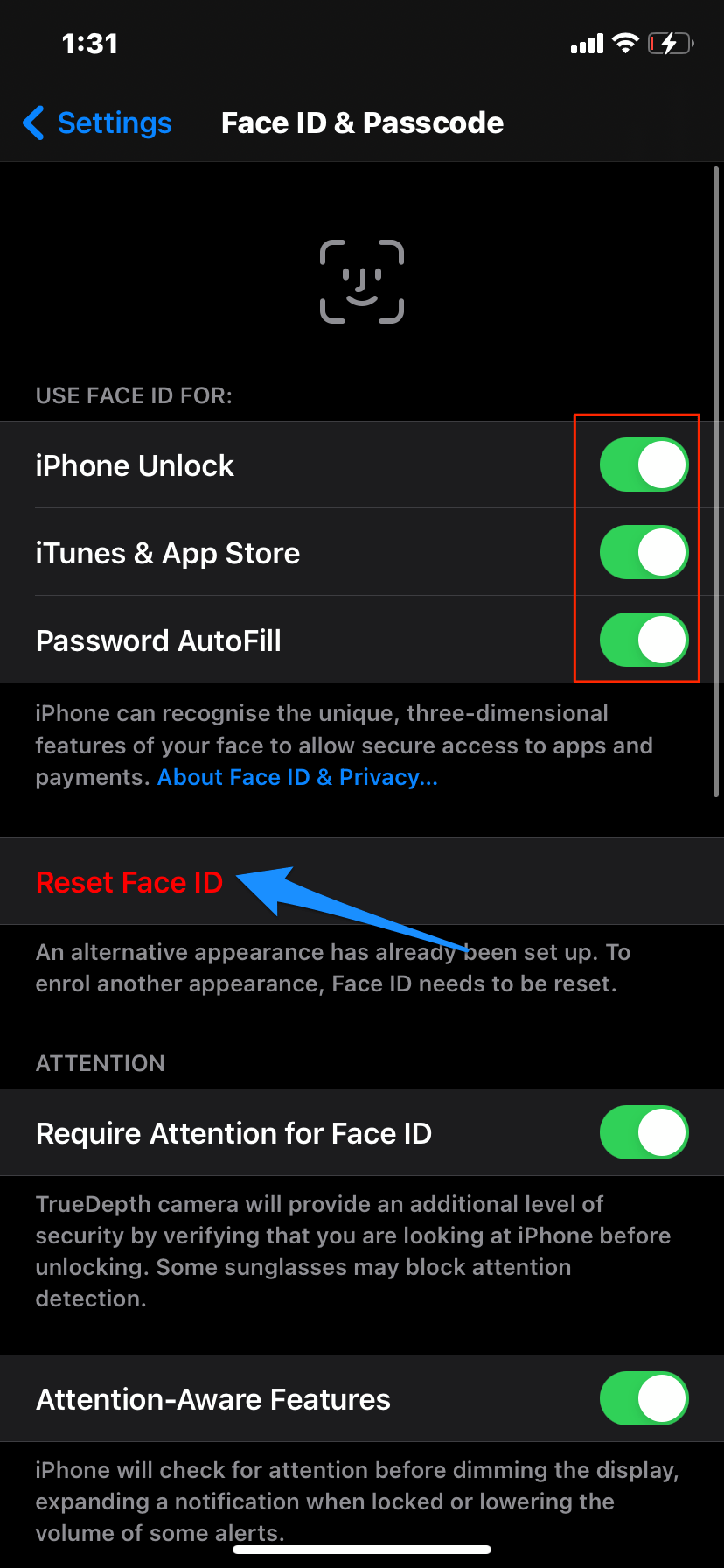
Cette action devrait réinitialiser votre Face ID. Une fois que vous enregistrez votre visage comme nouveau, vous devriez être en mesure de déverrouiller votre téléphone sans aucun problème.
Correction 5 : Mettez à jour vers la dernière version
Pour que certaines fonctions fonctionnent correctement, il est vital de garder votre système à jour. La mise à jour de votre iPhone apporte non seulement de nouvelles fonctionnalités, mais corrige également les bugs dans le système.
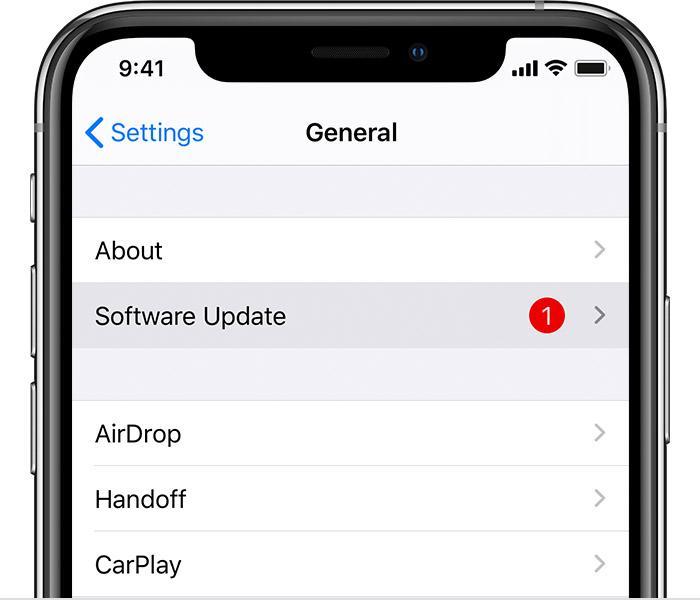
Pour mettre à jour votre iPhone,
- Allez dans les mises à jour système.
- Vérifiez les mises à jour et si des mises à jour sont disponibles, installez-les.
- Après avoir mis à jour vers la dernière version, essayez d’utiliser le Face ID. Si nécessaire, réinitialisez le Face ID (après la mise à jour).
Correction 6 : Réinitialisez votre iPhone
La dernière étape que vous devriez prendre. Cela supprimera toutes vos données et fichiers. Mais il y a de meilleures chances de faire fonctionner à nouveau le Face ID.
Remarque : Cela entraînera une perte de données. Faites une sauvegarde de toutes vos choses importantes avant d’effectuer une réinitialisation complète.
- Ouvrez l’application Réglages. et appuyez sur Réinitialiser Face ID
- Faites défiler vers le bas et appuyez sur Réinitialiser Face ID
- Appuyez sur Effacer Tout le contenu et les réglages.
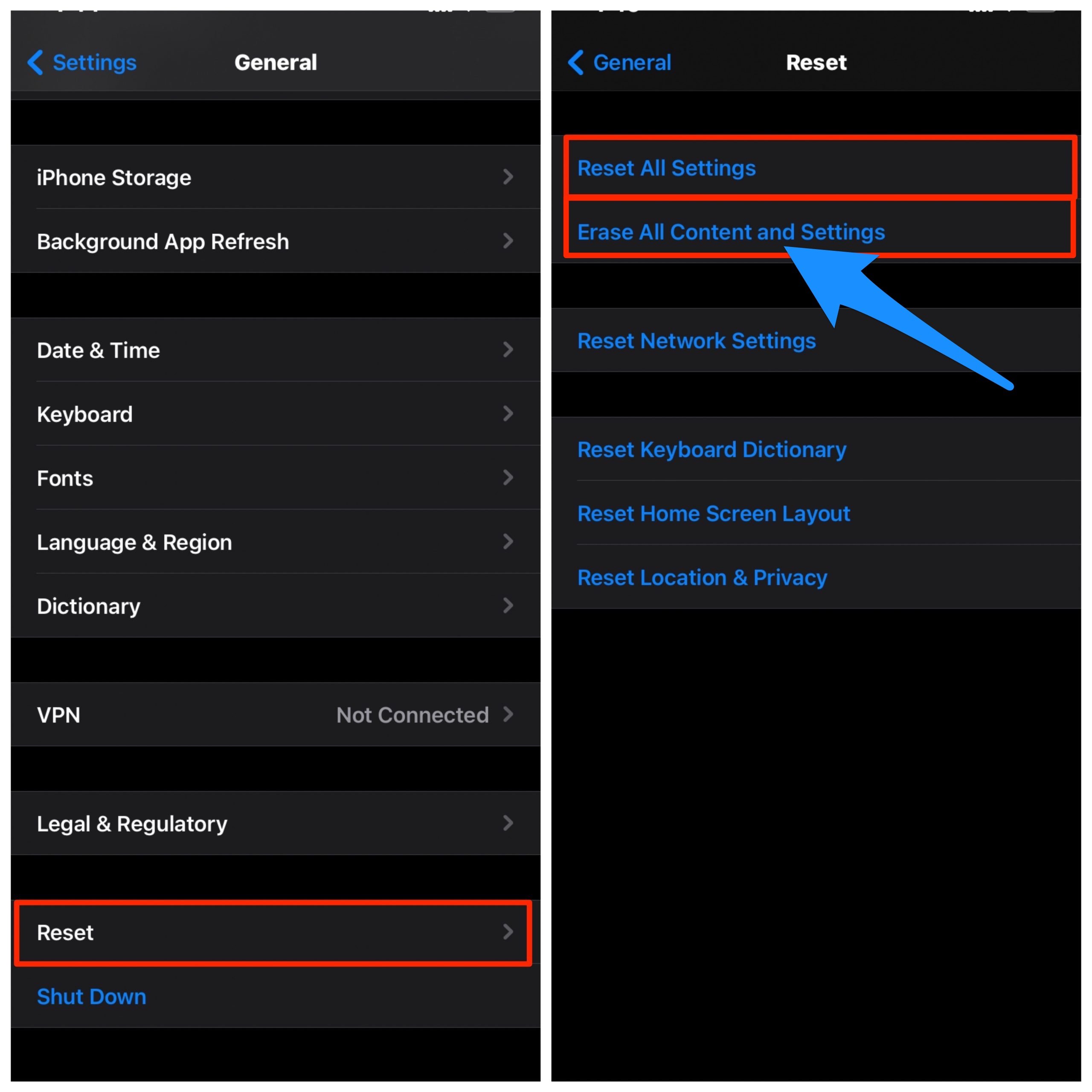
Confirmez avec le code d’accès et l’ID Apple, si demandé. Attendez qu’il redémarre. Une fois que vous êtes de retour, configurez le Face ID et vérifiez si cela fonctionne pour vous. Vous pouvez maintenant restaurer ces sauvegardes pour reprendre vos activités.
Conclusion
Donc, voici quelques solutions que vous pouvez essayer pour faire fonctionner à nouveau votre Face ID sur votre appareil iOS. Si vous ne parvenez toujours pas à le faire fonctionner. Il y a de fortes chances qu’il s’agisse d’un défaut matériel.
À ce stade, vous n’avez d’autre choix que de l’emmener au centre de service Apple le plus proche. Bien que la réparation du Face ID ne soit possible qu’avec les centres de service Apple, cela vous coûtera assez cher.
Si vous avez des réflexions sur Corriger Face ID ne fonctionne pas sur iPhone 12, 12 Pro, Pro Max et Mini, n’hésitez pas à les laisser dans la boîte de commentaires ci-dessous. De plus, veuillez vous abonner à notre chaîne YouTube DigitBin pour des tutoriels vidéo. À bientôt !
Recevez de nouveaux articles dans votre boîte de réception.
Aucun spam. Désabonnez-vous à tout moment.