Réseaux sociaux · 9 min read · Sep 07, 2025
Résoudre le problème de connexion Facebook : Vous ne pouvez pas utiliser cette fonctionnalité pour le moment

Des milliers de kilomètres de chez soi, nous nous tournons vers Facebook pour nous connecter avec des amis et la famille ou des communautés sans frontières de chaque coin de la Terre.
Cependant, comme toute plateforme technologique, tout n’est pas rose. Le message d’erreur « Vous ne pouvez pas utiliser cette fonctionnalité pour le moment » est l’un des problèmes courants rencontrés par les utilisateurs.
Cela peut également être extrêmement frustrant, surtout si vous essayez de vous connecter ou d’accéder à certaines fonctionnalités de la plateforme.
Aujourd’hui, nous allons clairement identifier pourquoi ce problème se produit et décrire les procédures que vous devez suivre pour ressusciter votre compte Facebook ou accéder à ses fonctionnalités.
Pourquoi l’erreur « Vous ne pouvez pas utiliser cette fonctionnalité pour le moment » se produit-elle ?
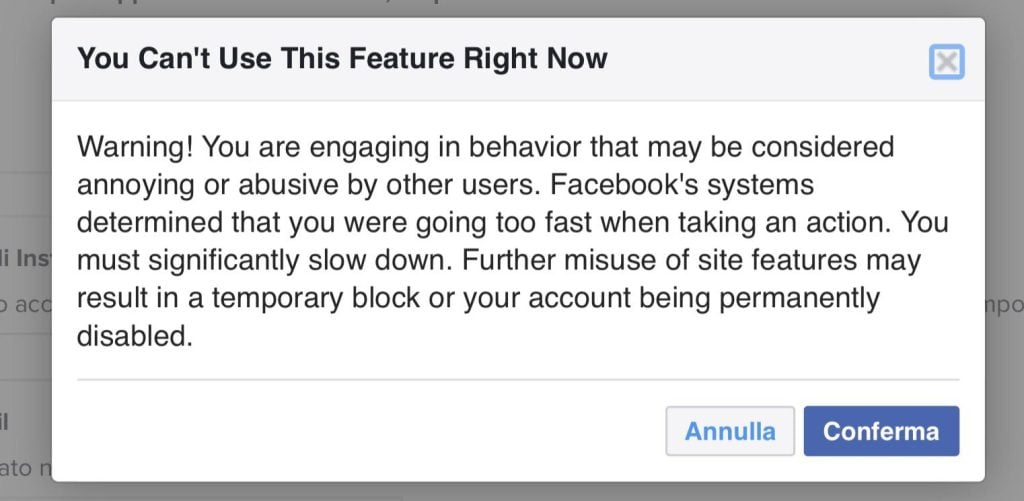
Facebook est l’une des plateformes les plus largement utilisées disponibles. Différents groupes d’âge utilisent la plateforme, et Facebook s’assure toujours qu’il s’agit d’une plateforme sûre pour tous.
Pour ce faire, Facebook a introduit un ensemble de directives communautaires, et en tant qu’utilisateur de Facebook, vous devez les suivre.
Mais dans le cas où vous n’avez pas suivi les directives communautaires, des erreurs comme « vous ne pouvez pas utiliser cette fonctionnalité pour le moment » apparaissent.
L’erreur apparaît pour un large éventail de raisons. Telles que :
Publication d’un grand nombre de publications :
Si vous êtes très actif et partagez beaucoup de publications, Facebook considère cela comme du spam. En conséquence, il peut limiter votre compte et vous empêcher de publier sur Facebook pendant un certain temps.
Cependant, cela ne vous empêche pas d’utiliser d’autres fonctionnalités de Facebook. Mais vous ne pourrez peut-être rien publier pendant quelques jours.
Partage d’un grand nombre de liens :
Facebook est une plateforme incroyable pour promouvoir votre entreprise. Étant donné qu’elle a un grand nombre d’utilisateurs. Vous pouvez donc parler de votre entreprise à des milliers de personnes avec peu d’effort.
Cependant, si vous spammez le lien de votre site Web, il est évident que vous verrez l’erreur « Vous ne pouvez pas utiliser cette fonctionnalité pour le moment ».
Si vous partagez le même lien de site Web avec tous vos amis, en publiant dans plusieurs groupes et pages, Facebook considère cela comme une activité de spam.
En conséquence, Facebook peut ne pas vous permettre de publier à nouveau le même lien sur la plateforme. Dans le pire des cas, ils pourraient limiter les activités de votre compte.
Votre compte est signalé :
Si vous n’avez rien publié ou partagé de liens, il pourrait également y avoir une chance que d’autres utilisateurs sur Facebook signalent votre compte.
Peut-être que vous avez été offensant avec d’autres utilisateurs, utilisé un faux nom ou fait quelque chose de mal. En conséquence, les gens signalent votre compte, et vous obtenez le message « Désolé, cette fonctionnalité n’est pas disponible pour le moment » ou l’erreur « Vous ne pouvez pas utiliser cette fonctionnalité pour le moment ».
De plus, votre compte peut être suspendu.
Guide étape par étape pour résoudre le problème de connexion Facebook
Voici quelques étapes qui vous aideront à résoudre le message d’erreur « Vous ne pouvez pas utiliser cette fonctionnalité pour le moment » :
Fix 1 : Rechargez la page
En général, vous pouvez simplement actualiser cette page, et votre problème de page non disponible disparaîtra sur Facebook. Comme cela est indiqué sur la page d’erreur, vous devez simplement cliquer sur le bouton Recharger la page ci-dessus pour actualiser la page et réessayer.
Cependant, si vous obtenez toujours l’erreur « Cette page n’est pas disponible pour le moment ». Ensuite, dirigez-vous pour voir si Facebook est en panne.
Fix 2 : Vérifiez les restrictions temporaires
Votre compte peut être temporairement restreint si vous recevez le message « Vous ne pouvez pas utiliser cette fonctionnalité pour le moment. » Ces restrictions durent généralement de quelques heures à 30 jours - la durée dépend de la gravité de l’infraction ou de l’activité suspecte détectée par Facebook.
Vous devez attendre, et après l’expiration du temps d’attente. Le système vous indiquera dans le message d’erreur combien de temps il sera restreint.
Vérifiez ce que vous avez fait récemment et gardez à l’esprit de ne pas le refaire, ou peut-être de rendre votre activité normale pendant quelques heures.
Après que le temps de restriction soit écoulé, votre compte - ou quelle que soit la fonctionnalité qui a été désactivée - est restauré sans aucune action de notre part.
Fix 3 : Confirmez votre identité avec Facebook
Lorsque Facebook soupçonne qu’il y a des tentatives de connexion suspectes ou des problèmes de sécurité avec votre compte, il vous demandera quelques étapes pour vérifier votre identité et débloquer le compte.
Visitez www.facebook.com [Ouvrir dans un nouvel onglet] et connectez-vous à votre compte.
Si on vous le demande, continuez avec l’écran d’information à l’écran pour confirmer votre identité. Facebook pourrait même vous demander de passer un CAPTCHA, de passer par une confirmation par e-mail ou SMS, et de réussir un test d’identification par photo.
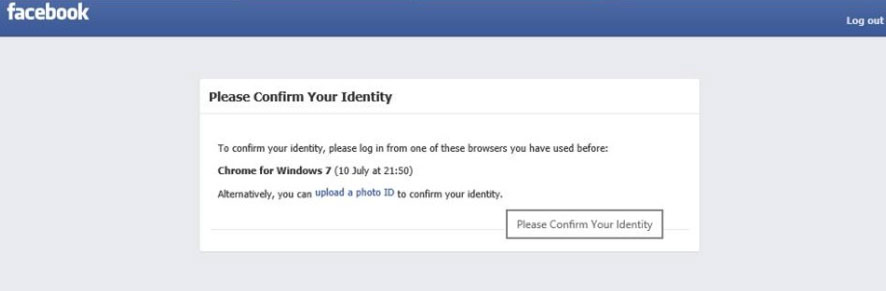
En complétant ce processus de vérification, vous pouvez retrouver l’accès à votre compte ou vous débarrasser de la restriction de fonctionnalité.
Fix 4 : Effacer le cache et les cookies du navigateur
Il pourrait s’agir d’un problème de configurations du navigateur comme la mémoire mise en cache et les cookies stockés. Malheureusement, le temps peut faire de ces fichiers une raison de conflits quelque part, ce qui vous conduira à des erreurs de connexion sur Facebook.
Pour Google Chrome :
Tout d’abord, cliquez sur les trois points dans le coin supérieur droit.
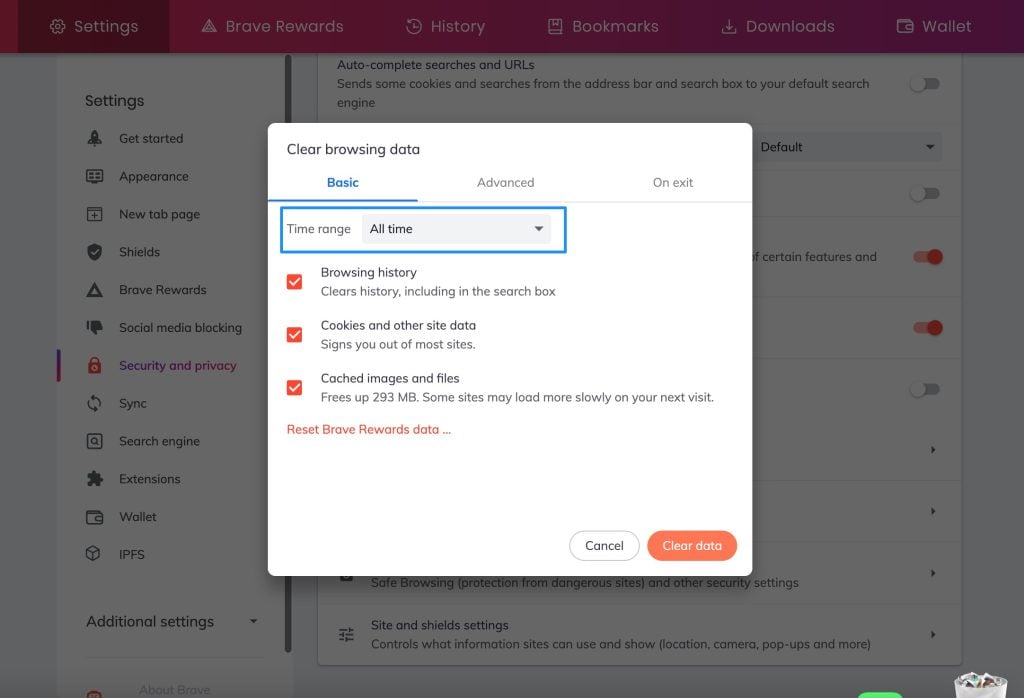
Sélectionnez Paramètres > Confidentialité et sécurité > Effacer les données de navigation.
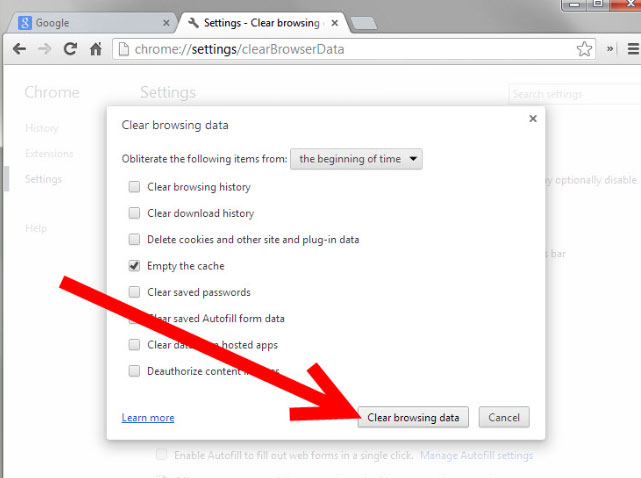
- Ensuite, sélectionnez Cookies et autres données de site et Images et fichiers en cache, puis cliquez sur Effacer les données.
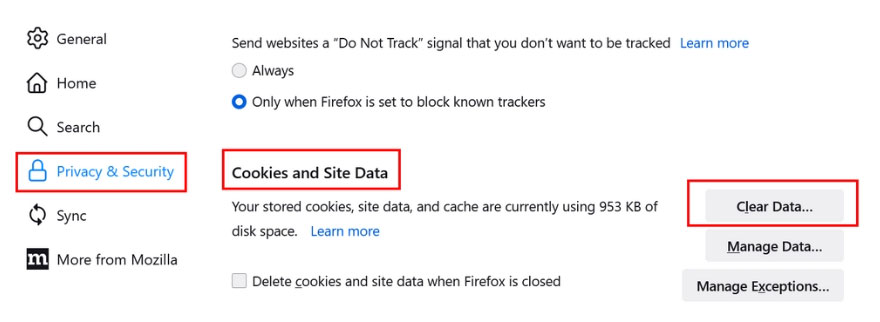
Pour Firefox :
Tout d’abord, cliquez sur les trois lignes horizontales dans le coin supérieur droit.
Sélectionnez Paramètres > Confidentialité et sécurité.
Enfin, faites défiler vers le bas jusqu’à Cookies et données de site et cliquez sur Effacer les données.
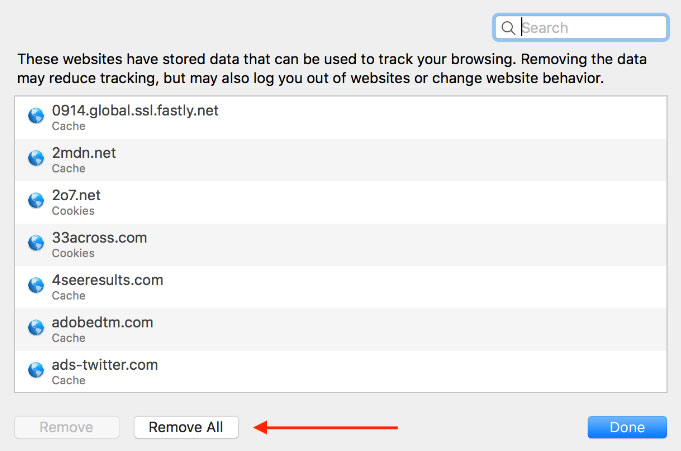
Pour Safari :
Cliquez sur Safari dans le menu supérieur.
Sélectionnez Préférences > Confidentialité.
Cliquez sur Gérer les données des sites Web, puis sélectionnez Supprimer tout.
Après avoir fait cela, redémarrez votre navigateur et essayez de vous connecter à Facebook.
- Comment ajouter des amis Xbox sur PS5 ? par S. Chatterjee
- Comment résoudre si Facebook Pay ne fonctionne pas ? par Mannu Rathore
- À quelle fréquence Google Earth est-il mis à jour ? par Gowtham Sai
Fix 5 : Désactiver les extensions du navigateur
Certaines extensions de navigateur, telles que les bloqueurs de publicités, les plugins de confidentialité et les VPN, peuvent obstruer le fonctionnement de Facebook et entraîner l’erreur « Vous ne pouvez pas utiliser cette fonctionnalité pour le moment ».
Désactivez toutes les extensions de navigateur qui pourraient empêcher Facebook de charger ses ressources. Si vous souhaitez supprimer des extensions, alors :
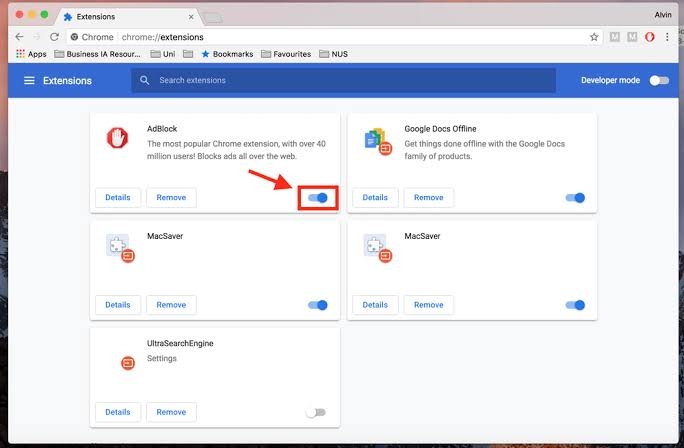
- Pour Chrome :
- Cliquez sur les trois points en haut à droite > Plus d’outils > Extensions. Désactivez les extensions une par une pour identifier le problème.
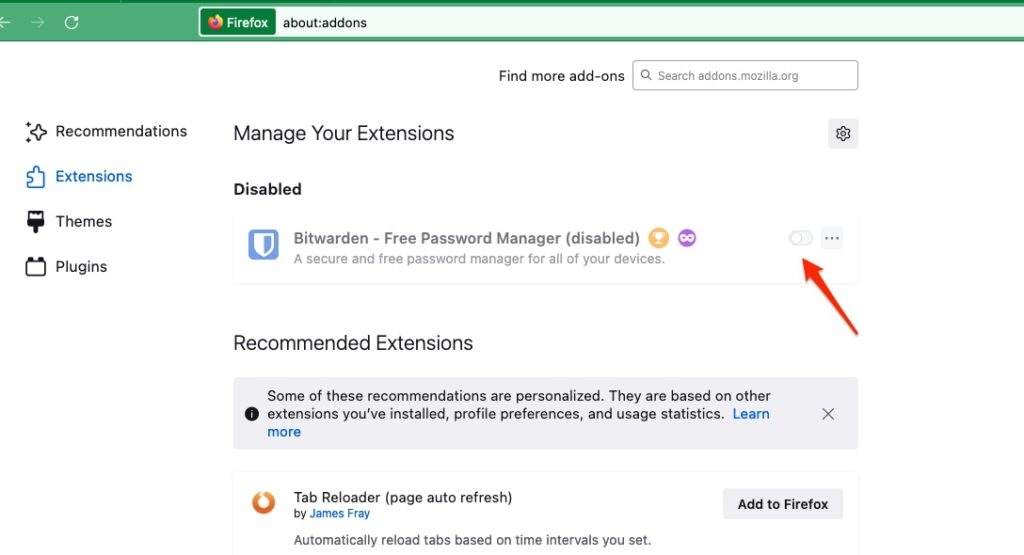
- Pour Firefox :
- Appuyez sur les trois lignes horizontales > Modules complémentaires et thèmes > Extensions. Désactivez les extensions et vérifiez si Facebook est accessible.
Rafraîchissez Facebook et vérifiez si le problème est résolu après avoir désactivé toutes les extensions.
Fix 6 : Essayez un autre navigateur ou appareil
Il pourrait s’agir d’un problème spécifique à un navigateur. Si vider le cache et désactiver vos extensions n’a pas aidé, accédez à Facebook via un autre navigateur ou un autre appareil.
Essayez à nouveau avec un autre navigateur, Firefox, Safari ou Edge au lieu de Chrome.
Connectez-vous à un autre appareil, comme votre mobile ou votre tablette.
Si vous parvenez à accéder au site Facebook depuis un autre navigateur ou appareil, le problème se situe dans votre navigateur d’origine, et vous pouvez alors obtenir de l’aide avec des conseils de dépannage en mettant à jour Chrome ou en le réinstallant.
Fix 7 : Réinitialisez votre mot de passe Facebook
Si votre compte a été compromis ou si Facebook a identifié des tentatives de connexion non autorisées, réinitialisez votre mot de passe pour retrouver l’accès dans certains cas.
Sur la page de connexion Facebook, cliquez sur Mot de passe oublié.
Continuez simplement avec les instructions pour réinitialiser votre mot de passe. Ils vous enverront un QR mail ou SMS pour valider votre identification.
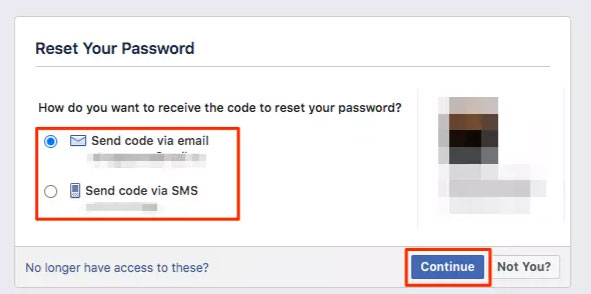
- Créez un nouveau mot de passe robuste contenant une lettre majuscule, une lettre minuscule et des symboles spéciaux.
Après avoir réinitialisé votre mot de passe, essayez de vous connecter à nouveau.
Fix 8 : Vérifiez l’état du serveur Facebook
Votre problème ne se situe pas toujours de votre côté. De nombreux utilisateurs de Facebook ne peuvent pas se connecter en ce moment, car les serveurs de FB sont en panne. DownDector, qui suit les temps d’arrêt pour des sites Web comme Facebook.
Visitez Downdetector ou d’autres sites similaires pour voir si Facebook est en panne.
Si Facebook a des pannes techniques, vous devez attendre que leurs serveurs se rétablissent également avant de vous reconnecter.
Fix 9 : Assurez-vous que votre compte n’est pas piraté
Vous pourriez avoir des problèmes de connexion si votre compte a été piraté ou compromis. Soit les pirates ont changé vos informations de connexion, soit le système de sécurité automatisé de Facebook a verrouillé votre compte pour l’une des millions de raisons différentes qui pourraient le déclencher.
Rendez-vous sur le Centre d’aide Facebook et suivez les instructions sous Comptes piratés.
Ils vous demanderont de confirmer votre identité, de vérifier les nouvelles transactions de compte et de protéger le compte.
Ensuite, une fois votre compte sécurisé, essayez de vous connecter à nouveau.
Résoudre l’erreur : « Vous ne pouvez pas utiliser cette fonctionnalité pour le moment » sur Facebook
Jusqu’à présent, j’ai mentionné diverses raisons pour lesquelles vous voyez différentes erreurs sur Facebook. Et si vous évitez ces raisons, vous ne devriez pas voir de raison du tout.
Cependant, dans le cas où vous voyez l’erreur, il n’y a rien que vous puissiez faire. Au lieu de cela, l’erreur peut se produire temporairement. Ou vous essayez d’accéder à une fonctionnalité ou une page qui a été supprimée.
Tant que votre compte Facebook fonctionne correctement, vous ne devriez pas vraiment vous inquiéter de quoi que ce soit. Mais assurez-vous de suivre toutes les directives communautaires.
Derniers mots :
C’était tout pour comment résoudre l’erreur « Vous ne pouvez pas utiliser cette fonctionnalité pour le moment » sur Facebook. J’espère que cela vous a aidé avec votre question. Si jamais vous avez autre chose à demander, n’hésitez pas à commenter ci-dessous.
- Pourquoi Facebook me déconnecte-t-il sans cesse ? par Mannu Rathore
- Toutes les erreurs courantes de Hulu et leurs solutions par Abhishek J.
- Comment résoudre l’erreur Hulu 94 ? par S. Chatterjee
Recevez de nouveaux articles dans votre boîte de réception.
Aucun spam. Désabonnez-vous à tout moment.