Jeux vidéo · 5 min read · Nov 22, 2025
Corriger le problème de détection de localisation échouée sur Pokemon GO (Erreur 12)
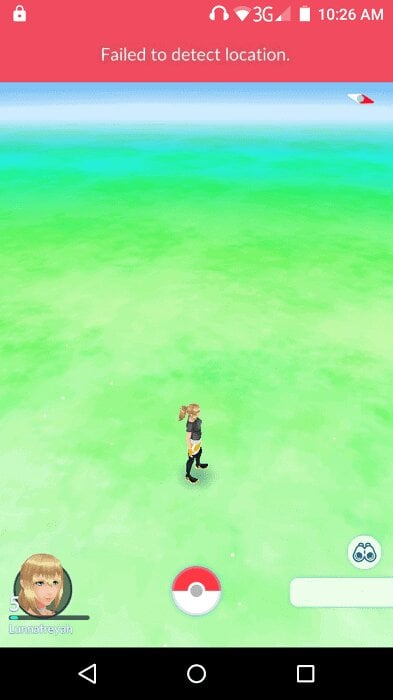
Imaginez que vous êtes prêt et que vous sortez de chez vous pour trouver des Pokémons avec le jeu Pokemon GO et vous voyez une erreur disant ‘ Échec de la détection de la localisation ’.
Cela peut être vraiment frustrant, n’est-ce pas ? Eh bien, vous pouvez résoudre ce problème en utilisant certaines méthodes.
Dans cet article, nous allons vous montrer quelques-unes des façons dont vous pouvez corriger le problème de détection de localisation échouée dans Pokémon GO.
Aussi, lisez : Comment transférer les données de PUBG Mobile vers Battlegrounds Mobile India
Corriger le problème de détection de localisation échouée sur Pokemon GO
Redémarrer les services de localisation
Parfois, la localisation de votre appareil est désactivée et vous ne vous en rendez même pas compte. Cela pourrait être l’une des raisons pour lesquelles vous obtenez le problème de détection de localisation échouée dans Pokemon GO. Pour résoudre cela :
Étape 1 : Allez dans ‘ Paramètres ’.
Étape 2 : Naviguez et appuyez sur ‘ Localisation ’.
Étape 3 : Utilisez le bouton pour activer les services de localisation.
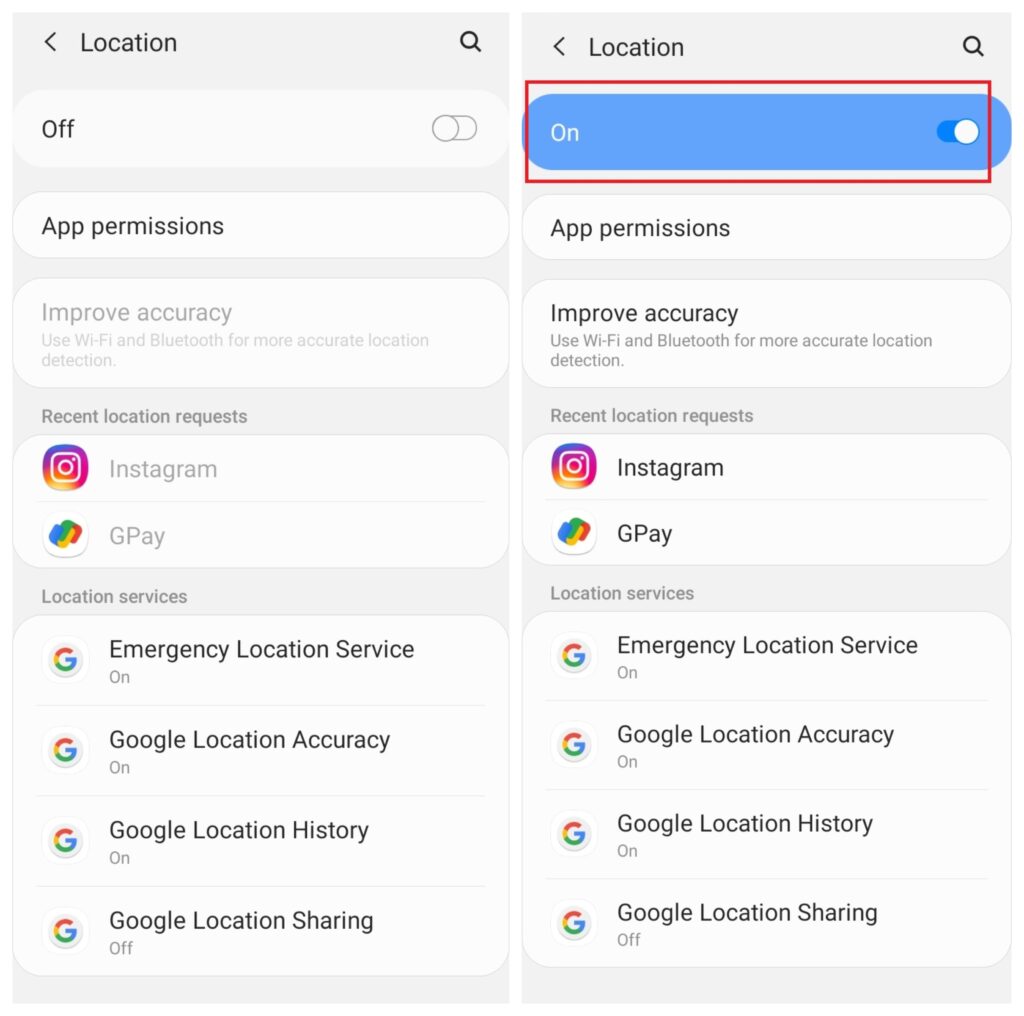
Étape 4 : Vous pouvez également activer le mode ‘ Haute précision ’.
C’est tout !
Effacer les données et le cache de l’application
Étape 1 : Appuyez longuement sur l’icône du jeu Pokemon GO.
Étape 2 : Appuyez sur ‘ Informations sur l’application ’.
Étape 3 : Appuyez sur ‘ Stockage ’.
Étape 4 : Effacez les données et le cache de l’application en appuyant sur les deux boutons un par un.
C’est tout ! Maintenant, redémarrez votre smartphone et vérifiez si le problème est résolu ou non. Si ce n’est pas le cas, passez à la méthode suivante.
Désinstaller la mise à jour récente des cartes
Parfois, une nouvelle mise à jour de carte peut causer le problème de détection de localisation échouée dans Pokemon GO. La solution est assez simple, tout ce que vous avez à faire est de désinstaller les mises à jour récentes des cartes. Voici comment :
Étape 1 : Allez dans ‘ Paramètres ’.
Étape 2 : Naviguez et appuyez sur ‘ Applications ’.
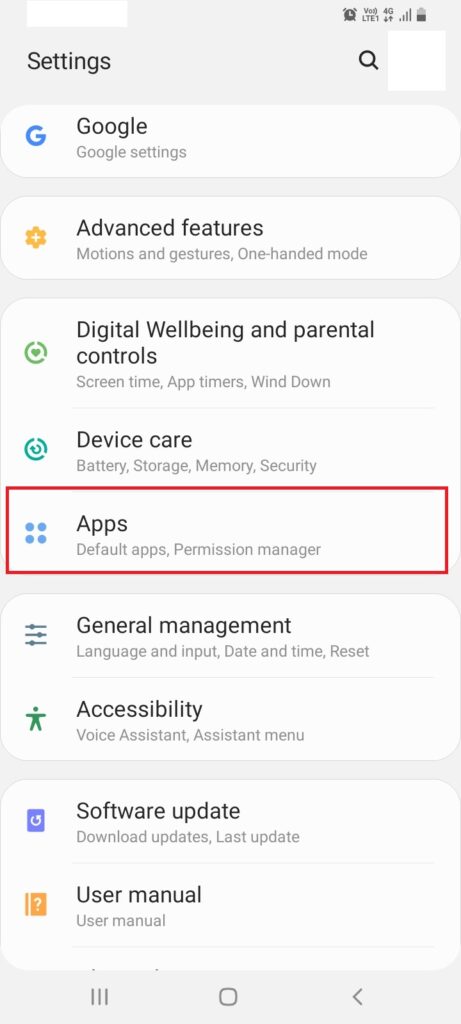
Étape 3 : Ouvrez ‘ Cartes ’.
Étape 4 : Appuyez sur l’icône à trois points dans le coin supérieur droit.
Étape 5 : Maintenant, appuyez sur ‘ Désinstaller les mises à jour ’.
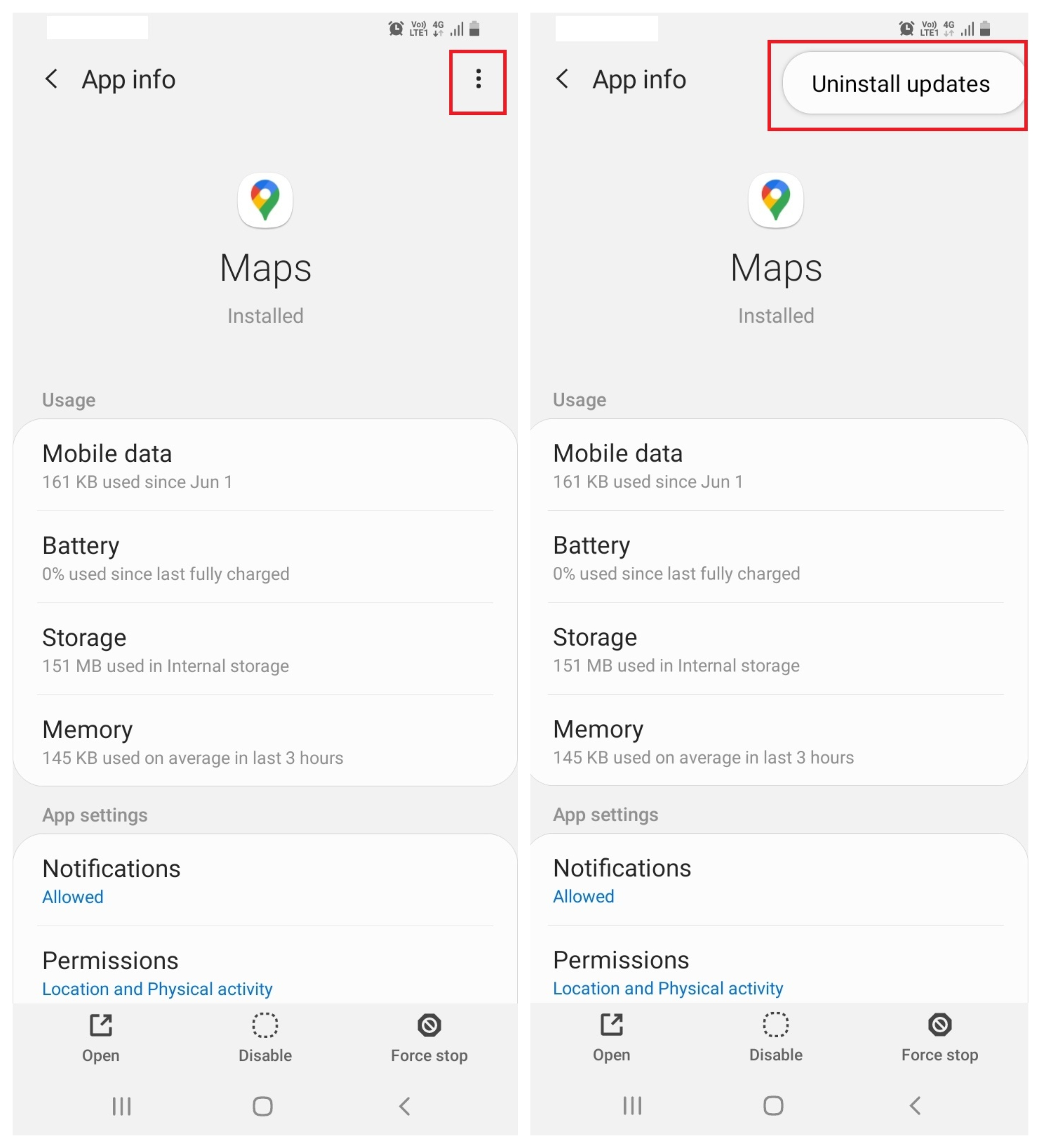
Étape 6 : Une fois que vous avez désinstallé les mises à jour, appuyez sur ‘ Stockage ’.
Étape 7 : Effacez les données et le cache de l’application en appuyant sur les deux boutons un par un.
Installer une version antérieure des services Google Play
Les services Google Play sont une partie très essentielle du système d’exploitation Android. Ils fonctionnent pour améliorer l’expérience utilisateur. Cependant, de nombreux utilisateurs ont signalé qu’installer une version antérieure des services Google Play les avait aidés à résoudre le problème.
Étape 1 : Allez dans ‘ Paramètres ’.
Étape 2 : Naviguez et appuyez sur ‘ Applications ’.
Étape 3 : Ouvrez ‘ Services Google Play ’.
Étape 4 : Appuyez sur l’icône à trois points dans le coin supérieur droit.
Étape 5 : Maintenant, appuyez sur ‘ Désinstaller les mises à jour ’.
Étape 6 : Ouvrez le navigateur Chrome sur votre smartphone, téléchargez la version antérieure des services Google Play d’ici.
Étape 7 : Installez le fichier APK et vérifiez si le problème est résolu ou non.
Désactiver l’option Trouver mon appareil
Étape 1 : Ouvrez ‘ Paramètres ’.
Étape 2 : Naviguez et appuyez sur ‘ Sécurité ’.
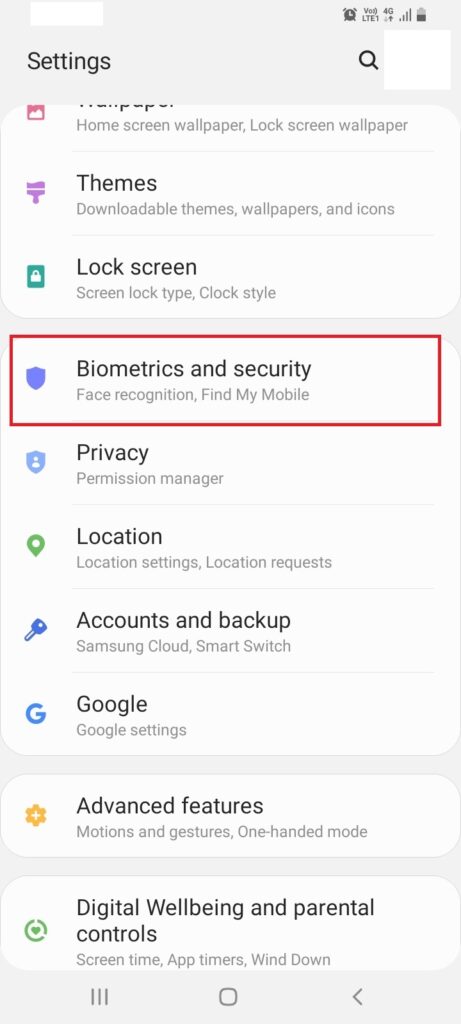
Étape 3 : Cela peut être différent selon les fabricants, mais vous trouverez l’option ‘ Trouver mon appareil ’ ou ‘ Trouver mon mobile ’ ici. Il suffit de la désactiver en appuyant sur le bouton.
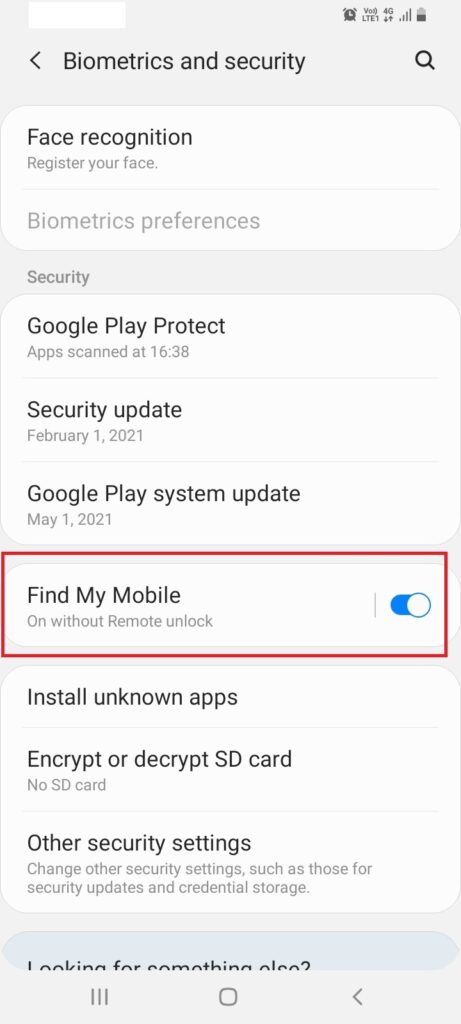
C’est tout !
Se déconnecter et se reconnecter à votre compte Pokemon GO
Eh bien, si aucune des méthodes ci-dessus ne fonctionne pour vous, vous pouvez simplement essayer de vous déconnecter de votre compte Pokemon GO sur votre smartphone, puis de vous reconnecter pour voir si cela fonctionne. Voici comment :
Étape 1 : Ouvrez Pokemon GO.
Étape 2 : Appuyez sur l’icône Pokeball.
Étape 3 : Ouvrez ‘ Paramètres ’ depuis le coin supérieur droit.
Étape 4 : Faites défiler vers le bas et appuyez sur l’option ‘ SE DÉCONNECTER ’.
Étape 5 : Reconnectez-vous avec vos identifiants.
C’est tout ! Et cela devrait résoudre le problème pour vous.
Définir une localisation fictive
Bien qu’il existe toute une procédure longue pour faire cela qui implique de rooter votre téléphone et de faire toutes sortes de modifications étranges, voici un moyen plus simple de simuler une localisation sur votre smartphone Android.
Étape 1 : Allez dans ‘ Paramètres ’.
Étape 2 : Naviguez vers le bas et appuyez sur ‘ À propos du téléphone ’.
Étape 3 : Ici, appuyez sur ‘ Informations sur le logiciel ’.
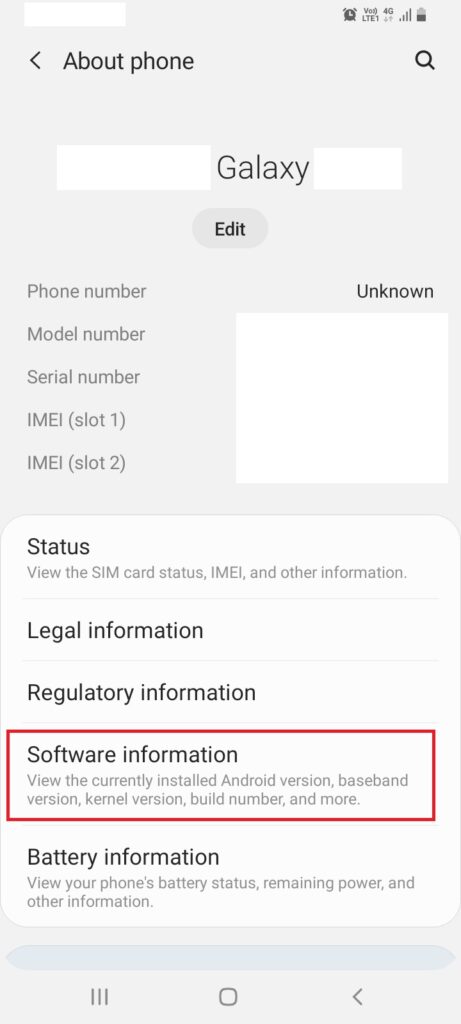
Étape 4 : Trouvez ‘ Numéro de build ’ et appuyez dessus simultanément 7 à 10 fois. Cela activera les options de développement sur votre appareil.
Étape 5 : Téléchargez l’application FakeGPS Go depuis le Google Play Store.
Étape 6 : Ouvrez à nouveau ‘ Paramètres ’ et vous verrez maintenant ‘ Options de développement ’, ouvrez-le.
Étape 7 : Appuyez sur ‘ Sélectionner l’application de localisation fictive ’.
Étape 8 : À partir de là, sélectionnez l’application FakeGPS Go.
Étape 9 : Maintenant, exécutez l’application FakeGPS Go et définissez la localisation où vous le souhaitez.
C’est tout ! Une fois que vous avez sélectionné une localisation, vous pouvez lancer le jeu Pokemon GO et le problème de détection de localisation échouée devrait être résolu pour de bon.
Phrase de clôture – Problème de détection de localisation échouée sur Pokemon GO
C’était tout sur la façon de corriger le problème de détection de localisation échouée dans Pokemon GO. J’espère que cet article vous aidera à résoudre le problème. En cas de difficulté, n’hésitez pas à nous contacter.
Aussi, lisez : Application AR Zone | Qu’est-ce que AR Zone sur les smartphones Android ?
Recevez de nouveaux articles dans votre boîte de réception.
Aucun spam. Désabonnez-vous à tout moment.