Problèmes Xiaomi · 6 min read · Feb 08, 2026
Réparer le capteur d'empreintes digitales ne fonctionnant pas sur tous les appareils Xiaomi
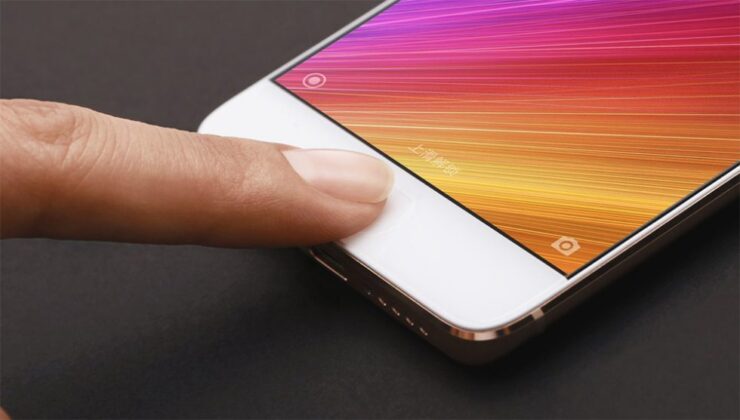
Réparez les problèmes d’empreintes digitales Xiaomi Mi & Redmi avec les meilleures solutions ci-dessous. Le scanner ou capteur d’empreintes digitales est la fonctionnalité la plus récente et la plus utilisée sur presque tous les nouveaux smartphones. L’empreinte digitale agit comme une couche de sécurité solide pour l’appareil car elle utilise les biométries du doigt pour détecter les utilisateurs originaux du téléphone. Les erreurs de capteur sont courantes sur les téléphones Android et examinons-les en détail.
Aujourd’hui, dans cet article, je vais vous donner les meilleures solutions pour résoudre tous les problèmes d’empreintes digitales sur tous les appareils Xiaomi. Comme les problèmes d’empreintes digitales sont principalement dus à des bogues logiciels, les solutions pour résoudre le problème d’empreinte digitale sont généralement les mêmes pour tous les modèles Xiaomi . Voici toutes les solutions ci-dessous qui peuvent fonctionner pour tous les appareils Xiaomi.
Vous pouvez essayer les méthodes suivantes sur des téléphones Xiaomi comme Redmi Note 5, Mi A1, Redmi 5 Plus, Redmi Note 4, Note 5 Plus, Redmi 5, Xiaomi Mi6, Mi Max 2, Y1, Mi Max 3, Note 5A, Mi 6 Plus, Redmi 3S Prime, Poco X1, Poco X2, 4 Prime, Mi 6C, Redmi 3A, Mi 5S Poco F1, etc. Réparez les problèmes comme l’empreinte digitale ne fonctionne pas, ne répond pas, une erreur s’est produite avec le scanner d’empreintes digitales, impossible d’ajouter une empreinte digitale, réessayez, etc.
Réparer tous les problèmes d’empreintes digitales Xiaomi Redmi & Mi
Remarque : Je crois que vous avez redémarré l’appareil mais le problème n’est pas résolu. Si ce n’est pas encore fait, alors redémarrez d’abord le téléphone et vérifiez la solution. Si cela n’a pas fonctionné avec un simple redémarrage, passez aux solutions ci-dessous.
Enregistrer à nouveau l’empreinte digitale
Si votre appareil ne parvient pas à reconnaître votre empreinte digitale, vous devriez essayer de réajouter votre empreinte. Avec le temps, le capteur d’empreintes digitales peut ne pas être en mesure de reconnaître vos doigts en raison de l’usure des biométries de votre doigt et c’est tout à fait normal. De plus, il arrive que si vous ne configurez pas correctement l’empreinte digitale, cela puisse causer de tels problèmes d’empreinte.
La meilleure solution est de réenregistrer vos doigts. Tout d’abord, supprimez toutes les empreintes digitales précédemment enregistrées.
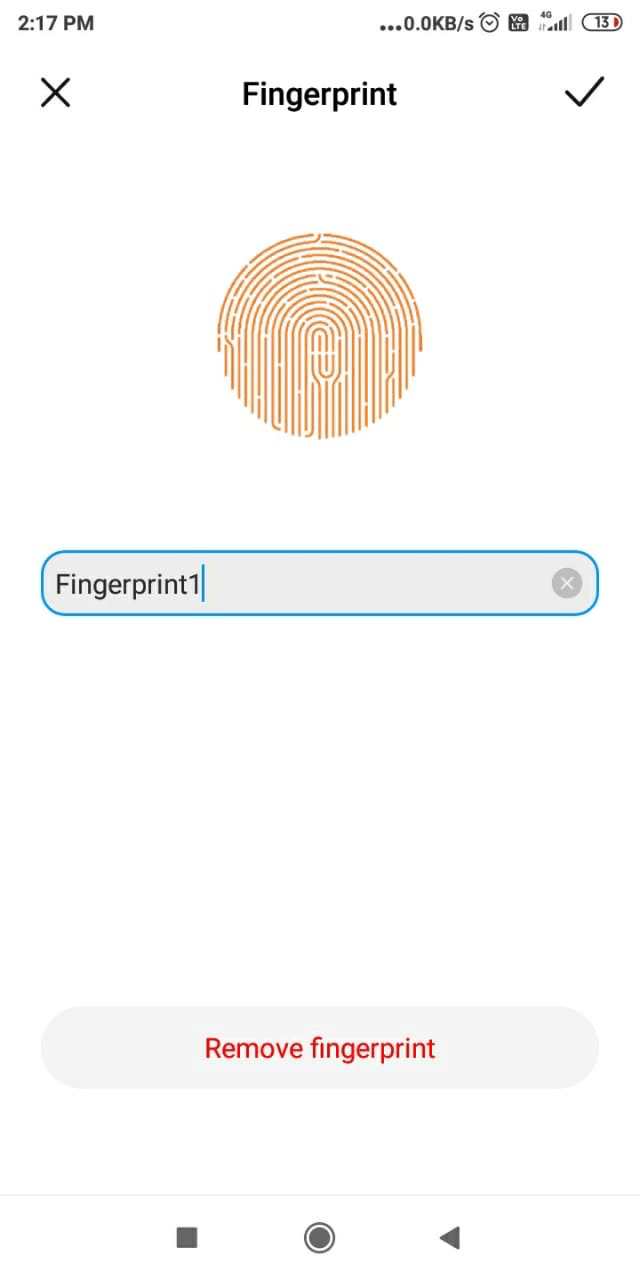
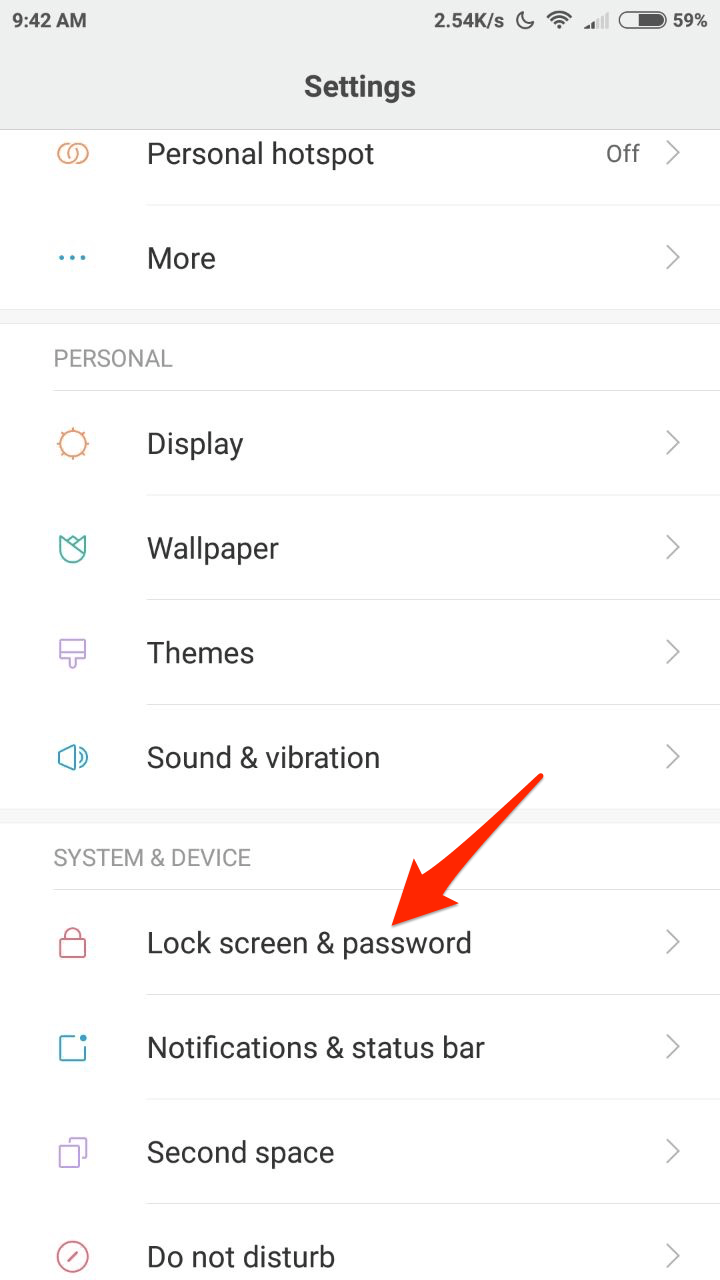
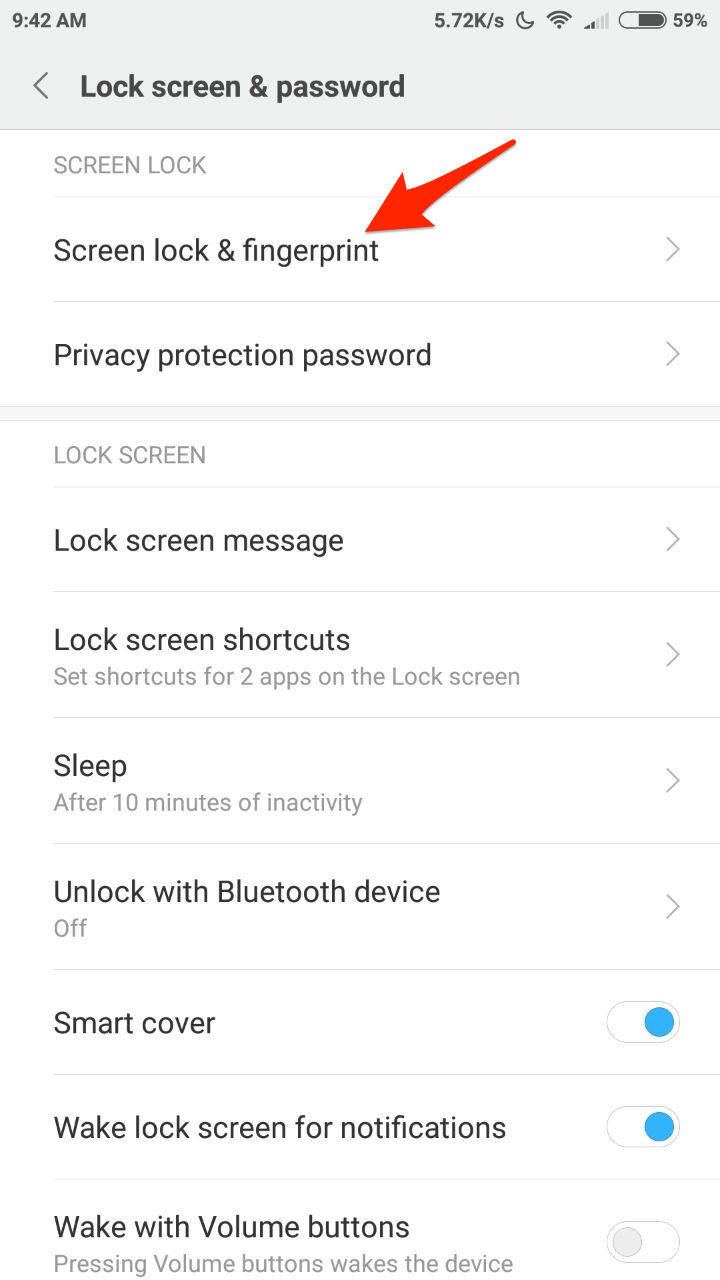
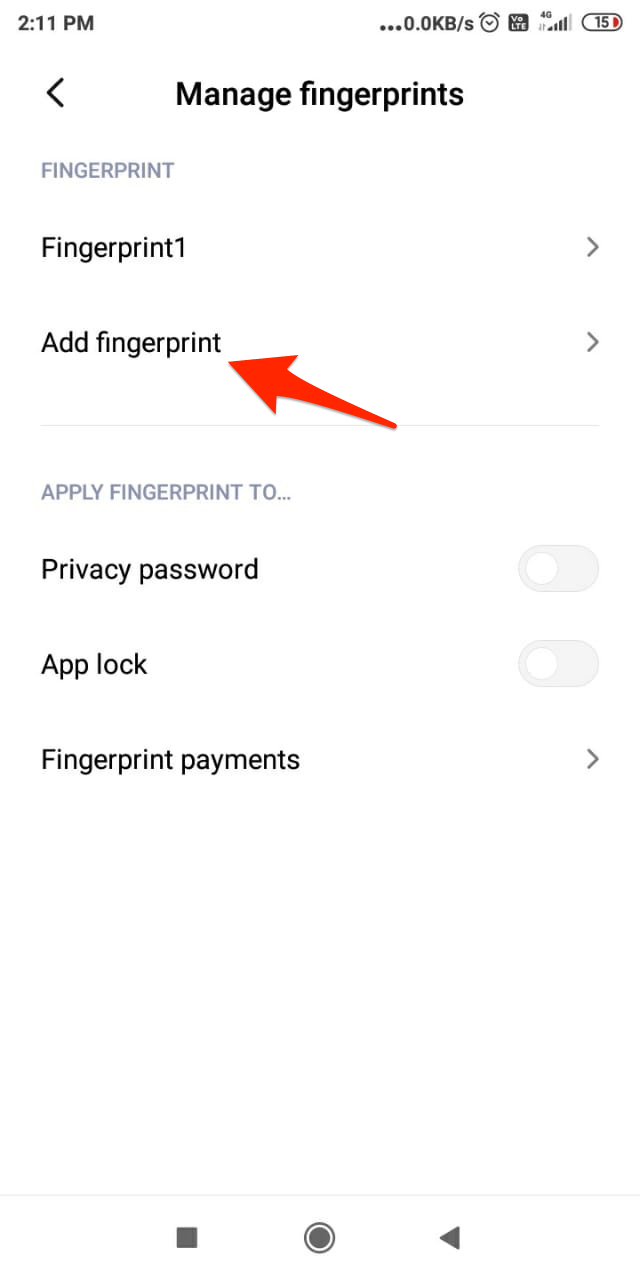
Tout d’abord, vous devez aller dans Paramètres > Écran de verrouillage & Mot de passe > Gérer les empreintes digitales.
- Allez dans Paramètres > Écran de verrouillage & Mot de passe
- Cliquez sur l’option Verrouillage d’écran & Empreinte digitale.
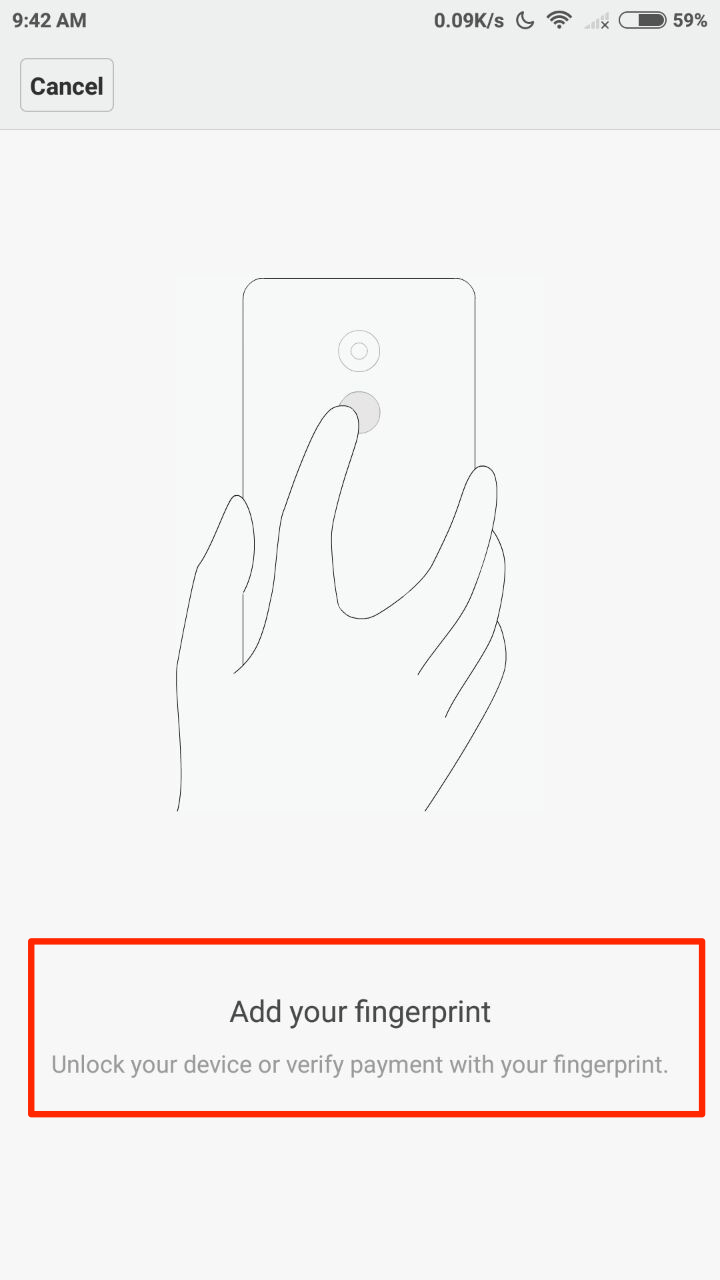
- Vous pouvez ajouter une empreinte digitale.
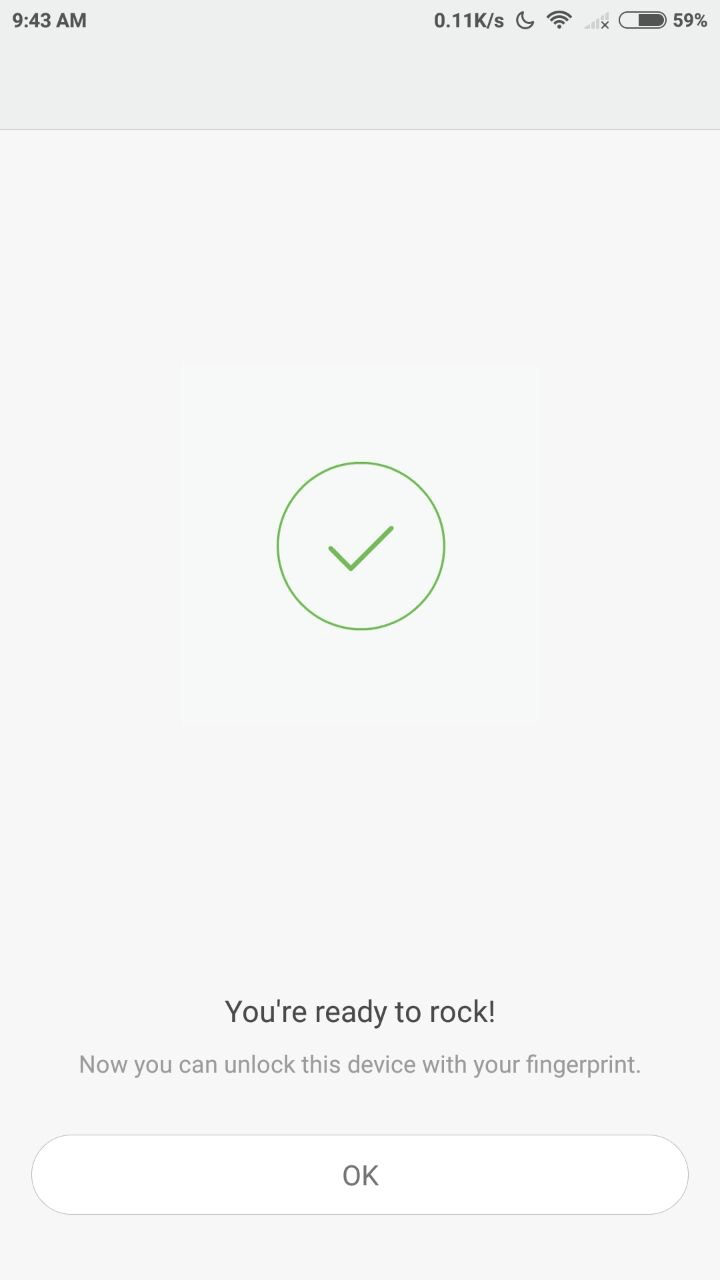
- Une fois terminé, vous recevrez une confirmation de l’empreinte digitale ajoutée.
Libérer de l’espace de stockage interne
Je ne sais pas comment ils sont liés, mais de nombreux utilisateurs de smartphones de plusieurs marques ont signalé qu’un stockage interne complètement rempli empêche le bon fonctionnement de l’empreinte digitale. Je vous recommande de nettoyer le stockage interne. Vous devez garder au moins quelques Go de stockage pour que les données des applications soient correctement stockées sans causer de complications.
Effacer le cache du téléphone
Le cache système est une petite donnée stockée par le système Android qui aide les téléphones à charger rapidement les applications et d’autres fonctions. Une accumulation importante de cache peut empêcher l’empreinte digitale de répondre rapidement. Il suffit d’effacer le cache de votre mobile, cela effacera le cache et ne nuira pas à vos fichiers. Les étapes ci-dessous peuvent varier selon les versions MIUI.
Étape 1. Ouvrez l’application Mise à jour.
Étape 2. Appuyez sur le bouton Menu > Redémarrer en mode de récupération. Appuyez sur Redémarrer maintenant.
Étape 3. En mode de récupération, vous pouvez utiliser les boutons Volume pour déplacer le surlignage, et le bouton Power pour sélectionner. Ici, sélectionnez Anglais.
Étape 4. Sélectionnez Effacer & Réinitialiser et sélectionnez Effacer le cache.
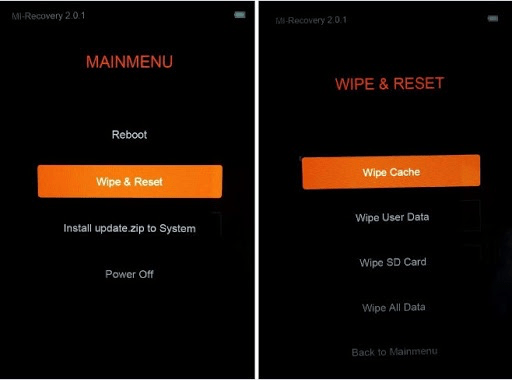 Étape 5. Appuyez sur Oui pour confirmer.
Étape 6. Lorsque le processus est terminé, appuyez sur Retour.
Étape 7. Sélectionnez Redémarrer et redémarrer dans le système.
Essayez une solution simple
Cette solution simple peut résoudre le problème sur de nombreux appareils.
Allez dans Options pour les développeurs → Désactiver “Ne pas conserver les activités”. Vérifiez si cela fonctionne.
Si vous le souhaitez, vous pouvez également optimiser la mémoire (Élevée). Redémarrez le téléphone et suivez les procédures habituelles d’ajout d’empreintes digitales.
Pour l’option développeur
- Tout d’abord, allez dans paramètres - à propos du téléphone
- Appuyez 5 fois sur la version MIUI après
- Vous obtiendrez l’option développeur dans les paramètres supplémentaires.
Passer à l’utilisateur invité
- Faites glisser la barre de notification et appuyez sur le compte utilisateur (en haut à droite). Passez à l’utilisateur invité, vous pouvez également trouver l’option dans les paramètres Android.
- Essayez d’ajouter l’empreinte digitale.
- Si la solution fonctionne, revenez à votre compte utilisateur normal et libérez le stockage interne et ajoutez une nouvelle empreinte digitale. Fait !
Réinitialiser le téléphone
Si rien ne fonctionne, la réinitialisation de l’appareil est le dernier recours. Certains fichiers peuvent corrompre le fonctionnement de l’empreinte digitale et il peut ne pas être possible de le réparer avec des ajustements simples. La meilleure option est de réinitialiser l’appareil. Cela effacera tous les fichiers obsolètes et ramènera l’appareil à la normale.
Essayez une solution de contournement
Solution de contournement I
Changez simplement le motif en code PIN et ajoutez l’empreinte digitale. Lorsqu’il vous est demandé d’appuyer sur Suivant à l’écran, Ne pas appuyer sur Suivant ! Mettez votre doigt sur le scanner à la place, et cela progressera vers la page suivante et suivez les instructions jusqu’à ce que ce soit complet. L’empreinte digitale devrait fonctionner correctement.
Solution de contournement II
Allez dans Paramètres → Verrouillage d’écran puis enregistrez le doigt non reconnu. Maintenant, ne supprimez pas les empreintes digitales mais retirez le verrouillage d’écran lui-même, puis ajoutez le verrouillage d’écran et enregistrez votre empreinte digitale.
Solution 5. Réinitialiser le téléphone
Si aucune des solutions ci-dessus ne fonctionne, réinitialisez l’appareil. Je vous recommande de réinitialiser l’appareil à partir du mode de récupération.
Étape 1. Ouvrez l’application Mise à jour.
Étape 2. Appuyez sur le bouton Menu > Redémarrer en mode de récupération. Appuyez sur Redémarrer maintenant.
Étape 3. En mode de récupération, vous pouvez utiliser les boutons Volume pour déplacer le surlignage, et le bouton Power pour sélectionner. Ici, sélectionnez Anglais.
Étape 4. Sélectionnez Effacer & Réinitialiser et sélectionnez Effacer toutes les données.
Pour les appareils rootés/ROM flashées
Supprimer certains fichiers
Ouvrez le gestionnaire de fichiers et allez dans data/system/
Ici, supprimez deux fichiers avec l’extension ‘ .key ‘ et trois fichiers contenant le mot ‘ locksettings ‘ dans leur nom complet.
Redémarrez l’appareil et ajoutez à nouveau une empreinte digitale. Fait Santé !
Vous pouvez également supprimer
Supprimez ces fichiers sur votre téléphone Xiaomi rooté.
/data/system/users/0/fpdata/user.db
/data/system/users/0/settings_fingerprint.xml
Cela pourrait partiellement résoudre le problème.
Conclusion : Avec les solutions ci-dessus, vous pouvez résoudre tout type de problème avec votre capteur d’empreintes digitales Xiaomi Redmi ou Mi pour les appareils normaux ainsi que pour les appareils rootés. Si vous rencontrez toujours des problèmes, je vous demande de poster le problème dans la section des commentaires ci-dessous. De plus, visitez le service Xiaomi le plus proche pour obtenir de l’aide.
J’espère que cet article a été utile. N’hésitez pas à commenter ci-dessous pour toute assistance ou support si nécessaire. Partagez votre problème s’il n’est pas résolu avec les solutions ci-dessus sur le forum Mi pour plus de suggestions.
Si vous avez des réflexions sur Réparer le capteur d’empreintes digitales ne fonctionnant pas sur tous les appareils Xiaomi, n’hésitez pas à les laisser dans la boîte de commentaires ci-dessous. Abonnez-vous également à notre chaîne YouTube DigitBin pour des tutoriels vidéo. Santé !
Recevez de nouveaux articles dans votre boîte de réception.
Aucun spam. Désabonnez-vous à tout moment.