Technologie · 4 min read · Dec 11, 2025
Corriger les erreurs du scanner d'empreintes digitales pour tous les appareils OnePlus

Les appareils OnePlus sont parmi les téléphones les plus populaires et les plus puissants fonctionnant sous Android OS. La folie pour les appareils OnePlus est énorme, beaucoup les comparant même aux appareils iOS en termes de popularité. Un nouveau lancement de OnePlus est toujours entouré de rumeurs avec des experts prédisant toutes les nouvelles fonctionnalités et améliorations par rapport à la version précédente. Que le téléphone soit fiable ou puissant, étant un produit logiciel électronique, il est généralement sujet à de nombreux types de bogues logiciels ou de capteurs.
L’empreinte digitale agit comme une couche de sécurité robuste pour l’appareil car elle utilise les biométries du doigt pour détecter les utilisateurs originaux du téléphone. Les erreurs de capteur sont courantes sur les téléphones Android, qui se produisent généralement en raison de problèmes de stockage, d’applications tierces ou de logiciels.
L’un des problèmes les plus courants avec les appareils OnePlus concerne son capteur d’empreintes digitales. De nombreuses fois, le capteur d’empreintes digitales peut ne pas détecter le doigt, ne pas fonctionner ou ne pas reconnaître. Aujourd’hui, dans cet article, je vais vous donner toutes les solutions possibles pour résoudre le problème des erreurs du lecteur d’empreintes digitales pour votre OnePlus 2, OP 3, 3T, OnePlus 5, 5T et OP 6, 6T, 7, Oneplus 7T, Oneplus 8, 8T, 8 Pro. Avec les solutions ci-dessous, vous pouvez résoudre tous les problèmes possibles sur le capteur dus au stockage, à la batterie ou au logiciel.
Comment corriger tous les problèmes d’empreintes digitales OnePlus ?
Remarque : Je crois que vous avez redémarré l’appareil pour vérifier si le problème est résolu. Si vous ne l’avez pas encore fait, je vous recommande d’éteindre d’abord l’appareil pendant 15 secondes, puis de le rallumer. Si le problème n’est pas résolu, passez à la solution ci-dessous.
Solution 1. Matériel d’empreintes digitales non disponible ou prêt
Étape 1. Composez *#808# et allez au test d’empreintes digitales. Faites un autotest d’empreintes digitales.
Étape 2. Si le test est réussi, le matériel fonctionne correctement, mais le logiciel n’est pas capable de le détecter.
Étape 3. Redémarrez votre appareil en mode sans échec et vérifiez le fonctionnement du capteur.
Étape 4. Si l’empreinte digitale fonctionne bien en mode sans échec, alors une application cause le problème.
Étape 5. Recherchez les applications tierces qui demandent des autorisations d’empreintes digitales et désinstallez-les.
Étape 6. Vous pouvez également vider le cache du téléphone OnePlus.
Solution 2. Erreur d’enregistrement d’empreintes digitales
Étape 1. Allez dans Paramètres → Applications et sélectionnez Afficher les applications système.
Étape 2. Ici, forcez l’arrêt de com.fingerprints.serviceext
Étape 3. Maintenant, redémarrez en mode sans échec.
- Pour redémarrer en mode sans échec, maintenez enfoncé le bouton d’alimentation sur le côté du téléphone.
- Lorsque vous voyez l’option Éteindre à l’écran, maintenez enfoncé l’option Éteindre.
- Vous verrez Redémarrer en mode sans échec, appuyez sur oui.
Étape 4. Une fois en mode sans échec, enregistrez à nouveau votre empreinte digitale. C’est fait !
Solution 3. Passer à l’utilisateur invité
- Faites glisser la barre de notification vers le bas et appuyez sur le compte utilisateur (en haut à droite). Passez à l’utilisateur invité, vous pouvez également trouver l’option sous les paramètres Android.
- Essayez d’ajouter l’empreinte digitale.
- Si la solution fonctionne, revenez à votre compte utilisateur normal, videz le stockage interne et ajoutez une nouvelle empreinte digitale. C’est fait !
Solution 4. Vider le cache de OnePlus
Les étapes suivantes peuvent varier légèrement. Lisez attentivement les instructions à l’écran.
Étape 1. Éteignez votre téléphone
Étape 2. Maintenant, pour accéder au menu de récupération. Appuyez sur Volume Bas + Bouton d’alimentation jusqu’à ce que vous accédiez au menu de récupération.
Étape 3. Sélectionnez l’option Effacer les données et le cache, puis sélectionnez l’option Effacer le cache.
Étape 4. Appuyez sur Oui lorsque vous êtes invité à confirmer.
Étape 5. Redémarrez votre téléphone.
Solution 5. Essayez une solution de contournement
Changez simplement le motif en code PIN et ajoutez l’empreinte digitale. Lorsque vous êtes invité à appuyer sur Suivant à l’écran, Ne pas appuyer sur Suivant ! Mettez votre doigt sur le scanner à la place, et cela progressera vers la page suivante et suivez les instructions jusqu’à ce que ce soit complet. L’empreinte digitale devrait fonctionner correctement.
Solution 6. Effacer les données à partir du mode de récupération
Si aucune des solutions ci-dessus ne fonctionne, réinitialisez l’appareil. Je vous recommande de réinitialiser l’appareil à partir du mode de récupération.
Étape 1. Éteignez votre téléphone
Étape 2. Maintenant, pour accéder au menu de récupération. Appuyez sur Volume Bas + Bouton d’alimentation jusqu’à ce que vous accédiez au menu de récupération.
Étape 3. Sélectionnez l’option Effacer les données et le cache, puis choisissez Effacer les données et le cache.
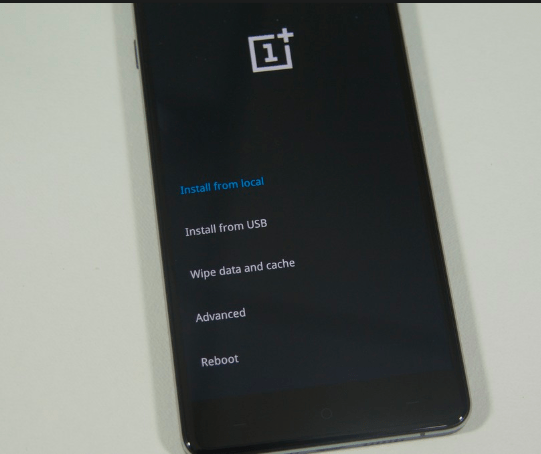
Étape 4. Sélectionnez Oui pour confirmer.
Étape 5. Redémarrez votre téléphone.
Conclusion : Avec les solutions ci-dessus, vous pouvez corriger presque tous les problèmes logiciels avec le capteur d’empreintes digitales de vos mobiles OnePlus.
Si vous rencontrez encore des problèmes, je vous demande de poster le problème dans la section des commentaires ci-dessous. Vous pouvez même contacter le forum d’aide de OnePlus. J’espère que cet article a été utile.
Si vous avez des réflexions sur Corriger les erreurs du scanner d’empreintes digitales pour tous les appareils OnePlus, n’hésitez pas à les laisser dans la boîte de commentaires ci-dessous. De plus, veuillez vous abonner à notre chaîne YouTube DigitBin pour des tutoriels vidéo. À bientôt !
Recevez de nouveaux articles dans votre boîte de réception.
Aucun spam. Désabonnez-vous à tout moment.