Dépannage · 6 min read · Jan 03, 2026
Réparer le scanner d'empreintes digitales ne fonctionnant pas sur Samsung
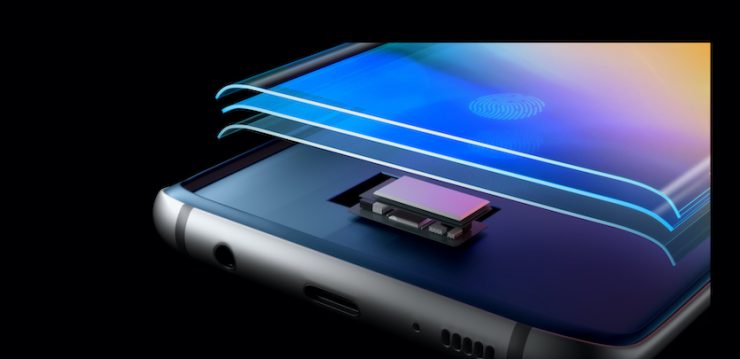
La vie privée est très importante, et votre empreinte digitale est le moyen le plus sécurisé de déverrouiller votre appareil smartphone. D’autres méthodes telles qu’un motif ou un mot de passe sont bonnes mais pas aussi pratiques et sécurisées que vos propres empreintes digitales. Cependant, les scanners d’empreintes digitales peuvent être endommagés en raison de diverses circonstances, vous pourriez donc rencontrer des problèmes. Vous devez donc savoir comment réparer le scanner d’empreintes digitales ne fonctionnant pas sur votre smartphone Samsung au cas où il cesserait de fonctionner.
J’ai eu un problème similaire avec le scanner d’empreintes digitales du smartphone Samsung de la série M, car le capteur d’empreintes fonctionnait parfaitement le matin, et pour une raison quelconque, il ne fonctionnait plus jusqu’au soir. En conséquence, cela m’a causé divers désagréments car je devais entrer le mot de passe clé chaque fois que je déverrouillais mon téléphone. Et comme les téléphones deviennent de moins en moins une partie de notre vie quotidienne, avoir un scanner d’empreintes digitales défectueux rend ma journée fatigante.
Après avoir essayé plusieurs étapes de dépannage, j’ai trouvé de nombreuses façons de réparer et de calibrer le capteur d’empreintes digitales sur mon smartphone Samsung. Maintenant, je sais que beaucoup d’autres rencontrent la même situation quotidiennement, donc voici un guide complet pour réparer les scanners d’empreintes digitales ne fonctionnant pas sur les smartphones Samsung.
Comment réparer le scanner d’empreintes digitales ne fonctionnant pas sur Samsung ?
La principale raison pour laquelle le capteur ne fonctionne pas ou ne reconnaît pas votre doigt est due à la poussière et aux débris sur le capteur ou sur vos doigts. Donc, avant de suivre une méthode de la liste, je vous exhorte à vous laver les mains et à nettoyer le capteur d’empreintes digitales de votre smartphone Samsung. Peut-être qu’un petit nettoyage résoudra le problème après tout. Et si ce n’est pas le cas, voici quelques méthodes de dépannage pour résoudre le problème autrement.
1. Redémarrer
Redémarrer peut résoudre beaucoup de vos problèmes de smartphone. Il y a un vieux dicton - si ça ne fonctionne pas, essayez de l’éteindre et de le rallumer. Et honnêtement, cela fonctionne pour la plupart. Si votre capteur d’empreintes digitales ne fonctionne pas en raison d’un problème technique dans votre téléphone, il peut être corrigé par un simple redémarrage.
Appuyez sur le bouton d’alimentation pendant 10 secondes, et un menu d’alimentation apparaîtra.
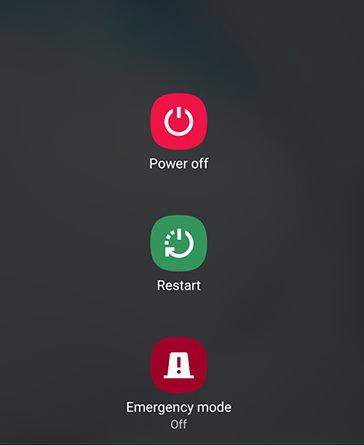
Sélectionnez l’option Redémarrer et attendez que votre appareil redémarre. Vérifiez si le problème est résolu sinon nous avons d’autres méthodes juste en dessous.
2. Nettoyer l’écran
Quelques smartphones Samsung ont des scanners d’empreintes digitales intégrés à l’écran qui utilisent une approche optique pour scanner vos empreintes digitales. C’est futuriste, bien sûr, mais pas aussi fiable que les bons vieux scanners capacitifs. Tout obstacle tel qu’un écran sale, un protecteur d’écran ou des taches peut empêcher le scanner d’identifier vos empreintes digitales.
Alors prenez un liquide de nettoyage (ou un nettoyant pour taches de verre) et nettoyez le haut de votre écran. Assurez-vous également de ne pas utiliser de verre trempé ou d’autres films protecteurs pour couvrir le scanner.
3. Réenregistrer l’empreinte digitale
En travaillant ou en passant du temps avec nos loisirs, nous avons des micro-coupures professionnelles sur nos doigts. Celles-ci ne sont pas visibles à l’œil nu, mais le capteur peut les détecter. Et par conséquent, elles ne fonctionnent pas comme elles sont censées fonctionner. Donc, la meilleure façon de résoudre ce problème est de réenregistrer vos empreintes digitales une fois de plus. C’est un processus super facile ; laissez-moi vous montrer comment.
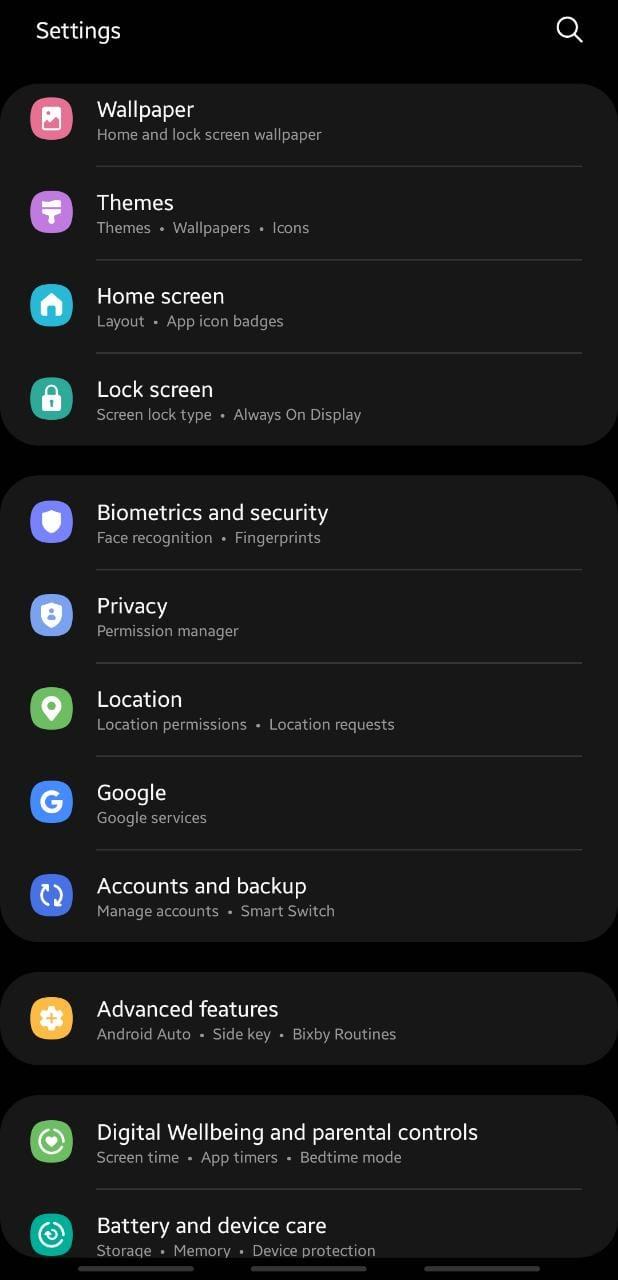
Ouvrez les paramètres et accédez à l’option Biométrie et sécurité.
Sélectionnez l’option Empreinte digitale.
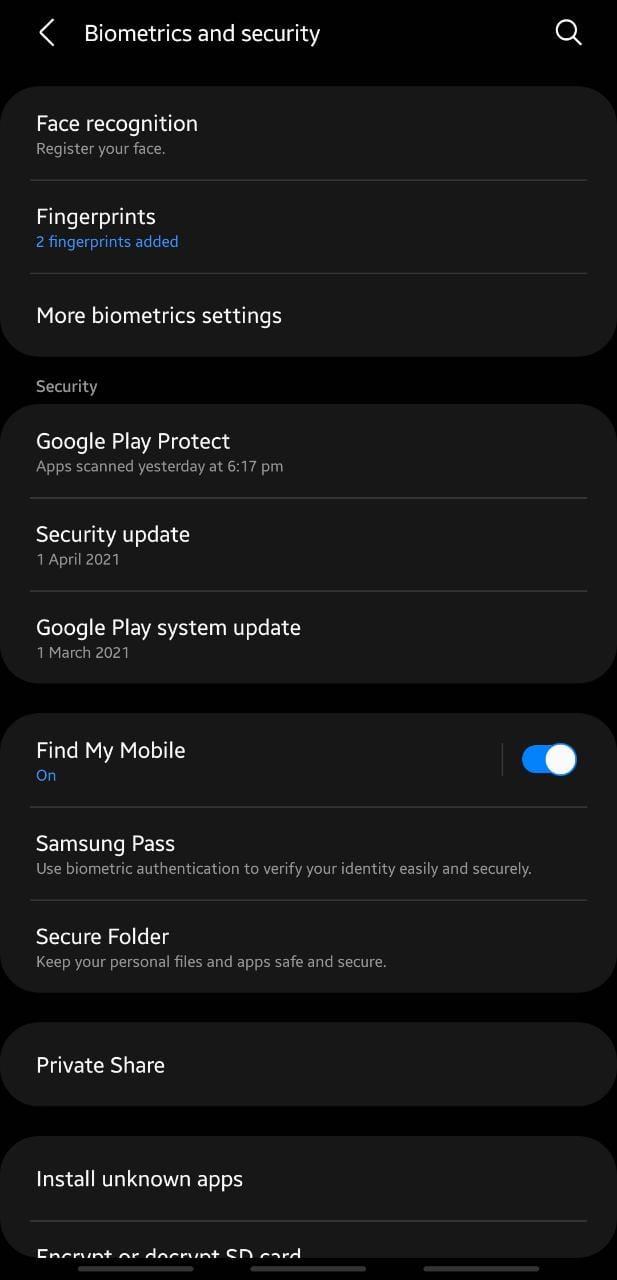
Supprimez les anciennes empreintes digitales. Cliquez sur ajouter une empreinte digitale.
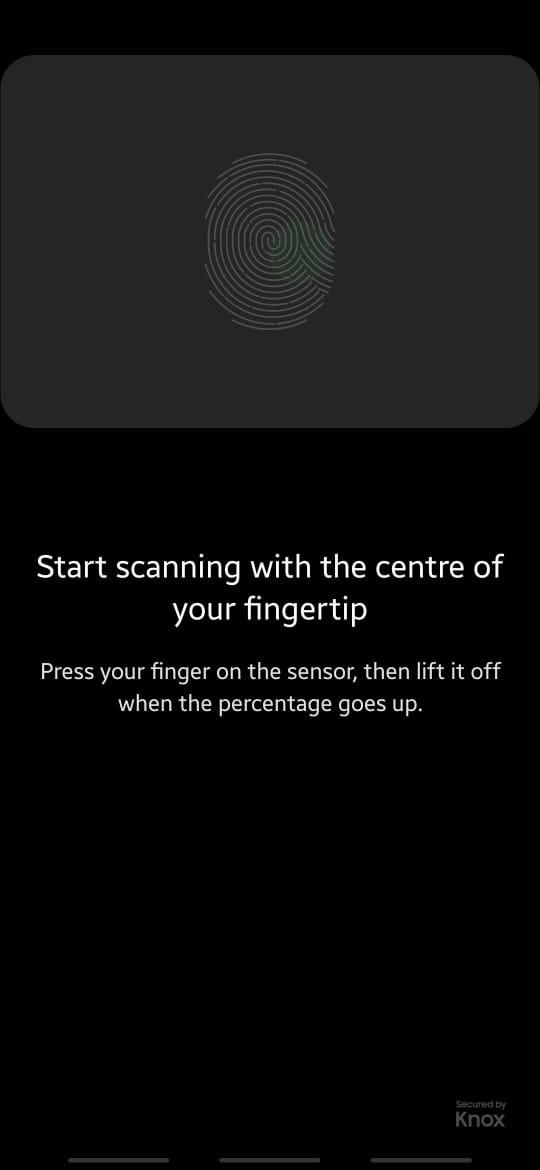
Suivez les instructions à l’écran pour ajouter votre empreinte digitale.
4. Test du capteur
Si l’empreinte digitale ne fonctionne toujours pas après avoir suivi les méthodes ci-dessus, il est temps de vérifier le capteur. Il se peut qu’il ne fonctionne pas correctement ou qu’il ait des dommages matériels. Voici comment vous pouvez effectuer un test d’empreinte digitale sur votre smartphone Samsung.
Depuis le composeur de téléphone, entrez #0#.
Sélectionnez Capteur, suivi du capteur d’empreintes digitales.
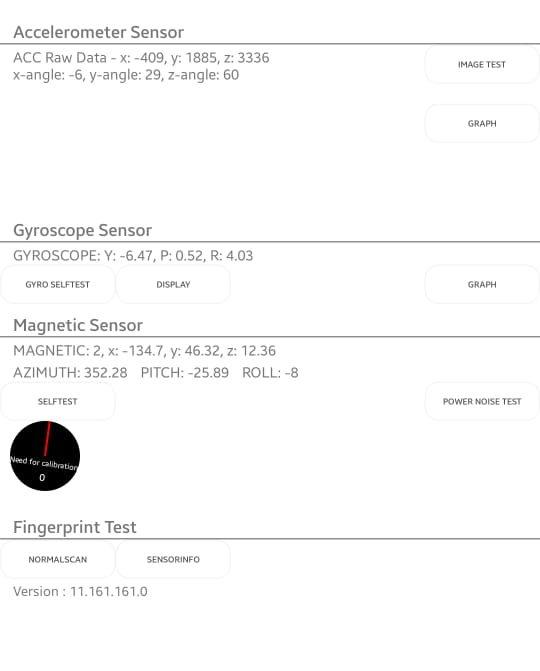
Sous le test d’empreintes digitales, sélectionnez Analyse normale.
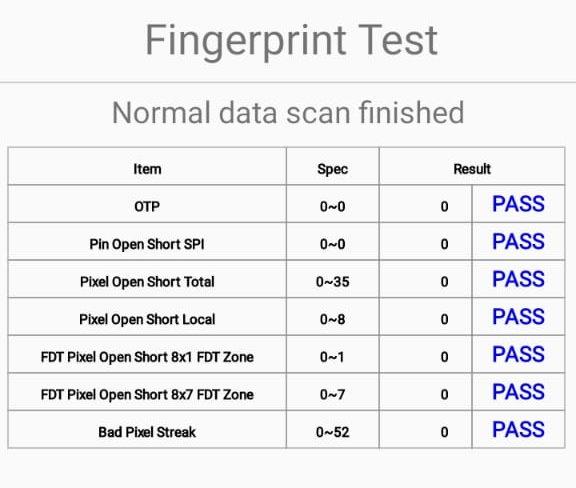
Vérifiez les résultats de l’analyse normale ; si tout va bien, cela signifie que le capteur fonctionne parfaitement.
Remarque : Si vous voyez des résultats anormaux, le capteur d’empreintes digitales a un défaut matériel ou des dommages. Vous devez donc le faire remplacer par un centre de service autorisé.
4. Désactiver les gestes d’empreintes digitales
Si tout fonctionne bien, mais que le capteur d’empreintes digitales ne fonctionne toujours pas sur votre smartphone Samsung, cela peut être dû aux gestes d’empreintes digitales. Les gestes sont une belle fonctionnalité supplémentaire, je suis d’accord, mais ils ajoutent beaucoup de complications à votre scanner d’empreintes digitales. Il est donc judicieux de les supprimer.
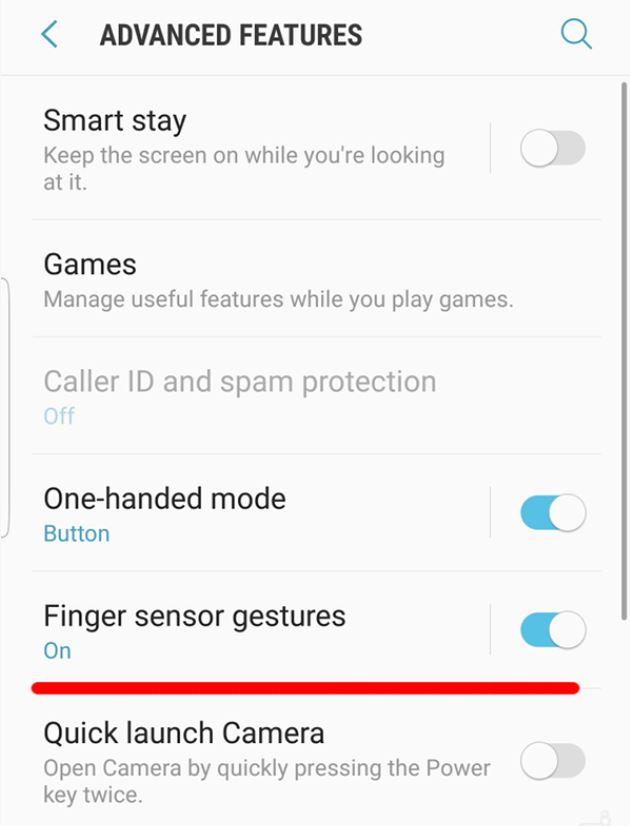
Chaque téléphone Samsung est livré avec son propre ensemble de gestes en fonction du type et de la fonctionnalité du capteur d’empreintes digitales. Étant donné que cette fonctionnalité est activée par défaut dans de nombreux téléphones maintenant, il est recommandé de les désactiver car ils pourraient causer des problèmes d’empreintes digitales à long terme.
5. Effacer la partition de cache
Si aucune des méthodes ci-dessus ne fonctionne pour vous, alors le problème pourrait être dans la partition de cache de votre smartphone Samsung. Le cache est un stockage temporaire où toutes les données temporaires de votre appareil sont sauvegardées. Si vous avez utilisé un scanner d’empreintes digitales avec différentes applications, telles que des applications de paiement ou des applications de médias sociaux, cela pourrait créer de nombreuses copies dans la partition de cache, ce qui entraîne d’autres problèmes. Si vous n’avez pas effacé la partition de cache, vous devriez le faire immédiatement.
Éteignez votre appareil.
Appuyez sur le bouton Volume Bas, Bixby, et le bouton Alimentation de votre appareil Samsung.
Relâchez tous les boutons lorsque le logo Android s’affiche.
Remarque : L’appareil peut afficher Installation des mises à jour système pendant un certain temps.
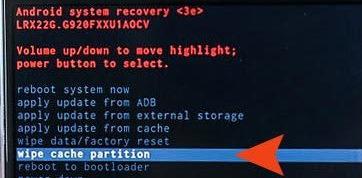
Utilisez le Volume pour naviguer et ouvrez l’option Effacer la partition de cache.
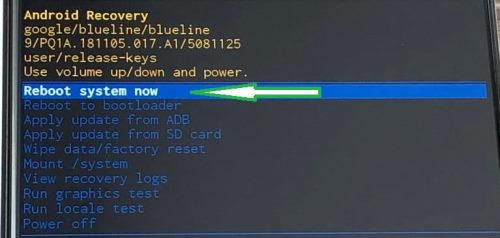
Appuyez sur le bouton alimentation pour effacer le cache. Redémarrez votre appareil par la suite.
Conclusion
Avoir un capteur d’empreintes digitales défectueux est un cauchemar pour une personne comme moi, et je suis sûr que vous êtes dans le même bateau. Mais pas de soucis, car avec un peu de ruse de dépannage, vous pouvez résoudre le problème vous-même sans visiter le centre de service. Mais au cas où toutes les méthodes ci-dessus échoueraient, le problème pourrait être une défaillance matérielle. Prenez donc rendez-vous avec votre magasin de service Samsung le plus proche et faites vérifier votre appareil.
Si vous avez des réflexions sur Réparer le scanner d’empreintes digitales ne fonctionnant pas sur Samsung, n’hésitez pas à les laisser dans la boîte de commentaires ci-dessous. De plus, veuillez vous abonner à notre chaîne YouTube DigitBin pour des tutoriels vidéo. Cheers !
Recevez de nouveaux articles dans votre boîte de réception.
Aucun spam. Désabonnez-vous à tout moment.